

系统应用

在日常的 IT 工作中,嵌套虚拟化确实是个非常实用的技术。简单来说,它让你能在虚拟机(VM)里再跑一个 Hyper-V 或 VMware,实现「虚拟机套娃」。想想看,这意味着什么?你完全不需要额外购置硬件,就能在单台机器上模拟一整套复杂的云环境,或者搭建一个完全隔离的安全实验区。对于开发者和 IT
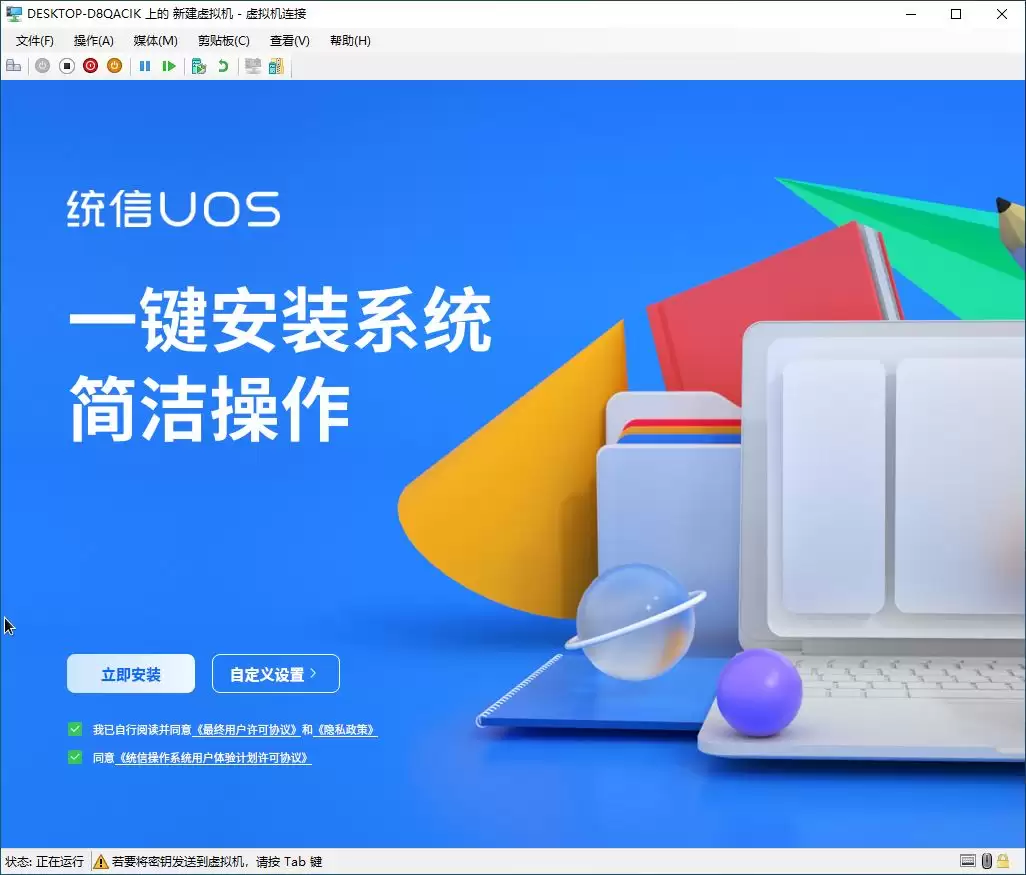
作为国产操作系统中关注度较高的一个选择,统信UOS系统正在吸引越来越多的用户——不仅是个体爱好者,不少机关机构、企业和品牌机厂商也在逐步向它迁移。不过,说到底它还是基于Linux内核的系统,习惯了Windows操作逻辑的朋友,上手之初难免会觉得有些别扭。更现实的问题是,数据和账号怎么迁移?日常离不开
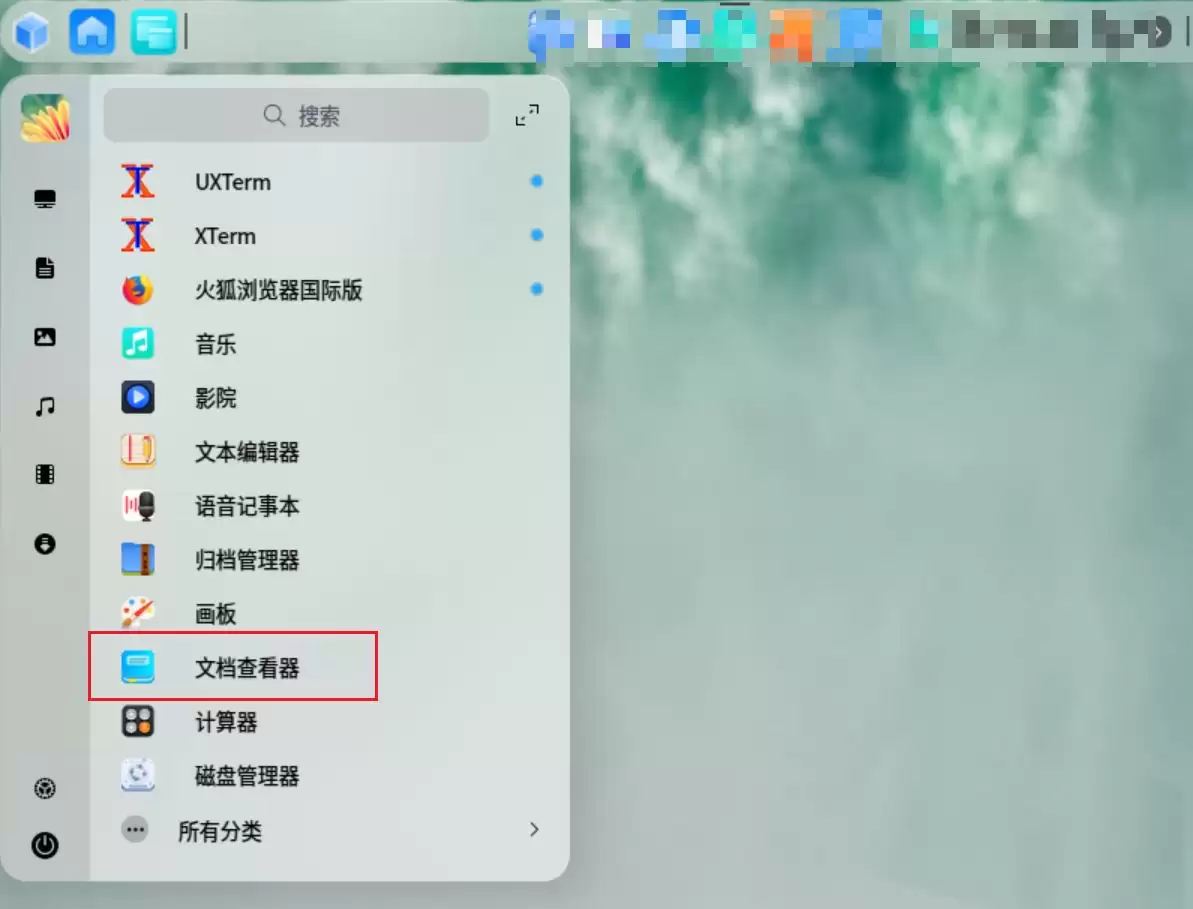
UOS文档查看器要切换全屏查看文件,其实就两个方法,操作都非常简单,不用绕弯子。直接看操作流程。 方法一: 在文档查看界面,右键选择【全屏】即可。 方法二: 直接使用全屏快捷键F11键,一步到位。 要退出全屏界面也很简单:在阅读界面右键选择【退出全屏】,或者在全屏状态下再次按下F11快捷键,就会自动
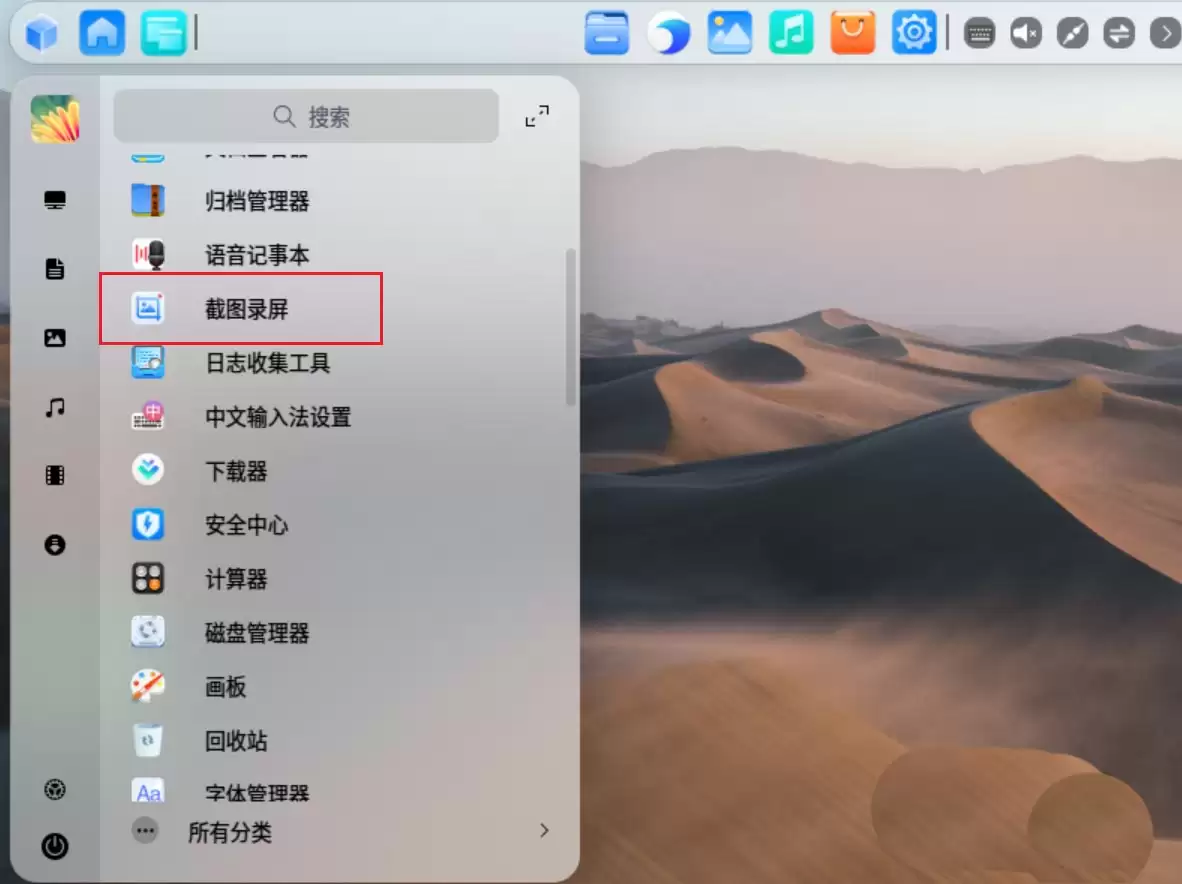
UOS录屏怎么生成Gif动画?其实操作比想象中简单,关键是选对保存格式,下面就把具体步骤拆开讲清楚。 打开系统自带的截图录屏程序,这个工具默认就在开始菜单里,找到它直接启动就行。 接下来,用鼠标拖动选定你要录制的区域——想录多大就拉多大,够灵活。选定之后,点击工具栏上的【录屏】按钮,开始录制。 关键
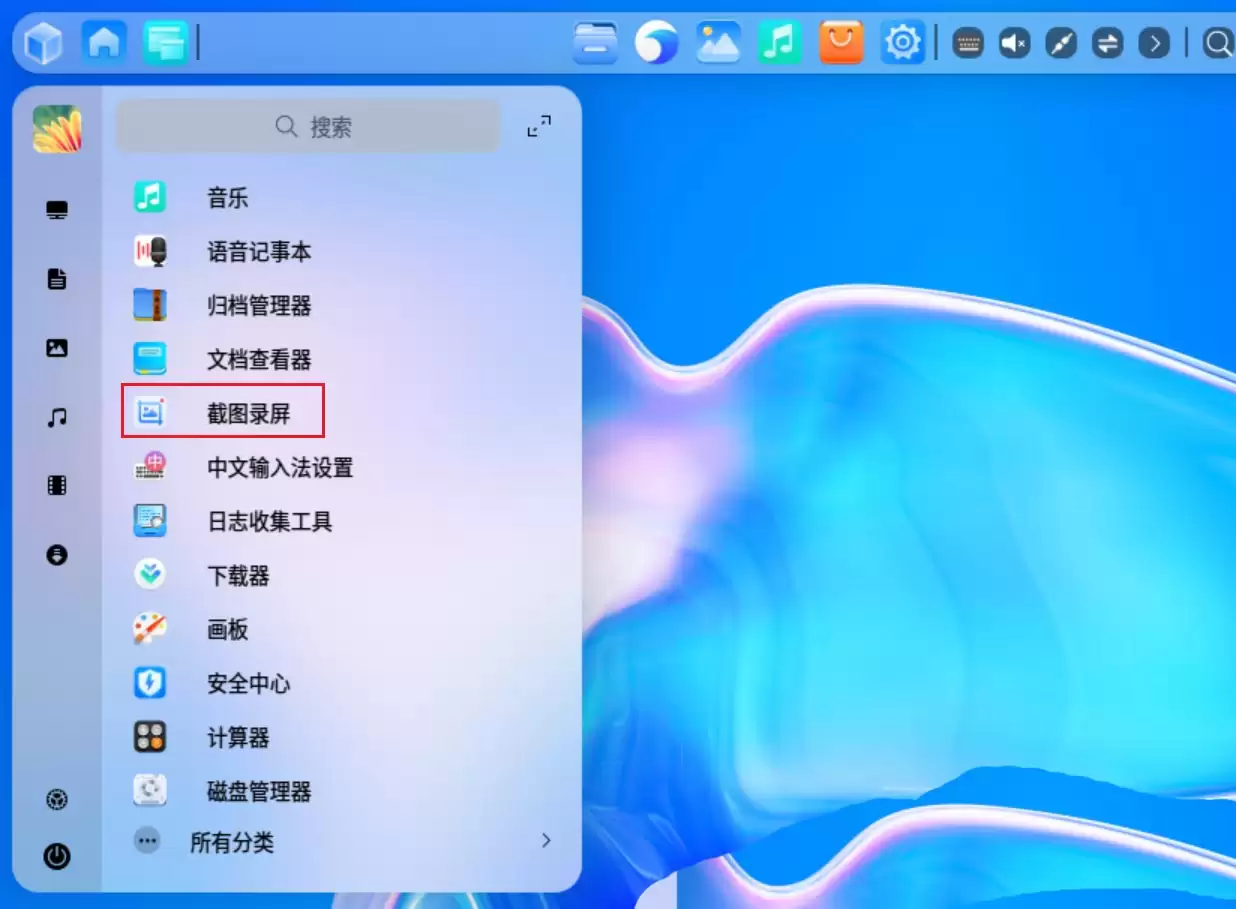
UOS截图默认保存在哪?其实系统允许你自由指定保存位置,设置方法并不复杂,下面一步步拆解。 先启动截图录屏程序——这个入口大家应该都熟悉。 划定截图区域后,屏幕下方会出现一个截图工具栏。关键一步来了:找到工具栏上的【选项】按钮并单击。 在弹出的菜单中,选择【指定位置】这一项,然后正常进行截图操作即可
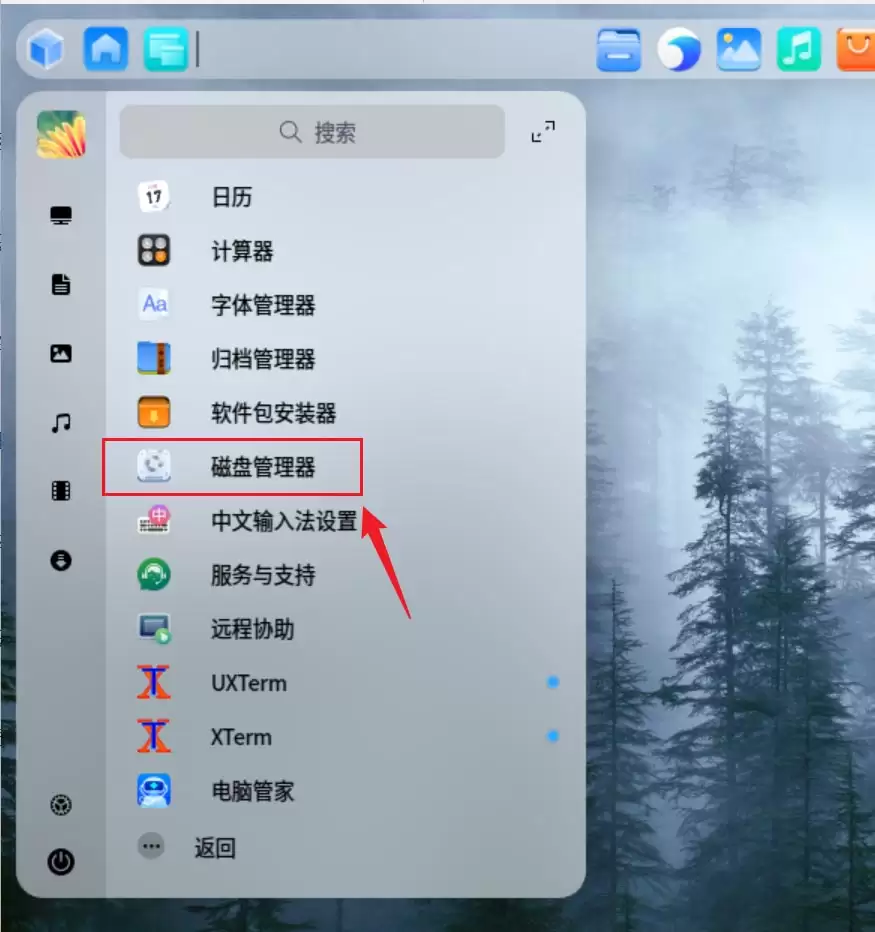
格式化分区 格式化听起来是个挺吓人的操作,实际上就是给磁盘分区“清空重来”——所有数据都会被擦除,而且这个过程不可逆。所以动手之前,千万确认分区里没有重要文件,否则哭都来不及。 今天聊聊在统信UOS里怎么把磁盘分区格式化,操作其实很简单,几步就能搞定。 首先,从启动器里找到并打开磁盘管理器——这个工
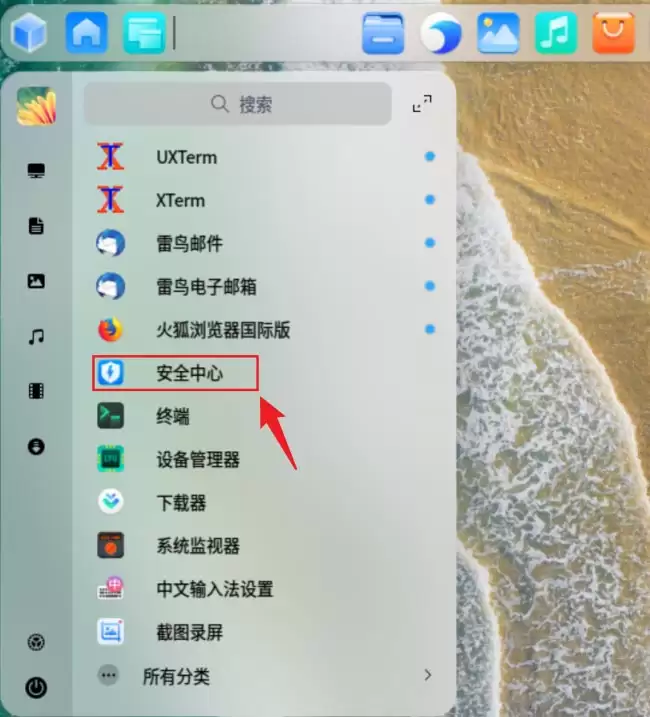
浏览器上不了网,很多时候不是网络出了问题,而是你自己想“断网”——比如临时需要禁止某个浏览器访问网络,却又不想彻底卸载它。在统信UOS里,这个需求其实很好解决,关键在于用对地方:别去浏览器设置里乱翻,直接找系统自带的“安全中心”就行。 打开启动器,找到并单击【安全中心】。进去之后,左侧菜单栏里有个【
在UOS系统里装打印机时,最头疼的情况就是系统没有自带驱动——别担心,手动安装其实就几步的事。 选择驱动 1. 系统默认驱动:选定打印机型号后,如果系统匹配到了合适的驱动,它会自动推荐并勾选上,省心省力。 2. 手动选择驱动:如果默认驱动没有,那就得用手动模式了。手动选择的驱动来源主要有三种: 本地
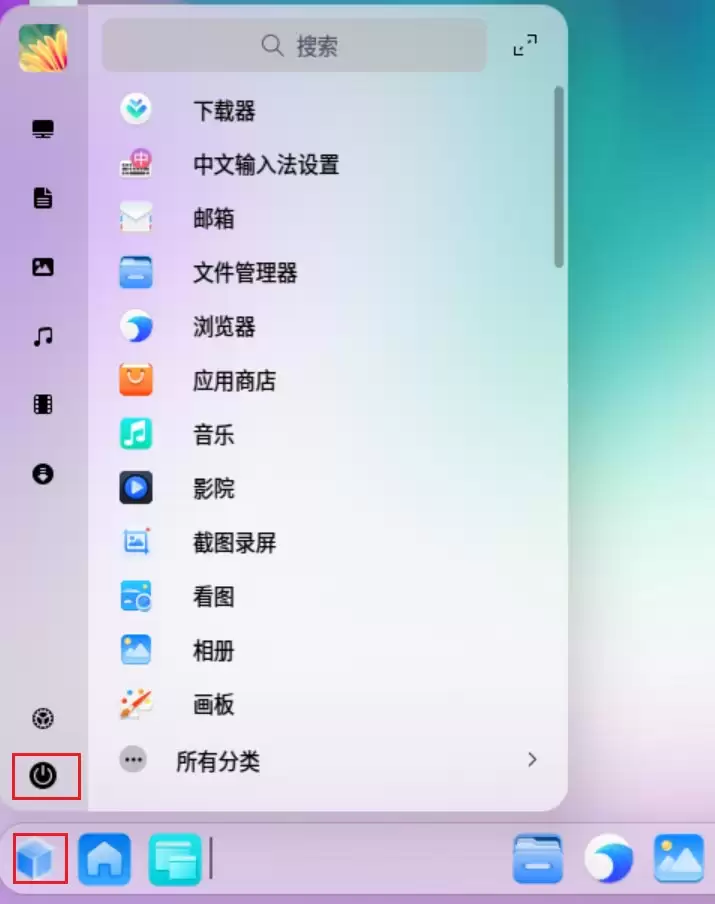
统信UOS虽然不如Windows那么普及,但关机这个基本操作其实很简单。刚接触的朋友可能会有点懵,没关系,下面直接上干货——几种最实用的关机方法,按需取用就行。 方法一:图形界面,最直接 打开启动器,找到电源按钮点一下,然后在新界面里单击【关机】即可。适合大部分用户,跟其他系统没太大区别。 方法二:
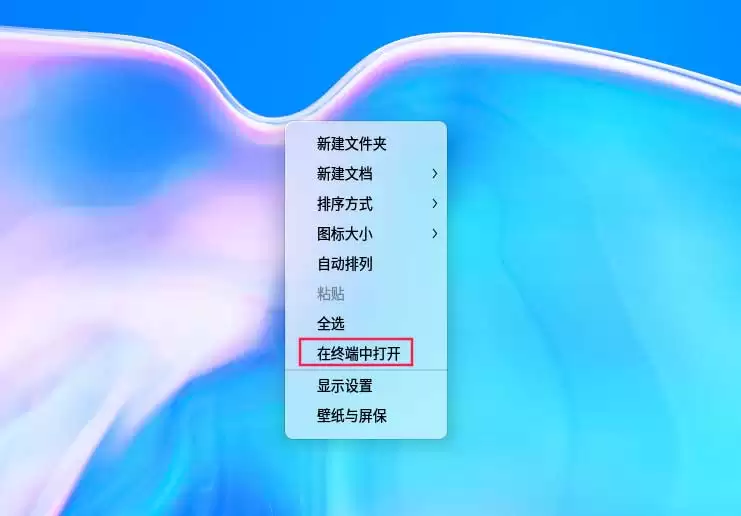
统信UOS是基于Linux内核的操作系统,很多高级操作都绕不开root权限。出于安全考虑,系统默认把root用户关在门外——这其实是个好习惯,毕竟root能干的事太多,万一误操作,后果可能很麻烦。但真要配置环境、装些特殊软件或者改系统文件时,又确实需要这把“万能钥匙”。那怎么合法合规地拿到root权
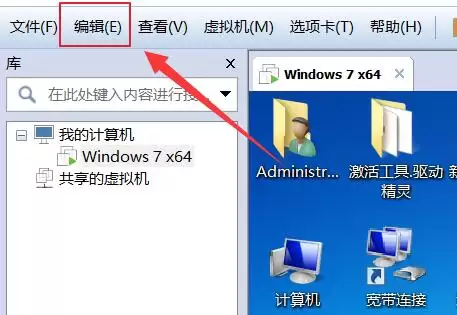
理论上,vmx文件就是为VMware虚拟机量身定制的,但实际用起来,偶尔也会碰上怎么也打不开的情况。别急,这通常不是文件坏了,而是共享设置或兼容性方面的小问题。下面就把几个实用的排查方法整理出来,跟着走一遍就能解决。 vmware虚拟机打不开vmx文件: 方法一: 1、先从VMware的编辑菜单入手
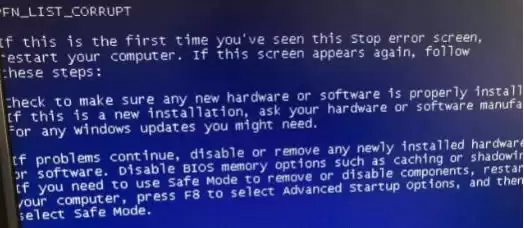
电脑蓝屏死机怎么办?遇到电脑故障,最让人头疼的莫过于蓝屏死机。这个蓝底白字的画面一出现,往往意味着系统正在罢工。那么,引发蓝屏的“元凶”到底是谁?不少用户可能一头雾水。这里,我们把最常见的四种蓝屏原因和对应的解决办法梳理出来,希望能帮大家快速定位问题。 电脑蓝屏死机是什么原因 电脑蓝屏死机原因一:硬
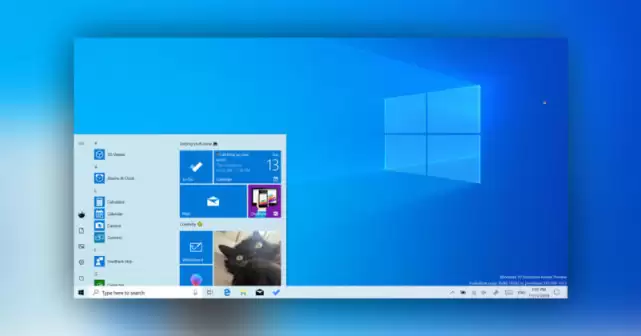
操作系统(Operating System,简称OS)是计算机硬件与软件资源的管理中枢,负责处理内存配置、资源调度、输入输出控制、网络管理以及文件系统等核心事务,同时也为用户提供交互界面。那么,市面上常见的操作系统到底有哪些类型?这篇文章就来梳理一下主流选项。 常见的操作系统有哪些类型 1、Wind
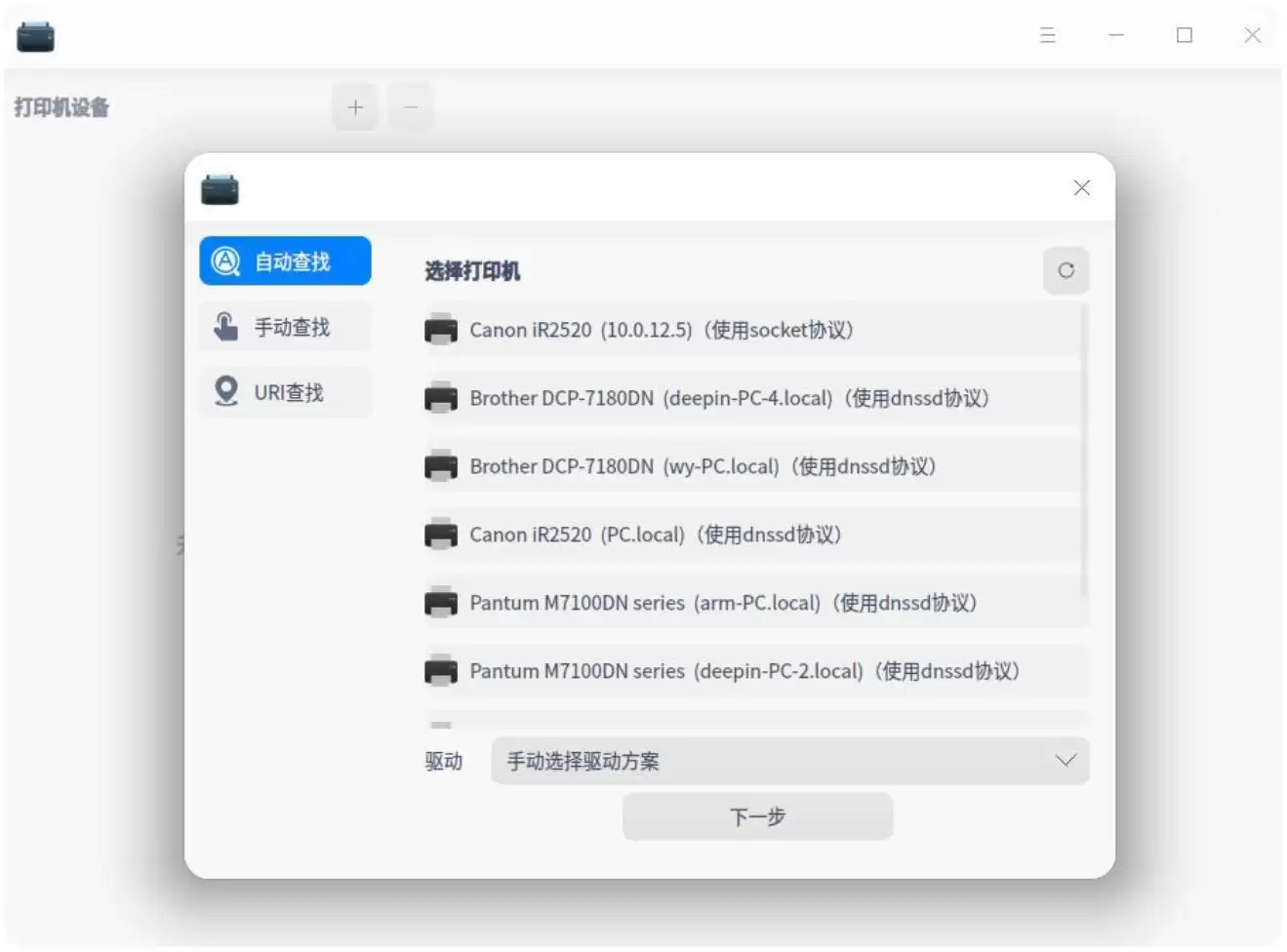
国产操作系统大多基于Linux内核,但要说到真正好用又易上手的,统信UOS绝对能排在前列。不少朋友装了UOS和Windows双系统后,遇到的第一件事就是——打印机怎么连?别急,操作其实非常简单,下面一步步来聊。在UOS里配打印机,最核心的工具就是系统自带的“打印管理器”。打开它,点击右上角的“+”,

统信UOS作为国产操作系统的代表,默认开启了窗口特效功能。对硬件配置一般的电脑来说,这个特效反而容易拖慢系统响应速度。其实关掉它并不复杂,几步操作就能让电脑运行明显顺畅起来。 第一步,点击桌面左下角的启动器图标。 在弹出的界面中,找到并单击【设置】选项。 进入设置页面后,点击【个性化】。 在个性化设
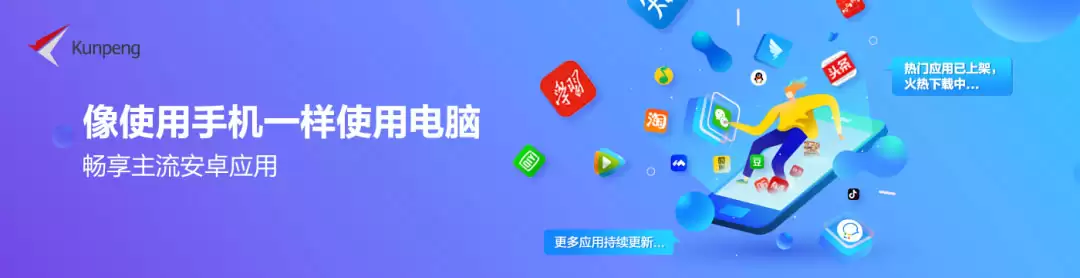
用电脑玩手机 App?你没看错,统信 UOS 就能做到。今天,统信官方详细介绍了这项安卓应用兼容技术,让 PC 和手机的使用体验彻底打通。 安卓应用兼容,简单说就是把安卓环境直接融入操作系统底层,这样一来,PC 上就能安装并使用安卓应用,既丰富了 PC 的生态,又获得了和手机上几乎一样的操作体验。更
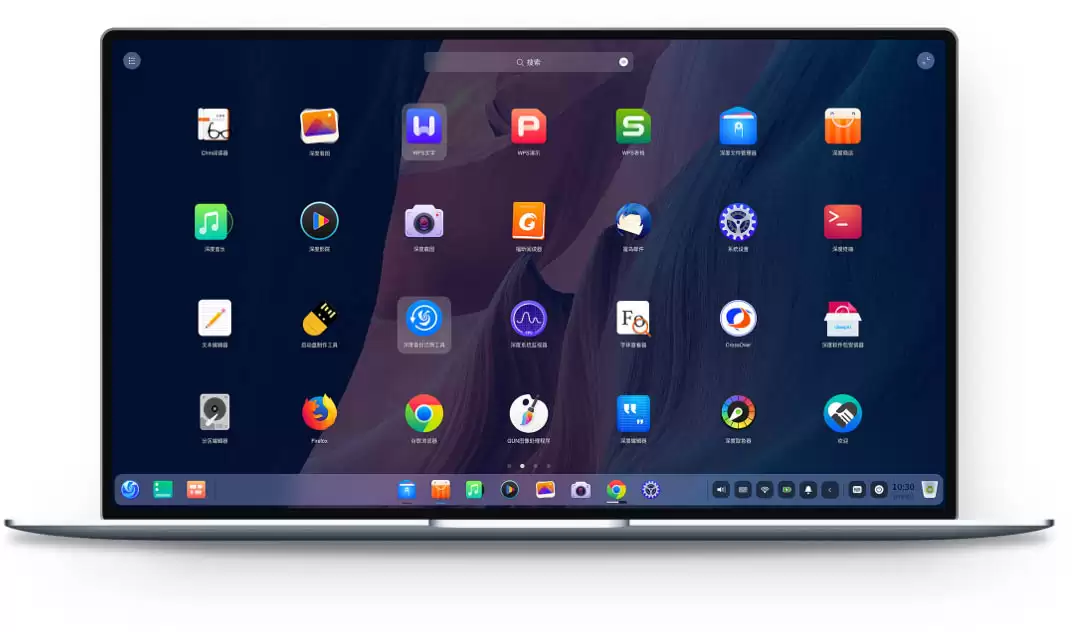
统信UOS家庭版终于要开始内测了。根据官方最新公布的消息,内测时间定在4月28日到5月14日,期间用户可以下载家庭版镜像进行安装体验。 从官方披露的信息来看,家庭版实际上是个人版的全面升级版本,在应用生态、账号体系、跨屏协同、视觉设计几个维度都有不小的改动。 家庭版特性 一键安装 UOS 系统:无需

在安全领域,有一句老话叫“知己知彼,百战不殆”。对于渗透测试人员来说,选择合适的工具和操作系统,就像战士挑选趁手的兵器。你可能想不到,那些被黑客们(当然,是道德黑客)青睐的操作系统,很多都是专门为攻击模拟和漏洞发现而设计的。下面这份清单,就为你盘点12款顶级的Linux黑客发行版,每一款都免费开源,

说起来,很多刚接触统信UOS的朋友都问过一个问题:系统盘能不能藏起来,不让它老在文件管理器里晃悠?答案是肯定的,而且操作起来比想象中还要简单。下面就把这个隐藏系统盘的步骤拆开讲一讲,看完你也能轻松搞定。 第一步,先打开文件管理器。怎么开?双击桌面上那个【计算机】图标就行,非常直接。 第二步,进入文件

在统信UOS系统中,自己动手添加了不少心仪的字体,用起来确实顺手。但有时想把这份“家当”分享给同事或朋友,需要把新增的字体导出来。这个操作其实很简单,完全不用折腾命令行,跟着几步走就搞定了。 先明确一件事:导出的字体是之前自己手动装入的“用户字体”,系统自带的那些字体不在这批导出的范围内。如果只是想
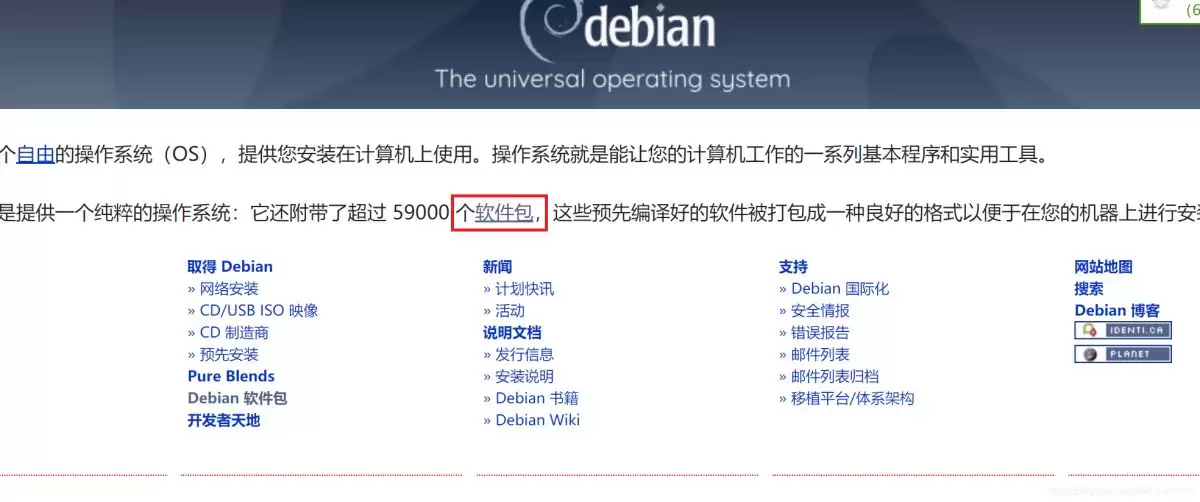
在树莓派64位系统上安装OpenCV时,不少同学会遇到一个让人头疼的问题:libjasper-dev显示无法定位软件包。明明树莓派是64位的,怎么偏偏这个包就装不上呢? 原因很简单——Debian官方源里,libjasper-dev只提供了32位的版本,并没有64位的包。对于树莓派64位系统,直接安
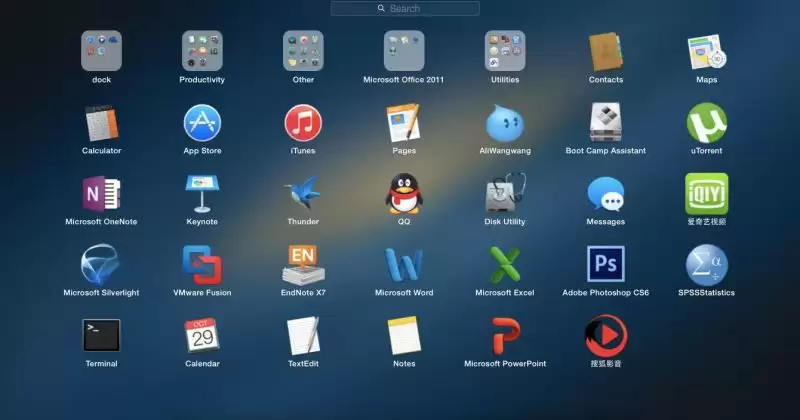
很多用户刚接触MacBook Air时,会觉得macOS系统用起来不太顺手,尤其是在软件兼容性和游戏生态上。于是不少人会考虑装个Windows系统,搞成双系统。但双系统到底值不值得装?今天就从实际体验的角度,把它的好处和坏处掰开揉碎了聊一聊。 macOS与Windows双系统的实际体验 好处: 1.
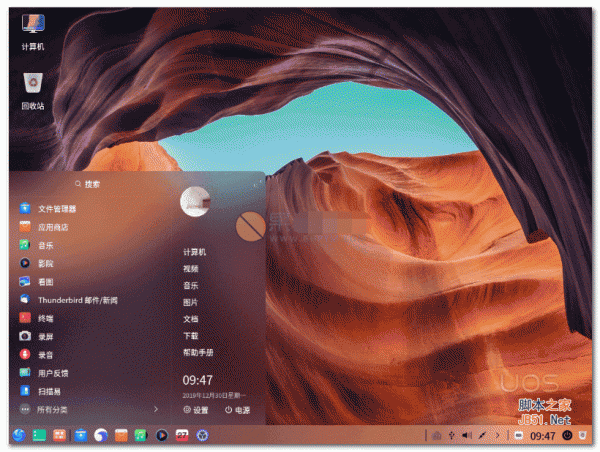
装好UOS系统后,满心欢喜想装个微信、QQ啥的,结果一打开应用商店——白茫茫一片,什么都没有。这种情况多半是测试版系统或者软件源配置出了点岔子。别急,下面这套操作流程基本能搞定,动手试一下就能让商店恢复正常。 具体现象是这样的:系统装好,点开应用商店,界面空空如也,啥应用列表都刷不出来。 解决思路很


火山引擎是字节跳动旗下企业级云与AI服务平台。聚焦大模型核心能力,依托字节自研豆包多模态大模型,凭借火山方舟一站式平台,提供模型精调、推理部署、智能应用搭建等全链路服务,结合高性能AI算力,助力各行业快速落地大模型数字化与智能化应用。



