

系统应用
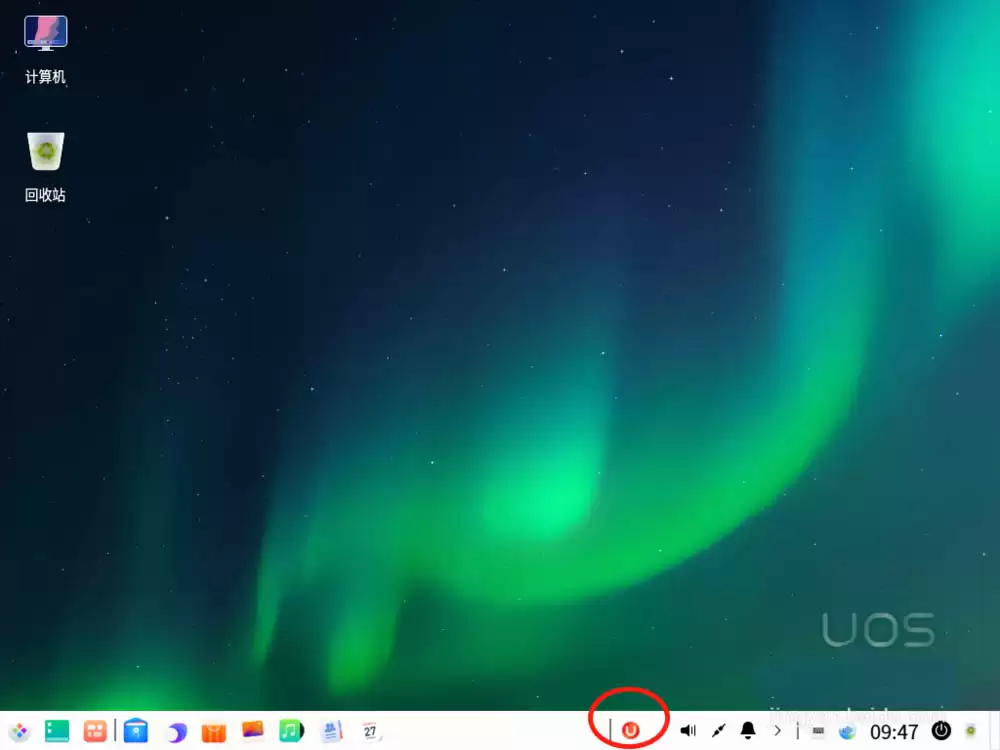
UOS,说到底就是基于 Linux 内核的一款操作系统,分成了统一桌面版和统一服务器版。桌面版自然主打日常办公、影音娱乐这些场景,服务器版则专门用来跑各种后台服务。关键是,它对龙芯、飞腾、兆芯、海光、鲲鹏这些国产芯片的支持都很到位,笔记本、台式机、一体机、工作站乃至服务器都能跑得起来。安装完成之后,
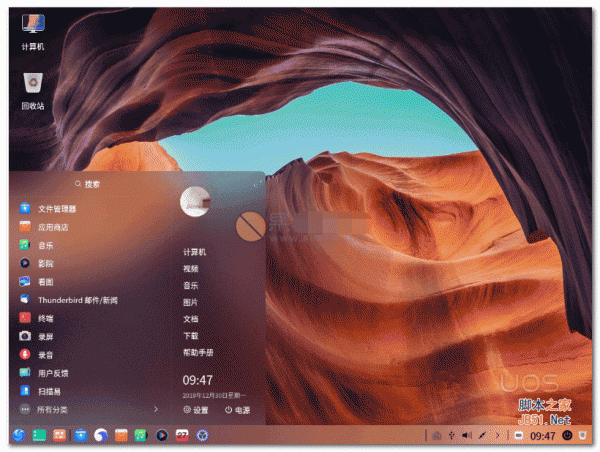
装好UOS系统之后,下一步该干嘛?当然是装点日常用的软件,比如微信。UOS本身基于Linux内核,分为桌面版和服务器版,支持龙芯、飞腾、兆芯、海光、鲲鹏等芯片平台,笔记本、台式机、一体机、工作站都能跑。那么,怎么安装微信这类应用呢?下面直接上步骤,跟着走就行。 先找到底部的任务栏,点一下那个“应用商
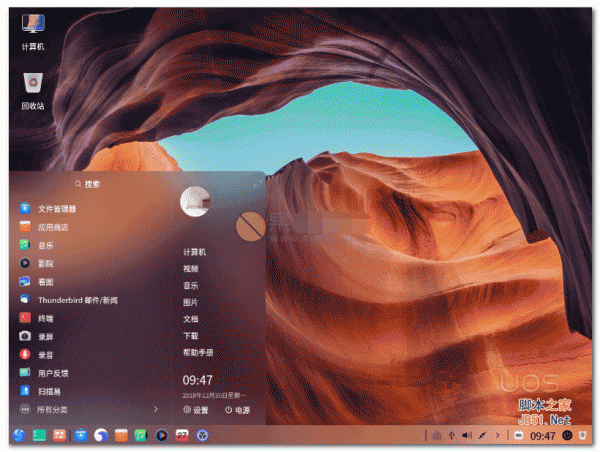
之前我们聊过UOS系统的安装方法,装好之后,系统总要保持最新的状态才用得顺手。那么,怎么把已经安装的UOS更新到最新版本呢?下面直接上步骤,跟着走一遍就清楚了。 1、在桌面上调出终端。可以右键空白处选“在终端中打开”,或者从启动器里搜索“终端”点开。 2、终端窗口长这样——一个黑底或者深色底子的命令

电脑开机速度慢,除了硬件配置,罪魁祸首往往是那些一开机就自动“报到”的软件。想让电脑在启动时利落一点,最直接的办法就是精简启动项。下面分Win7和Win10两个系统,讲讲具体怎么操作。 Win7系统:用系统配置工具搞定 先按住键盘上的Win键和R键(也就是“运行”快捷键),在弹出的输入框里打下msc
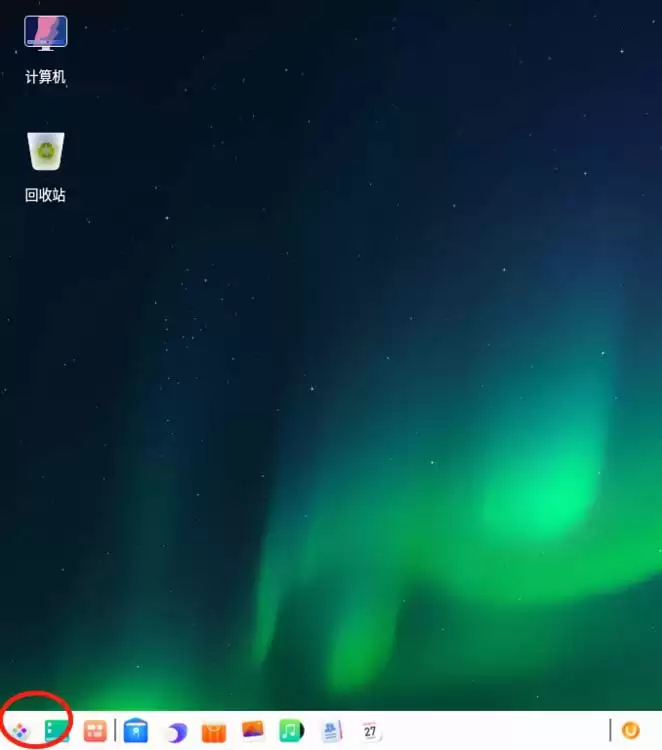
UOS 是一个基于 Linux 内核的操作系统,它有两个主要分支:统一桌面操作系统和统一服务器操作系统。前者主要面向日常桌面使用场景,后者则专注于服务器端的服务支撑。这套系统兼容性很不错,能够支持龙芯、飞腾、兆芯、海光、鲲鹏等多种国产芯片平台的笔记本、台式机、一体机、工作站乃至服务器。 今天,我们一
运行在“Ring -3” 的 MINIX 先说个细思极恐的事实:你的英特尔电脑里,除了Windows或Linux,还有一个操作系统一直在默默运行——它叫MINIX。而且,你碰都碰不到它。 今年5月,EFF发了篇文章,揭露了一个持续十年的秘密:从2008年起,英特尔所有处理器内部都藏着一个修改版的MI
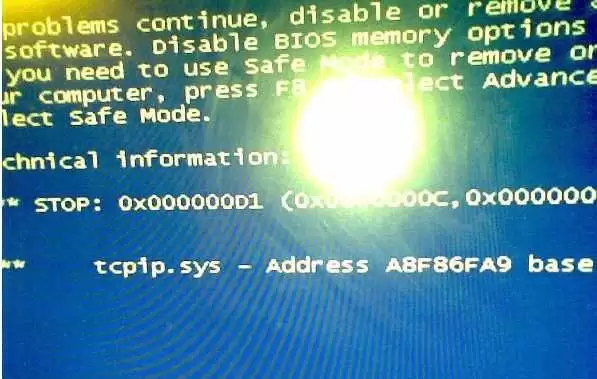
说到tcpip.sys,很多朋友可能都遇到过它引发的蓝屏或系统黑屏问题。这个文件其实是系统自带的,由微软用于限制TCP并发连接数,默认值为10,是个非常重要的核心文件。不少人为了提升P2P软件的下载速度,会尝试修改或替换它来突破连接数限制——但操作不当,就容易出状况。 原因分析 问题根源在于系统文件
缘起 监控上看到容器内存已经撑爆了,但进去一查,进程列表里根本找不到哪个进程在吃内存。用 awk 把容器所有进程的 RSS 加起来,算出来的值离内存上限还差一大截。这到底是怎么回事? 分析 第一个念头:难道是 docker stats 算错了? 进 /sys/fs/cgroup/memory/doc
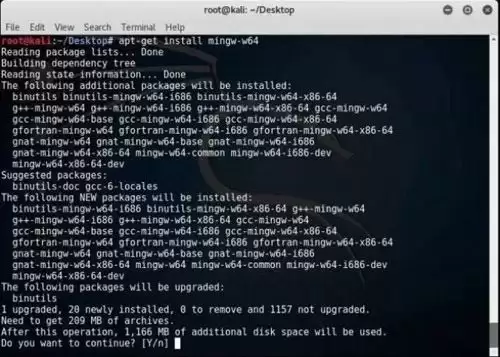
## 如何在Kali Linux上编译Windows漏洞 Mingw‑w64 是一个自由、开源的跨平台开发环境,专门用来生成 Windows 应用程序。最初它叫 Mingw32,只支持 32 位架构,后来才扩展到 64 位。本教程要聊的,就是怎么在 Kali Linux 上利用 Mingw‑w64
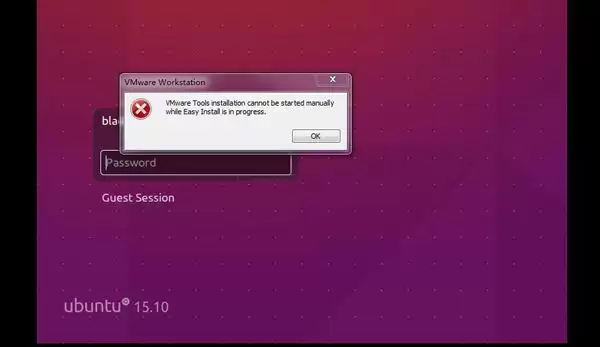
VMWare 是业界相当主流的虚拟机工具,但不少用户反映,安装 Linux 虚拟机后却无法全屏显示——屏幕缩在一个小窗口里,操作体验大打折扣。这个问题其实挺常见,也并非无解。下面就来梳理一套经过验证的解决方法,从原因排查到具体操作,一步步说清楚。 1. 前提条件与问题描述 测试环境配置如下: VMW
这半年来,Docker在安全、存储、编排这几个核心维度上,可以说是“月月有变化,处处有惊喜”。这些变化一方面让普通用户用起来更顺手了,另一方面也把整个容器生态圈搅了个天翻地覆——如果你还在用春天时攒的那套认知来看待Docker,那很可能已经跟不上了。 半年前,Docker在企业级市场面前还显得有点“
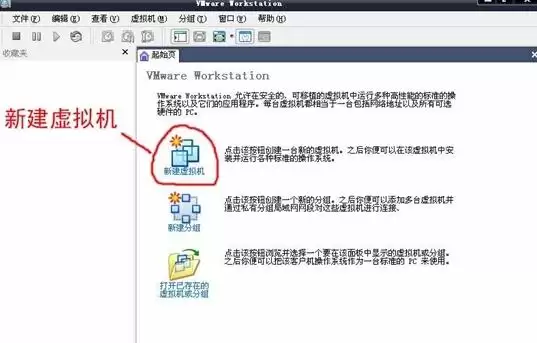
虚拟机技术其实并不是什么新鲜玩意儿,但每次提到它,总能让很多刚接触电脑的朋友眼前一亮。今天就来聊聊这款工具——VMware Workstation的安装与使用,把一些关键细节和常见注意事项拆开来说清楚。 虚拟机作用简单介绍 简单说,虚拟机让你在同一台物理机器上,同时运行两个甚至更多的操作系统,比如W

有不少用户在浏览网页时,突然就弹出一个“堆栈溢出”的提示窗口,还得手动点一下才能关掉。这到底是怎么回事?我们先从问题的本质说起。 所谓堆栈溢出,可以这样理解:计算机往缓冲区里塞数据的时候,一次性塞得太多了——数据长度超过了缓冲区的设计容量,多余的部分就会“溢”出来,盖到原本正常的合法数据上。理论上讲

最近遇到一个典型情况:用户的联想ThinkPad E335系统文件丢了,只能重装。但很多朋友对联想笔记本的BIOS设置不太熟悉,尤其是怎么把U盘设成第一启动项。其实操作不复杂,下面就把完整的步骤拆开来讲,跟着走一遍就能搞定。 第一步,启动电脑,在屏幕亮起时立刻按F2键进入BIOS设置界面。进去之后,
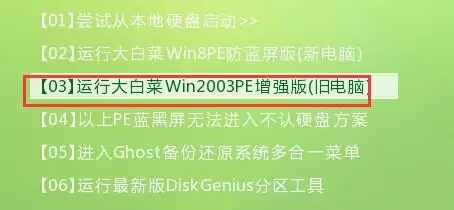
系统崩溃、蓝屏、卡顿到怀疑人生?别急着重装系统,一份完整的系统备份文件就能让你轻松回血。大白菜U盘作为一个老牌的PE工具,它的备份恢复功能其实相当实用。下面就直接上步骤,跟着来就行。 1. 重启电脑,用快捷键引导大白菜U盘进入主菜单,选择“【03】运行大白菜win2003pe增强版(旧电脑)”。 2
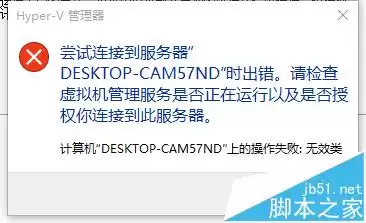
说到Windows自带的Hyper-V虚拟机,虽然功能上不如第三方工具那么顺手,但偶尔用它应急也还可以。不过不少朋友遇到过这样的问题:打开Hyper-V管理器,想连接虚拟机时,突然弹出一个报错——“尝试连接‘XXX’时出错。请检查……此服务器。计算机‘XXX’上的操作失败:无效类。” 这到底是怎么回
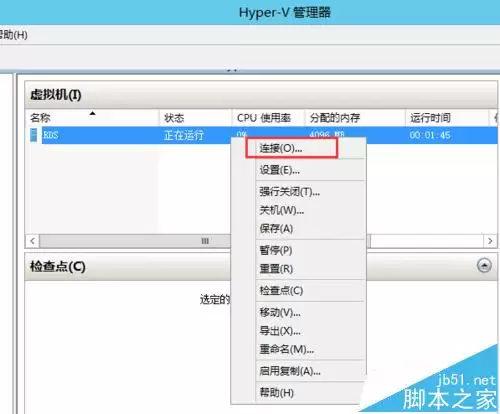
Hyper-V虚拟机建好之后,连接进去却发现鼠标根本动不了?别急,这个问题其实很常见,解决起来也不复杂。跟着下面的步骤操作,几分钟就能搞定。1、先打开虚拟机,直接连接进入2、把安装系统时用的虚拟光盘弹出来3、弹出后,检查一下虚拟光盘的挂载状态4、在菜单栏的“操作”下面,选择“插入集成服务安装盘”5、
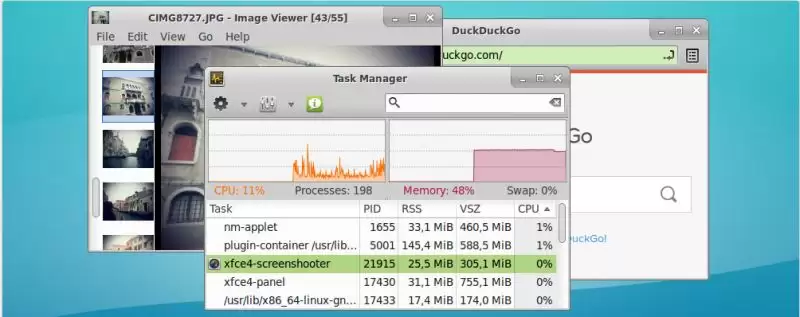
导读:Xfce 是一款针对 Linux 系统的现代化轻型开源桌面环境,在 Mac OS X、Solaris、*BSD 等其他类 Unix 系统上也能跑得很顺。它最大的特点是快,而且用户界面简洁优雅,用起来相当舒服。 在服务器上装一个桌面环境,有时候还真有必要——某些管理工具就是依赖图形界面才能高效运
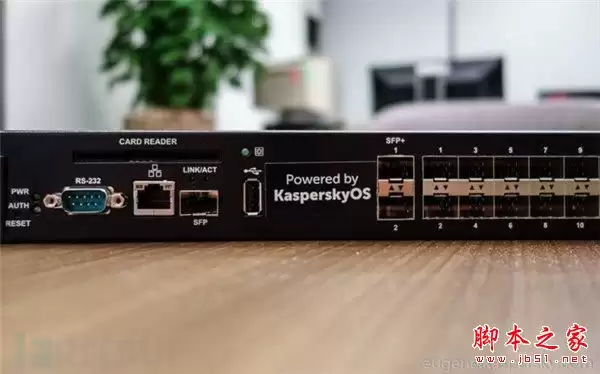
先从一张图说起。卡巴斯基CEO Eugene Kaspersky在博客文章的开头,直接甩出了一张黑盒子的照片——一台三层交换机,上面赫然印着“Powered by KasperskyOS”。这可不是普通的设备,它跑的是卡巴斯基完全自研的操作系统。Kaspersky本人的原话是:“这套系统,是为那些对
Dockerfile 本质上就是一个自动化的构建脚本。它由一系列命令和参数组成,这些命令层层叠加在一个基础镜像上,最终生成一个全新的镜像。整个过程从 FROM 开始,后面跟着各种配置、安装、拷贝操作,最后输出一个可以直接拿来创建容器的成品。可以说,Dockerfile 让镜像构建变得可重复、可追溯,
接下来,我们先梳理原文的核心信息,再做人性化改写。原文主要内容是: 1. 配置DNS(修改/etc/resolv.conf) 2. 配置固定IP地址(修改/etc/sysconfig/network-scripts/ifcfg-eth0,含各项参数说明) 3. 重启网络(两种命令) 4. 以NAT方
在 CentOS、RHEL、Fedora 或者其他默认没有 AUFS 支持的 Linux 发行版上使用 Docker 时,Device Mapper 存储插件几乎是绕不开的选择。一旦把它设为默认存储后端,所有容器都会被塞进一个 100GB 的稀疏文件里,并且每个容器默认只有 10GB 的上限。这个限
VMware虚拟机里想进BIOS,这事儿说大不大,但碰上启动画面一闪而过,狂按F2或ESC键就是没反应,确实让人头疼。问题的关键就在于VMware默认的启动等待时间太短,键盘指令还没被识别,系统就已经开始加载了。下面两张图就是典型的场景——如果不提前设置延时参数,基本抓不到那个短暂的BIOS入口。


火山引擎是字节跳动旗下企业级云与AI服务平台。聚焦大模型核心能力,依托字节自研豆包多模态大模型,凭借火山方舟一站式平台,提供模型精调、推理部署、智能应用搭建等全链路服务,结合高性能AI算力,助力各行业快速落地大模型数字化与智能化应用。



