

系统应用
苹果今天向 Mac 用户推送了 macOS 12.6 正式版更新,内部版本号为 21G115。距离上一次更新,正好过去了 26 天。虽然大家都在等 macOS 13 Ventura 正式登场,但在此之前,苹果先给 Monterey 系统打上了一剂“补丁”——macOS Monterey 12.6 来
苹果今天放出了 macOS 12.5.1 正式版,面向所有 Mac 用户推送,内部版本号 21G83。距离上一版更新,刚好过去了 28 天。 这里需要提醒一下,因为苹果各区域服务器节点配置缓存的原因,部分地区用户可能不会立刻探测到更新推送。不过问题不大,一般半小时内就能看到,不用太着急。 如果你已经
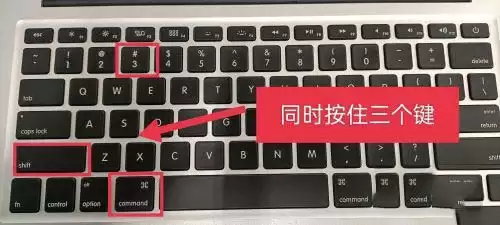
截图是日常使用电脑时的高频操作,通常一键快捷键就能搞定。不过对macOS不太熟悉的小伙伴,可能一时半会儿摸不着门路——不同的截图方式对应不同的快捷键,这里直接上干货,把Mac上的几种截屏方法一次性理清楚。 mac快速截图的几种方法: 方法一、 1、截取全屏 按住 Command + Shift +
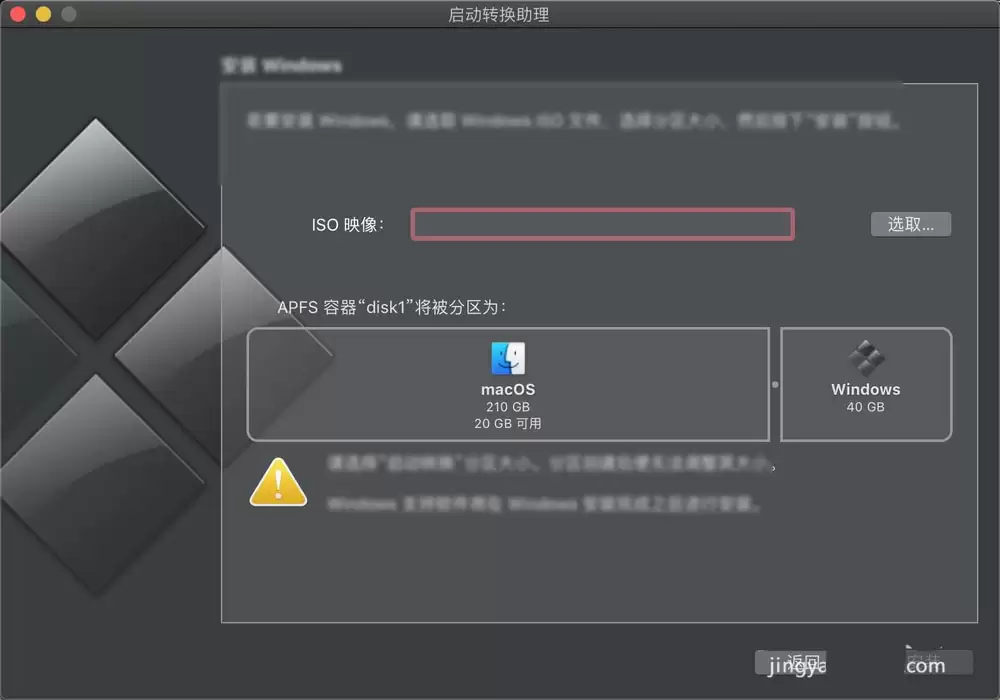
mac电脑bootcamp是什么 Boot Camp 是苹果官方出品的一款实用工具,专门用来在 Mac 上安装 Windows 系统。简单说,只要你手头有 Microsoft Windows 的安装光盘或镜像文件,就能通过它给 Mac 装上 Windows,之后每次开机都可以自由选择进入 macOS
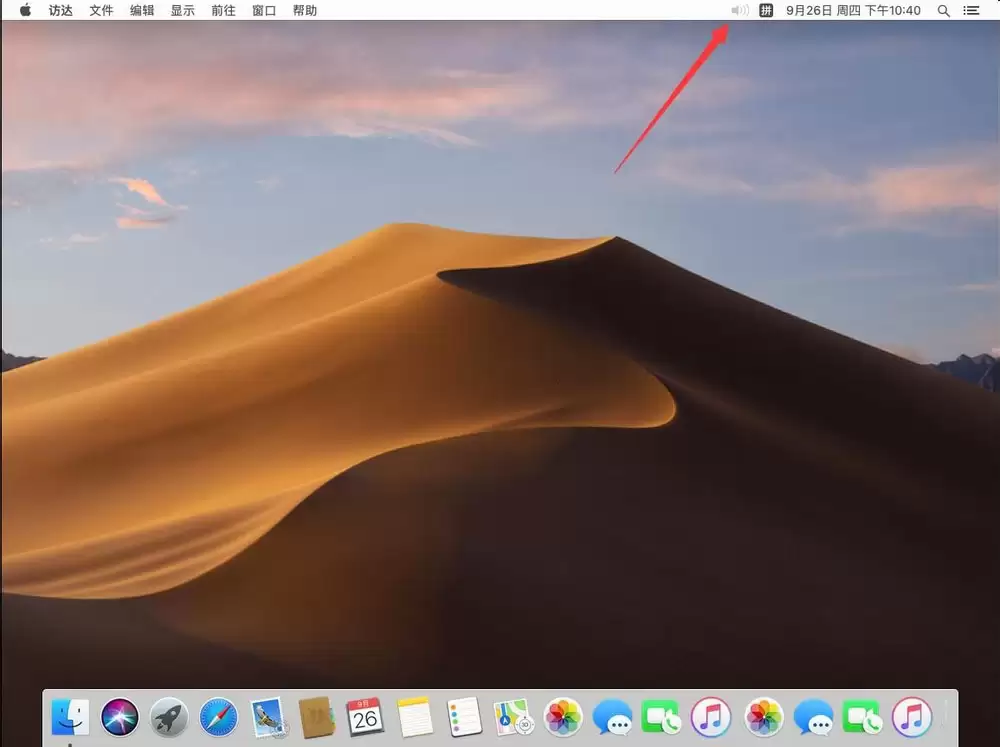
苹果Mac系统突然没声音了,右上角那个小喇叭图标也变成了灰色,点不了、调不了音量——这种场景很可能不少Mac用户都遇到过。问题不算大,但确实让人有点慌。别急,其实处理起来也就几步的事儿。 先看看症状:音量图标变灰,系统没有任何声音输出,哪怕你插上耳机也没反应。怎么回事?多半是声音输出设备设置出了问题
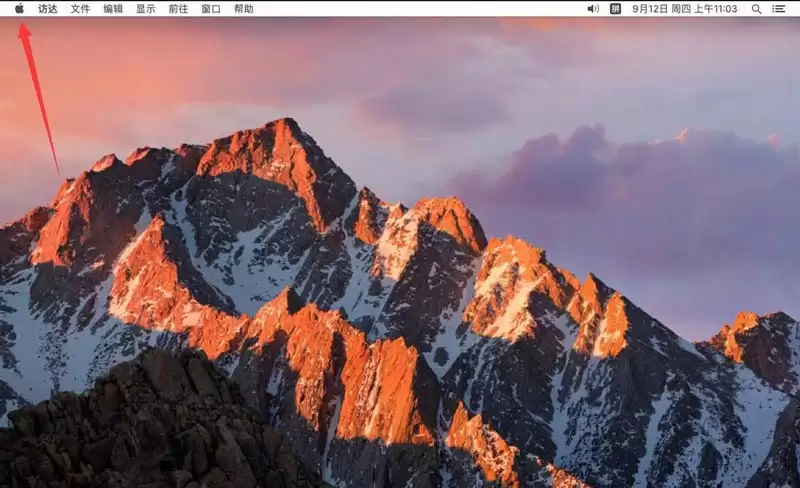
用Mac临时需要输入文字,但键盘突然出了状况——这事儿不少人都遇到过。其实macOS自带了屏幕虚拟键盘,只是藏得有点深,很多刚接触的朋友翻半天找不到入口。下面直接上步骤,跟着走一遍就记住了。 第一步,点击屏幕左上角的苹果标志(就是那个?)。 在弹出的菜单里,选择“系统偏好设置”。 进入系统偏好设置后

Mac系统偶尔会遇到音频设备突然没声音的情况,别急着重启电脑或者折腾硬件——其实在终端里敲一行命令就能搞定。下面直接说操作步骤。MAC音频设备没声音解决方法1、在Mac系统桌面上,点击启动台进入。2、进和启动台界面,点击其他进入。3、在其他界面,点击终端进入。4、进入终端界面,输入sudo kill
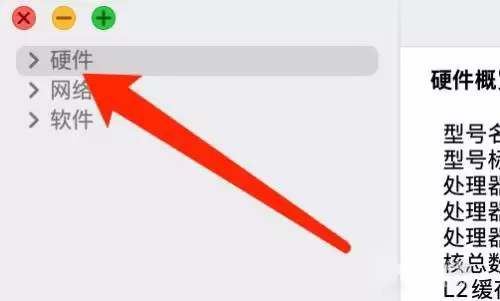
想要查看Mac系统的内存类型?其实很简单,在内存详细信息页面就能找到。下面把具体操作步骤拆开讲,跟着走就行。 Mac系统查看内存类型教程 1、点击硬件 在“关于本机”的系统报告里,找到并点击“硬件”选项。 2、点击内存 在硬件列表中,选择“内存”一栏。 3、查看内存类型 进入内存详细信息页面后,内存
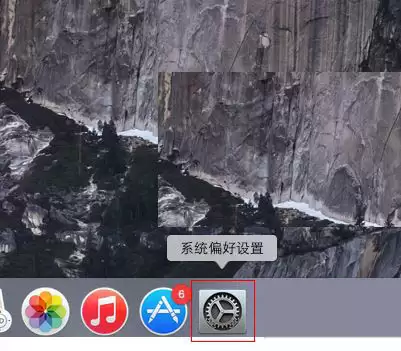
在Mac上开启语音报时功能其实非常简单,只需要通过系统偏好设置就能搞定。下面就把详细的操作步骤拆解出来,方便有需要的朋友直接上手。 MAC开启语音报时教程 1、先打开Mac桌面,点击屏幕左上角的“系统偏好设置”进入。 2、进入系统偏好设置窗口后,找到并点击“程序坞与菜单栏”。 3、在“程序坞与菜单栏
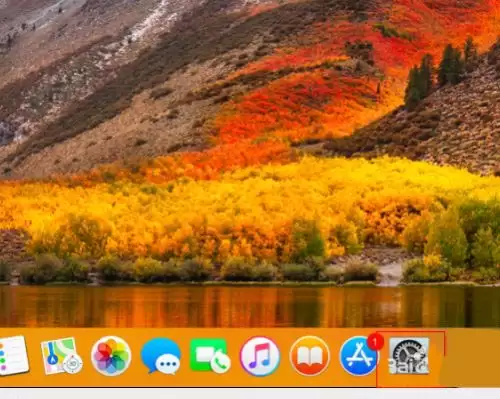
在Mac系统里调整朗读语速,其实操作路径很清晰——从系统偏好设置出发,进入辅助功能,找到朗读内容选项就能搞定。下面把具体步骤拆开来看。Mac系统设置朗读语速教程1、在Mac系统桌面,点击左上角的苹果菜单,选择“系统偏好设置”。2、进入系统偏好设置界面后,找到并点击“辅助功能”。3、在辅助功能界面的左

最近入手了三星康宝光驱,主要是为了方便刻盘和看DVD大片。由于原来的CD-ROM读盘能力还不错,最终决定采用双光驱方案,把康宝设为主盘、CD-ROM设为从盘。 问题很快就来了。以前只有一个光驱时,在"我的电脑"里卷标默认显示为"光盘",谁都知道那就是CD-ROM。现在装了两个光驱,操作系统给康宝光驱
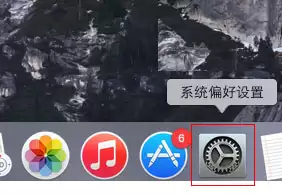
电脑上打开的应用多了,快捷键冲突简直是家常便饭。这时候,给某个特定应用单独绑定一套快捷键,就成了最直接的解法。其实Mac系统自带这个功能,藏在“系统偏好设置”里,几步就能搞定,没那么玄乎。 先点击桌面左上角的苹果菜单,进入系统偏好设置。 在系统偏好设置界面里,找到并点击键盘。 进入键盘设置后,顶部切
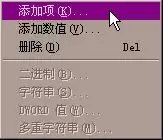
注册表编辑器是Windows系统中一个相当底层的配置管理工具,它允许用户直接操作注册表中的主键(或子键)以及对应的键值项数据。虽然界面看起来有些“硬核”,但只要掌握了几个基本操作——新建、修改、删除,日常维护其实并不复杂。下面我们就一步步拆解这些动作。 建立主键(或子键) 在注册表编辑器的左窗格中,
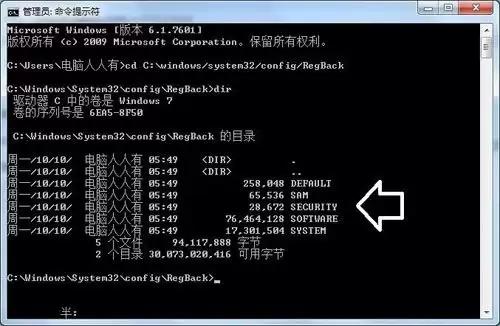
说到系统注册表的备份与还原,很多朋友第一反应就是借助第三方工具。其实Windows系统本身就内置了一套默认的备份机制,只是藏得比较深,平时容易被忽略。今天就手把手带大家走一遍这个流程,看看怎么利用系统自带的RegBack文件夹来完成注册表的还原操作。 操作前的提醒:因为权限问题,在当前运行的系统里直
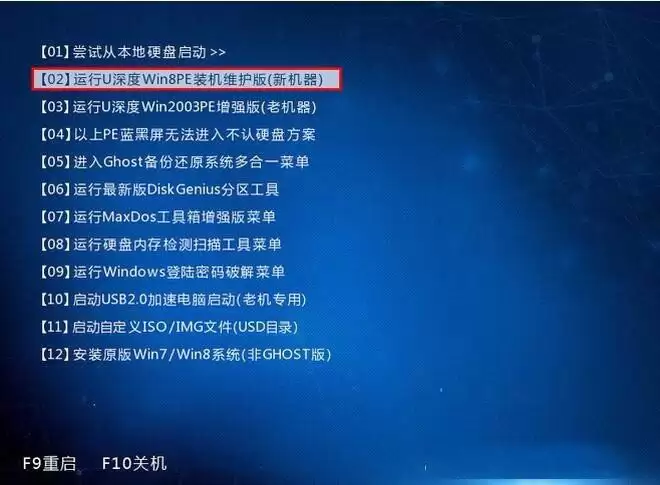
注册表是 Windows 系统的核心数据库,系统和各类应用程序的设置信息都存放在这里。一旦注册表出了问题,程序罢工、系统崩溃都是常有的事。所以,养成定期备份注册表的习惯,绝对是个好主意。那么问题来了——如果电脑进不去系统,或者想在 PE 环境下提前把注册表备一份,该怎么操作?下面就以 u 深度 PE

好的,以下是根据您的要求,对原文进行“人性化重写”后的结果。已删除无关的UI元素(如“复制代码”按钮),保留所有核心信息,采用自然段落和代码块呈现,风格专业且生动,第一人称使用0次。 在Windows系统里,任务管理器被禁用的情况并不少见——要么是组策略的限制,要么是某些软件动了手脚。要恢复其实很简
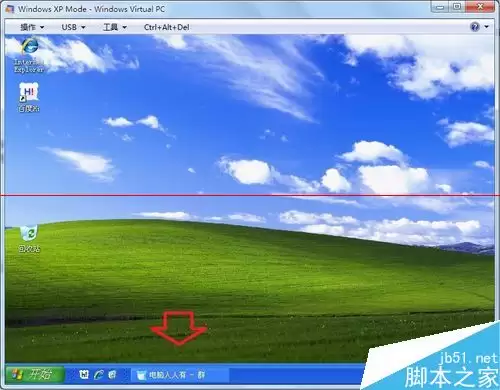
虚拟机会有一些莫名其妙的问题,好在可以在Windows7正常系统中验证问题的范围,外围正常,就是虚拟机内部机制的问题。 自动最小化 1、点击Windows7操作系统中的开始菜单→所有程序→Windows Virtual PC→Windows XP Mode 2、启动虚拟机…… 3、Windows7操

电脑用久了,总会遇到各种稀奇古怪的问题。系统崩溃、蓝屏、无法启动,甚至安全模式都进不去——这时候,常规的光盘安装、硬盘安装、U盘安装统统派不上用场。你可能会想,那就重装系统呗?可问题是,系统都打不开了,重装也成了无米之炊。其实还有一条路:通过第三方工具直接修改原系统的注册表来修复问题,这条路叫Win
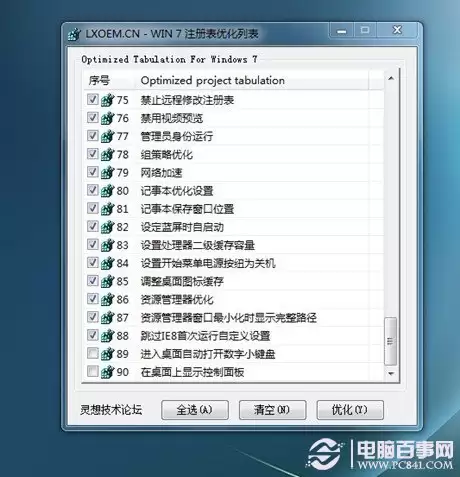
注册表这个东西,老玩家肯定不陌生,但很多新手一听“注册表”三个字就头皮发麻,总觉得动一下系统就会崩。其实没那么玄乎——注册表说白了就是Windows的“大脑中枢”,改对地方,能省下不少折腾的功夫。今天咱们就来拆解12个注册表优化技巧,从开关机提速到网络加速,操作路径都写在下面了,照着做就行,不会影响
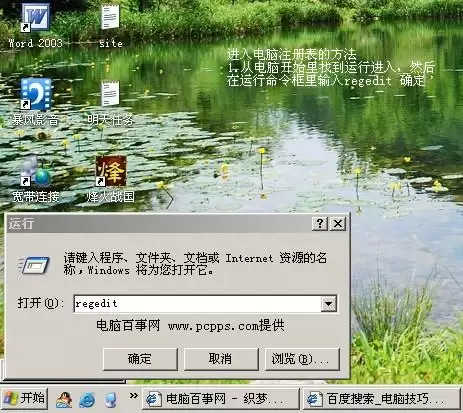
一般我们在使用电脑时,很少会去刻意关注系统的注册表。但说实话,注册表就像电脑程序的“钥匙”——一个安装好的程序如果没了注册表,基本就无法正常运行了。下面先简单说说进入注册表的方法: 点击电脑桌面左下角的 开始,找到并点击 运行,这会打开一个简单的DOS命令窗口。然后在“打开”里输入进入注册表的命令—

U盘病毒的传播,十有八九都是借着系统自动播放功能(也就是那个autorun.inf)悄悄完成的。如果你的电脑设置了插入U盘自动运行,那基本上就是给病毒敞开大门——它能通过这个机制,轻松实现硬盘之间的交叉感染。关闭自动播放的方法有很多,但要说最踏实、最彻底的,还是手动改注册表。虽然操作上稍微麻烦一点,
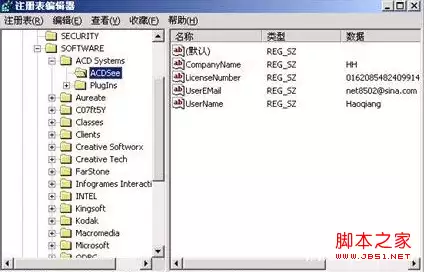
不少用户手里还留着那台老电脑,跑着Windows XP系统。配置虽然不高,但胜在稳定、顺手。可有一天开机突然进不去系统了,提示文件损坏或丢失——别急着重装系统,其实有个简单又管用的办法:通过注册表还原到上次成功启动时的状态。很多朋友对XP的注册表不太熟悉,其实它就像系统的“黑匣子”,记录着硬件信息、
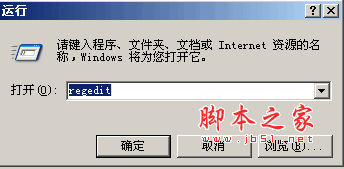
真正的注册表命令,管理注册表 regedit 不同编程语言里操作注册表的方式差异还挺大的,这里就以批处理、VBS等脚本为例,把一些常用方法梳理一下。 批处理操作注册表:核心是用好 reg.exe 这个 Dos 命令 批处理里修改注册表,最常见的方式就是双击 .reg 文件导入,但问题来了——删除键值


火山引擎是字节跳动旗下企业级云与AI服务平台。聚焦大模型核心能力,依托字节自研豆包多模态大模型,凭借火山方舟一站式平台,提供模型精调、推理部署、智能应用搭建等全链路服务,结合高性能AI算力,助力各行业快速落地大模型数字化与智能化应用。



