

系统应用
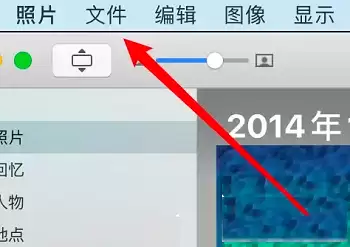
很多朋友在Mac上截图后,都想知道怎么快速把截图存到系统相册里,而不是扔在桌面或剪贴板里干瞪眼。其实操作非常简单,几步就能搞定,下面直接上步骤。 MAC截图保存到相册的方法 1、先打开系统自带的“照片”应用,然后点击顶部菜单栏里的“文件”。 2、在弹出的下拉菜单里,选择“导入”选项。 3、找到你刚刚
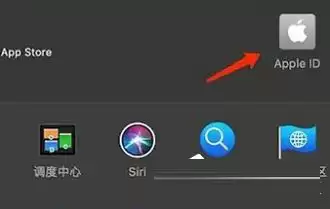
用Mac电脑的朋友越来越多,日常登录Apple ID也是家常便饭。但真要退出账号时,不少人反而卡住了——尤其是不太熟悉macOS操作的朋友。其实操作很简单,关键就三步。 MAC退出id账号的方法 第一步,点击屏幕左上角的苹果图标,进入“系统设置”,然后点开自己的个人Apple ID。 第二步,在Ap
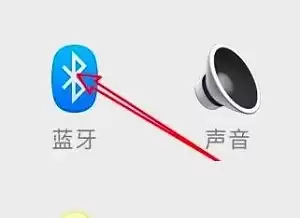
第一次用MacBook Air连蓝牙耳机?别着急,其实步骤比想象中简单。只要跟着下面几步走,一分钟就能搞定配对。不废话,直接看操作流程。 具体操作如下: 1、点击右上角的蓝牙图标(一般在菜单栏旁边)。 2、这时候会弹出一个面板,如果显示蓝牙处于关闭状态,直接点击【打开蓝牙】。 3、接下来在蓝牙设备列
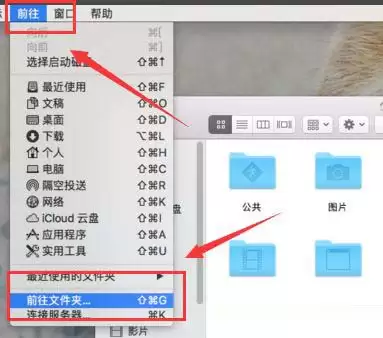
近期有不少Mac用户反馈,电脑上的Steam社区突然打不开了。这事儿其实不算少见,说到底是因为Steam社区的CDN节点走了Facebook的服务器,国内网络环境直接访问不了。今天就来聊聊这个老问题,顺便把解决方法一步步拆清楚。 解决方法如下: 1、首先打开访达(也就是以前的Finder)。点击界面
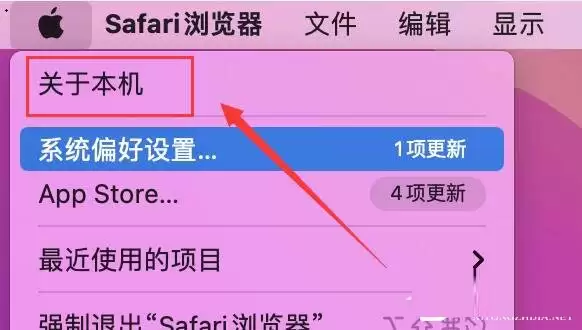
每台电脑都有一个唯一的序列号,苹果Mac也不例外。想知道自己买到的Mac是不是正品?查序列号是最直接的办法。那具体怎么查呢?下面就来一步步拆解。 苹果Mac查看序列号的方法 1. 先打开电脑,点一下左上角的苹果图标,然后选“关于本机”。 2. 在弹出窗口的“序列号”一栏,就能直接看到本机的序列号了。
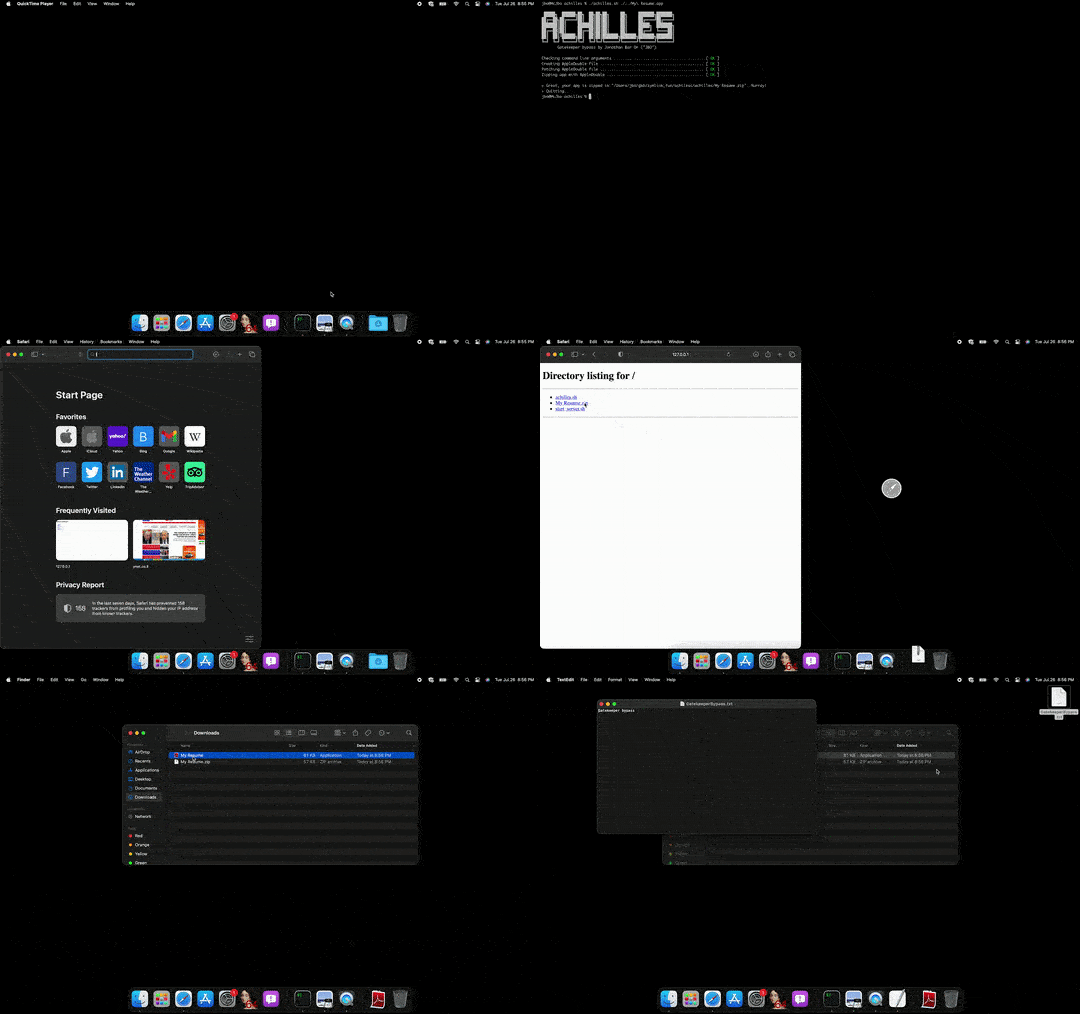
先说一件事。今年7月,微软安全团队盯上了macOS的一款安全机制——Gatekeeper,发现它藏着一个能让恶意软件溜进来的漏洞。而问题的严重性在于,Gatekeeper原本是用来“守门”的,结果这道门本身被绕过了。 苹果公司接到微软的报告后,在9月13日更新的几个版本里打上了补丁:macOS 13
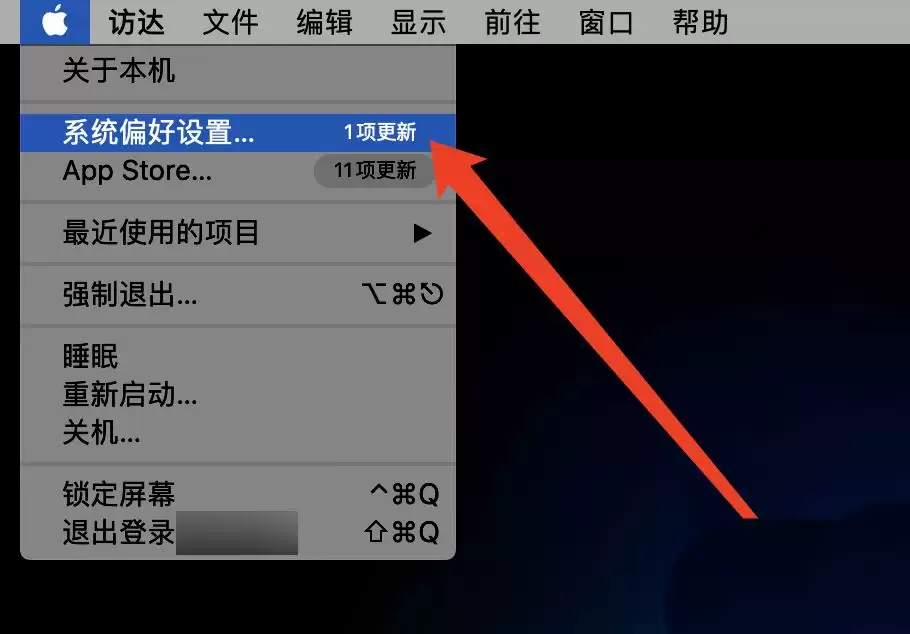
在日常使用苹果设备时,不少用户会对Siri和听写历史记录产生疑问:这些数据到底存了什么?删掉会不会出问题?今天就来把这事儿说透。 siri与听写历史记录是干嘛的 Siri本质上是一个语音助手——全称是Speech Interpretation & Recognition Interface,中文就是
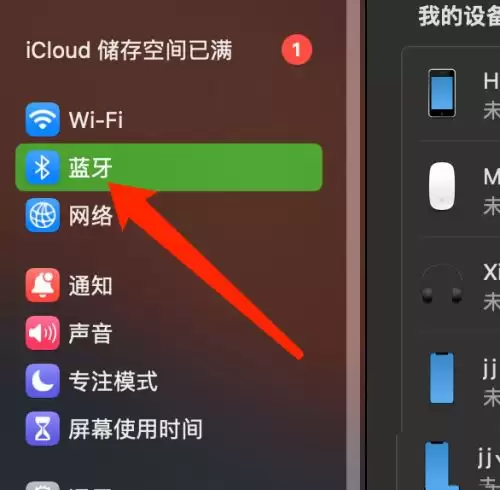
MacOS13怎么连蓝牙?其实就三步,跟着走就行。 第一步,打开蓝牙设置页面。很简单,进系统设置,直接点那个蓝牙图标就行了。 第二步,找到蓝牙设备菜单。到了蓝牙设置页面之后,注意看列表顶部或者侧面,有个蓝牙设备菜单的选项,点它。 第三步,连接你的设备。在菜单里找到你要连的蓝牙设备,点后面的连接按钮,
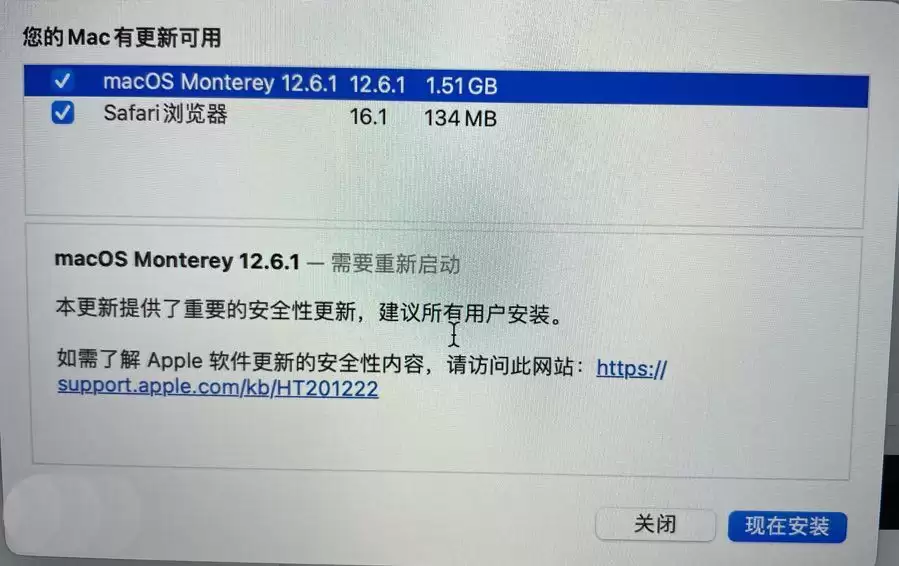
最近,苹果面向 macOS 13 Ventura 推送了正式版更新和安全补丁,同时,macOS 12 Monterey 和 macOS 11 Big Sur 也收到了对应的安全补丁。 之所以要给这两个旧系统打补丁,是因为它们身上发现了三个值得关注的漏洞。对于那些无法或暂时不想升级到 Ventura
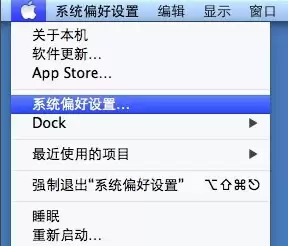
最近有朋友刚换了Mac笔记本,对系统还不太熟悉,跑来问无线网络怎么设置。其实这事儿没那么复杂,通过“偏好设置”就能搞定WiFi管理。下面把具体步骤拆开说说,跟着走一遍就清楚了。 具体操作如下: 1、点击左上角那个被啃过的苹果图标,选择“偏好设置”。 2、然后在偏好设置里打开“共享”。 3、在左侧列表
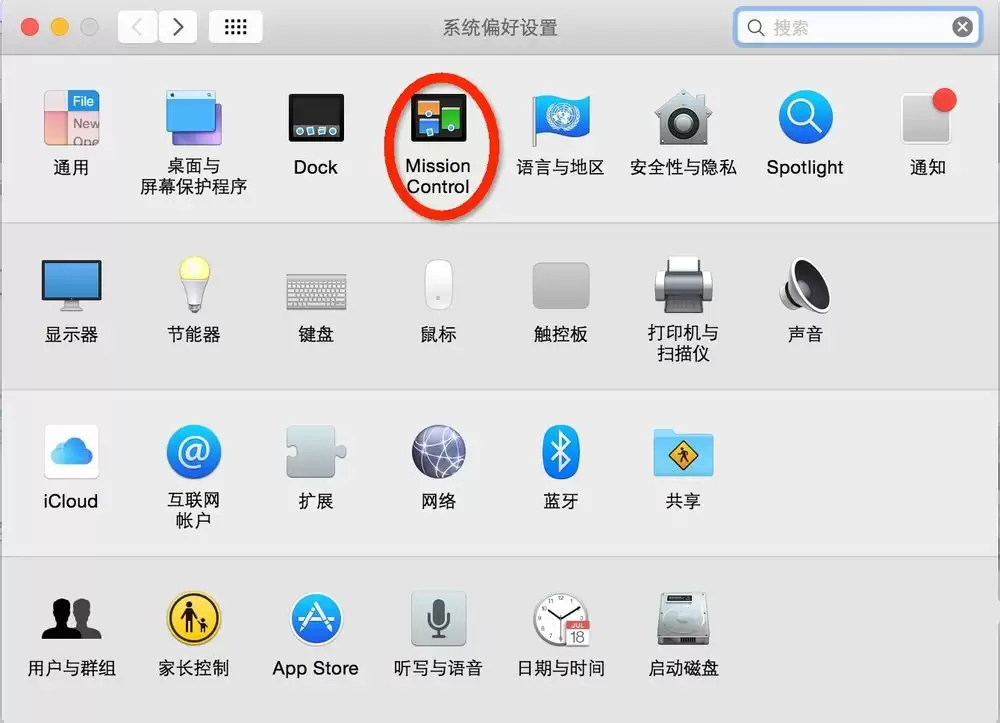
Mac系统在效率这块确实做得相当到位,尤其是一些快捷操作,用熟了之后会让人感觉非常顺手。比如鼠标快捷操作——往左上角一划,桌面瞬间显示;右下角一划,Launchpad弹出;右上角一划,电脑直接进入休眠状态。这几个动作是不是很爽?设置起来其实也不复杂。 先打开系统偏好设置,找到Mission Cont
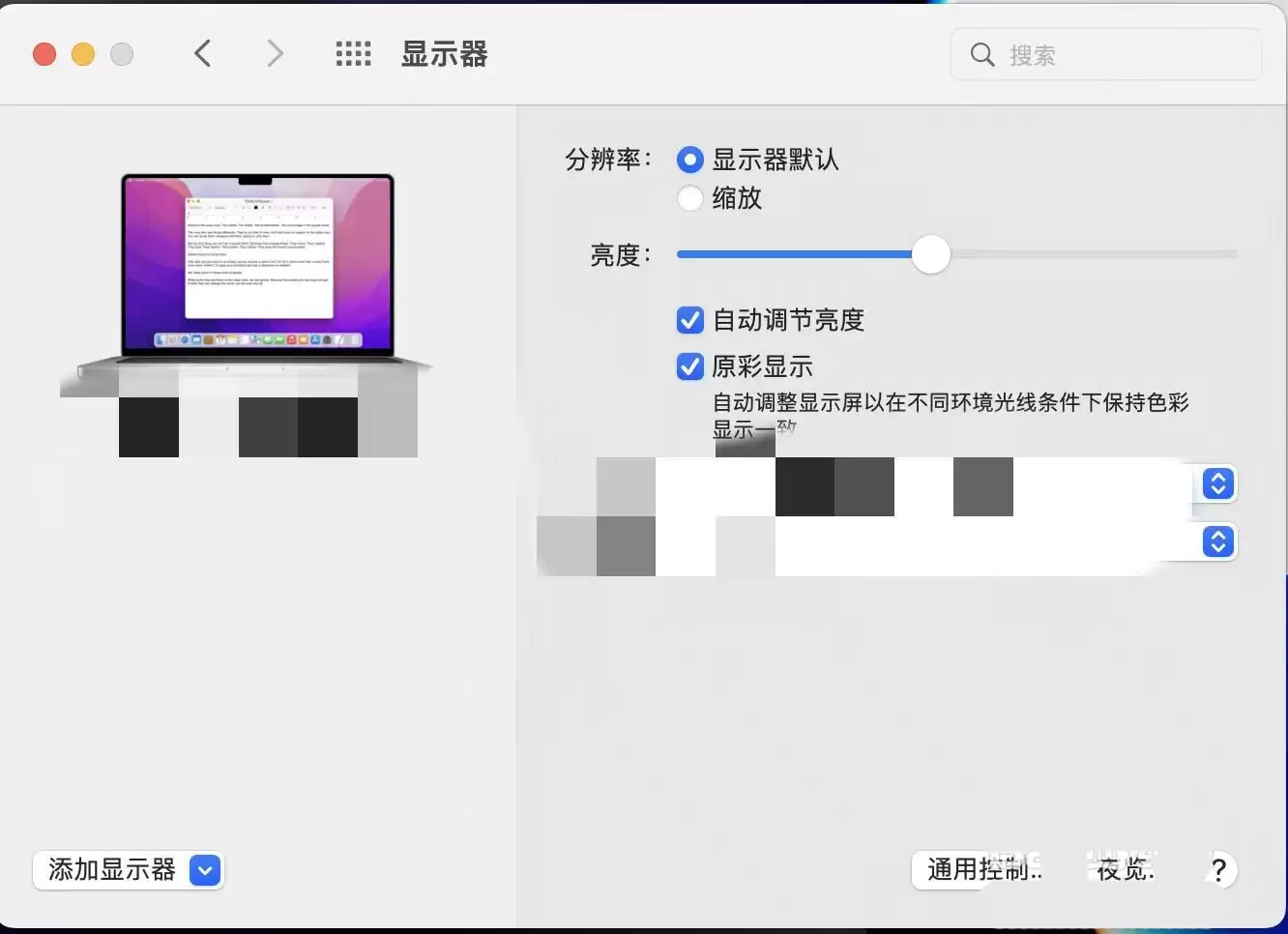
macOS 12.3版本带来了一项很实用的新功能——通用控制,能让Mac和iPad共用一套鼠标键盘。具体怎么设置?分两步走: 在Mac上,直接进入系统偏好设置,找到显示器选项。 点击面板上的“通用控制”按钮,在弹出的设置窗口中,把三个选项都勾选上。这一步是开启功能的关键。 再来看iPad这边。进入“
苹果今天放出了 macOS 13 Ventura 开发者预览版 Beta 11 更新,版本号 22A5373b,距离上次 Beta 10 只隔了 7 天。节奏拉得这么紧,看来正式版已经不远了。 Ventura 最让人眼前一亮的,自然是台前调度。这个功能让你的 Mac 能同时保持多个应用待命,但只聚焦
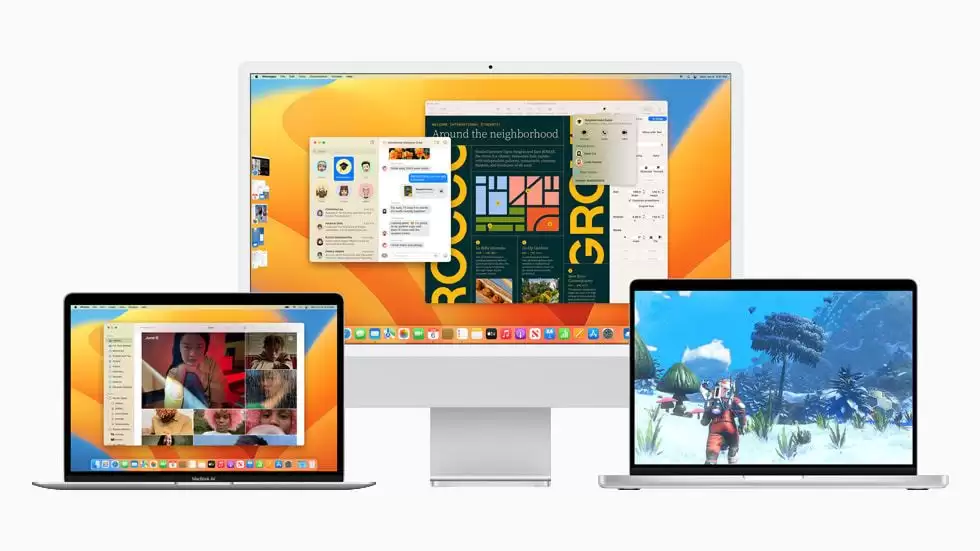
苹果这边刚推送完开发者预览版 Beta 10,紧接着就给 Mac 用户上了 macOS 13 Ventura 公测版 Beta 8。这节奏,够快的。 这次公测版的核心看点,依旧是那个让不少用户期待的「台前调度」功能。简单说,它就像给你的桌面装了个智能管家——让你能专心对付眼前的任务,同时后台的 Ap
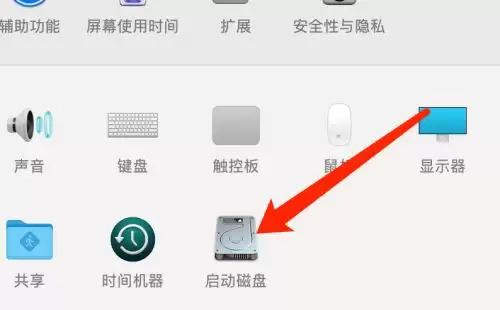
不少Mac用户都会遇到需要调整启动磁盘顺序的情况——比如从U盘启动安装系统,或者从外接硬盘引导工作环境。其实操作并不复杂,只需要在系统偏好设置里简单几步就能搞定。 Mac本身支持从多种介质启动:CD/DVD光驱、网络宗卷、其他磁盘,甚至其他操作系统。要变更启动项,就需要修改启动磁盘设置。 有一点要先
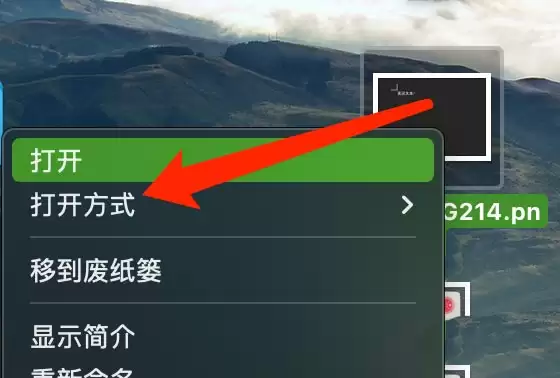
用Mac系统想复制图片上的文字,其实不用装第三方软件,系统自带的预览应用就能搞定。操作起来也很简单,下面直接说步骤。 先找到那张图片,右键单击,在菜单里选择「打开方式」,然后点「预览」。这一步很常规,但别选错了,一定要用预览打开。 图片在预览里打开后,直接按住鼠标左键拖动,选中你想复制的那段文字。选
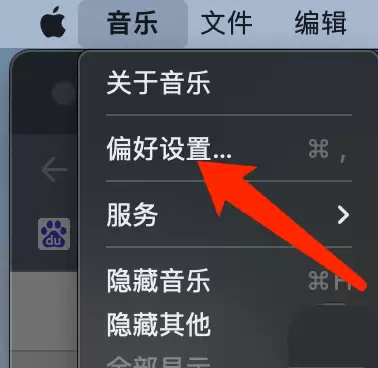
Mac自带的音乐应用里藏着一个声音增强功能,打开后能明显提升听感,特别是对一些动态范围较窄的录音文件。想要开启它?操作路径其实很直观,跟着下面几步就能搞定。 点击偏好设置 启动Mac上的音乐应用,在菜单栏或应用窗口中找到并点击偏好设置。 进入播放设置 偏好设置窗口打开后,切换至播放标签页。 开启声音
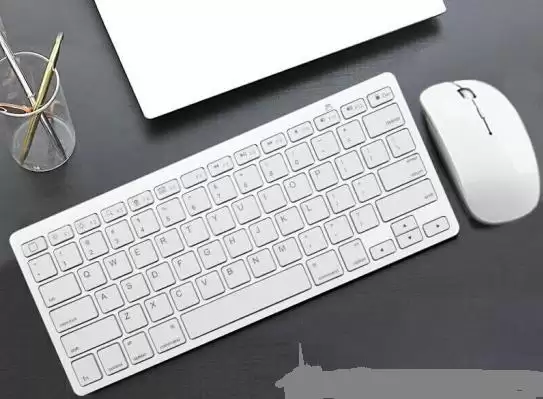
最近发现不少人在纠结Mac键盘的中式与美式差异,其实这两者之间的区别不小,主要体现在几个关键点上。以Mac OS X系统为例,切换方式也有门道。先看下面这张图,感受一下直观差异: Mac中式键盘和美式键盘的区别,核心体现在字母大小、输入效果、符号键布局以及大小写切换这四个方面。具体展开说: 1、字母
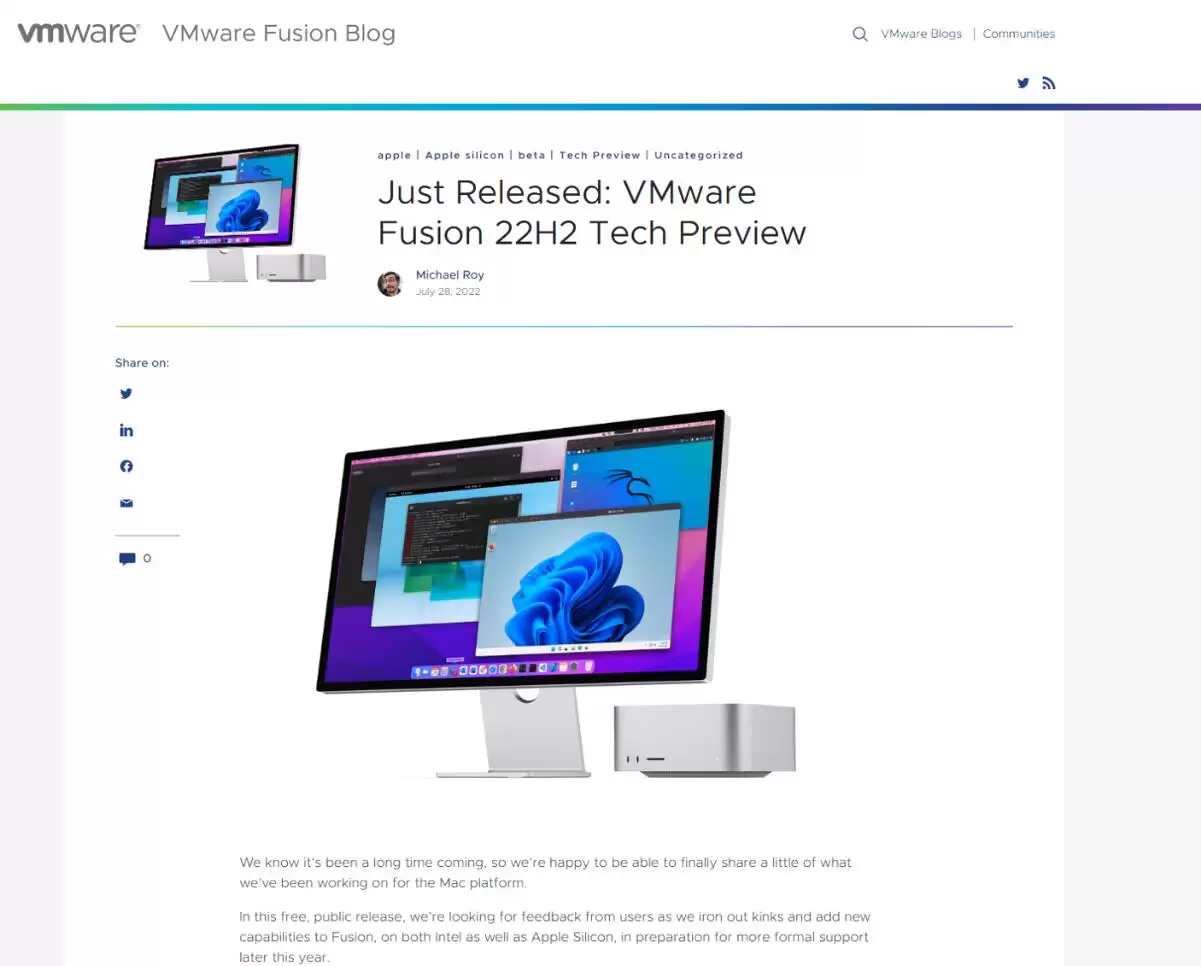
VMWare 最近放了个大招——Fusion 22H2 技术预览版正式面向 Mac 用户开放。这意味着,无论是搭载 Apple Silicon 还是 Intel 芯片的 Mac,终于可以顺利用上微软的 Windows 11 系统了。一句话:Mac 用户等这一刻已经很久了。新功能亮点:这次预览版带来的
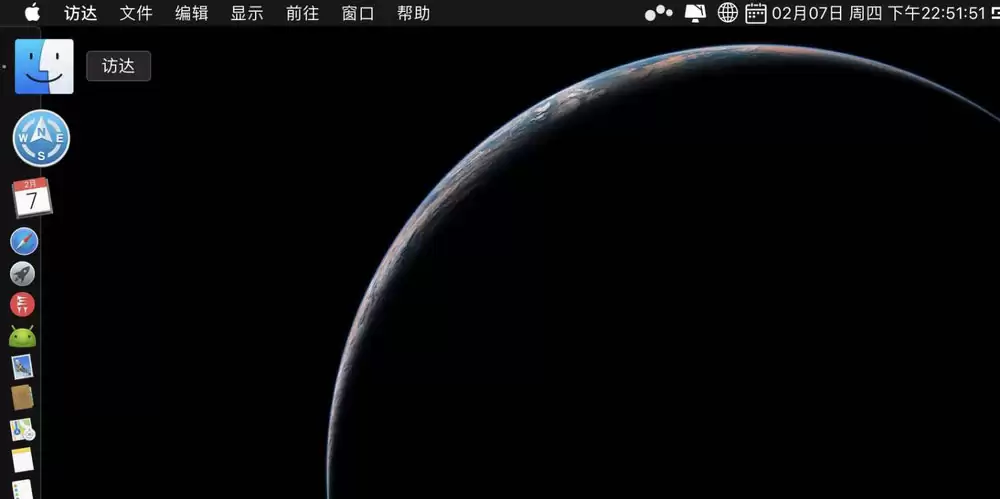
很多刚入手Mac的朋友都会遇到一个尴尬:在Windows上双击就能看的GIF动图,到了macOS里居然成了静态“证件照”。难道真得专门去下个第三方看图软件?其实大可不必——macOS自带的几种预览方式,个个都能把GIF动起来。下面就把这几个方法挨个说清楚,你选最顺手那个用就行。 方法一:访达+空格键
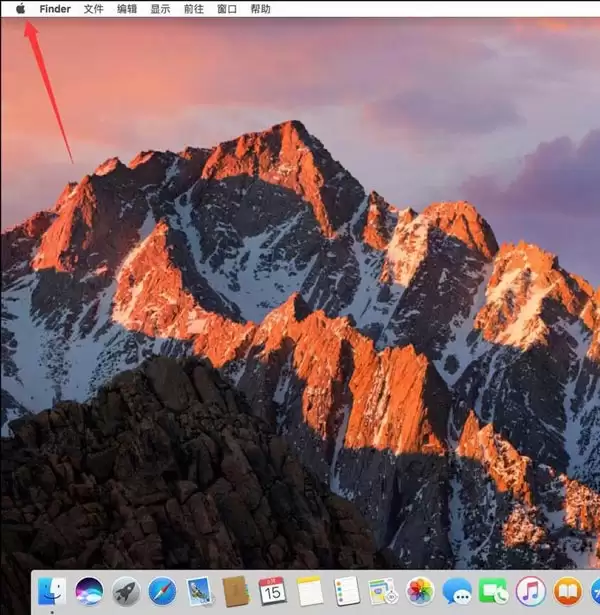
你有没有遇到过这种情况:升级了Mac系统之后,突然发现Caps Lock大写键不好使了——明明按了一下,大小写却没切换,反而输入法变了。其实从 macOS 10.12 版本开始,苹果悄悄修改了Caps Lock键的功能,把它变成了“切换输入法的快捷键”。想要正常锁定大写?得长按才行。这设计确实让不少
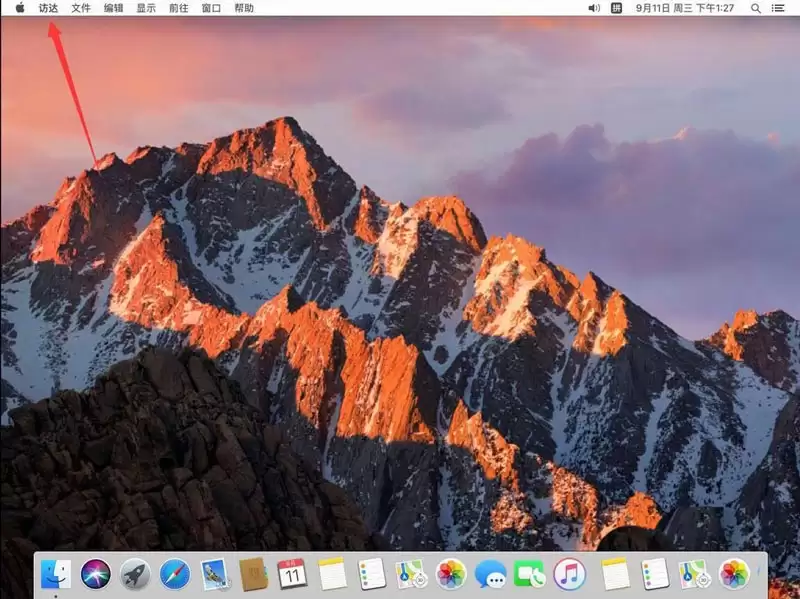
不少用Mac的朋友都遇到过这个尴尬:明明把U盘插进去了,桌面和Finder里却都找不到它的影子。第一反应往往以为是磁盘坏了或者权限卡住了,但其实十有八九只是Finder(访达)的一个小设置没打开。下面直接说解决办法,对移动硬盘同样有效。 先点击屏幕左上角那个苹果标志旁边的“访达”菜单。 Tip:ma

Mac上想给文件夹换个图标,让它看起来更有辨识度、更有个性?其实操作起来很简单,不需要任何第三方工具,系统自带的“预览”功能就能搞定。下面一步步来。 先准备好一张你想用做图标的图片——任何常见格式都行。直接在 Mac 的“预览”程序里打开它。举个例子,这里打开了一张 Firefox 的图标图片,如下


火山引擎是字节跳动旗下企业级云与AI服务平台。聚焦大模型核心能力,依托字节自研豆包多模态大模型,凭借火山方舟一站式平台,提供模型精调、推理部署、智能应用搭建等全链路服务,结合高性能AI算力,助力各行业快速落地大模型数字化与智能化应用。



