

系统应用

深入理解 FreeBSD 安装中的硬盘几何数据(Geometry)警告 在 FreeBSD 的安装过程中,你可能会遇到这样一条警告信息: WARNING: A geometry of 116301/16/63 for ad0 is incorrect. Using a more likely geo
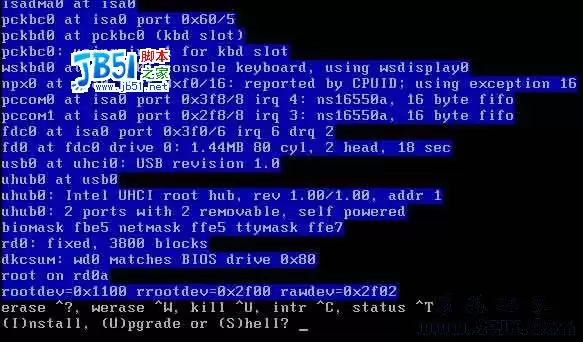
准备工作 开始之前,先把需要的东西备齐: 下载新版 OpenBSD 4.1(地址:ftp://ftp.zedz.net/pub/OpenBSD.snapshot/) 准备测试环境:虚拟机 VMware 5.5,单 CPU、256MB 内存、8GB 硬盘、双网卡 开始安装 将 ISO 文件加载到虚拟光

在开始之前,先确认硬件已经就位:关机,把新硬盘装上,再重新开机。开机后第一件事,就是检查系统是否识别到了新设备。用 dmesg | grep ad2 看一眼,如果输出类似 ad2: 9765MB [19841/16/63] at ata1-master UDMA33 这样的信息,说明新硬盘已经被成功
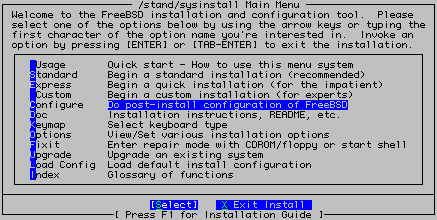
FreeBSD 安装完成之后,其实系统里已经内置了 FTP 服务。只不过,默认情况下它并没有被激活。很多人觉得系统自带的 ftpd 功能相对简单,会选择用 proftpd 或 pu re-ftpd 这样的第三方方案来替代。但需要特别留意的是,FTP 服务程序经常爆出安全漏洞,选用第三方软件时一定要记

macOS Sequoia 15.6.1正式发布了。这次更新,说起来有点紧迫——它修复了一个已经被黑客盯上、甚至实际利用过的安全漏洞。同时,之前部分中文用户反馈的“旁白”功能异常问题,这次也一并解决了。强烈建议所有还在犹豫的用户,尽快完成升级。macOS Sequoia 15.6.1 主要更新修复了

macOS Sequoia 15.6 正式版终于推送了。这次更新规模不小,一口气修补了多达81项安全隐患,其中有些漏洞的危险等级可不低。好消息是,苹果表示目前尚未收到这些漏洞被黑客利用的报告。macOS Sequoia 15.6 主要更新错误修复之前有用户反映,`softwareupdate --f

如果你正被 Microsoft Edge 浏览器的卡顿、崩溃或是网页加载异常折磨得够呛,别着急,解决问题的路子还是挺多的。不过,要是怎么折腾都无济于事,那或许只能走到最后一步——彻底卸载,重装一次。下面,咱们就来聊聊在 Mac 上手动、干净地卸掉 Microsoft Edge 的方法。 在 macO

每次开机都要输入密码,是不是觉得有点麻烦?其实 macOS 提供一个自动登录功能,可以帮你跳过这一步——前提是你愿意接受它带来的安全取舍。如果你是 Mac 的唯一使用者,或者完全信任其他能接触这台设备的人,那这个功能确实挺方便。但必须提醒一句:一旦开启,任何拿到你电脑的人都能直接访问你的所有文件和设

你手头有好几台苹果设备?那 macOS 自带的一个小功能——内容缓存,绝对值得花几分钟配置一下。它能帮你在本地网络里省下大把的互联网流量,还能让 App Store 的更新、iCloud 的文件下载快得飞起。而且,它不仅管 Mac,连 iPhone、iPad 甚至 Apple TV 都能搭上这趟顺风

你是不是也遇到过这种情况:明明已经在 macOS 上卸载了某个应用,可 Launchpad(也就是「启动台」)里那个图标偏偏赖着不走,怎么都清不掉。点上去吧,要么提示文件已不存在,要么干脆没反应。这种「看着碍眼、删又删不掉」的残留图标,确实让人有点抓狂。今天咱们就来聊聊,如何用四种不同的思路,把这些

你有没有想过,自己每天到底在电脑前“消耗”了多少时间?那些不知不觉滑过去的社交媒体、反复检查的邮件、开了又关的文档,其实都藏着我们的行为模式。弄清楚时间都去哪儿了,反而能帮我们找回专注和效率。而一个不错的起点,就是用好系统自带的工具——比如macOS的“屏幕使用时间”。 “屏幕使用时间”最早是iPh

macOS Sequoia 15.3 正式推送了,这次更新给 Mac 用户带来了一波真正能落地的新功能。Genmoji 终于不再是iOS和iPadOS的专属,AI通知摘要也做了针对性优化,还顺手修了一个让人抓狂的计算器Bug。废话不多说,直接上干货。 macOS Sequoia 15.3 更新亮点

在 macOS 系统中,「资源库」文件夹是存放操作系统和 App 设置的核心位置。平时我们很少直接跟它打交道,但了解它的作用以及里面存放的内容,绝对能帮你加深对 macOS 运作机制的认识。「资源库」文件夹是什么?怎么访问?macOS 系统中有 3 大「资源库」文件夹,每个都有不同的职责。它们存储着

在 Mac 上存放着重要的文件、照片、工作文档?说实话,数据安全这件事,再怎么强调都不为过。苹果官方推出的「时间机器」就是 macOS 上一款原生备份工具,靠谱程度没得说,而且上手门槛极低。设置好之后,它会在后台默默干活,自动备份你的数据,几乎不需要你操心。 接下来,咱们就从概念到实操,把「时间机器

在Mac上使用浏览器时,弹出窗口阻止程序默认是开启的——这个设计初衷是为了保护你的浏览体验,但有时候它反而会碍事。比如某些在线服务、支付页面或后台管理工具,会依赖弹出窗口来完成关键操作。今天就手把手带你把Safari、Chrome和Firefox的弹出窗口限制关掉,同时聊聊这么做背后的门道。 如何在

用Mac的时候,免不了会遇到需要深入系统设置、或者执行一些命令行操作的情况。这时候,终端应用就是你绕不开的工具——它直接让你直面macOS的命令行界面。下面就来聊聊,怎么快速把它叫出来。 如何通过聚焦搜索打开终端 要说最快的方法,聚焦搜索绝对排第一。点击菜单栏里那个小放大镜图标,或者直接按Comma
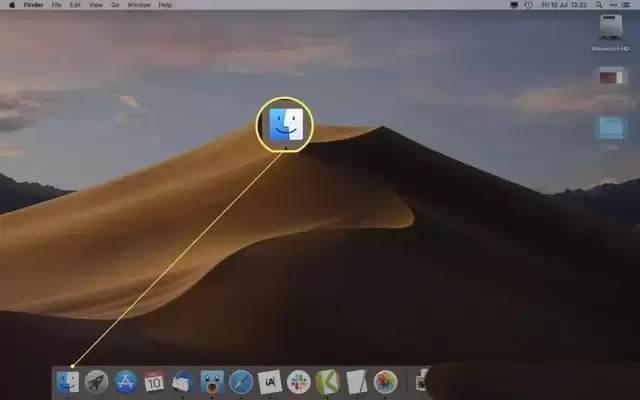
相信不少Mac用户都遇到过这样的困扰:照片越来越多,硬盘空间越来越紧张。其实,删除Mac上的照片并不复杂,只是方法不同,效果和适用场景也略有差异。下面就来聊几个最实用的方法,帮你快速释放空间,顺便把照片管理得井井有条。 如何使用废纸篓删除Mac上的图片 如果要删的是分散在文件夹里的单张或多张图片,用
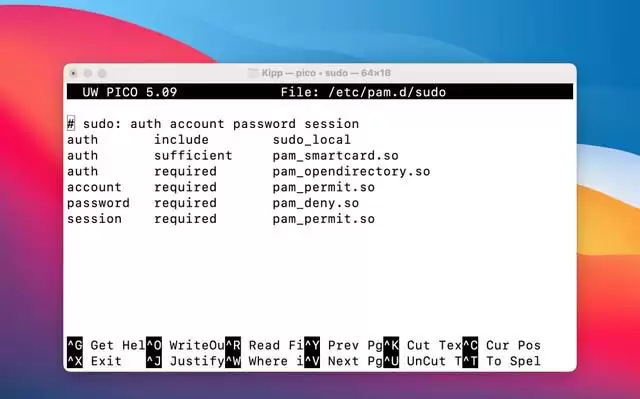
经常用macOS终端的朋友肯定遇到过这种情况——执行sudo命令时系统非要你输入密码,麻烦不说,还拖慢效率。其实完全可以让Touch ID来代劳,省去敲键盘的功夫。这篇指南手把手教你搞定,整个过程只需要几分钟。 设置 先打开终端应用(Terminal.app),可以在“应用程序 > 实用工具”里找到

用过Mac的朋友应该都有体会,苹果那种「少即是多」的设计哲学,确实渗透到了系统的方方面面。从硬件的圆润线条到软件的清爽界面,都透着一股克制劲儿。macOS里的「访达」——也就是那个文件管理器,自然也不例外。界面看起来干干净净,但千万别被它骗了,其实里面藏着不少好用的功能。今天想聊的,就是其中一个特别

不少人用了多年 Mac,却未必知道系统自带的「计算器」远不止加减乘除那么简单。尤其是在最新的 macOS Sequoia 上,它悄悄塞进了不少实用功能,有的甚至能帮你省掉一个第三方工具。下面这 5 个隐藏技能,值得你花几分钟了解一下。 01. 科学计算器 默认启动时,你看到的是基础的加减乘除界面,但

macOS Sequoia 15.0 正式版终于来了。这次更新覆盖的机型还算广泛:2018 年及以后的 MacBook Pro、2020 年及以后的 MacBook Air、2018 年及以后的 Mac mini、所有 Mac Studio,以及 2019 年之后的 iMac 和 iMac Pro

当移动硬盘插上 Mac 的那一刻,桌面右侧就会自动蹦出它的图标,方便你像操作本地文件夹一样读写数据。这个设计很贴心,但如果桌面堆满了各种外接盘、分区卷,反而会影响观感——尤其是你连着好几个硬盘的时候,一眼望去全是图标,干扰实在不小。这时候,把它们藏起来就是一个不错的主意。 好在 macOS 提供了不

苹果最新的Mac电脑在安全防护上确实下了不少功夫,比如「查找我的设备」功能,就算机器被人顺走,想破解里面的数据或正常使用,难度也不小。不过,有一个关键漏洞可别忽略——要是你的Mac密码不小心泄露了,而且那家伙还能接触到你的设备,他们完全可能关闭安全防护,直接翻你的个人数据。所以,密码的安全性就是第一


火山引擎是字节跳动旗下企业级云与AI服务平台。聚焦大模型核心能力,依托字节自研豆包多模态大模型,凭借火山方舟一站式平台,提供模型精调、推理部署、智能应用搭建等全链路服务,结合高性能AI算力,助力各行业快速落地大模型数字化与智能化应用。



