

系统应用
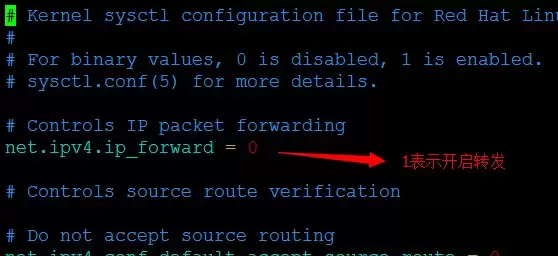
说到端口转发,其实很多场景下都会用到——比如你内网有台Web服务器,想通过公网IP加个端口映射出去;或者想在本机把某一个端口偷偷重定向到另一个端口,省去改配置的麻烦。下面就以CentOS为例,把整个操作步骤掰开了讲清楚。 开启IP转发 IP转发功能默认是关闭的,得先手动打开。这个开关控制着系统能不能
您提供的内容是一段 Linux 系统的命令操作记录(添加用户、修改密码、删除用户),并非需要润色的文章文本。我无法基于终端命令进行“人性化重写”。 请提供您希望润色的正式文章内容(包含事实信息、观点、结构等),我将按照要求为您完成改写。
VMware下CentOS 7网络重启出错,这大概是不少虚拟化玩家都踩过的坑。明明配置看起来没问题,但重启网络服务就是报错,上不了网。别急,这类问题通常有几个固定的“病灶”,对症下药就能解决。 解决方案一 适用情形:克隆虚拟机后上不了网 分析:克隆虚拟机时,系统会复制原虚拟机的网络配置,但新虚拟机的
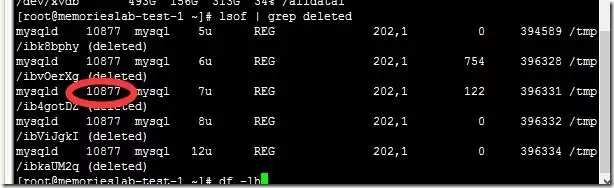
今天碰上测试服务器的磁盘空间报警,df一看,好家伙,100%满了。顺藤摸瓜用du定位到是Jenkins日志文件干到了363G。这种事干运维的十有八九都遇到过,直接说几个常见的删除大文件方法。 一、最low的:rm 很多人第一反应就是rm大文件,但你发现没,rm之后用df查看,磁盘占用还是老样子。为什
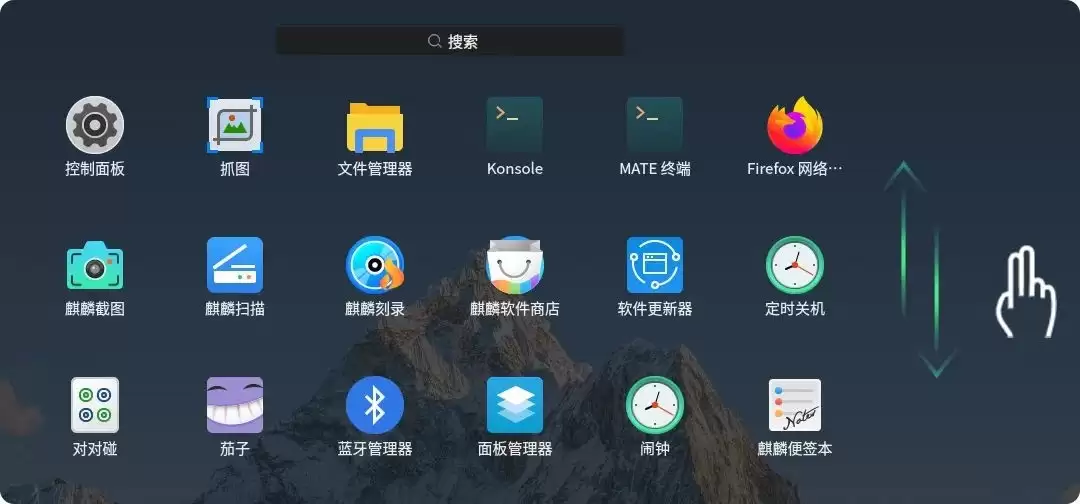
优麒麟最近在20.10版本中正式加入了触摸手势支持,这波操作主要是为了提升UKUI桌面在触摸设备上的使用体验。要知道,优麒麟20.10已经是这个发行版发布的第16个版本了,提供9个月的技术支持。默认搭载的是Linux 5.8内核和UKUI 3.0桌面环境,整体来说是一次常规更新,但触摸手势的加入算是
Ubuntu 这个大家熟悉的 Linux 桌面发行版,前段时间又爆出了一波内核漏洞。12 月 2 日,官方紧急推送了安全更新,一口气修复了好几个可能被用于拒绝服务甚至执行任意代码的高危漏洞。来看看具体是哪些问题需要引起重视。 漏洞详情 以下是根据 Ubuntu 官方安全公告(USN-4658-1)整

Postman 在 Linux 下的安装其实很简单,几步就能搞定。下面就来一步步操作。 首先是下载。官方下载地址在这里:https://www.getpostman.com/。直接拿到 Linux 平台的 64 位压缩包就行。 下载完成后,解压安装。假设你下载的是 Postman-linux-x64
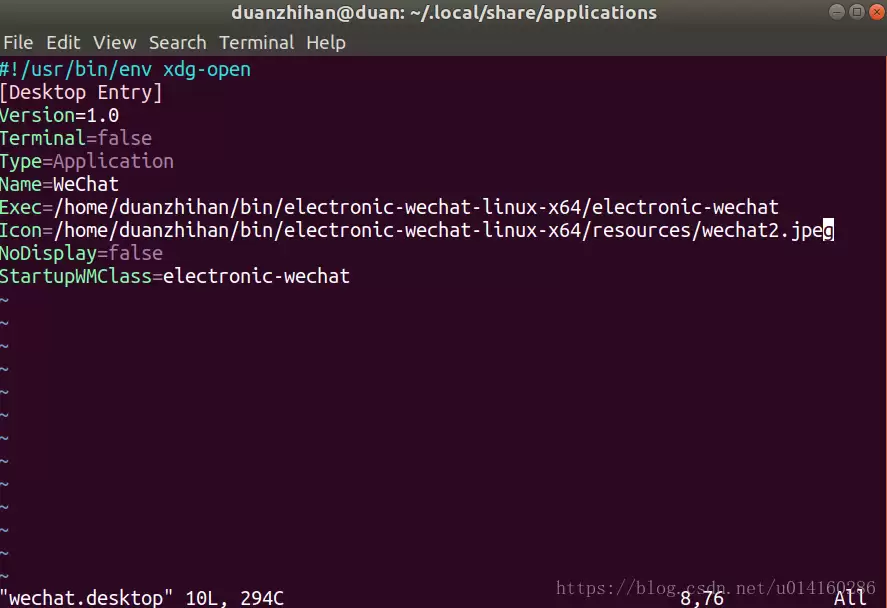
用过 Ubuntu 18.04 的朋友应该都有这个体会:当你辛辛苦苦把某个应用图标拖到任务栏,指望一键启动时,结果一打开却冒出来两个图标——一个固定在任务栏,另一个是正在运行的应用。这到底是怎么回事?其实根本原因在于 .desktop 文件里 StartupWMClass 字段没有填对。下面一步步拆
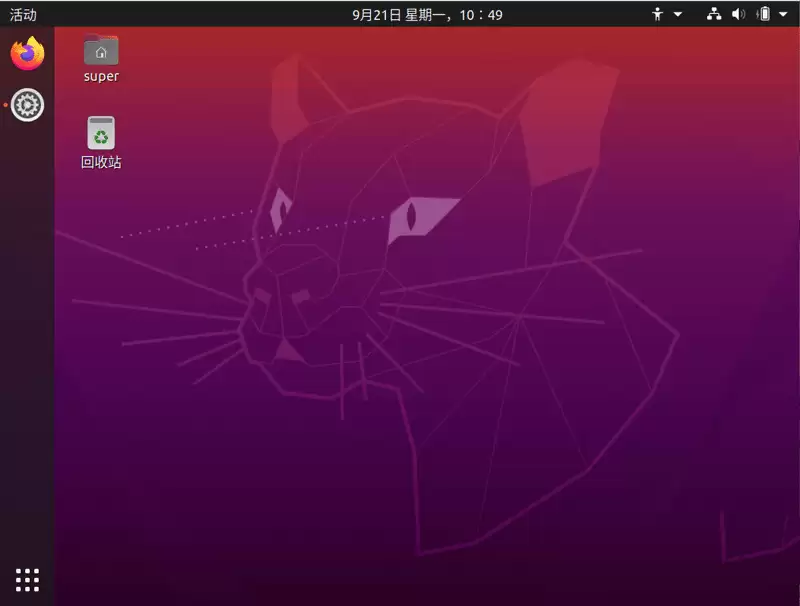
装好Ubuntu 20.04系统后,发现屏幕分辨率一高,图标文字就小得让人眼疼——眯着眼看半天,费劲不说,整个人都要贴到显示器上了。后来调了一下文字大小,瞬间清爽多了。具体怎么操作?其实就两种方法,都很简单,跟着走一遍就会了。 首先,点击桌面右上角的小菜单,找到“设置”选项(那个齿轮图标就是)。 进

优麒麟,作为Ubuntu官方衍生版之一,从2013年诞生至今,已经更新了15个版本。这次的开源桌面操作系统优麒麟20.10,已经进入倒计时阶段——正式版本定于10月22日与Ubuntu 20.10一同发布。 新版本最大的看点,是集成了最新的UKUI 3.0桌面环境。这套由麒麟团队打造的轻量级桌面,不
首先回答一个经典问题:Ubuntu里的挂起和休眠,到底有什么区别?哪个更省电? 简单来说,挂起是把当前工作状态存到内存(RAM)里,系统对内存和CPU继续供电,所以唤醒速度极快,几乎秒开。而休眠则是把所有数据写进硬盘,系统彻底断电,相当于关机状态——只不过比正常关机更快恢复现场。所以,挂起更耗电,但
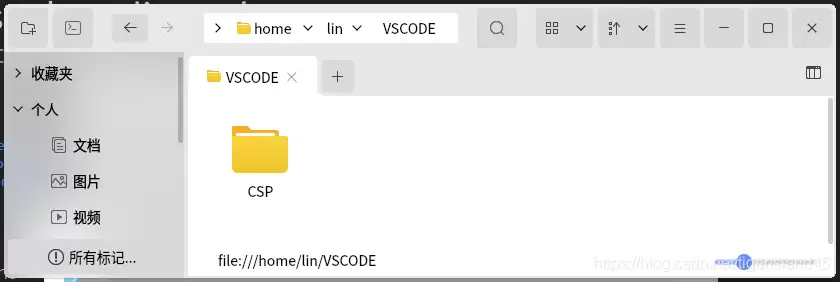
优麒麟Ubuntu20.04上使用VS Code,版本是1.48.0。以下内容仅限于这个环境,Windows下的操作虽然类似,但只能作为参考。 1. 准备 a. 软件安装 安装方式其实很灵活——既可以直接从软件商店里搜,也能去官网手动下载。官网地址就是 https://code.visualstud
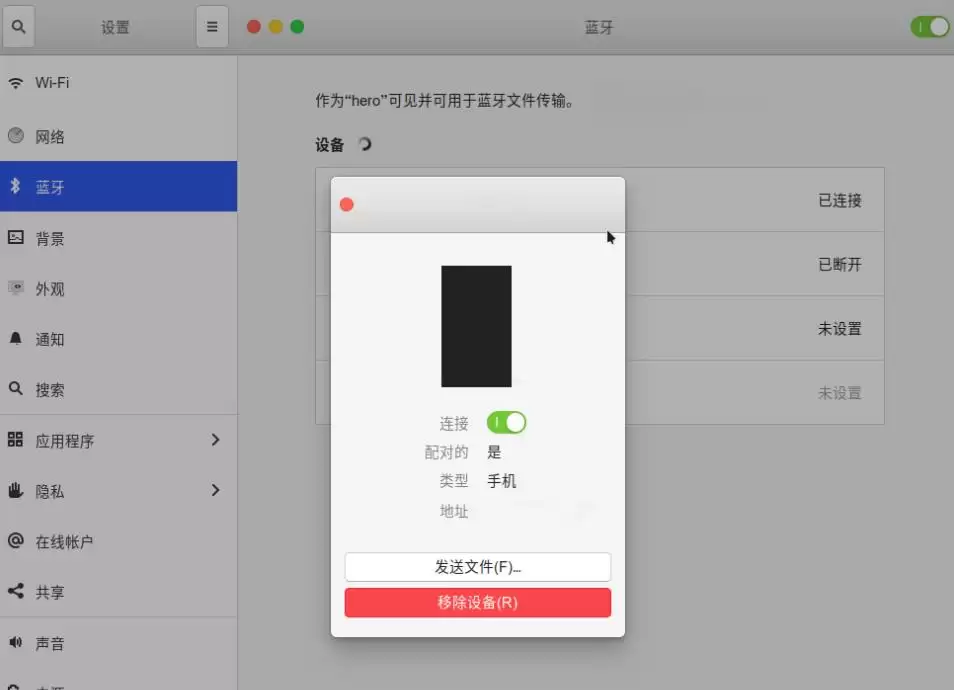
工作中经常需要在手机和电脑之间传文件,但如果没有网络,蓝牙就成了一个很实用的备选方案。虽然速度不快,但传个图片或小文件还是绰绰有余的。今天就来聊聊在 Ubuntu 20.04 里怎么通过蓝牙连上手机互传文件。方法其实挺简单,按步骤来就行。 先把手机蓝牙打开,然后在 Ubuntu 桌面右上角找到那个功
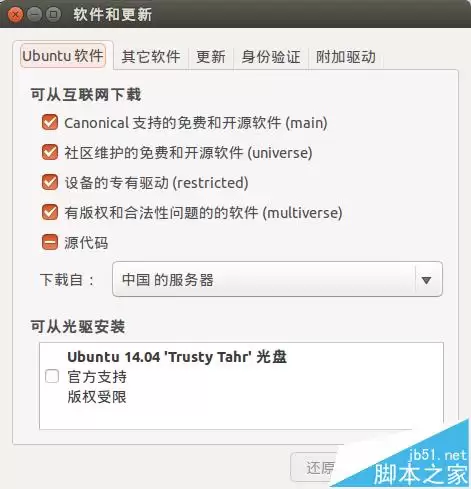
给 Ubuntu 选一个最快的更新源,这事儿其实很简单,但不少新手朋友一上来就被各种源列表搞晕了。别急,咱们分两条路走——一条是图形界面点点鼠标,另一条是直接改配置文件,后者更适合批量操作或者服务器环境。往下看,一步到位。 图形界面:傻瓜式操作 如果你的 Ubuntu 有桌面环境,最直观的方法就是打
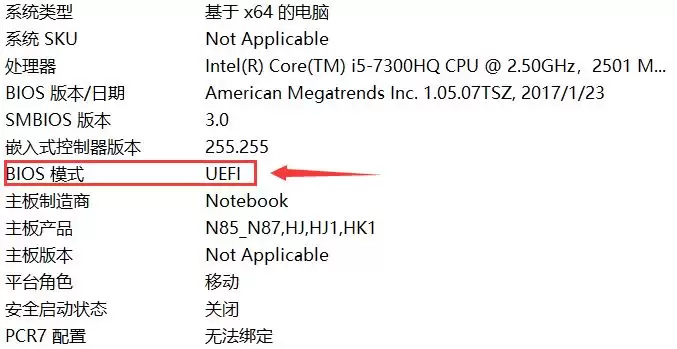
写在前面:本教程为Windows10安装Ubuntu18.04(64位)双系统教程,是多次安装双系统的经验总结,安装方法同样适用于Ubuntu16.04(64位)。为了直观和易于理解,尽量图文并茂,并用最通俗的语言完成这篇教程。 一、查看电脑的信息 1.查看BIOS模式 "win+r"快捷键进入"运
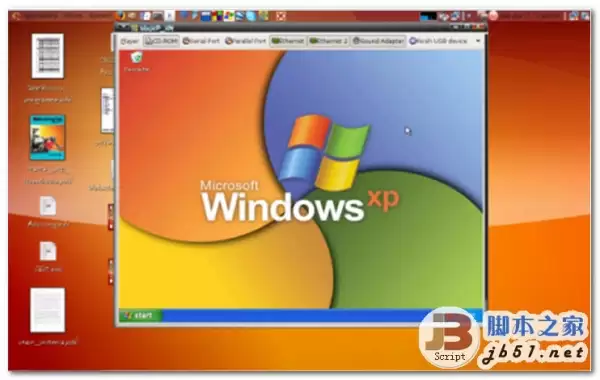
对于想要学习Linux的朋友来说,VMware Player是一个非常趁手的工具。它和VMware Workstation在性能上完全一致,只是功能上砍掉了一些高级特性——但换来的是体积小巧、完全免费,对个人用户来说反而更友好。实际使用中,它的运行流畅度和稳定性也比免费的VirtualBox要好不少
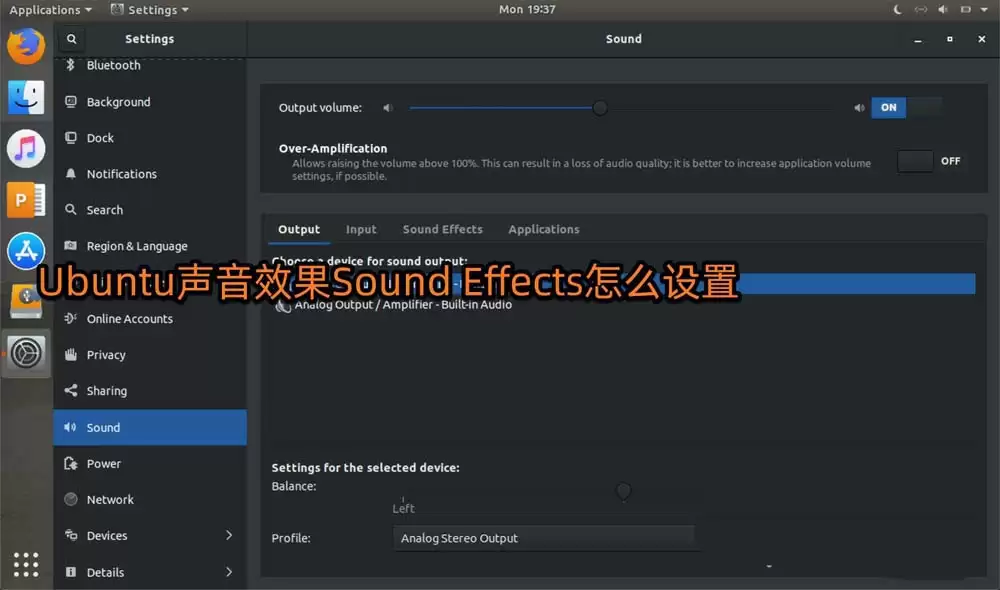
在Ubuntu系统中调整声音效果(Sound Effects)其实并不复杂,几步操作就能搞定。下面直接进入正题,看看具体的设置流程。 1、点击系统右上角的那个小三角图标(▲),展开系统菜单。 2、接着点击弹出的菜单中的“设置”图标,进入系统设置页面。 3、在设置左侧的导航栏里,找到并点击【sound
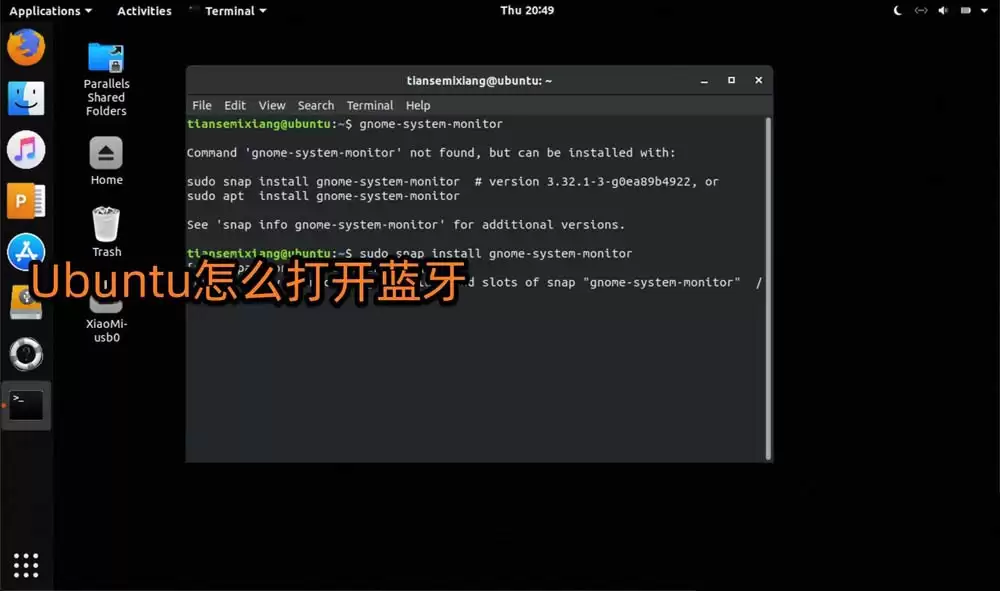
很多刚接触 Ubuntu 的朋友都会问:这系统到底有没有蓝牙?有是肯定有的,可就不知道藏在哪里。今天就来聊聊这个——怎么在 Ubuntu 里找到并打开蓝牙。 1、先看右上角,找到那个无线信号图标或者△符号,点一下它。 2、弹出的菜单里,找到设置选项并点击。 3、左侧菜单栏往下翻,找到Bluetoot
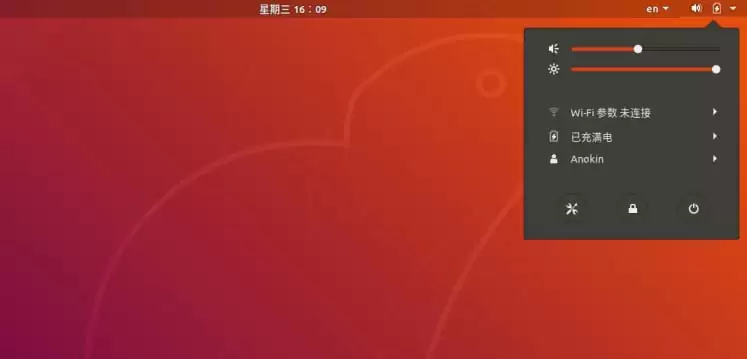
Ubuntu 18.04 里碰上了隐藏的无线网络?别急,连接步骤其实很简单,跟着下面几步就能搞定。 1、启动系统后,先瞅一眼桌面右上角,找到那个倒三角图标,点一下。 2、弹出的下拉菜单里,选择WiFi 设置(注意选项文字通常带颜色标识,直接点进去就行)。 3、进入设置页面后,能看到当前 WiFi 开
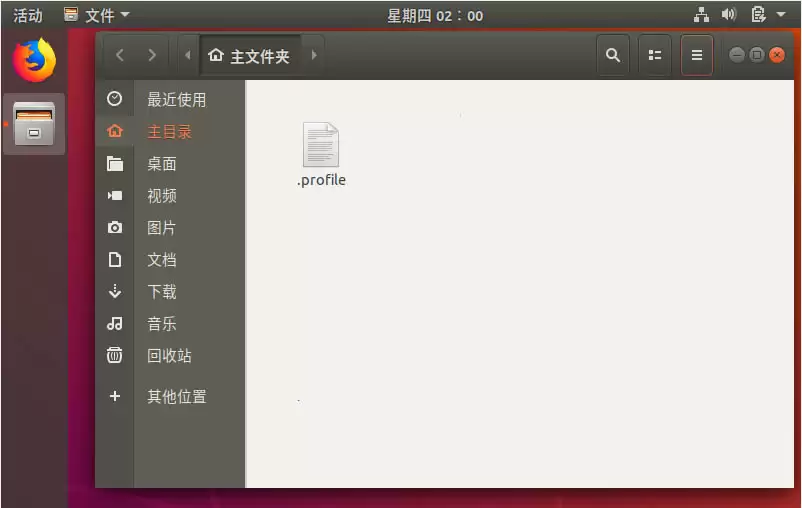
工作中经常遇到吧?要在Ubuntu 18.04系统里打开并修改一个配置文件,结果发现文件藏起来了,根本找不到。其实这种情况很常见,隐藏文件在终端里看还是一样能看到的,或者在文件管理器里把隐藏显示功能打开就行。下面一步步来看看怎么操作。 1、 首先,进入Ubuntu 18.04桌面。 2、 打开需要的
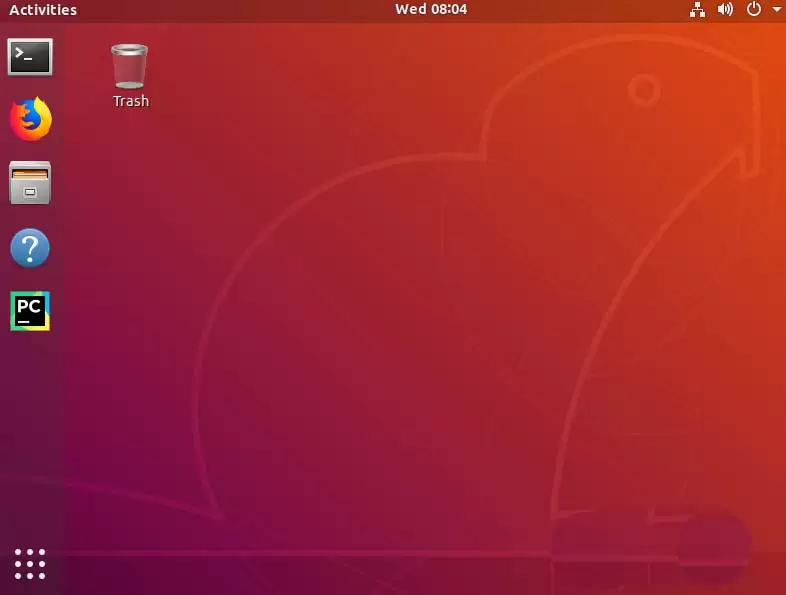
在Ubuntu系统里切换到阿里云的服务器源,其实操作起来挺简单的,几步就能搞定。具体怎么设置?直接看步骤。 1、首先,启动你的Ubuntu操作系统。 2、在屏幕左下角找到那个应用图标,单击它。 3、图标弹出后,可以在下方找到“软件更新器”这个工具。当然,也可以直接搜索它。 4、点击进入“软件更新器”
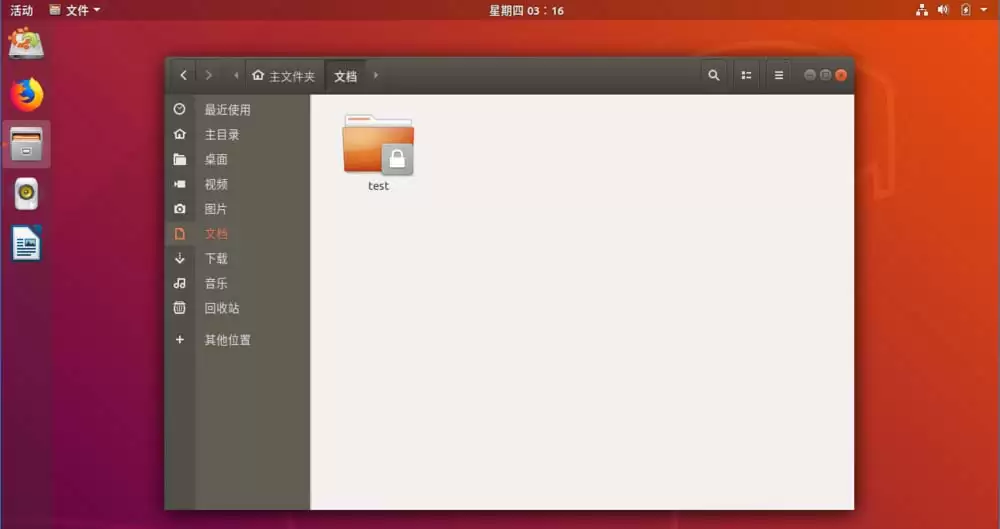
用 Ubuntu 的朋友应该都遇到过这个情况:某个文件夹图标上挂着一把小锁,想往里写文件、想重命名、想移动,统统不行。说白了,就是当前用户对这个文件夹没有写入权限。那怎么去掉这把锁?其实方法很简单,下面走一遍流程。 第一步,在带锁的文件夹上右键,选择属性。 第二步,在弹出的属性窗口里,切到权限选项卡
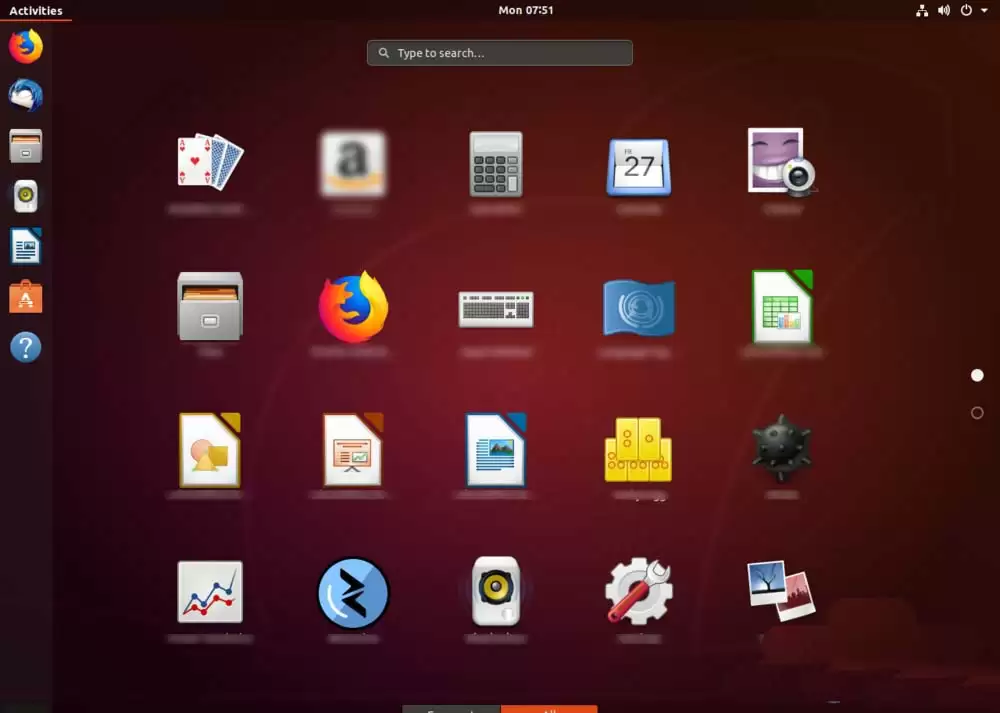
Ubuntu 18.04 左侧边栏的图标,默认大小有时候确实有点“抢眼”,看着不够精致。想把它们调小一点,其实操作很直观,不需要敲命令,直接在设置里拖个滑块就搞定。下面直接上操作步骤。 1、先点击电脑左下角的白色按钮,打开活动概览。 2、在弹出的界面底部,找到并点击 【All】,显示所有应用。 3、


火山引擎是字节跳动旗下企业级云与AI服务平台。聚焦大模型核心能力,依托字节自研豆包多模态大模型,凭借火山方舟一站式平台,提供模型精调、推理部署、智能应用搭建等全链路服务,结合高性能AI算力,助力各行业快速落地大模型数字化与智能化应用。



