

macbookair双系统好吗 Windows装双系统的好处和坏处
很多用户刚接触MacBook Air时,会觉得macOS系统用起来不太顺手,尤其是在软件兼容性和游戏生态上。于是不少人会考虑装个Windows系统,搞成双系统。但双系统到底值不值得装?今天就从实际体验的角度,把它的好处和坏处掰开揉碎了聊一聊。 macOS与Windows双系统的实际体验 好处: 1.
很多用户刚接触MacBook Air时,会觉得macOS系统用起来不太顺手,尤其是在软件兼容性和游戏生态上。于是不少人会考虑装个Windows系统,搞成双系统。但双系统到底值不值得装?今天就从实际体验的角度,把它的好处和坏处掰开揉碎了聊一聊。
macOS与Windows双系统的实际体验
好处:
1. 软件生态更自由
Windows系统最大的优势就是软件多、兼容性强。很多办公、设计、科研类软件在Windows上运行更稳定,甚至有些专业软件只有Windows版本。装了双系统,就等于解锁了更广阔的软件使用空间。
2. 游戏体验明显提升
MacBook Air的硬件配置不算差,但macOS的游戏库实在太小。装上Windows后,主流的PC游戏、Steam上的大作都能跑起来,游戏体验直接上了一个台阶。
3. 文件互访很方便
双系统模式下,Mac系统可以直接访问Windows分区里的文件,反之亦然。这意味着你不用来回倒腾U盘或网盘,在两个系统之间切换时,数据共享非常顺手。
4. 卸载干净无残留
Windows系统是独立安装在硬盘分区上的,如果哪天不想要了,直接格掉那个分区就行,不会有任何系统残留文件留在Mac这边,清洁又彻底。
5. 下载速度更快
如果你经常用迅雷等下载工具,Windows下的下载速度通常比macOS快不少。对于习惯用这类工具的朋友,装个Windows是性价比很高的选择。
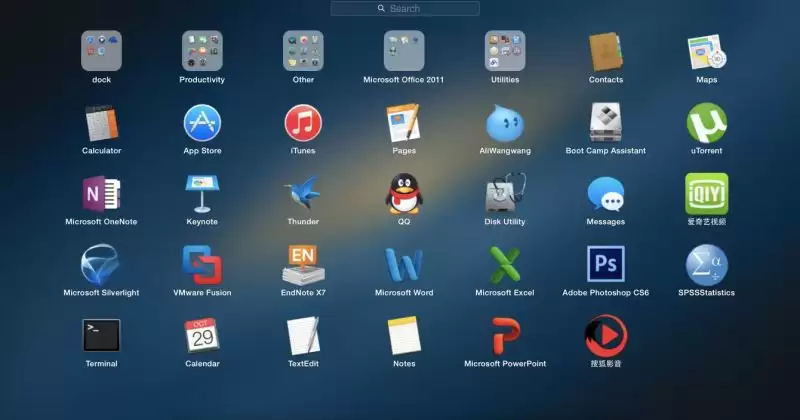
坏处:
1. 发热问题更突出
Windows系统在MacBook Air上运行时,散热压力会明显增加,机身更容易发热。好在正常使用下不会影响性能,但长期高负载场景下建议搭配散热底座。
2. 需要额外防护
Windows系统不像macOS那么封闭,病毒和恶意软件的风险更高。装好系统后第一件事就是装杀毒软件,定期更新,不然很容易中招。
3. 硬盘空间紧张时速度下降
MacBook Air的硬盘容量本就不大,如果分给Windows系统的空间不够多,或者文件塞得太满,系统响应速度会变慢。这是正常现象,建议预留足够空间并定期清理。
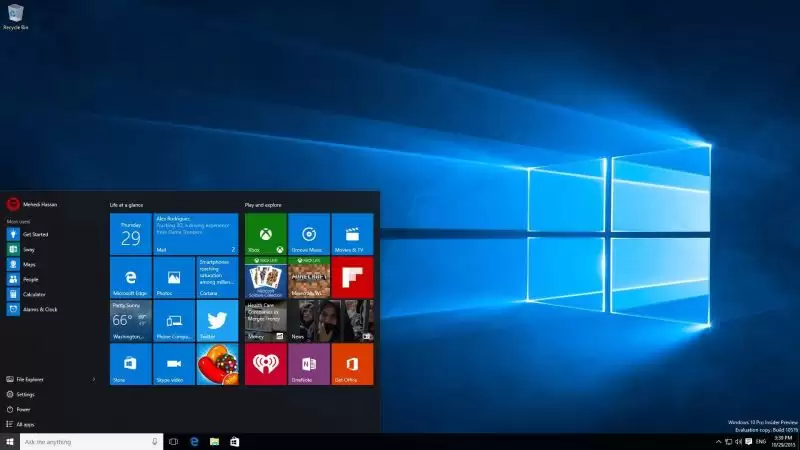
总的来说,双系统是一把双刃剑——它让你同时拥有两个生态的优势,但也需要你接受一些权衡。建议根据自己实际使用的软件和游戏需求来决定,不必盲目跟风。如果只是想偶尔用个别Windows软件,虚拟机方案可能是更轻量的选择。
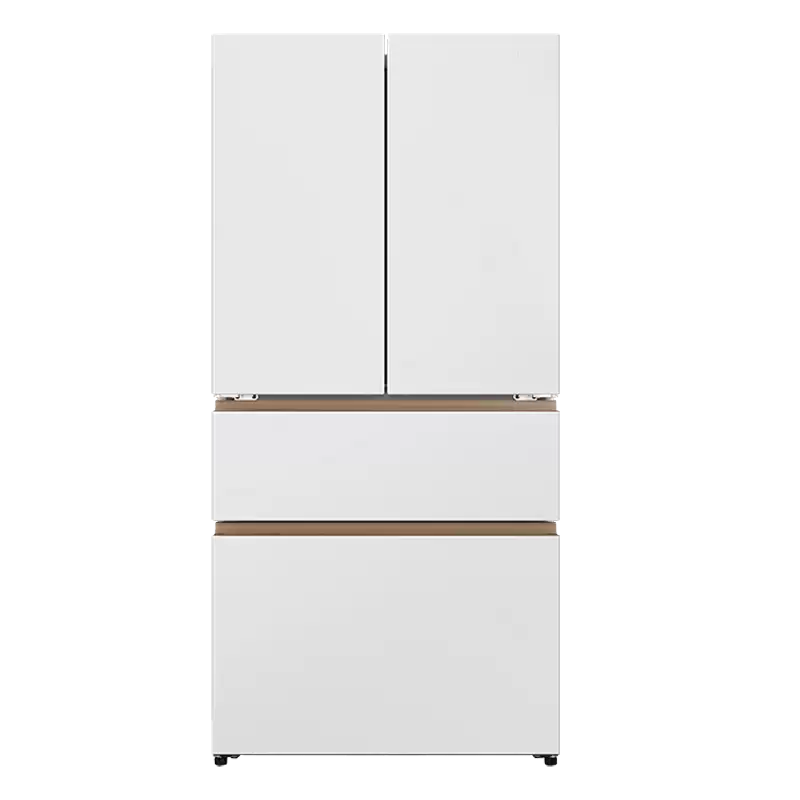
容声603L法式平嵌冰箱京东自营降至4599元,支持3期免息与30天保价。具备-36℃深冷、13kg/12h冷冻力,双系统双IDP2.0主动净化及AI自适应,60cm超薄平嵌,269L冷冻区可装85只整鸡。
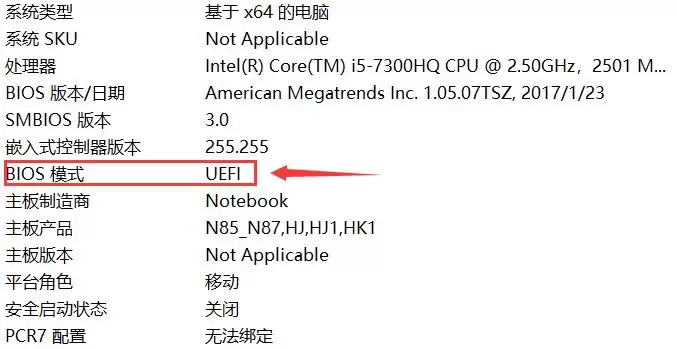
写在前面:本教程为Windows10安装Ubuntu18.04(64位)双系统教程,是多次安装双系统的经验总结,安装方法同样适用于Ubuntu16.04(64位)。为了直观和易于理解,尽量图文并茂,并用最通俗的语言完成这篇教程。 一、查看电脑的信息 1.查看BIOS模式 "win+r"快捷键进入"运
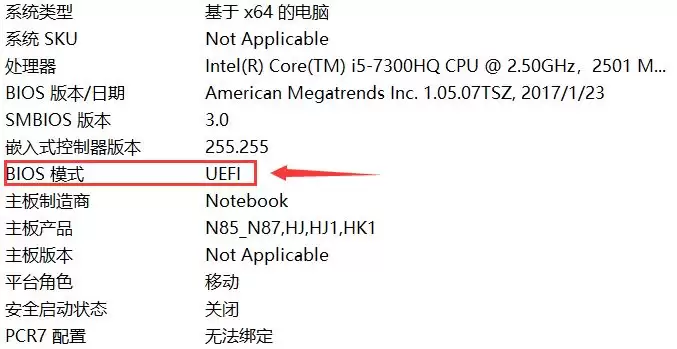
写在前面:本教程基于Windows10系统安装Ubuntu16.04(64位)双系统的实战经验整理而成,安装方法同样适用于Ubuntu18.04(64位)。整个教程力求图文并茂,用最直白的语言讲清楚每个步骤,让你少走弯路。值得一提的是,安装18.04和16.04的步骤完全一致,所以这篇教程也完全适用

安装双系统必须为每个系统创建独立分区,以确保稳定性和数据安全。首先备份数据,通过磁盘管理工具压缩现有分区,腾出未分配空间并新建分区用于第二个系统。推荐先安装Windows10,再安装Windows11,以便其自动识别旧系统并配置启动菜单。每个系统分区建议100GB以上,可额外创建共享数据分区。若出现启动问题,可通过Windows恢复环境使用bootrec命令修复BCD,或借助EasyBCD等工具调整启动项。错误的安装顺序可能导致启动管理器被覆盖,需手动修复。合理规划分区大小并遵循正确顺序,是成功实现双系统
先备份数据并压缩出至少50GB未分配空间,再用Rufus制作Ubuntu启动U盘(GPT模式),安装时选择“其他选项”手动分区,设置/boot、swap、/和/home分区,引导器安装到硬盘主引导记录(如/dev/sda),重启后通过GRUB菜单选择系统,若无Windows选项可运行sudoupdate-grub修复。
1、通过管理员命令提示符输入bcdedit/set{bootmgr}displaybootmenuyes可恢复启动菜单;2、使用msconfig引导选项卡设置超时和显示列表;3、用bcdedit检查并修复BCD配置,确保双系统条目存在且正确。

先安装Windows再装macOS双系统,需先备份数据并确认硬件兼容性,使用OpenCore作为引导器。首先安装Windows并预留未分配空间,再通过OpenCoreUSB启动安装macOS至指定分区。安装完成后,将OpenCore文件复制到主硬盘EFI分区,并在BIOS中设为第一启动项,禁用SecureBoot和CSM。最终通过OpenCore菜单实现双系统切换,期间需正确配置config.plist、Kexts及ACPI补丁以确保稳定运行。

中视频伙伴计划是抖音、快手等短视频平台推出的合作计划,旨在鼓励内容创作者在不同平台间分享内容,以实现流量增长和收益提升。但要加入该计划并不容易,有些创作者可能会遇到申请失败的情况。本文将探讨中视频伙伴计划申请失败后可采取的策略,以及参与该计划的利与弊。一、中视频伙伴计划申请失败怎么办?在申请被拒后,首要步骤是确认所提交资料的完整性和准确性。如有缺漏或错误,及时进行补充或更正,并重新提交申请。中视频伙伴计划对申请者有着严格的要求,要求其作品具备原创性、高质量和吸引力。因此,创作者在申请前应重点关注提升作品的
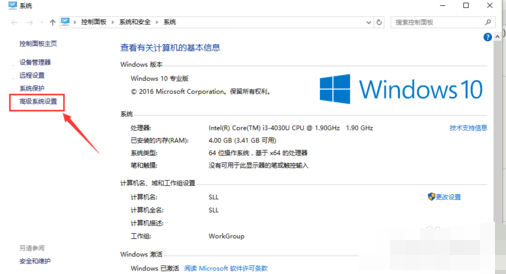
在拥有Windows10双系统的计算机上,选择默认启动系统是一项非常实用且必要的个性化配置。当您的计算机安装了两个或以上的操作系统时,每次启动时,默认系统的选择将直接影响到您的开机体验。为了让用户能够根据自身需求和使用场景自由切换和设定默认启动的操作系统,下面将为大家带来Windows10双系统环境下如何设置默认启动系统的详细操作方法,帮助您轻松实现开机时自动进入心仪的操作系统,从而提升整体使用效率与便捷性。设置方法1、右击桌面上的此电脑,选择选项列表中的"属性"。2、进入到新的窗口界面后,点击左上角的"
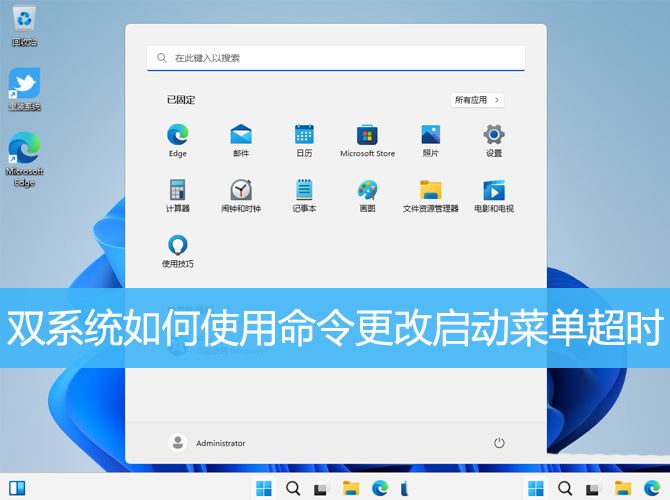
启动菜单超时是指电脑启动时,显示操作系统可选列表的等待时长。在双系统中,启动菜单超时时间的设置可以通过命令来进行调整。如果你觉得这个时间太长,可以将它调短,以减少等待。同样的,如果你需要更多时间来考虑启动哪个操作系统,也可以适当延长这个时长。本文将介绍如何使用命令来更改双系统的启动菜单超时时间,让您轻松掌握这一技巧。1、按【Win+X】组合键,或【右键】点击任务栏上的【Windows开始菜单】,在打开的隐藏菜单项中,选择【运行】;2、运行窗口,输入【cmd】命令,再按【Ctrl+Shift+Enter】以




Postman是一套面向API全生命周期的开发与测试平台,可在Mac上发送和调试多种协议请求,管理集合、环境及认证信息,并完成脚本测试、模拟服务、监控、文档发布和团队协作。它适合开发、测试及运维人员使用,提供个人免费方案。

Docker Desktop 是 Docker 官方为 Mac 提供的容器开发环境,集成 Docker Engine、命令行工具、Compose、Build、Kubernetes 与图形化管理界面。

Android Studio 是 Google 面向安卓应用开发提供的官方集成开发环境,基于 IntelliJ IDEA 构建。它整合智能代码编辑、Gradle 构建、界面预览、设备模拟、性能分析、调试测试及 APK 分析等工具。

Postman 是面向 API 全生命周期的开发与协作平台。Windows 桌面版可用于构建和发送 HTTP、GraphQL、gRPC、WebSocket、MQTT 等请求,并提供环境变量、集合、脚本测试、模拟服务、监控、文档及团队工作区等

Docker Desktop 为 Windows 开发者提供集成式容器环境,内置 Docker Engine、命令行工具、Compose、Build 与 Kubernetes 等组件,可在本机完成镜像构建、容器运行、日志查看和资源管理。

Android Studio 是 Google 面向 Android 应用开发提供的官方集成开发环境,以 IntelliJ IDEA 为基础,集成智能代码编辑、Gradle 构建、设备模拟、界面预览、调试测试及性能分析工具,