

系统应用
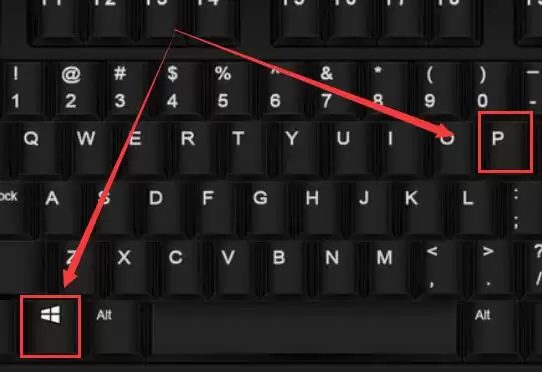
Win10连接投影仪不显示怎么解决?Win10连接投影仪无信号怎么办? 用投影仪开会或者看电影,结果连上了电脑却没画面,这情况确实挺让人着急的。别担心,这通常不是硬件坏了,而是电脑上的显示设置需要“打个招呼”。下面就来一步步教你,如何在Win10系统里设置,让投影画面顺利亮起来。 Win10连接投影

Win11四月更新KB5083769致多款备份软件失效:无法读取/挂载备份文件 科技媒体BornCity在4月28日发布的一则报道,给不少依赖数据备份的用户提了个醒。报道指出,微软最新的Windows 11四月更新KB5083769,与部分主流磁盘备份软件产生了兼容性问题,直接导致用户无法正常挂载备
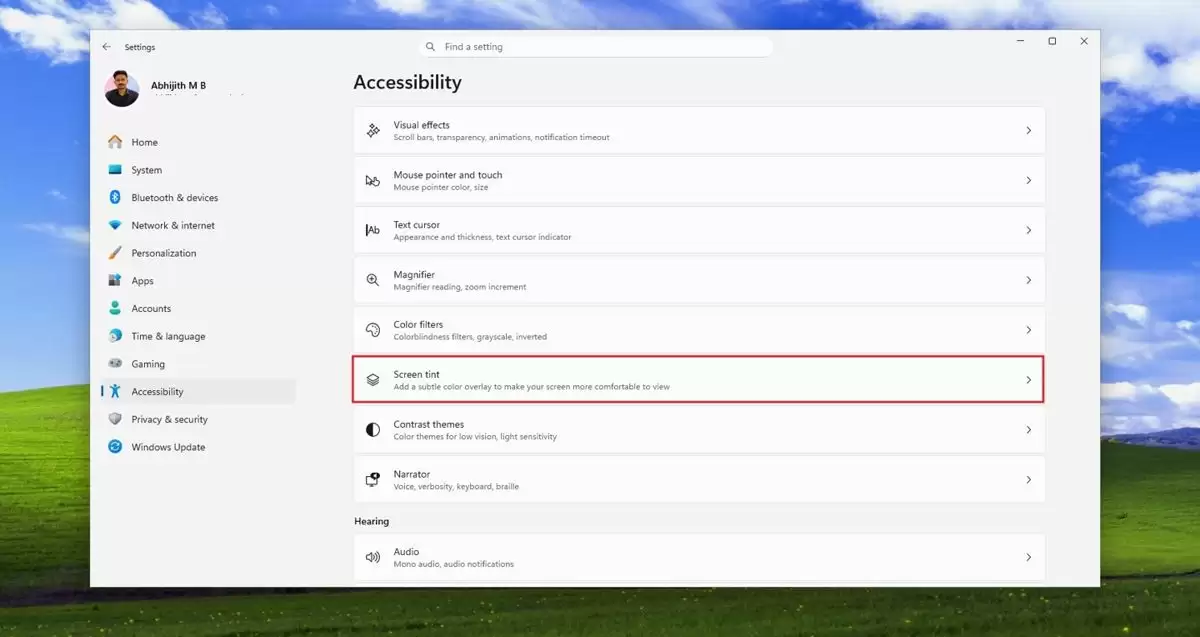
Win11预览版测试Screen Tint屏幕染色功能: 6种色彩缓解眼疲劳 科技媒体Windows Latest在4月28日发布了一篇博文,透露了一个值得关注的新动向。在最新的Windows 11 Build 26300.8289预览版中,微软正在测试一项名为“屏幕染色”(Screen Tint)

统信UOS进阶指南:如何深度查看ext文件系统参数 在日常运维或深度排查时,仅仅知道文件系统类型可能还不够。如果你需要深入了解一个已经格式化为ext2、ext3或ext4分区的“家底”,比如它的块大小、inode数量、被挂载过多少次、甚至上一次是什么时候挂载的,那么就需要请出更专业的工具了。这些信息

一、通过控制中心图形界面查看系统版本与激活状态 对于习惯图形化操作的用户来说,控制中心无疑是最直观、最便捷的途径。所有信息都集中在一个页面,版本号和激活状态一目了然,省去了来回切换的麻烦。 具体操作其实很简单:首先,点击屏幕左下角的【开始菜单】按钮,打开启动器。在顶部的搜索框里直接输入“控制中心”并

一、使用dpkg命令导出deb包安装清单 这个方法最直接,它直接去读取系统底层的dpkg数据库。好处是输出结果非常精确,能列出所有标记为“已安装”的软件包及其版本,生成一个干净的纯文本列表。整个过程轻量高效,对于基于Debian的统信UOS系统来说,这是最基础、兼容性最好的备份方式。 操作起来很简单

统信UOS推荐五种解压缩工具:一、系统自带归档管理器,开箱即用,支持主流格式;二、file-roller,兼容特殊路径与批量操作;三、p7zip,命令行全能,支持分卷与高压缩格式;四、unrar,专精RAR解压,速度快;五、deepin-wine版WinRAR,应对加密或定制化疑难包。 在统信UOS

统信UOS系统部署钉钉的五种实战方法 在统信UOS系统上搭建办公通讯与视频会议环境,钉钉无疑是一个集成了即时通讯、在线会议和文档协作的高效平台。好消息是,它的Linux客户端已经通过多种渠道,很好地适配了UOS桌面环境。具体用哪种方法,其实取决于你的系统状态和网络条件。下面这五种部署路径,总有一款适

统信UOS控制中心无响应或闪退,主因是dde-control-center包异常、配置损坏或依赖缺失;可依次尝试重装主程序、清除用户缓存、修复图形依赖、调试模式启动或重建DDE配置。 点击统信UOS的系统设置图标,如果毫无反应,或者控制中心窗口一闪而过,这体验确实让人头疼。别急,这通常不是什么大问题

在统信UOS系统中,查看当前用户名有多种途径:既可以通过终端命令(如 whoami、who)快速获取,也能在图形界面的右上角头像或控制中心的账户模块里找到。如果需要修改,登录名可以通过 usermod 命令调整,而账户的显示全名则既能在控制中心里轻松设置,也能通过命令行完成修改。 遇到统信UOS系统
银河麒麟V10护眼模式全攻略:五种方式,给眼睛放个假 长时间盯着电脑屏幕,眼睛干涩疲劳?银河麒麟V10操作系统内置的护眼模式,正是为此而来。它通过调节屏幕色温,有效减少蓝光输出,让界面呈现更柔和的暖色调,从而缓解视觉压力。最关键的是,这一切都无需借助任何第三方软件,是系统级的原生支持。下面,我们就来

统信UOS桌面专业版安装第三方软件报“段错误”的解决方案 在统信UOS桌面专业版里安装第三方软件,如果弹出一个“段错误”的提示,先别急着怀疑软件包本身。这事儿,十有八九是系统内置的“应用安全管控”在“尽职尽责”。从1060版本开始,系统默认就开启了“仅允许签名应用”的策略,甭管你是从统信官方商店、企

如何开启Windows 11的“卓越性能”电源计划 释放电脑最高性能限制方法 想榨干Windows 11的性能潜力,却发现“卓越性能”电源计划在设置里“玩失踪”?别急,这通常意味着这个隐藏的“性能模式”还在系统后台待命,只是没被显示出来。下面这几种方法,总有一款能帮你把它调出来,解锁电脑的终极性能状

Win11更新补丁不兼容怎么解?Windows11关闭更新并卸载已装补丁 系统更新后突然变慢、蓝屏,或者某个软件打不开了?这很可能是新安装的Windows更新补丁在“捣乱”。无论是常规的质量更新(KB开头)还是大版本的功能更新,都有可能与您当前的硬件驱动、软件环境产生冲突。别担心,问题总有办法解决。
如何开启 Windows 11 原生支持的 Wi-Fi 7 协议 提升无线网络速度设置教程 想让你的 Windows 11 设备用上 Wi-Fi 7(802.11be)协议,享受更高的吞吐量、更低的延迟以及多链路操作能力?关键在于确认你的系统软硬件已经满足了所有底层支持条件。这里需要明确一点:Win
如何解决Windows系统由于权限不足无法删除文件夹 夺取所有权方法 遇到想删文件夹却弹出“你需要提供管理员权限才能删除此文件夹”的提示?这事儿挺常见的。通常,这扇“门”之所以打不开,是因为钥匙(所有权)不在你手里——文件夹的所有者可能是SYSTEM、TrustedInstaller这类系统账户,而
如何解决Windows系统提示“内存不足” 调整虚拟内存大小优化方法 电脑用着用着,突然弹出一个“内存不足”的提示,是不是挺让人头疼的?这通常意味着你的物理内存已经“满负荷”运转了,系统不得不更多地依赖硬盘上的虚拟内存(也叫页面文件)来“救场”。问题往往出在虚拟内存的配置上:要么是大小不够用,要么是

让C盘“瘦身”自动化:Windows 11存储感知全攻略 C盘空间告急,是不是总得手动清理?其实,Windows 11内置了一个相当智能的“清洁工”——存储感知。把它设置好,系统就能在后台自动帮你清理临时文件、清空回收站,甚至管理下载文件夹,让C盘空间管理变得省心又高效。下面这几种方法,总有一种适合

想让你的银河麒麟系统在夜深人静时自己“休息”,或者下班后自动关闭以节省能源吗?设置定时关机是个非常实用的功能。好消息是,实现这个目标不止一条路,你可以根据自己对命令行的熟悉程度和具体需求,从下面四种方法里任选其一。 一、使用kshutdown图形化工具设置定时关机 对于习惯用鼠标点选的用户来说,ks
如何在Windows中修改用户文件夹存放路径:将文档移出C盘详细教程 你的C盘是不是又亮起了“空间不足”的红灯?很多时候,问题就出在那个默认的“文档”文件夹上。日积月累,工作文件、下载内容、软件缓存都堆在里面,C盘再大也经不起这么消耗。其实,完全可以把“文档”这类用户文件夹从系统盘挪走,既能释放C盘

如何在Windows 11上找回Mac Spotlight般的“秒开”体验? 用惯了Mac的Spotlight,再回到Windows 11,是不是总觉得任务栏搜索慢半拍?那种按下快捷键、悬浮框秒出、程序即点即开的流畅感,其实在Windows上也能实现。关键就在于绕过系统默认的、略显臃肿的搜索组件,启

Windows 10高DPI缩放导致应用界面模糊的五种修复方法 把Windows 10的屏幕缩放比例调到125%或更高,本是为了看得更清楚,但不少用户发现,微信、QQ、Foxmail,甚至一些老游戏和控制面板,界面反而变得模糊、文字发虚、边缘锯齿。这背后的根源,其实是系统的高DPI缩放机制,和那些“
想彻底解锁Windows 11的硬件性能?核心在于启用“卓越性能”电源方案。通常有五种路径可以实现:一、在管理员终端里直接克隆并激活;二、通过WMI接口按名称精准匹配;三、清除处理器等子系统的隐藏属性;四、在系统设置界面里可视化选择;五、在控制面板中刷新缓存并设为当前计划。 如果你发现,在Windo


火山引擎是字节跳动旗下企业级云与AI服务平台。聚焦大模型核心能力,依托字节自研豆包多模态大模型,凭借火山方舟一站式平台,提供模型精调、推理部署、智能应用搭建等全链路服务,结合高性能AI算力,助力各行业快速落地大模型数字化与智能化应用。



