

系统应用
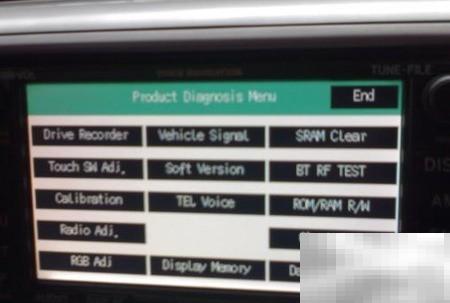
触摸屏应用日益普及,掌握规范的操作方式尤为关键。1、安装适配的触控屏驱动程序2、运行触摸屏校准工具3、核查系统中已安装的驱动状态,确保仅启用一套兼容驱动,避免多驱动冲突。4、检查触控感应区域是否存在灰尘、水渍、贴膜气泡或其它遮挡物,保持屏幕表面清洁平整。
Windows 11 内置屏幕取色器需通过截图工具激活:按 Win+Shift+S 调出工具栏并点击取色器图标,或后台运行截图工具后按 Win+Shift+C 直连;支持缩放精确定位,要求系统为 22H2 及以上版本。 想在 Windows 11 里快速抓取屏幕上某个像素的颜色代码,却找不到系统自带
右键“新建”中缺失“文件夹”选项的解决方法包括:一、修复ContextMenuHandlers\New注册表项;二、重建.folder\ShellNew配置;三、用cmd命令注入New处理器;四、通过.reg文件一键导入;五、重置目标位置NTFS权限。 在Windows系统中,右键菜单里的“新建文件
一、关闭系统自动清理剪贴板历史的设置 Windows系统默认并不会主动定时清理你的剪贴板历史。不过,如果开启了“存储感知”功能,或者磁盘空间告急,系统为了释放资源,就可能会把剪贴板缓存当作临时数据一并清理掉。要杜绝这种“误伤”,关键就在于关闭相关的自动清理机制。 操作路径很清晰:按下 Win + I
如何解决Windows系统蓝屏提示“SYSTEM_SERVICE_EXCEPTION” 遇到Windows系统蓝屏,屏幕上赫然显示着“SYSTEM_SERVICE_EXCEPTION”这个错误代码,确实让人心头一紧。别担心,这通常不是什么世界末日,它本质上是在告诉你:系统内核或某个关键服务在执行任务
通过注册表永久禁用Windows 10自动更新:一份深度操作指南 对于需要严格控制更新节奏的用户来说,Windows 10的自动更新有时确实显得过于“主动”。如果你希望从系统底层彻底关闭这一机制,那么直接修改注册表策略键值,让Windows在启动时就绕开自动更新流程,无疑是最根本的方法。下面这五个步
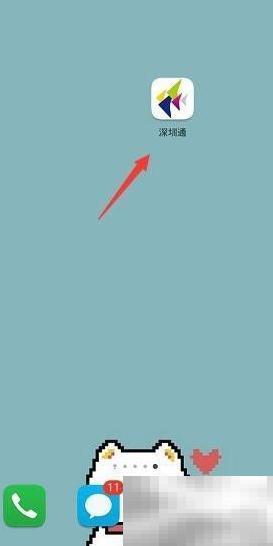
在深圳乘坐公交车通常使用深圳通卡,刷卡方便快捷。为防止因余额不足影响出行,建议及时查询并充值。以下是通过手机APP快速查询深圳通余额的几种方式,助您轻松掌握卡片信息。1、首先前往手机应用商店搜索并下载“深圳通”官方APP,安装步骤如下图所示。2、打开APP后,进入“设置”菜单,切换至个人中心页面,登录账户并绑定您的深圳通公交卡,具体操作如下图所示。3、在登录界面输入手机号码,点击获取短信验证码,完成身份验证后即可成功登录,操作流程见下图。4、登录成功后,返回首页的深圳通服务模块,选择“卡余额查询”功能,便
统信UOS配置中文输入法有四种方法:一、应用商店安装官方“搜狗输入法UOS版”;二、终端用APT安装x86_64架构sogoupinyin;三、官网下载匹配CPU架构的deb包手动安装;四、终端部署fcitx5及搜狗插件并配置环境变量。 在统信UOS系统中配置中文输入,如果遇到搜狗输入法未安装,或者
频繁弹出乱码窗口通常由恶意软件、编码设置异常或非Unicode程序兼容性问题导致,需依次使用Microsoft安全扫描程序清除恶意软件、修正系统区域与语言设置、修改注册表强制启用ANSI/OEM字符集、用AppLocale工具临时适配乱码软件。 电脑屏幕上时不时蹦出些谁也看不懂的“天书”弹窗,这事儿
谷歌浏览器提供五种添加收藏夹方式:一、点地址栏星号图标;二、通过右上角菜单书签项;三、快捷键Ctrl/Command+D;四、书签管理器批量操作;五、启用书签栏实现一键访问。
如何解决Win11系统提示“你的Windows许可证即将过期”?五种永久激活方案详解 电脑屏幕上突然弹出“你的Windows许可证即将过期”的提示,这事儿确实挺让人心烦的。别担心,这通常只是激活状态出了点小状况——可能是账户同步没跟上、密钥失效、KMS服务器连接不畅,或者硬件变动导致的。核心问题在于
彻底告别强制更新:Windows 10自动更新深度禁用全攻略 后台偷偷下载、安装到一半卡住、甚至在你最忙的时候强制重启——如果你也受够了Windows 10这些“自作主张”的更新行为,那说明系统后台那套复杂的更新机制正在全速运转。想真正拿回控制权?光关掉一个服务可不够。今天,我们就来拆解这套组合拳,
如何让Win11彻底忽略更新?Windows 11关闭更新并修改系统策略 想让Windows 11彻底“忘记”更新这回事吗?这可不是在设置里点一下“暂停”那么简单。要实现系统完全停止检查、下载、安装乃至推送任何更新通知,需要从服务、策略到注册表多个层面协同“手术”,让系统在启动阶段就绕过所有更新调度
可借助Windows Update Blocker、Winaero Tweaker、GWX Control Panel和StopUpdates10四款经实测工具一键永久禁用Win10后台更新与强制重启,均支持管理员运行、图形化操作及安全恢复。 想彻底告别Win10后台自动下载更新、强制重启的烦恼,但
任务栏显示完整日期需依次关闭小任务栏按钮、启用时钟系统图标、设置含年份的短日期格式(如yyyy/M/d)、通过控制面板自定义短日期字符串,或卸载引发异常的Windows更新。 是不是觉得Windows 10任务栏右下角只显示时间,看不到完整的年月日,有点不方便?别急,这通常不是大问题,根源往往出在任
如何开启Win11内置的“多剪贴板同步”:开启跨电脑复制粘贴方法 有没有遇到过这种情况?在Windows 11的电脑A上复制了一段文字,想在电脑B上直接粘贴,却发现内容根本没同步过去。这通常不是功能失灵,而是几个关键的开关没打开。简单来说,问题可能出在剪贴板历史没启用、跨设备同步被关闭、微软账户没统

百度APP首页AI互动答题入口在顶部搜索栏下方的蓝白渐变“AI”图标,点击进入后下滑可见“问一问·AI答题”卡片,或通过“更多服务→智能问答→AI知识挑战”、长按搜索框选择“每日答题”进入。
Windows 11 更新后打印机失效,需暂停更新、彻底卸载旧驱动、手动安装兼容驱动、禁用RPC隐私验证、重建打印后台服务 如果你的打印机在 Windows 11 更新后突然“罢工”——无论是彻底没反应、显示离线,还是打印任务卡在队列里一动不动——别急着怪打印机。这事儿,十有八九是系统更新惹的祸。更
Windows 11可通过四种方法实现屏幕中央常驻准星:一、Insider预览版用ViVeTool启用原生十字线;二、PowerToys的Mouse Pointer Crosshairs模块定制鼠标准星;三、Xbox Game Bar安装Custom Crosshair小组件;四、部分OEM版本在“
当遇到微软账号登录超时,别急着怪网络。优先尝试重置网络协议栈、手动配置可靠的DNS(比如8.8.8.8/8.8.4.4)、运行系统自带的网络疑难解答、恢复hosts文件到默认状态,并重启几个关键的网络服务。这套组合拳下来,大部分问题都能迎刃而解。 在Windows 11里登录微软账号,却总卡在“连接

统信UOS桌面图标间距调整全攻略:三种方法,总有一款适合你 不知道你有没有遇到过这种情况:在统信UOS的桌面上,图标要么挤成一团,密密麻麻看着眼晕;要么散得太开,找个应用得用鼠标“长途跋涉”。这多半是桌面图标的水平或垂直间距参数,跟你的屏幕分辨率或者个人使用习惯不太匹配。别担心,调整起来并不复杂。下
如何解决Windows系统由于权限无法打开应用 修复管理员账户受限 在Windows系统里,当你兴致勃勃地想打开某个应用,却冷不丁弹出一个“权限不足”或“访问被拒绝”的提示,甚至直接告诉你“无法使用内置管理员账户打开”,这事儿确实挺扫兴的。其实,这类问题的根源通常就出在几个地方:要么是用户账户控制(
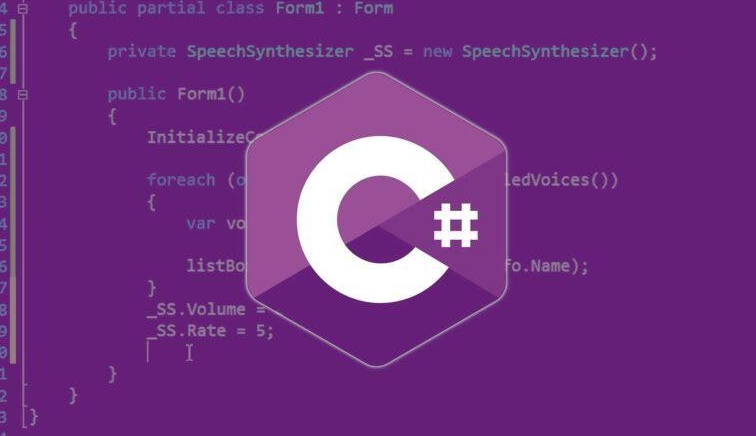
在线代码生成图片推荐使用CodeImage(https://app.codeimage.dev/),支持实时预览、多语言高亮、PNG/SVG/JPEG导出、18套主题及无障碍访问,全免费无水印。


火山引擎是字节跳动旗下企业级云与AI服务平台。聚焦大模型核心能力,依托字节自研豆包多模态大模型,凭借火山方舟一站式平台,提供模型精调、推理部署、智能应用搭建等全链路服务,结合高性能AI算力,助力各行业快速落地大模型数字化与智能化应用。


Autodesk Maya 是面向影视、电视、动画和游戏行业的专业三维制作软件,集多边形与 NURBS 建模、角色绑定、关键帧和动作捕捉动画、Bifrost 特效模拟、材质开发及 Arnold 渲染于一体,
火山引擎是字节跳动旗下企业级云与AI服务平台。聚焦大模型核心能力,依托字节自研豆包多模态大模型,凭借火山方舟一站式平台,提供模型精调、推理部署、智能应用搭建等全链路服务,结合高性能AI算力,助力各行业快速落地大模型数字化与智能化应用。


