

系统应用
怎么彻底关掉win10自动检查更新?windows10关闭更新全流程解析 是不是感觉你的Windows 10总在“自作主张”?后台偷偷扫描、下载更新,不仅占用网络带宽,有时还冷不丁地打断你的工作。这背后,其实是系统通过服务、计划任务、策略等多重机制在协同运作。想让它彻底“安静”下来,就得从各个层面逐
可通过360安全卫士关闭Windows Update自动更新:一、在漏洞修复→其它设置中取消勾选“开启Windows Update”;二、在权限管理→启动项中禁用wuauserv等更新服务;三、在基本设置→功能定制中关闭卫士自身自动升级;四、若安装360优化大师,可在系统优化→更新控制中分级屏蔽各类
图吧工具箱是一款专为硬件爱好者及IT专业人士打造的多功能系统检测与维护工具集。那么,如何利用图吧工具箱来查看和评估笔记本电池状态?具体操作步骤如下,一起来看看吧!图吧工具箱检测电池的操作流程:1、启动图吧工具箱后,在左侧功能导航栏中定位并点击“主板工具”,随后在子菜单中双击运行“AIDA64”程序。2、进入AIDA64主界面后,于左侧树状菜单中展开并单击“计算机”分类。3、在“计算机”目录下,继续选择并点击“电源管理”项。4、此时右侧将显示详细的电池参数,涵盖当前电量、设计容量、剩余容量、充放电循环次数、

在统信UOS上,GIMP、Krita、Photopea、Darktable和Inkscape构成了一个功能互补的Photoshop替代矩阵:GIMP可通过应用商店一键安装;Krita尤其推荐给绘画场景,支持PSD兼容与压感;Photopea是免安装的网页版;Darktable专攻RAW摄影后期;而I
如何开启Windows 11的“窗口摇动”功能?恢复Win7经典手势方法 还记得Windows 7那个经典的“Aero Shake”手势吗?晃动一个窗口的标题栏,其他所有窗口瞬间最小化,桌面立刻清爽。这个充满效率感的小功能,在Windows 11里其实并未消失,只是可能被默认“藏”起来了。如果你的系

升级Win11后卡顿?别慌,这份回退与防更新指南请收好 新系统用着不顺手?升级Windows 11后遇到卡顿、兼容性问题,或者干脆就是不喜欢新的操作逻辑,这都很常见。好消息是,你完全可以“后悔”,将系统回退到之前的状态。关键在于行动要快,并且要防止系统在你操作前“自作主张”地再次更新。下面这份操作指
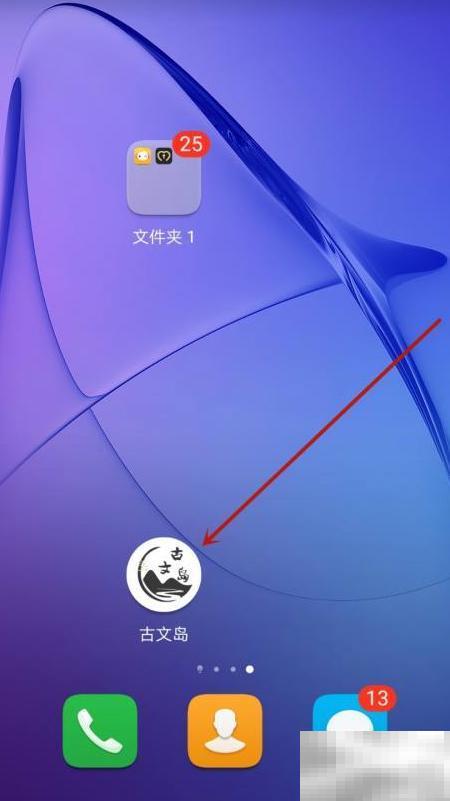
古文岛软件会定期更新,用户可通过查看版本号了解当前版本,具体查看方法如下。1、点击手机上已安装的古文岛应用图标2、点击界面右下角箭头所指的我的按钮3、点击箭头所指的更多设置4、红框内显示的是版本号信息
Windows 10系统更新暂停指南:三种方法,按需选择 工作中正到关键处,或者网络带宽紧张时,Windows 10的自动更新突然启动,确实让人头疼。其实,系统本身就提供了灵活的“暂停更新”功能,让你能主动掌控更新的时间窗口。下面就来详细拆解三种不同层级的操作方法,你可以根据实际需要来选用。 一、使
如何开启Windows 11原生支持的“眼球追踪” 辅助功能开启与配置教程 手头已经有了兼容的眼动追踪硬件,比如Tobii Eye Tracker 4C,但在Windows 11里折腾半天,“眼球控制”功能就是没反应,或者压根儿点不亮?这事儿其实挺常见。问题根源往往出在几个关键环节:系统版本不够新、

先检查硬件是否被内核识别,再重启CUPS服务,接着安装通用驱动框架,然后用URI方式手动添加,最后启用调试模式定位GUI无响应原因。 在统信UOS系统里连接打印机,最让人头疼的情况莫过于此:点击“添加”按钮毫无反应,或者插上USB线后系统静默无声,仿佛什么都没发生过。界面卡死、无弹窗、无设备识别提示
开启Windows“卓越性能”电源计划需通过五种方法:一、管理员终端用powercfg命令复制并激活预置GUID;二、注册表中创建对应GUID子项并设Attributes为1;三、PowerShell通过WMI按名称查找并激活;四、Win11设置中直接切换电源模式;五、批处理脚本自动识别并激活。 想
Windows 10运行迟缓?五步优化让它重获新生 电脑用久了,感觉Windows 10越来越“粘滞”?点击图标要等,切换窗口卡顿,后台资源占用还居高不下。这背后,往往是默认的系统设置、后台服务和第三方软件,与你的硬件配置“水土不服”了。别急着抱怨电脑老了,试试下面这几个立竿见影的设置方法,很可能让
Windows 10更新总失败?这五招“组合拳”能帮你彻底关停它 遇到Windows 10更新失败,确实让人头疼。无论是卡在某个百分比、安装后系统异常,还是直接蓝屏回滚,背后原因往往很复杂:可能是服务冲突、磁盘空间告急,也可能是系统组件损坏或策略配置出了问题。 别担心,下面这五种方法,每一种都能独立
蓝牙设备配对失败出现错误代码0x80070005通常由权限设置或系统服务异常引起,并非硬件问题。1.首先检查蓝牙相关服务(BluetoothSupportService、DeviceInstallService等)是否设为自动并正在运行;2.使用Windows内置的蓝牙故障排除工具进行自动修复;3.删除所有已配对设备并卸载蓝牙驱动,重启后让系统重新安装;4.如需进阶处理,可检查注册表中bthserv项的权限设置,确保当前用户拥有“完全控制”权限,操作前建议备份注册表或寻求专业人士协助。以上方法多数情况下能
一、通过设置应用关闭启动声音 如果你用的是Windows 11或10,最直接的办法就是走系统自带的“设置”应用。这个路径清晰,操作也简单,关键是它只关掉开机那一声“欢迎”,不会影响你收邮件、插拔设备的提示音。改完立刻生效,连电脑都不用重启。 具体操作,跟着这几步走就行: 1. 点开左下角的“开始”菜
统信UOS共享文件夹给Windows访问的五种方法 想在统信UOS系统里,把本地文件夹共享给局域网里的Windows电脑访问?这事儿说简单也简单,说复杂也复杂,关键在于把Samba服务配置、权限设定、用户凭证和网络连通性这几个环节都打通。别担心,方法不止一种,总有一款适合你的操作习惯和环境。 一、图
如何解决Win11系统休眠后无法唤醒:修复电源管理导致的死机问题 你有没有遇到过这种情况?按下电源键,期待电脑从休眠中“苏醒”,结果屏幕却一片漆黑,指示灯也毫无反应,仿佛系统彻底“睡死”了过去。这通常不是什么硬件故障,而是Windows 11的电源管理策略与你的硬件之间产生了“沟通障碍”,导致系统卡
通过组策略永久禁用Windows 10自动更新:一份完整的操作指南 如果你用的是Windows 10专业版、企业版或教育版,却依然被频繁的自动更新打扰——无论是打断工作流程,还是悄悄占用宝贵的磁盘空间——问题很可能出在组策略的配置上。单纯在设置里点“暂停更新”往往治标不治本,真正一劳永逸的方法,还得
考试前需通过五重手段禁用Windows 10自动更新 考试进行到一半,屏幕突然变暗,系统提示“正在配置更新”——这恐怕是任何考生和监考老师最不想看到的画面。为了确保Windows 10考试环境绝对稳定,避免自动更新在关键时刻下载、安装甚至强制重启,我们需要一套多重、高可靠性的阻断方案。下面这五层防护
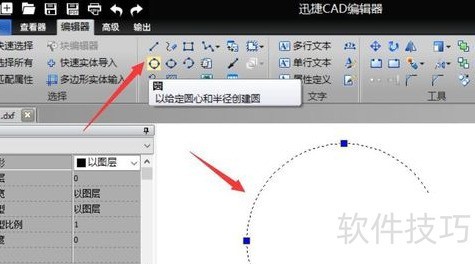
1、null2、首先,需要在计算机上安装一款CAD转换工具,可以通过网络浏览器搜索相关软件,找到合适的资源后下载并完成安装。3、安装完成后,双击运行该软件,在左侧的功能菜单中选择“CAD版本转换”功能,即可进入操作界面。4、进入功能页面后,可以开始添加需要转换的文件,支持直接将文件拖动到指定区域,也可以点击“添加文件”按钮来导入文件。5、文件添加成功后,进入下一步设置,可自定义转换后的保存路径,点击软件顶部的“浏览”按钮,选择目标文件夹作为输出位置。6、接着,在输出类型选项中选择所需的格式,并

Windows 10更新后文件丢失?别慌,系统级数据恢复与防护指南 遇到Windows 10更新后文件不翼而飞的情况,确实让人心头一紧。这通常不是文件真的“消失”了,而可能是更新过程强制覆盖了用户目录、重置了应用数据,或者不小心触发了系统还原流程。别担心,只要操作得当,找回文件并杜绝后患是完全可能的

如何开启Windows 11的“触屏手势” 提升二合一笔记本操作效率方法 用着Windows 11的二合一笔记本,却发现触屏手势怎么划都没反应?别急着怀疑硬件,问题很可能出在软件层面。触摸屏设备被禁用、驱动异常,或者系统设置没打开,都会让这些便捷的手势功能“罢工”。下面这几个排查步骤,能帮你系统地找
如何告别烦人的开机自检?跳过Windows硬盘扫描的完整指南 相信不少朋友都遇到过这种情况:急着开机用电脑,屏幕上却冷不丁地弹出“Checking file system on C:”的字样,然后就是漫长的等待。这其实是Windows在异常关机或检测到文件系统“脏位”后,触发的自动磁盘检查。虽然初衷


火山引擎是字节跳动旗下企业级云与AI服务平台。聚焦大模型核心能力,依托字节自研豆包多模态大模型,凭借火山方舟一站式平台,提供模型精调、推理部署、智能应用搭建等全链路服务,结合高性能AI算力,助力各行业快速落地大模型数字化与智能化应用。


Autodesk Maya 是面向影视、电视、动画和游戏行业的专业三维制作软件,集多边形与 NURBS 建模、角色绑定、关键帧和动作捕捉动画、Bifrost 特效模拟、材质开发及 Arnold 渲染于一体,
火山引擎是字节跳动旗下企业级云与AI服务平台。聚焦大模型核心能力,依托字节自研豆包多模态大模型,凭借火山方舟一站式平台,提供模型精调、推理部署、智能应用搭建等全链路服务,结合高性能AI算力,助力各行业快速落地大模型数字化与智能化应用。


