

系统应用
统信UOS中电话线拨号上网需配置PPPoE连接,可通过控制中心图形界面、nmcli命令行或手动编辑NetworkManager配置文件三种方式实现,分别适用于日常使用、远程维护和高级定制场景。 在统信UOS系统中,如果希望通过传统的电话线接入互联网,却发现宽带连接无法建立或者拨号总是失败,问题往往出

微软Edge网页版官方入口为https://www.microsoft.com/zh-cn/edge,支持移动端免安装访问、微软账户同步、CopilotAI辅助、Bing智能搜索、DefenderSmartScreen防护、隐私模式、多平台协同及中文本地化适配。

想要彻底告别Windows 10在后台偷偷下载更新、强制重启的烦恼吗?关键在于从系统服务的根子上解决问题。下面这几种经过验证的方法,能帮你永久关闭自动更新。 一、禁用Windows Update及相关核心服务 这招最直接,效果也最彻底。它的原理是“釜底抽薪”,直接关停Windows Update(w

如何在Windows中查看显卡显存占用情况:任务管理器性能分析教程 想知道你的显卡显存还剩多少“余粮”吗?无论是剪辑4K视频、跑AI绘图模型,还是畅玩3A大作,显存一旦告急,卡顿、崩溃就会接踵而至。好在,Windows系统本身就提供了几套相当趁手的工具,让你无需安装任何第三方软件,就能实时掌握显存的
彻底解决Windows 10自动更新弹窗干扰问题 任务栏右下角的气泡提示、锁屏界面的更新提醒、突如其来的重启倒计时横幅,还有那些令人困惑的更新失败诊断窗口……如果你也正被Windows 10这些层出不穷的自动更新弹窗所困扰,那么问题很可能出在系统更新服务及其通知组件上。它们就像后台永不休息的“信使”

对于Windows 10家庭版用户而言,彻底告别烦人的自动更新和强制升级,并非无计可施。通过禁用核心更新服务、修改注册表、禁用计划任务、深度封锁WaaSMedicSvc与UsoSvc以及运行批处理脚本这五种方法,可以实现系统更新的永久阻断。 很多使用Windows 10家庭版的朋友都遇到过这样的困扰

火狐浏览器电脑版网页入口为https://www.mozilla.org/zh-cn/firefox/new/,具备智能地址栏、多端同步、隐私保护、界面优化及开发者工具五大核心特性。
PPT倒计时需突破默认限制,可用五种进阶法:一、擦除动画+分段文本框实现秒级跳变;二、陀螺旋动画驱动弧形数字旋转递减;三、旧版嵌入Flash控件(仅限2010及以前);四、VBA实时更新可交互倒计时;五、SVG路径动画适配365/2021Web版。

统信UOS需安装openssh-server与sftp-server、启动并启用ssh服务、开放防火墙22端口、修改sshd_config允许root登录、启用开发者模式并设置root密码,方可实现SSH远程连接。 当你尝试通过SSH连接统信UOS系统,却遭遇连接失败或冰冷的“Connection

需执行转存操作才能长期访问他人分享的文件:一、通过分享链接直接转存;二、App内“导入链接”功能;三、网页端“分享中心”批量转存;四、圈子场景专项转存。
彻底屏蔽Win10强制更新:一份从服务到网络的完整阻断指南 你是否也遇到过这样的困扰:电脑正用得好好的,Windows 10却突然开始后台下载更新,甚至不打招呼就强制重启,打断你的工作或娱乐?这背后,其实是系统多层更新机制在协同“作业”。要想一劳永逸地解决这个问题,单靠一个开关往往不够,需要从服务、

如何开启Windows 11的“专注会话”:开启高效办公计时与音乐方法 想在Windows 11里实现结构化时间管理,同时让背景音乐帮你锁住注意力?关键在于激活“专注会话”功能,并把它和音频源关联起来。这事儿听起来有点技术含量,其实操作路径很清晰,下面这几种方法,总有一款适合你。 一、通过任务栏快速
一、通过“设置”应用中的“关于”页面打开 想快速了解电脑的“底子”?最直接的办法就是打开系统“设置”。这个路径直接读取注册表和固件信息,为你提供一个最简洁的设备概览。无论是想确认处理器型号、内存大小,还是查看系统版本,这里一目了然,整个过程不需要管理员权限,也无需安装任何额外软件。 1、按下键盘上的

Windows 11查看全部快捷键的五种方法:一、长按Win键调出浮动提示面板;二、Win+I进入设置→辅助功能→键盘→“查看所有快捷键”跳转官方文档;三、PowerShell管理员运行命令导出注册键信息;四、Win+Ctrl+O开启屏幕键盘并长按Win键观察高亮组合键;五、确保输入指示器开启后测试

WeGame修复工具可解决文件缺失、损坏或版本不一致导致的游戏启动失败问题,仅适用于WeGame平台安装并绑定的游戏;需先确认游戏已安装并显示“已安装”,再使用“一键修复”或手动卸载重装,并配合关闭杀软、更新驱动等操作。

遇到统信UOS更新失败,别慌。核心思路就三步:先强制刷新软件源并打开安全更新通道;然后通过终端执行一串命令,清理缓存、修复依赖、完成升级;最后,别忘了重启系统让一切生效。 系统更新本该是件简单的事,但有时候,它偏偏会卡住——无论是下载进度条纹丝不动,安装过程突然报错,还是重启后一切照旧,控制中心弹出
磁盘清理的五种官方启动方式与深度使用指南 想给Windows 10的系统盘腾出空间,却对磁盘清理工具怎么打开、怎么用得更彻底感到困惑?这通常是因为没有掌握它所有的官方入口和进阶玩法。别担心,下面就把开启和深度使用磁盘清理功能的具体路径,给你一次讲清楚。 一、通过此电脑右键属性调用磁盘清理 这个方法最
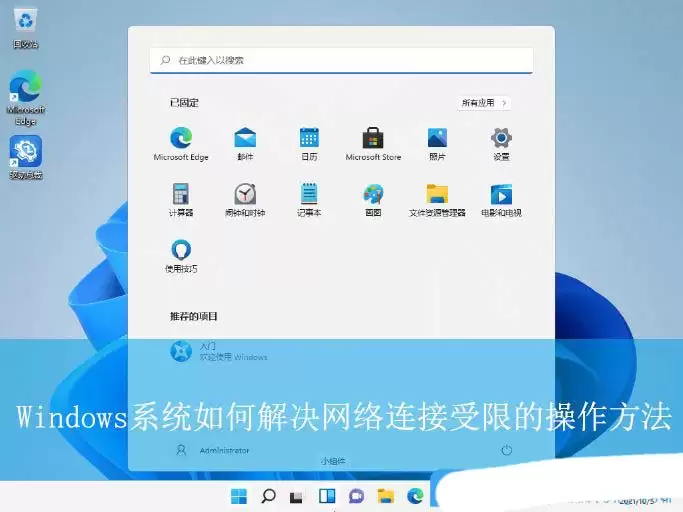
电脑网络受限怎么办?Windows提示网络连接受限的解决办法 用Windows电脑的朋友,估计都见过那个让人头疼的小叹号——网络连接受限。这问题说大不大,但关键时刻上不了网,确实耽误事儿。今天,咱们就来把这个问题彻底拆解一下,看看背后的原因到底是什么,以及如何一步步把它搞定。 原因分析 那个小叹号亮
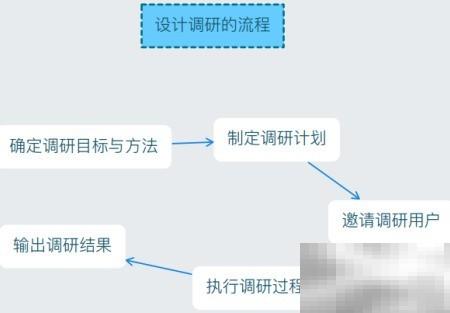
研究在工作与学习中扮演着至关重要的角色,尤其在产品开发实践中,像苹果、小米等领先企业,均依赖深入的研究来精准把握用户真实诉求、厘清产品核心定位,并校准整体市场策略。企业体量越大,对研究工作的投入与重视程度往往越高。在海外,用户研究已发展为一门体系完备的职业方向,从业者专注于各类项目前期的洞察挖掘与数据解读;而在中国,这一岗位正快速成长,人才需求持续攀升,职业发展空间广阔。与此同时,在艺术类留学申请过程中,作品集的构建同样高度依赖系统性、有深度的研究过程。扎实的研究能力不仅有助于创作者锚定主题内核、梳理叙事
想在Windows 11里直接跑Linux命令、用开发工具,甚至整个环境,但又不想折腾虚拟机或双系统?Windows Subsystem for Linux(WSL)就是那个官方支持、深度集成的答案。它提供了一键安装、手动配置和应用商店安装三种部署路径,支持命令行交互、单命令执行、路径映射,甚至通过
如何彻底告别Windows开机后的“体验推送”弹窗与配置引导 每次开机登录,那个“贴心”的欢迎弹窗和配置引导又跳出来了?其实,这并非偶然故障,而是Windows系统默认开启的“欢迎体验”、“提示建议”与“内容分发”模块在主动工作。想获得一个干净、利落的开机体验吗?下面这五个步骤,能帮你从源头屏蔽这些
安装Word插件可扩展排版、翻译、文献管理等功能,提升效率。一、通过Office加载项商店安装:打开Word→插入→获取加载项→搜索插件(如MathType)→添加即可。二、手动安装第三方插件:从官网下载.dotm或.ppa文件→Word选项→加载项→管理模板→添加文件→启用宏。三、注册表配置COM加载项:管理员运行regsvr32注册DLL文件→Word中勾选COM加载项启用。四、VSTO解决方案部署:企业级插件由IT提供已签名的.vsto包→双击安装→信任来源→重启Word生效。

首先在手机上找到vivo浏览器并点击打开。接着点击“我的”,然后点击右上角的设置按钮进入设置界面。在设置中找到主页设置选项并进入,随后点击“极简主页”即可完成设置。


火山引擎是字节跳动旗下企业级云与AI服务平台。聚焦大模型核心能力,依托字节自研豆包多模态大模型,凭借火山方舟一站式平台,提供模型精调、推理部署、智能应用搭建等全链路服务,结合高性能AI算力,助力各行业快速落地大模型数字化与智能化应用。


Autodesk Maya 是面向影视、电视、动画和游戏行业的专业三维制作软件,集多边形与 NURBS 建模、角色绑定、关键帧和动作捕捉动画、Bifrost 特效模拟、材质开发及 Arnold 渲染于一体,
火山引擎是字节跳动旗下企业级云与AI服务平台。聚焦大模型核心能力,依托字节自研豆包多模态大模型,凭借火山方舟一站式平台,提供模型精调、推理部署、智能应用搭建等全链路服务,结合高性能AI算力,助力各行业快速落地大模型数字化与智能化应用。


