精选导读
最新文章
-
 正版软件
正版软件
- Windows 上的暗黑破坏神 4 内存泄漏问题:如何修复
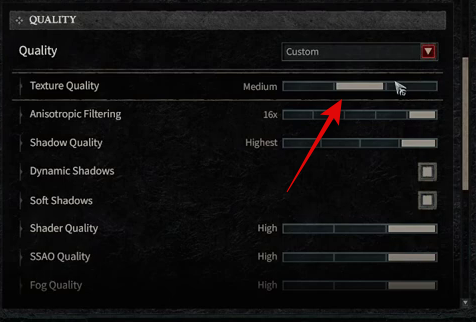
- Windows上的暗黑破坏神4内存泄漏问题:13种修复方法暗黑破坏神4的内存泄漏可能由多种问题引起。该游戏目前仍处于开发阶段,因此可以预料到此类问题。内存泄漏的主要原因似乎是暗黑破坏神4中的纹理质量设置。我们建议您从下面提到的第一个修复开始,然后浏览列表直到您设法解决问题。让我们开始吧。方法1:将纹理质量设置为中或低“高”纹理质量似乎是暗黑破坏神4内存泄漏的主要原因。这似乎是一个意想不到的错误,因为拥有高端GPU和工作站的用户也报告说这是一个潜在的修复方法。前往您的暗黑破坏神4
- 1084天前 内存泄漏 暗黑破坏神3 0
-
 正版软件
正版软件
- 如何在 macOS Monterey 中对屏幕进行视频捕获
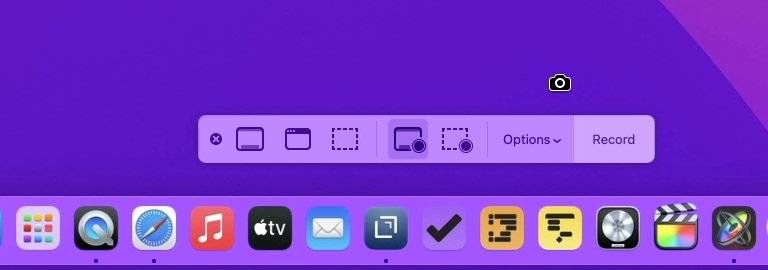
- 无论是用于YouTube视频,还是仅向家庭成员展示可点击的按钮,macOSMonterey都包含录制Mac屏幕的方法。如果工作只是以对其他人有用的方式捕获您的屏幕,那么您可以通过消息与他们共享您的屏幕。但如果一个家庭成员想知道,你可以打赌其他人也想知道。而且您不必这样做来帮助他人,您可以进行屏幕录制来帮助自己。具体来说,是为了帮助你未来的自己。如果你一年只在Mac上做几次特定的工作,你可以屏幕录制第一个,然后获得关于如何做第二个的最全面的教程。自macOSMojave以来,出现了一种新
- 1084天前 Mac 科技新闻 屏幕截图 工具栏 0
-
 正版软件
正版软件
- 如何在 Windows 11 上解锁教育主题
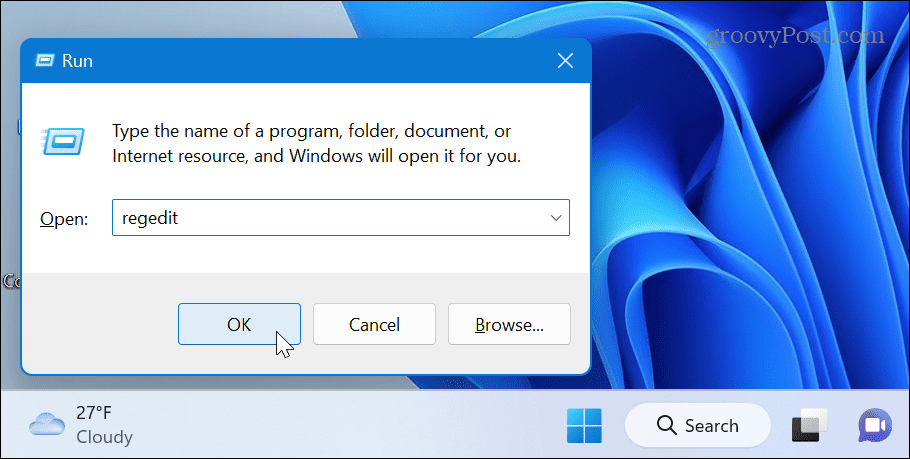
- 在Windows11上解锁教育主题新的教育主题允许您快速个性化墙纸和窗口的强调色。虽然面向学生,但运行Windows11家庭版、专业版或企业版的任何人都可以解锁新主题并改变他们的Windows11体验。注意:解锁教育主题需要您修改注册表,这不适合胆小的人。如果您在错误的位置输入了错误的值,可能会使您的计算机不稳定且无法运行。在进一步操作之前,请确保备份注册表、创建还原点或制作驱动器的完整备份映像。如果出现问题,这将允许您恢复系统。要在Windows11上解锁教育主题:按W
- 1084天前 解锁 0
-
 正版软件
正版软件
- 以下是美国 WiFi 速度最快和最慢的机场,以及哪个机场的速度最差
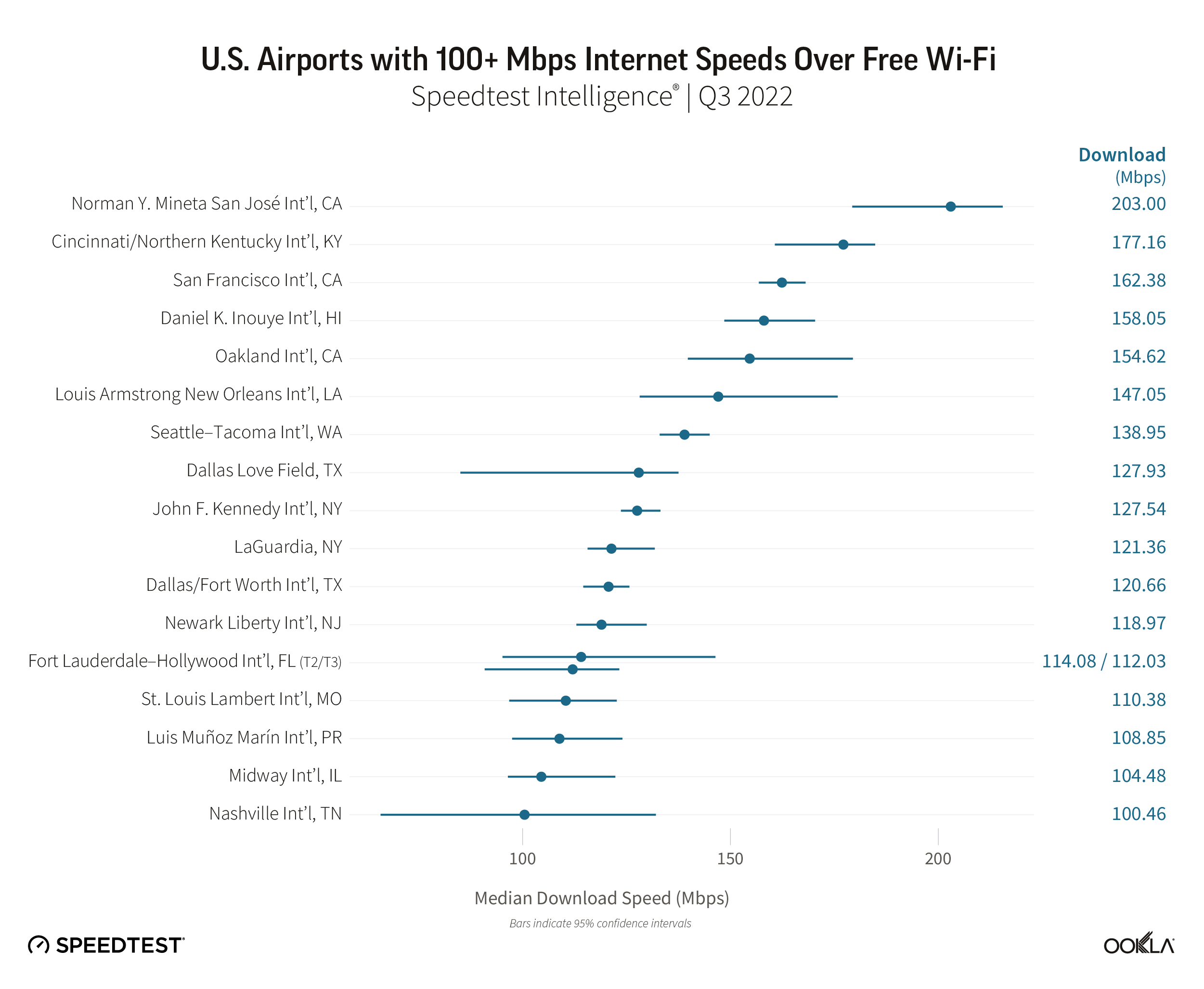
- Ookla今天分享了其最新研究,重点关注美国50个最繁忙机场的WiFi性能。前17个机场的速度在100-203Mbps之间,而后12个机场的速度低于10Mbps。以下是美国机场的免费WiFi叠加方式。流行的Speedtest应用程序的制造商Ookla在其博客上发布了新报告:“美国的假期旅游旺季即将来临,预计在机场花费的时间比您希望的要多。为了帮助您了解您是否具备自由流式传输视频所需的速度,或者您是否需要提前下载这些节目,我们扩展了之前的分析,以检查50个最繁忙
- 1084天前 mbps 0
-
 正版软件
正版软件
- 如何修复无法在 Windows 10 上显示当前所有者错误?
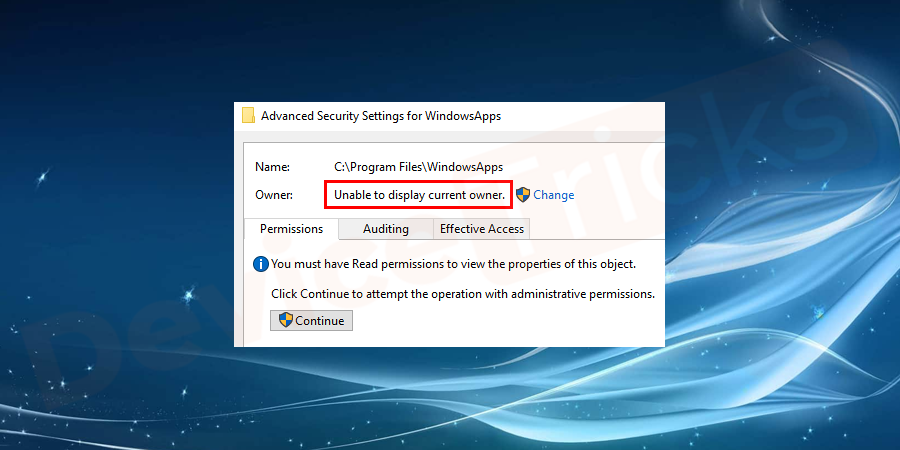
- 当用户尝试获取某些文件或文件夹的所有权时,无法在Windows10上显示当前所有者错误会显示在屏幕上的所有者框中。通常,此错误与用户帐户的权限有关。要获得打开这些文件或文件夹的权限,用户需要获得所有者的权限。什么是拒绝访问(无法显示当前所有者)错误?如果用户尝试获取在所有者框中提示“无法显示当前所有者”消息的特定文件或文件夹的所有权,它将创建“无法在文件夹上设置新所有者,访问被拒绝”错误。此错误也称为拒绝访问错误。尽管如此,如果用户尝试打开没有显示所有权的文件或文件夹,他将收到以下错误消息“您已被拒
- 1084天前 Win10修复 Win10工具 win10常见问题 win10收集错误 Win10教程 Win10错误 Win10错误代码 win10错误报告 win10错误日志 50
-
 正版软件
正版软件
- 在 Windows 11 上下载和安装 Windows 安全的 3 种方法
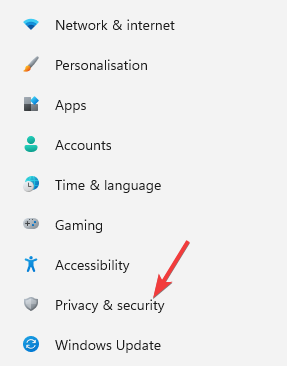
- 使用Windows11,您无需单独下载和安装WindowsSecurity,因为它内置于操作系统中。Windows安全性是Windows内置的套件。因此,当您安装Windows11时,它会自动安装。它被证明是微软最有效的安全解决方案之一。它包括一个名为MicrosoftDefenderAntivirus的防病毒程序,在旧版本的Windows10中称为WindowsDefender安全中心。该应用程序在大多数情况下都做得非常好,可以实时保护您的PC免受病毒和恶意软
- 1084天前 windows系统 50
-
 正版软件
正版软件
- Edge Dev 105.0.1300.0 带来了多项改进和修复
- 微软在Dev频道中发布了Edge的另一个每周更新。版本105.0.1300.0现在可用于桌面平台和Android,并进行了多项改进和错误修复。EdgeDev105.0.1300.0中的新功能新增功能:在PDF工具栏中添加了一个按钮以共享文档。 通过改进Microsoft中的趋势搜索添加了新策略边缘。提高可靠性:改进了效率模式字符串及其功能设置。改进了睡眠标签策略中的措辞,使其在关闭/打开时更加清晰。改进了Android上的键盘UX。为屏幕阅读器改进了“打印”对话框的
- 1084天前 edg战队 dev 0
-
 正版软件
正版软件
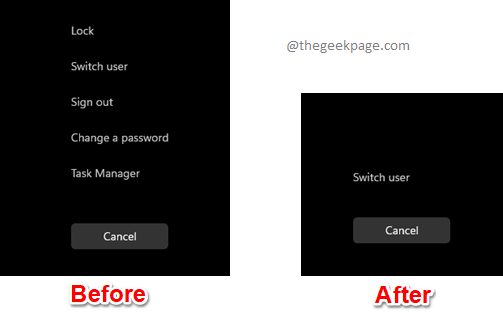
- 如何从 CTRL+ALT+DEL 屏幕添加/删除安全选项
- 拥有定制的能力,让一个人探索更多。Windows为其用户提供了最大的自定义功能,我们都非常感谢。那么,您是否考虑过自定义您的CTRL+ALT+DEL屏幕?当然你有,否则你现在不会阅读这篇文章。好吧,我们有好消息要告诉你!您确实可以自定义安全选项屏幕。您可以只保留您想要的选项并删除所有不需要的选项。CTRL+ALT+DEL屏幕自定义可以通过本地组策略编辑器或注册表编辑器来完成。您可以选择您选择的方法,两者具有相同的效果。那么,你还在等什么,让我们潜入文章中吧!希望你喜欢!方法一:通过本地组策略编辑
- 1084天前 dword ctrl alt属性 0
-
 正版软件
正版软件
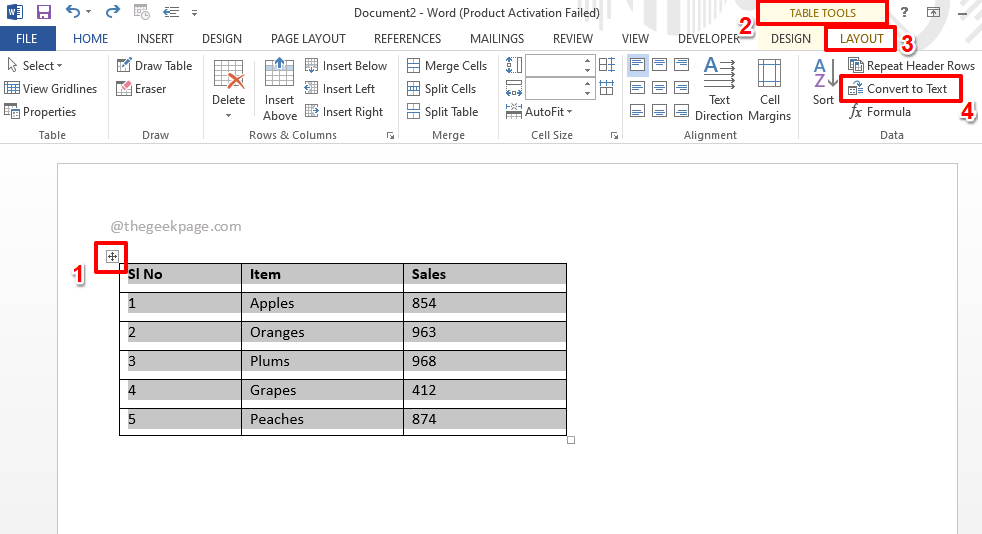
- 如何在 MS Word 中将表格转换为文本
- 以您想要的方式操作数据至关重要。有时您的数据可能在表格中,它可能不是您处理的最理想的数据表示形式。您可能希望将表格转换为文本,以便更轻松地处理它。好吧,你再好不过了,因为这篇文章是关于如何在MSWord中轻松地将表格转换为文本的。让我们直接潜入,好吗?继续阅读,掌握这个超酷的Word技巧!希望你喜欢阅读!解决方案1:如何使用布局数据选项将表格转换为文本此方法涉及一些简单的单击,您可以使用这些单击将表格转换为MSWord中的文本格式。第1步:首先,单击表格上的任意位置以查看表
- 1084天前 选项卡 MS Word 0
-
 正版软件
正版软件
- Windows Server build 25267 和数据中心:Azure 版 ISO 现已可用
- 微软发布了新版本的WindowsServerInsiderPreview。本月的内部版本25267现在可以作为ISO从WindowsServerInsider网站与VHDX下载。它包含(Windows11)桌面体验以及数据中心和标准版的服务器核心安装选项。品牌尚未更新,在预览版中仍为WindowsServer2022。此外,微软鼓励Insiders在WindowsServer类别中提供反馈,然后在相应的子类别中提供反馈。该公司要求指出您提供反馈的内部版
- 1084天前 数据中心 大数据 Azure build 0
本月导读
-
 1
1
- B站免费入口官网-B站在线观看永久畅享
- 16:34
-
 2
2
- 高德地图是哪个国家开发的?
- 10:11
-
 3
3
- 51漫画高清入口及最新章节更新
- 13:48
-
 4
4
- 拷贝漫画最新官网入口2025
- 09:38
-
 5
5
- 如何找到192.168.0.1登录入口
- 19:04
-
 6
6
- 动漫共和国官网入口在线看
- 11:58
-
 7
7
- yy漫画下拉式免费阅读官网入口
- 10:28
-
 8
8
- 2020美团外卖账单报告入口详解
- 16:16
-
 9
9
- 抖音去了外地ip多久会变?ip地址怎么变位置?
- 13:46
-
 10
10
- 鸠摩搜书在线阅读入口及使用指南
- 14:33