

win
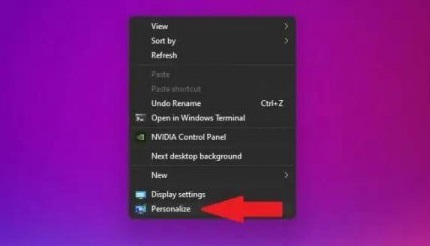
许多的用户在更新了win11系统之后都不清楚该怎么去更改背景让自己的桌面变得更有个性,所以今天就给你们带来了win11改桌面背景详细教程,快来一起学习看看吧。win11怎么改桌面背景:方法一:1、首先右击桌面空白处然后选择“个性化”。2、选择背景之后就可以进入菜单进行设置了。方法二:1、也可以使用快捷键“win+i”。2、然后从设置菜单的左侧格子中选择“个性化”。3、最后就可以从右侧的窗格中来选择背景进行设置。
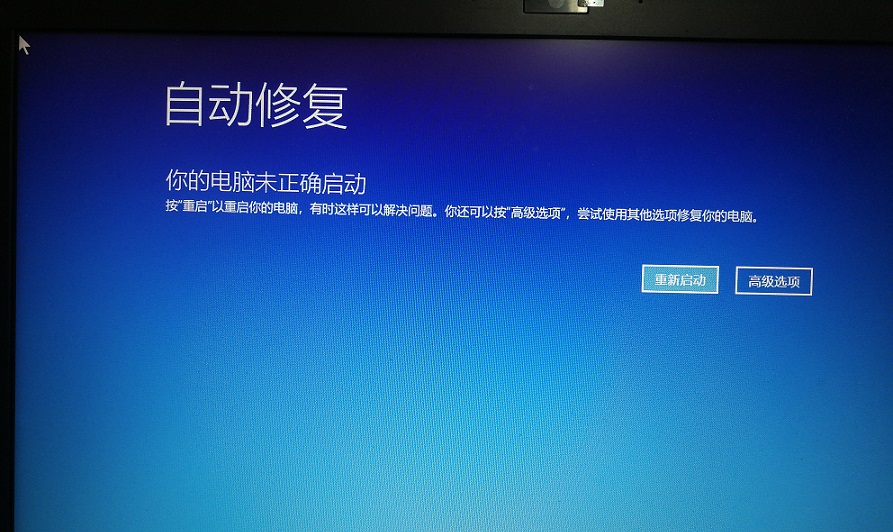
win10自动修复功能是能够帮助用户们在系统出现崩溃、卡死、黑屏、蓝屏等问题后,对系统进行修复、维护的功能,但是很多用户们不知道win10怎么使用自动修复,那就快来看看详细教程吧~win10怎么使用自动修复:1、win10系统出错之后,可以直接使用“自动修复”来对win10系统进行修复,即win10RE功能。2、启动win10RE的3种方法。·按住shift然后选择“重启”,xxx就能够xxx进入win10RE页面了。·另外一种方式是开机时多按几自下按F8进xxxx入win10RE。·系统无法启动时会弹出
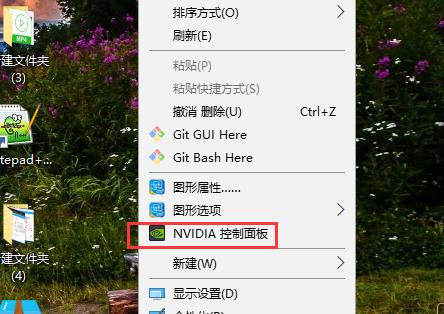
在win10系统中使用n卡的小伙伴特别的多,但是不少用户都不知道n卡的控制面板在哪里打开,今天就为你们大家带来了win10n卡控制面板打开方法,一起看看吧。win10n卡控制面板在哪里:1、在桌面空白处右击“NVIDIA控制面板”。2、随后进入到“NVIDIA控制面板”界面。3、最后在左侧的任务栏中即可找到相应的设置按键。
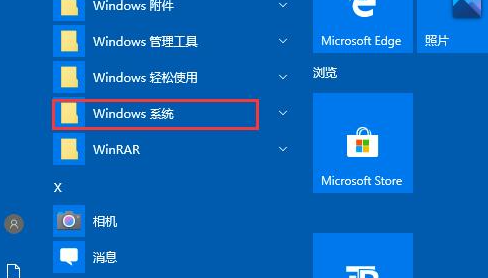
win10旧版组件是需要用户自己去设置里面打开的,因为很多的组件平时都是默认关闭的状态,首先我们需要进入到设置里面,操作很简单,跟着下面的步骤来就可以了win10旧版组件在哪里打开1、点击开始,然后点击“win系统”2、点击进入控制面板3、再点击下面的程序4、点击“启用或关闭win功能”5、在这里就可以选择你要的打开了
我们在使用win7操作系统的时候,有些情况下如果我们将win7系统装成了win10操作系统,那么对于路由器该怎么设置这个问题小编觉得我们可以先登录到我们路由器的设置界面,然后再找到相关的设置选项来进行设置即可。具体操作步骤就来看下小编是怎么做的吧~希望可以帮助到你。win7系统换win10怎么设置路由器>>>win7旗舰版安装教程32位<<<>>>win7旗舰版安装教程64位<<<>>>win7重装系统教程<&
很多小伙伴在使用win7系统的时候,免不了有卡顿或者误删文件的情况,这个时候电脑无法正常的启动,选择恢复出厂设置选择项,今天小编带来了恢复出厂设置的步骤,具体的教程下面一起来看看吧。win7恢复出厂设置的方法方法一1、打开计算机,点击“控制面板”2、进入“系统和安全”3、点击“备份和还原”4、点击恢复。5、打开系统还原,然后进行设置就可以了。方法二1、打开电脑进入C盘。2、进入“Windows”文件夹3、进入“system32”进入4、进入“sysprep”5、找到EXE程序然后打开。6、点击确定即可恢复
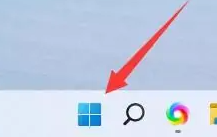
在win11中,要是我们想要使用某些功能的话可能会被微软限制,这时候我们就可以退出微软账户来登录本地账户,这样就可以避免这一些列问题了。win11切换本地账户:1、首先我们点击“开始”。2、然后点击“设置”。3、进入之后点击左边的“账户”4、接着点击“账户信息”。5、进去之后点击“本地账号登录”,要是没有验证的话先通过验证就可以点击了。6、最后输入账号密码就可以进行登录了。拓展延伸:退出windows账户

很多用户们在使用电脑的时候,遇到了系统的问题都会需要进入安全模式,但是刚开始的安全模式是有密码的,很多用户都不知道win10安全模式初始密码多少,其实这和你的账号息息相关。win10安全模式初始密码多少:1、win10安全模式初始密码是你的微软账号密码,而不是开机登录系统时的密码。2、如果忘记微软账号密码,可以打开微软官网登录界面,输入用户名,点击“下一步”3、提示输入密码,点击下一步,因为是忘记密码,这里随便输个就行,然后点击“立即进行重置”。4、弹出为什么无法登录,选择“我忘记密码了”,点击下一步。5
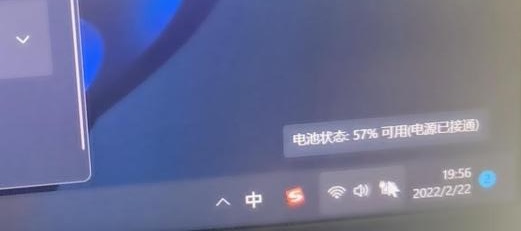
一般电脑充电都是喜欢充到100%的,结果有时候我们会碰到win11电量始终在57%,充不下去的问题了,这可能是我们的电池故障,也可能是电源线的问题。win11电量始终在57:方法一:1、首先打开右下角的电源工具,点击图示的按钮。2、接着点击右上角的“设置”按钮。3、然后关闭其中的“电池养护模式”就可以了。方法二:1、如果不是电池养护模式的问题,那么很有可能是电池坏了。2、这时候我们先关机,然后取出笔记本背后的电池。3、拆除后,连接电源线直接充电,看看能不能开机正常使用。4、如果能用说明是电池坏了,更换一个
win7以其稳定性和良好的兼容性一直深受大家的喜爱,但是很多小伙伴不知道哪里下载win7系统靠谱,其实本站的系统纯净快捷,安装方便简单,今天小编带来了下载的方式及其下载安装步骤,具体的解决方法下面一起来看看吧。下载win7系统及其安装教程小编推荐win7下载地址本站,里面的软件纯净无插件,安装方便快捷。是下载的不二之选。推荐地址>>>本站<<<下载链接>>>新萝卜家园GHOSTWIN7纯净旗舰版X64v2020.02<<<>&g
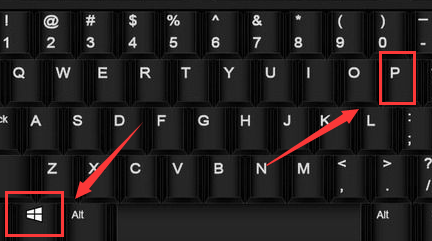
win10投影仪只显示桌面背景,不显示桌面图标,是什么问题你?相信有不少小伙伴都遇见过这个问题,其实这个问题很好解决的,下面跟小编一起来看看吧。win10投影不显示桌面图标解决办法你这是开启了双屏扩展模式,这不是问题,只是一种显示模式而已,也就是说你现在的电脑拥有两个显示屏,一个是你电脑的主屏幕,另一个是你投影仪投出来的屏幕,而你当前系统默认选择了双屏扩展模式。1、我们可以同时按下键盘上的“win+P”键。2、在主屏幕桌面的一侧(根据你的系统版本弹出方式会有所有不同)弹出如下4个选项。仅电脑屏幕:此选项选
很多朋友想要修改win7桌面文件路径,其实操作非常简单,系统就自带这种功能,但是小编不是很建议修改桌面文件的路径,可能会导致某些未知错误,想改的用户快点来看看吧。win7桌面文件路径修改教程桌面存储路径:A、用户桌面C:\Users\Administrator\DesktopB、系统桌面C:\Users\Public\Desktop1、首先,在D盘或是E盘新建一个名字为桌面的文件夹;2、然后,在搜索栏输入C:\用户\Administrator\桌面进行快速检索;3、在这个文件上单击鼠标右键,单击“属性”,
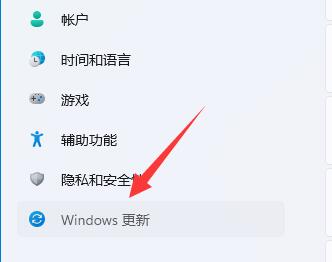
在更新win11后,有的笔记本电池遇到了充电有感叹号的问题,这可能是由于我们的电池损坏,也可能只是电源管理驱动过期了,更新一下驱动就可以解决了。win11网卡驱动怎么更新:方法一:1、其实现在系统都自带驱动更新功能。2、所以我们只要打开设置,进入“Windows更新”3、进入后,我们只要检查Windows更新就能更新网卡驱动了。方法二:1、我们也可以右键“开始菜单”2、接着打开其中的“设备管理器”3、然后右键网卡设备,点击“更新驱动程序”4、随后点击“自动搜索驱动程序”5、最后等待系统自带为你安装最新网卡
edge浏览器伴随着win10系统的诞生一起发布了,但是还是实用win7系统的用户居多,那么edge浏览器win7能不能使用呢?下面就一起来看看详情分析吧。edge浏览器win7能用吗:答:edge浏览器win7不能用。edge浏览器是专为win10系统而打造的浏览器,其他的系统不支持。edge浏览器功能特点:1、edge浏览器的功能按键全都设置在了浏览器右上角。2、可以把页面加入一个阅读列表,用星形图标可收藏页面,或者让用户启动页面涂鸦功能。3、在阅读模式中,可以设置适合阅读的页面布局,不但没有任何广告
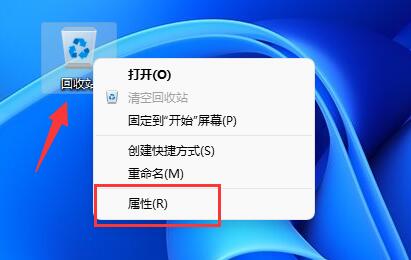
如果我们不开启win11删除确认提示,就可能会误删很多东西,导致无法找回的问题,那么win11删除确认提示怎么设置呢,其实只需要在回收站属性里就可以设置了。win11删除确认提示怎么设置:1、首先右键点击桌面上的“回收站”打开"属性"2、如果桌面上没有回收站,可以在主题的“桌面图标设置”里打开。3、打开回收站属性后,我们先勾选下方“自定义大小”4、再勾选“显示删除确认对话框”并点击“确定”保存即可。
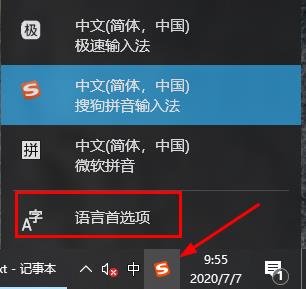
在电脑上办公的小伙伴很多都会使用英文输入法进行工作,这时候就需要锁定英文输入,那么该怎么锁定呢?下面就给你们带来了详细方法一起看看吧。win10自带的输入法怎么锁定英文:1、点击桌面右下角的输入法标识,然后点击“语言首选项”。2、之后再首选语言下面点击“添加首选的语言”。3、在对话框中输入英语,点击后安装语言。4、安装完成后点击“设置为默认语言”即可。

上个月微软就正式推出了最新的win11操作系统,很多朋友都听说了这个消息,想要安装使用试一试,但是却不知道如何下载win11的安装包,其实在本站就可以进行下载了,下面就一起来看一下吧。如何下载win11的安装包答:点击右侧的链接就可以下载了。1、点击链接进入下载页面后,选择想要的下载方式。2、使用“本地下载”会在浏览器中下载,点击之后直接选择安装位置,然后点击“下载”即可。3、使用“网盘下载”会给出提取码,点击“前往下载”,输入提取码后进入下载页面点击“下载”即可。4、如果是使用“迅雷下载”那么会自动开启
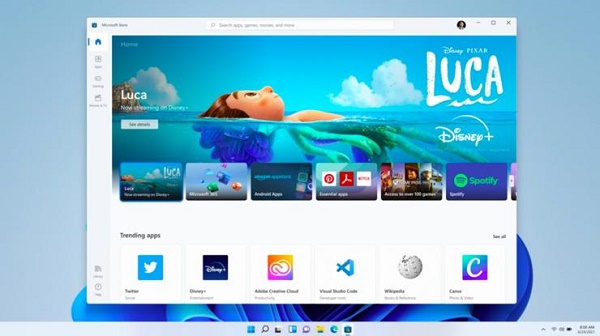
很多用户听说win11上可以直接运行安卓应用程序,但是却发现安卓模拟器在win11中打不开,其实win11目前还没有实装这个功能,大家需要重新安装模拟器来使用安卓应用,下面就一起来看看安卓模拟器在win11打不开解决方法吧。安卓模拟器在win11打不开怎么办:方法一:1、首先win11目前还没有实装能直接使用安卓应用的功能。2、因此我们必须要使用第三方的安卓模拟器软件才可以打开安卓应用。3、如果大家就是模拟器软件打不开,那么可能是下载的安装包有问题重装即可。方法二:1、另外,如果我们电脑上开启了hyper
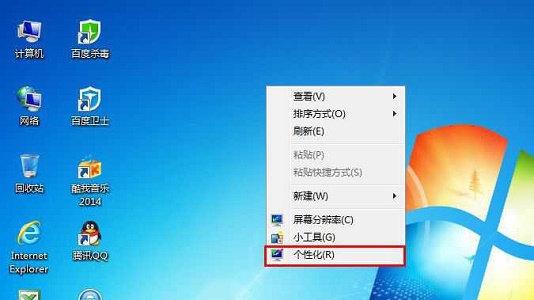
win7的默认微软雅黑字体可能已经在我们的电脑上使用了很久,如果我们想要全新的体验,可以对它进行更改。但是很多朋友不知道win7如何更改全局字体大小,其实只要在个性化的显示设置中就可以更改了,一起来看一下吧。win7全局字体大小更改教程1、首先右键桌面空白处,选择“个性化”2、点击左下角的“显示”3、然后点击左边的“设置自定义文本大小”4、设置图示位置的百分比。5、设置完成之后点击“立即注销”即可。
win7系统是一款被大众认可的优秀系统!最近有很多使用win7系统的小伙伴们都在问win7电脑日志怎么清除?今天小编就为大家带来了win7电脑日志删除教程一起来看看吧。win7电脑日志清除办法:1、右键点:我的电脑,再点:管理。2、点击:事件查看器3、点击:windows日志4、选一样,要清除的日志5、点击:右边的清除日志6、确定后日志就消失了。(以上就是小编今天为不知道win7电脑日志怎么清除的小伙伴们带来的win7电脑日志删除教程!如果对您产生了帮助请持续关注本站吧!我们还会为你带来更多的优异内容)

最近很多小伙伴说win10系统的麦克风没有声音了,不知道该怎么解决,这个情况一般是设置里有问题,或者驱动出了问题,下面一起来看看具体的解决方法吧。Win10系统麦克风没声音解决方法1、检查是否是硬件问题,如果是单一软件不能使用,如QQ,可在设置声音输入设备为“麦克风”。2、检测麦克风是否有问题,用系统自带的“录音机”测试一下。3、检查是否是音频设置问题,打开“控制面板”,找到“Realtek高清晰音频管理器”,如果是台式机,取消勾选“禁用前面板检测”,点击“确定”。4、检查是否禁用麦克风,右键点击屏幕右下

最近,微软偷跑了win11的镜像文件,我们可以通过它直接安装使用win11测试版。不过很多朋友好奇微软下载的win11镜像为什么不是iso文件,其实iso文件解压之后就是它,大家不需要担心,直接使用就可以安装了。微软下载的win11镜像为什么不是iso文件答:微软下载的win11镜像是相当于已经解压之后的文件所以不是iso。iso文件是光盘文件,类似于压缩文件,所以下载完成之后得到iso然后还要再去解压。之后才可以得到完整的镜像文件,这个使用用户才可以去继续的进行安装。win11镜像更多介绍:1、大家如果
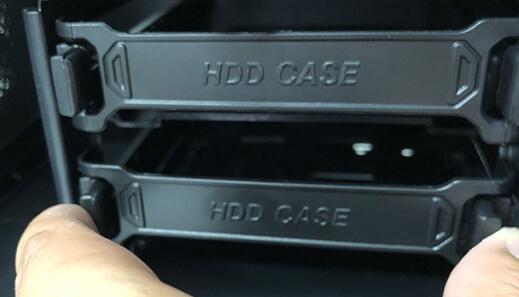
在购买电脑的时候,不一定会选择很大的硬盘,这时候如果我们想在win11添加新硬盘,可以先安装购买的新硬盘,然后在电脑里添加分区就可以了。win11添加新硬盘教程:1、首先,我们拆开主机,找到硬盘的插槽。2、找到后,我们先接上“数据线”,一般会有防呆设计,插不进去反个方向即可。3、随后将新的硬盘插入硬盘插槽。4、插入后,将数据线的另一头接到电脑的主板上。5、安装完成后,就可以装回主机,并开机了。6、开机后,我们右键“此电脑”,打开“计算机管理”7、打开后,点击左下角的“磁盘管理”8、随后在右边可以看到添加的

AirBuddy 3 是面向 macOS 的蓝牙外设增强工具,可集中查看 AirPods、Beats 与苹果设备电量,提供快速连接、播放控制、电量提醒、桌面小组件和多台 Mac 外设接力等功能。

AirServer macOS版可把 Mac 转换为无线投屏接收端,通过 AirPlay 或 Google Cast 接收手机、平板和电脑画面,并支持多设备同时连接、高清镜像及会话录制,适合家庭娱乐、课堂教学、会议演示和应用展示。

AnyDesk macOS版是一款适用于远程办公、设备维护和客户支持的远程桌面工具,可连接并操作异地计算机,支持文件传输、无人值守访问、会话权限控制及跨平台协作。

Fuzor Windows版是一套面向建筑、工程与施工团队的BIM/VDC平台,可汇集多来源模型和进度数据,完成实时可视化、4D施工推演、场地物流规划、问题检查、成果演示及团队协同。

Gety Windows版是一款本地AI文件搜索工具,可索引电脑中的文档和图片,通过全文搜索、语义检索与OCR快速定位内容,并提供原版式预览、筛选和AI工具连接功能。

iMazing Windows版是一款面向iPhone、iPad和iPod用户的本地设备管理工具,可在电脑上完成多版本备份、照片与音乐传输、信息导出、应用数据管理以及新旧设备迁移。


