

一步步教你调整VS Code的语言为中文
随着信息技术的飞速发展,编程已经成为人们日常生活中不可或缺的一部分。而在编程过程中,一个好的集成开发环境(IDE)可以大大提高开发效率。而VisualStudioCode(简称VSCode)作为一款功能强大的开源代码编辑器,受到了广泛的开发者欢迎。本文将逐步为您展示如何将VSCode的语言设置为中文,让您的编程体验更加顺畅。第一步:打开VSCode
随着信息技术的飞速发展,编程已经成为人们日常生活中不可或缺的一部分。而在编程过程中,一个好的集成开发环境(IDE)可以大大提高开发效率。而Visual Studio Code(简称VS Code)作为一款功能强大的开源代码编辑器,受到了广泛的开发者欢迎。本文将逐步为您展示如何将VS Code的语言设置为中文,让您的编程体验更加顺畅。
第一步:打开VS Code
首先,打开您的VS Code编辑器。在VS Code的顶部菜单栏中找到“View(视图)”选项,点击下拉菜单中的“Command Palette(命令面板)”。
第二步:在命令面板中搜索
在弹出的命令面板中,输入“Configure Display Language”(配置显示语言),然后按下“Enter”键。这样会打开VS Code的“Settings”(设置)页面,并自动搜索相关设置项。
第三步:选择语言
在“Settings”页面的搜索框中输入“locale”,然后找到“Edit in settings.json(在settings.json中编辑)”选项,点击进入编辑设置文件的页面。
第四步:编辑设置文件
在打开的settings.json文件中,在“locale”字段下方,输入以下代码:
"locale": "zh-cn"
第五步:保存设置
保存settings.json文件,并关闭VS Code编辑器。重新打开VS Code,您会发现界面上的语言已经变成了中文。
通过以上步骤,您已成功将VS Code的语言设置为中文。希望这篇文章对您有所帮助,让您在编程的道路上更加得心应手。愿您编程之路越走越远,不断探索技术的乐趣!

详细介绍在Visual Studio Code中安装Chinese (Simplified)语言包的方法,包括通过扩展市场搜索、安装及自动重启切换至简体中文界面的完整步骤,帮助开发者快速将编辑器本地化。
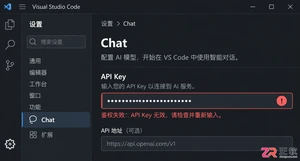
详解VS Code中Chat插件的安装与核心配置步骤,重点解决API连接失败、响应慢等常见问题,通过优化上下文设置提升代码生成质量,适合希望集成AI辅助工具的开发者阅读。
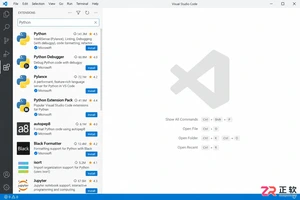
本教程详细讲解VS Code的安装、界面布局、扩展管理及基础调试步骤,帮助新手快速掌握这款轻量级代码编辑器的核心用法,提升开发效率。
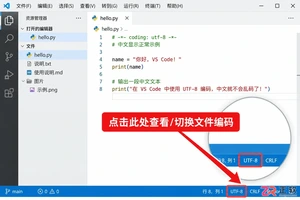
遇到VS Code打开文件中文显示乱码?本教程详解如何通过右下角状态栏切换编码、设置默认UTF-8编码以及调整终端字符集,彻底解决中文显示异常问题。
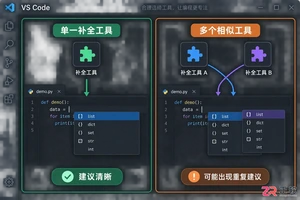
面对海量VS Code插件,如何为AI编程助手选择合适的搭档?本文梳理了代码补全、文档生成及调试辅助三类核心插件,详解安装流程与配置逻辑,助你快速构建稳定的AI开发环境。
在Linux上办公,LibreOffice虽然能顶一阵,但跟微软Office的兼容性始终是个心结——排版一乱,心情就跟着乱。还好金山出了Linux版的WPS,可问题是,在Ubuntu上装好WPS后,发现中文输入死活调不出来。明明右上角输入法已经切到中文了,敲出来的还是英文字母。这到底怎么破? 其实解
在配置Solaris主机的网络连接时,有几个关键文件需要逐一检查并修改。它们分别是 /etc/hosts、/etc/resolv.conf、/etc/defaultrouter 和 /etc/nsswitch.conf。这几个文件协同工作,决定了主机能否正常访问互联网。下面挨个说清楚。 第一个是 /
先交代一个细节:在Solaris系统中,网络接口的配置信息由一组核心文件来定义。其中有一个不太起眼的文件——/etc/hostname.interface,命名方式简单直接:这个Interface代表网卡的型号。 比如le是十兆网卡,hme是百兆网卡。型号后面跟一个数字,第一个十兆网卡是le0,第二
用Solaris 10自带的Samba 3.0.4,配置文件直接走/etc/sfw默认路径,在WinXP下访问倒是一切正常。可一开telnet终端上去,文件名全成了乱码——这就有点难受了。翻了下man手册才发现,unix charset默认用的UTF-8编码,跟中文环境对不上。解决办法很简单,在sm
Solaris 9的安全加固,说难不难,说简单也不简单。很多人拿到一台新系统,装完就扔那儿了,结果漏洞百出。其实只要按着下面这些步骤走一遍,系统安全性就能上一个台阶。这里整理了一套实操流程,从安装到内核调整,再到工具部署,基本覆盖了主要的安全面。 1. 选择合适的安装 这一步看似简单,但很多人却走错




Postman是一套面向API全生命周期的开发与测试平台,可在Mac上发送和调试多种协议请求,管理集合、环境及认证信息,并完成脚本测试、模拟服务、监控、文档发布和团队协作。它适合开发、测试及运维人员使用,提供个人免费方案。

Docker Desktop 是 Docker 官方为 Mac 提供的容器开发环境,集成 Docker Engine、命令行工具、Compose、Build、Kubernetes 与图形化管理界面。

Android Studio 是 Google 面向安卓应用开发提供的官方集成开发环境,基于 IntelliJ IDEA 构建。它整合智能代码编辑、Gradle 构建、界面预览、设备模拟、性能分析、调试测试及 APK 分析等工具。

PixPix 是面向品牌、卖家和内容团队的在线 AI 图片视频创作平台,提供图视频 Agent、无限画布、图片生成、视频生成、自然语言编辑及商品套图、产品精修和带货视频等电商工具。

Postman 是面向 API 全生命周期的开发与协作平台。Windows 桌面版可用于构建和发送 HTTP、GraphQL、gRPC、WebSocket、MQTT 等请求,并提供环境变量、集合、脚本测试、模拟服务、监控、文档及团队工作区等

Docker Desktop 为 Windows 开发者提供集成式容器环境,内置 Docker Engine、命令行工具、Compose、Build 与 Kubernetes 等组件,可在本机完成镜像构建、容器运行、日志查看和资源管理。