

ppt游戏怎么做
日常生活和工作中,我们经常需要使用到ppt,一般情况下我们就是做一些说明、总结类的幻灯片,但是,ppt可以做趣味小游戏你知道吗?如果你可以使用它来做一些趣味小游戏,那么,就可以更好的吸引更多的人,尤其是小朋友。下边,我们就试着做一个转盘ppt游戏,希望对你有所帮助和启发!1、首先需要新建一个ppt,需要我们插入-图表,饼形图,让它作为一个转盘,需要数据表格等分,这样做出来的饼状图是平均分成几等份的,才像是一个转盘的样子。2、右键点击饼状图,在图上插入数据,选择添加数据标签。选中数据标签将其中的内容更改位你
日常生活和工作中,我们经常需要使用到ppt,一般情况下我们就是做一些说明、总结类的幻灯片,但是,ppt可以做趣味小游戏你知道吗?如果你可以使用它来做一些趣味小游戏,那么,就可以更好的吸引更多的人,尤其是小朋友。下边,我们就试着做一个转盘ppt游戏,希望对你有所帮助和启发!
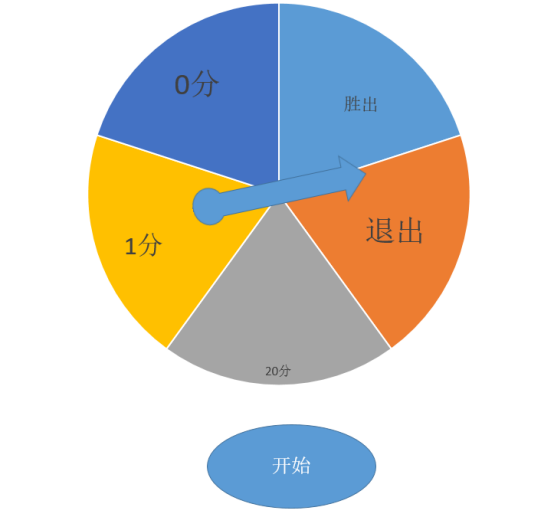
1、首先需要新建一个ppt,需要我们插入-图表,饼形图,让它作为一个转盘,需要数据表格等分,这样做出来的饼状图是平均分成几等份的,才像是一个转盘的样子。
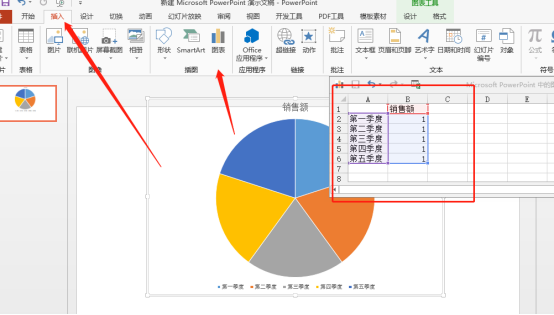
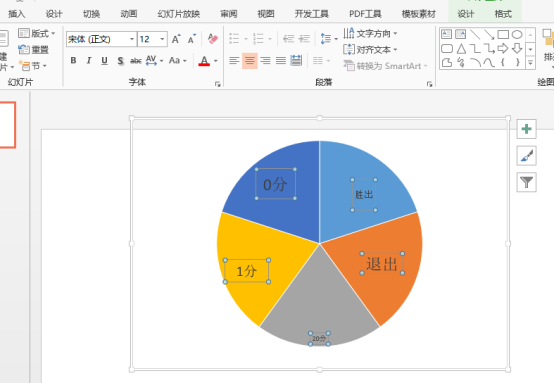
2、右键点击饼状图,在图上插入数据,选择添加数据标签。选中数据标签将其中的内容更改位你需要选择的内容,根据我们制作趣味小游戏的选项来设置。
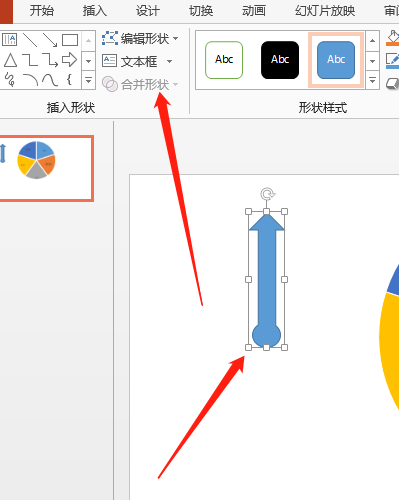
3、随后,我们再次插入形状,需要一个指针,圆形、方形、箭头都可以,自己随机的做自己喜欢的指针就行。将插入的形状组合在一起。
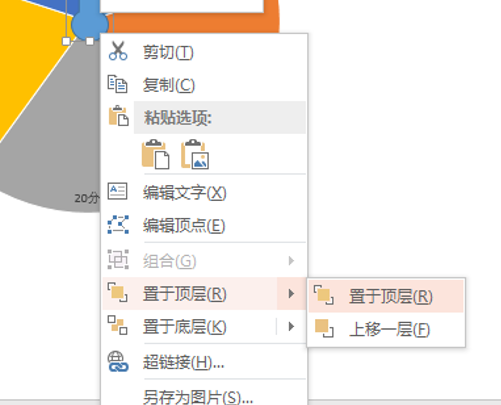
4、我们将图形放在一起,让箭头处于顶层,此时,我们要讲箭头的中心放在转盘的中心,便于螺旋转动效果。
5、随后,我们需要选中设计好的箭头,添加动画,添加陀螺旋转这个动画效果,时间可以自己按照需要进行自定义。
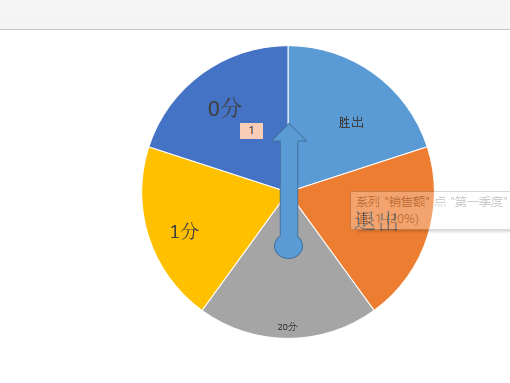
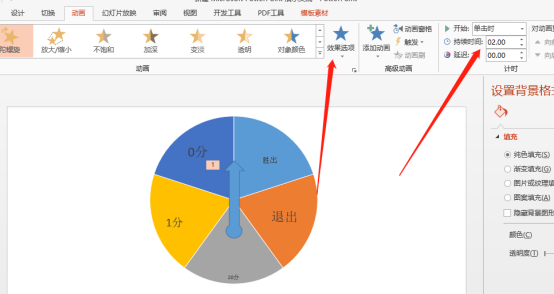
6、随后,我们添加一个形状,作为触动按钮,插入一个椭圆形,之后,我们按动椭圆让箭头旋转,随后,需要修改箭头的动画,触发选项要选择单击椭圆。
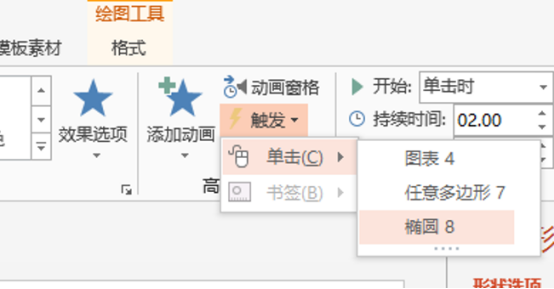
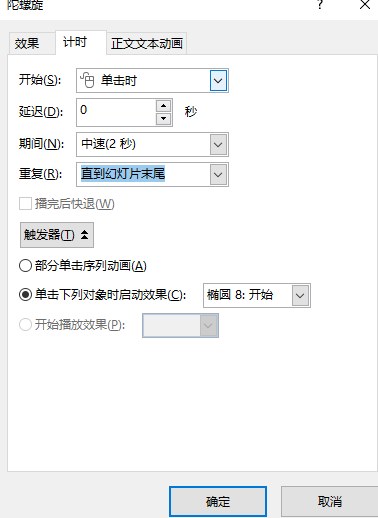
7、经过上述操作,一个类似转盘游戏就完成了,我们可以播放幻灯片进行预览。
在这里,我们只是大致分享制作步骤,ppt游戏更多细节设计不多赘述,如果你想做出一个比较完善的ppt游戏,还要自己动手制作和调整,还要更多有趣的游戏可以使用ppt制作,快去学习起来吧!
网易2026年Q2总营收301亿元,游戏及相关增值服务净收入250亿元,同比增长10%。管理层在财报电话会上披露:《遗忘之海》经优化后口碑改善,正筹备全球发行;《无限大》研发顺利,将在科隆游戏展公开进展;《雾海之下》与《诡影藏锋》处于体验打磨阶段。未来战略聚焦精品内容投入与AI技术应用。

在进行公开汇报或路演演讲时,许多人会选择将提示内容写在PPT的演讲者备注里,这样一来,既能有效避免忘词带来的尴尬局面,又不会因为提示内容出现在页面上而影响观众的视觉体验。然而,不少使用PPT 2016的朋友却不知道该如何调出这个专属的演讲者备注查看模式。别担心,今天就为大家详细整理了清晰明了的操作步

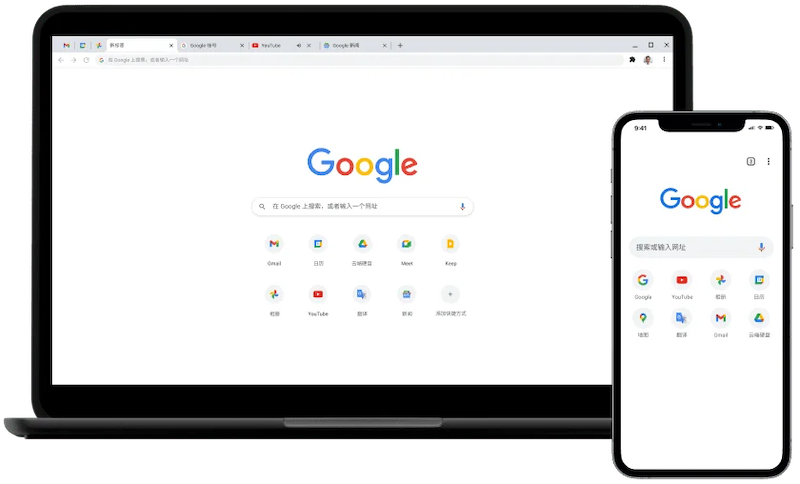
多语种覆盖能力 首先,它支持超过100种语言之间的即时互译,从全球主流语系到冰岛语、拉脱维亚语这类区域性小语种,都能找到对应方案,覆盖范围相当广泛。对于不确定源语言的情况,系统自带的语种自动识别功能就派上了大用场,粘贴文本后瞬间就能判定语种并启动翻译,操作门槛极低。 面对德语、法语、日语这些语法结构

PowerPoint形状的“合并形状”功能:从基础叠加到专业级图形创作 经常有朋友问,为什么在PowerPoint里把几个形状叠在一起,却做不出那种酷炫的镂空或者融合效果?问题可能不在于你的想法,而在于方法——你很可能忽略了PPT里一个叫做“合并形状”(布尔运算)的核心工具。它就像图形设计的“后台开

BilibiliWorld2026三天展期吸引全球40万人次,覆盖30余国,首次面向海外售票,护照购票者占比18%。漫威、原神等头部厂商参展,带动上海周边酒店预订量环比增长126%。
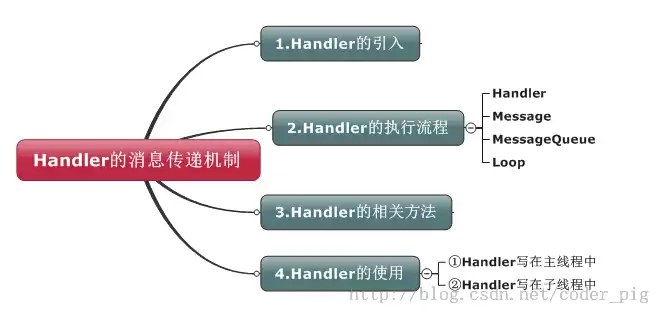
本节引言 前两节已经把 Android 里两种事件处理机制梳理过了,事件响应这一块,核心也就是这两类。接下来要展开的是 Activity 中 UI 组件之间的信息传递工具——Handler。这个概念不少人都听过:出于线程安全考虑,Android 不允许在 UI 线程之外直接操作 UI。所以,很多界面
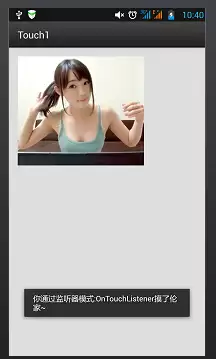
本节引言: 如题,本节给大家带来的是TouchListener与OnTouchEvent的比较,以及多点触碰的知识点! TouchListener是基于监听的,而OnTouchEvent则是基于回调的!下面通过两个简单的例子来加深 大家的理解! 1.基于监听的TouchListener 代码示例:
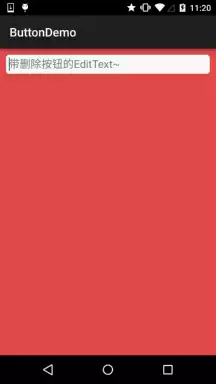
本节引言: 在前面我们已经学过EditText控件了,本节来说下如何监听输入框的内容变化! 这个再实际开发中非常实用,另外,附带着说下如何实现EditText的密码可见 与不可见!好了,开始本节内容! 1.监听EditText的内容变化 从题意就能看出来,这里走的其实还是基于监听的事件处理机制。前面





火山引擎是字节跳动旗下企业级云与AI服务平台。聚焦大模型核心能力,依托字节自研豆包多模态大模型,凭借火山方舟一站式平台,提供模型精调、推理部署、智能应用搭建等全链路服务,结合高性能AI算力,助力各行业快速落地大模型数字化与智能化应用。



