

通过几个简单的步骤修复 Windows 11 Hypervisor 错误
管理程序是微软自己的技术,使用户能够创建和管理虚拟机。从创建和删除虚拟机、备份、维护性能和分配资源,这个神奇的工具可以完成所有工作。让我们仔细看看。管理程序是用来做什么的?可移植性:在没有物理计算机的情况下启用的虚拟机增加了机器的可移植性。Hypervisor的这种独立性允许其用户在同一台物理计算机上处理多个操作系统,并托管有利于每个操作系统的应用程序。效率:多台虚拟机可以在一台物理服务器上运行,降低了硬件资源与应用需求不匹配的风险。此外,它已被证明具有成本效益和能源效率。速度:虚拟机的创建非常
管理程序是微软自己的技术,使用户能够创建和管理虚拟机。
从创建和删除虚拟机、备份、维护性能和分配资源,这个神奇的工具可以完成所有工作。让我们仔细看看。
管理程序是用来做什么的?
- 可移植性:在没有物理计算机的情况下启用的虚拟机增加了机器的可移植性。Hypervisor 的这种独立性允许其用户在同一台物理计算机上处理多个操作系统,并托管有利于每个操作系统的应用程序。
- 效率:多台虚拟机可以在一台物理服务器上运行,降低了硬件资源与应用需求不匹配的风险。此外,它已被证明具有成本效益和能源效率。
- 速度:虚拟机的创建非常容易,从而最大限度地提高了速度因素。
- 可扩展性:多虚拟机的基础架构提供了灵活性并增加了可扩展性,而不是任何其他环境,因为它倾向于一次操作多个虚拟机。
- 增强存储容量:为虚拟机用户提供更好的存储资源空间和容量管理。它为虚拟机上的应用程序提供存储容量。
- 易于恢复:虚拟机管理程序的优点之一是它可以在受到攻击时恢复 VM 的数据中心。服务器虚拟化以更快、更快捷的方式最大限度地提高业务连续性。
虽然使用它有无数优点,但您可能会偶尔遇到故障,例如 Windows 11 Hypervisor 错误。
根据用户的说法,Hypervisor 根本没有运行,或者它突然崩溃并出现 BSOD 停止代码。但是为什么会这样呢?
是什么导致 Hypervisor 在 Windows 11 中失败?
- 过时的驱动程序
- Windows 更新丢失或失败
- 坏磁盘扇区
- 损坏的文件
- 设置不正确或冲突
如何修复 Windows 11 中的 Hypervisor 错误?
1.检查您的CPU是否支持虚拟化并启用它 BIOS
- 打开设置应用程序并转到系统部分。
- 在设备规格下,检查与您的处理器相对应的详细信息。
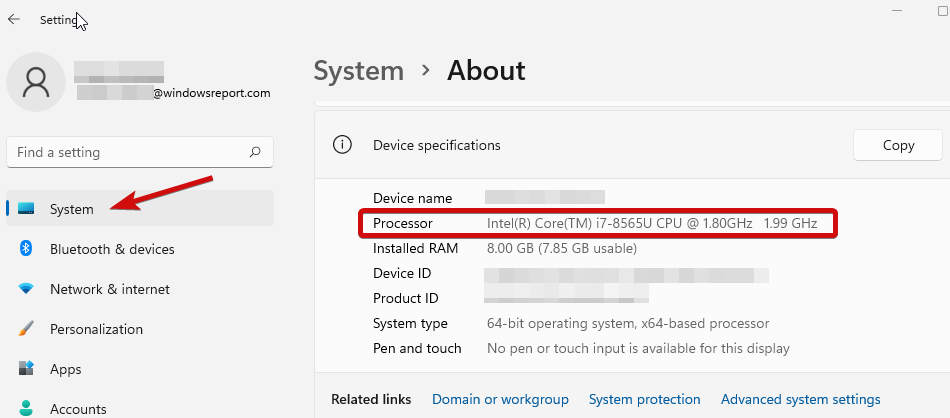
- 接下来,访问制造商的站点并检查您的 CPU 是否支持虚拟化(使用您在上一步中获得的确切详细信息)。
- 如果是这样,您需要确保在您的 BIOS 中启用了虚拟化。
- 为此,请访问您的 BIOS(如果您需要帮助,这里是在 Windows PC 上输入 BIOS 的方法)。
- 单击高级模式,然后转到高级选项卡。
- 选择CPU Setup/Configuration并将Intel R Virtualization Technology ( for Intel ) 或SVM Mode ( for AMD ) 设置为Enabled。
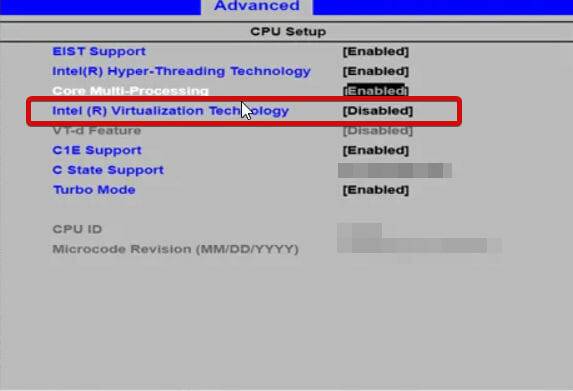
- 确保在退出此屏幕之前保存更改。
2.更新您的驱动程序
当涉及到系统错误时,缺少或其他错误的驱动程序是臭名昭著的嫌疑人。无论您当前运行的 Windows 版本如何,保持它们的良好状态都是必不可少的。
现在,有多种方法可以在 Windows 11 中更新您的驱动程序,但我们认为没有什么能比为您完成这项工作的自动工具更好的了。它更快,更准确,并且可以为您省去很多麻烦。
各种错误是驱动程序故障的结果。在这种情况下,您可能需要完全更新或重新安装此特定组件。由于该过程不是直接完成的,我们建议使用自动化工具来完成这项工作。这是如何做到的:
- 下载并安装 DriverFix。
- 启动应用程序。
- 等待软件检测所有有故障的驱动程序。
- 您现在将看到所有有问题的驱动程序的列表,您只需要选择您想要修复的驱动程序。
- 等待 DriverFix 下载并安装最新的驱动程序。
- 重新启动PC 以使更改生效。

驱动修复
立即安装和使用 DriverFix,让您的 Windows 免受因驱动程序损坏而导致的任何类型的错误!
免费试用访问网站
免责声明:此程序需要从免费版本升级才能执行某些特定操作。
3.重启对应服务
- 按住Windows key并键入R打开“运行”对话框。
- 输入services.msc并点击Enter。
- 在列表中,找到Hyper-V 虚拟机管理。
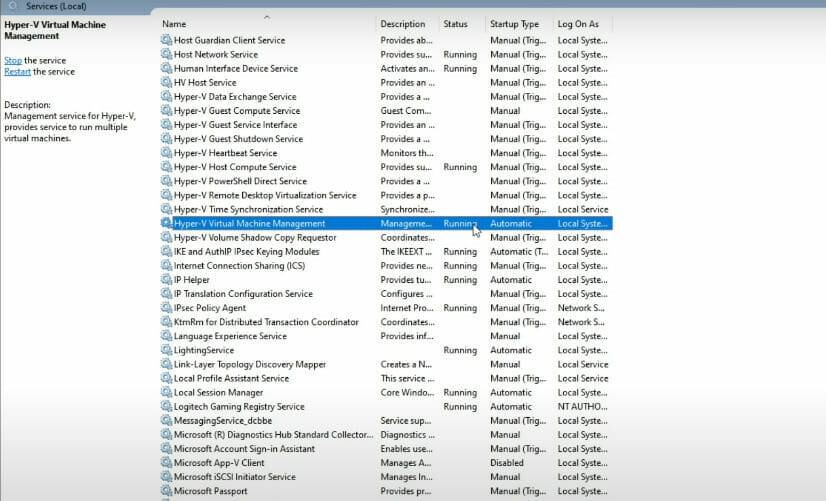
- 右键单击此条目,如果它正在运行,请选择Stop。
- 最后,重新启动服务并检查它是否有助于解决 Windows 11 Hypervisor 错误。
4.使用命令提示符
- 使用管理权限打开命令提示符。
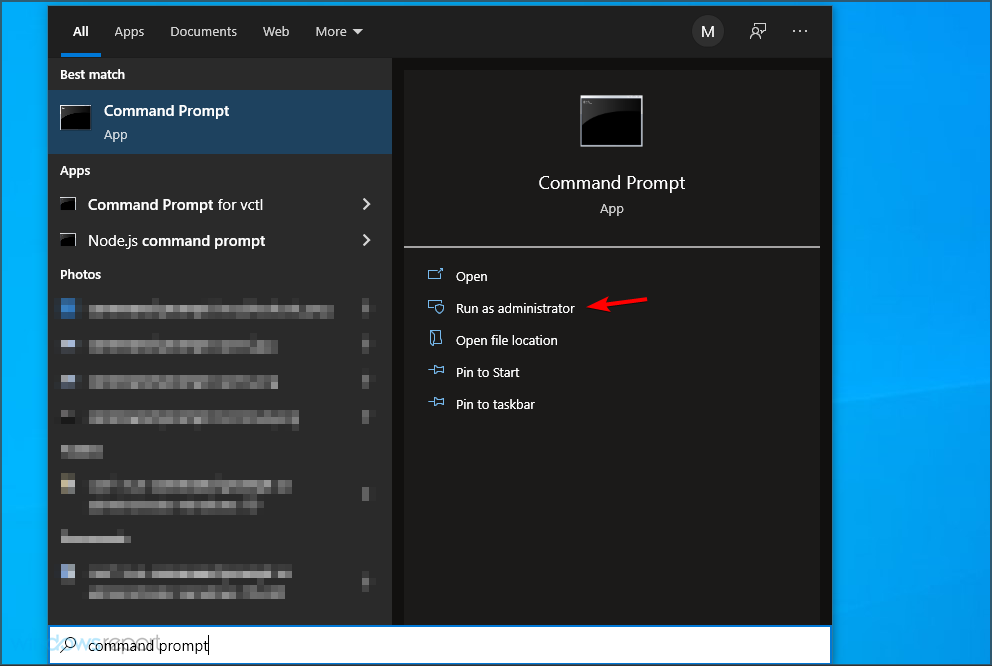
- 在新窗口中,键入以下命令并按Enter:
bcdedit /set hypervisorlaunchtype auto
- 重新启动并检查它是否正常工作。
5.您可以尝试的其他方法
- 从 Windows 功能重新安装 Hyper-V 功能
- 安装最新的 Windows 更新,或者相反,如果执行此操作后出现 Hypervisor 错误,则卸载有问题的更新(这是在 Windows 11 中轻松卸载更新的方法)
- 更新您的 BIOS(如果您需要帮助,我们准备了分步教程,向您展示如何在 Windows 11 中输入和更新您的 BIOS)
- 使用内置工具扫描磁盘是否有损坏迹象:chkdsk C: /f /r /x
- 使用系统还原将 Windows 转换为 Hypervisor 工作的先前状态
- 尝试使用WMware Workstation等第三方解决方案,忘记所有关于 Hyper-V 未在 Windows 11 中运行的信息
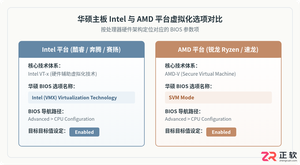
华硕主板开启 CPU 虚拟化技术的详细操作教程。涵盖 Intel 与 AMD 平台选项名称差异、进入 UEFI BIOS 高级模式步骤、参数启用方法、系统状态验证及常见问题排错。
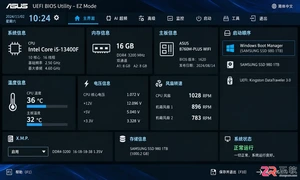
本教程详解如何进入BIOS界面并调整内存频率,包括开启XMP或DOCP配置文件的具体操作,帮助用户安全提升内存性能。
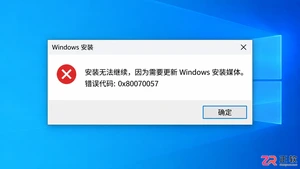
解决 Windows 10 重装过程中出现的 0x80070057 错误。通过分阶段排查安装源完整性、系统版本匹配度、磁盘空间及健康状况、以及 UEFI/BIOS 启动模式与分区样式的对应关系,安全完成系统重装。

遇到Windows 11安装提示不支持或游戏反作弊报错?这通常是安全启动未开启所致。本文提供华硕、微星、技嘉等主流主板进入BIOS开启安全启动的具体步骤,并解析CSM兼容模式与密钥管理的注意事项,帮助用户快速解决系统兼容性问题。
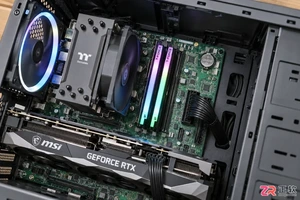
遇到BIOS恢复默认设置后电脑无法点亮、屏幕黑屏的情况,不要慌张。本文通过重新插拔内存、清除CMOS电荷、检查硬件连接等具体操作步骤,帮助你解决因BIOS重置导致的开机失败问题。
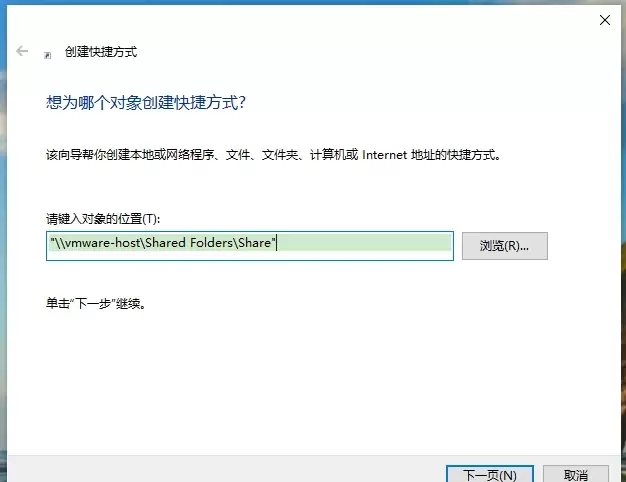
本文提供VMware虚拟机共享文件夹的配置与验证方法。核心步骤包括:确保VMware Tools已安装,在虚拟机设置中启用共享文件夹并添加主机目录,最后通过读写测试文件确认传输正常。适用于Windows及Linux虚拟机,旨在解决主机与虚拟机间文件交换问题。
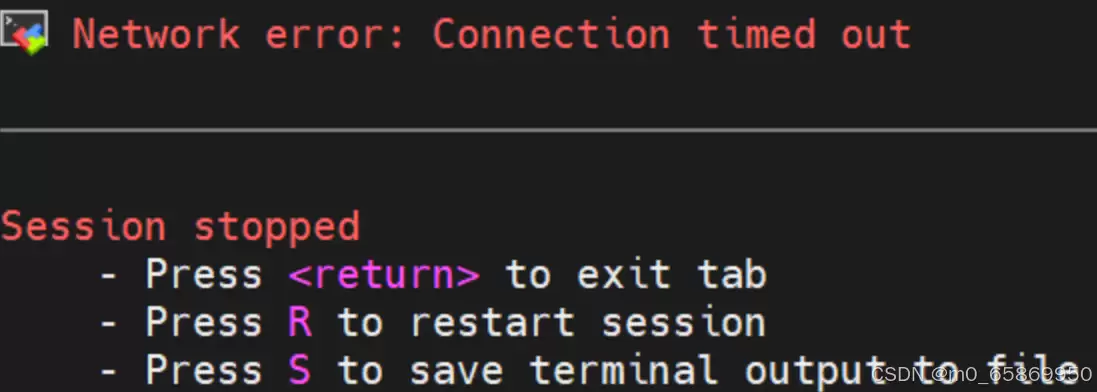
MobaXterm连接虚拟机超时,常见原因为防火墙未关或IP地址变动。先执行systemctlstatus/stop/disablefirewalld关闭防火墙,再通过ifconfig查看虚拟机当前IP,与session中设置的地址比对并修正,即可恢复正常连接。
JDK GC日志配置:从传统参数到统一日志系统想实时监控Ja va虚拟机的垃圾回收频率和耗时?直接在启动参数里加上GC日志开关就行。但这里面有个雷区——JDK版本不同,参数差异非常大。JDK 8及以前的老套路,在JDK 9之后基本失灵,必须切换到全新的-Xlog统一日志系统。下面把两个时代的配置方式

刷新主板BIOS需先下载对应型号最新版本,用WinFlash工具备份当前BIOS,再点击更新选择新文件。刷新过程严禁断电或中断,若失败切勿重启,可尝试换版本或还原备份。建议提前关闭杀毒软件,使用UPS电源确保稳定。





火山引擎是字节跳动旗下企业级云与AI服务平台。聚焦大模型核心能力,依托字节自研豆包多模态大模型,凭借火山方舟一站式平台,提供模型精调、推理部署、智能应用搭建等全链路服务,结合高性能AI算力,助力各行业快速落地大模型数字化与智能化应用。



