

Windows 11 和 10 上的S模式是什么,以及如何关闭它?
Microsoft的Windows是一款出色的操作系统,由于安全补丁和新功能,它始终保持最新状态。其中之一是WindowsS模式。基本上,这是微软简化功能以使其更快、更安全的一种模式。此功能的唯一问题是,所有的精简也带来了一大堆限制。这正是我们创建此分步教程的原因,以准确向您展示如何在Windows10和11上退出S模式。我应该退出S模式吗?说实话,S模式听起来有点局限,这就是它的全部意义所在。话虽如此,只要知道S模式限制提供了针对恶意软件的额外保护。这是您在考虑停用时应
Microsoft 的 Windows 是一款出色的操作系统,由于安全补丁和新功能,它始终保持最新状态。其中之一是 Windows S 模式。
基本上,这是微软简化功能以使其更快、更安全的一种模式。此功能的唯一问题是,所有的精简也带来了一大堆限制。
这正是我们创建此分步教程的原因,以准确向您展示如何在 Windows 10 和 11 上退出 S 模式。
我应该退出 S 模式吗?
说实话,S模式听起来有点局限,这就是它的全部意义所在。话虽如此,只要知道 S 模式限制提供了针对恶意软件的额外保护。
这是您在考虑停用时应该考虑的第一件事。而且,由于已经权衡了可能性,我们建议不要这样做。但是,这完全取决于你。
退出 S 模式的利弊
对于微软设计和发布的最新操作系统,我们指的是 Windows 10 和 Windows 11,其优势非常明显。
尽管 S 模式会在很多方面限制您,但它也会提供更高的安全性和机器性能,并且还会创建重要的 OneDrive 备份。
- 优点
- 增强的安全性
- S 模式经过简化以消除 RAM 和 CPU 使用
- 您所做的一切都会自动保存到 OneDrive
- 缺点
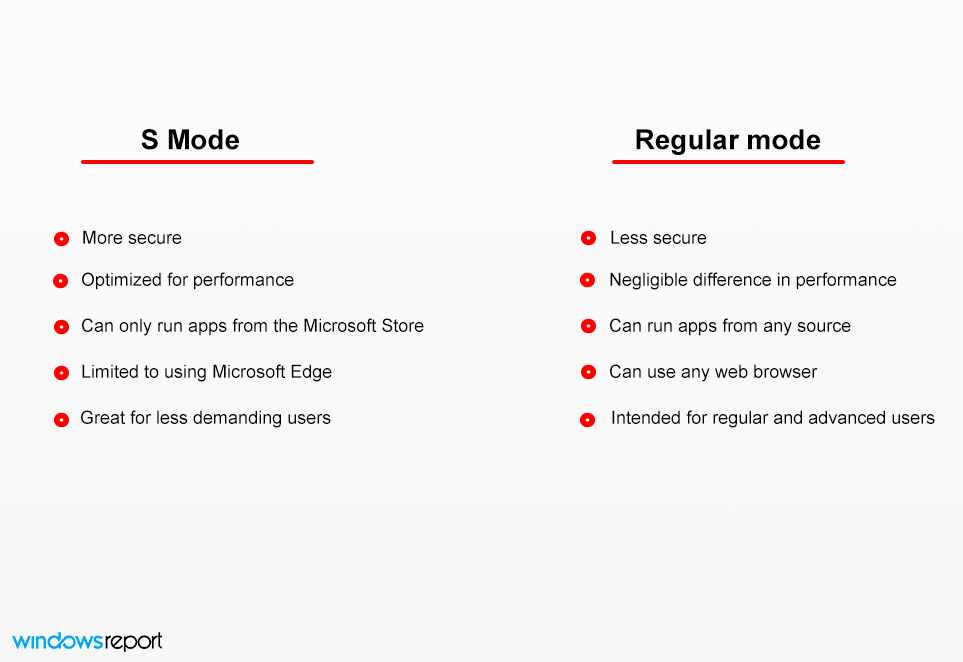
- 只能从 Microsoft Store 下载新软件
- 防病毒选项仅限于 Windows Defender
- 仅允许使用 Microsoft 设计的应用
什么是 S 模式,它是如何工作的?
S 模式是针对性能和安全性进行了优化的 Windows 版本。这是通过只允许用户从 Microsoft Store 安装应用程序来实现的。
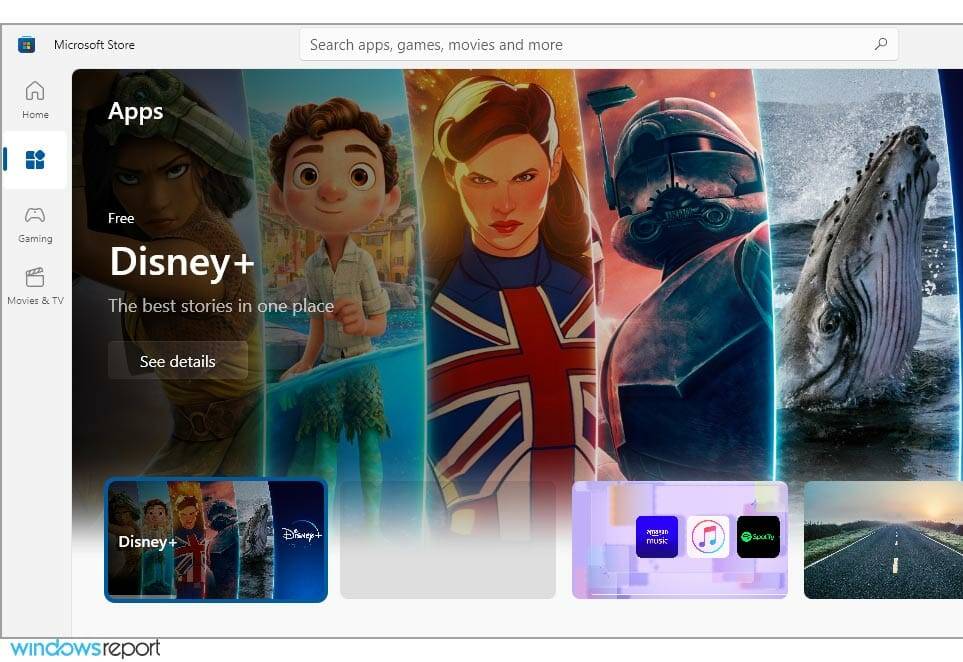
此外,此模式会强制您使用 Microsoft Edge 来最大程度地抵御在线威胁。它专注于 CPU 和 RAM 优化,非常适合低端设备。
我应该在 Windows 10 中关闭 S 模式吗?
如果您不想限制下载并浏览不同的程序,则需要关闭 PC 上的 S 模式。
但是,如果您需要针对可能危及整个系统的恶意软件或有害软件的额外安全性,使用 S 模式会更安全。
最好根据您的下载需求和数字安全级别来决定是否使用 Windows S 模式。
关闭它后,如果不重新安装 Windows 系统,您将无法再次打开此模式。
退出 S 模式需要多长时间?
停用 S 模式不需要太多时间,您可以在 Windows 设备上手动执行。
因此,您可以从设置中轻松执行任务并激活标准操作系统。在 Microsoft Store 页面上,您应该有一个按钮,可以让您几乎立即退出 S 模式。
是否可以关闭 Windows S 模式?
许多预算 PC 默认启用 S 模式,以保护用户免受在线威胁并优化资源使用。
如果您是高级用户并且您可以自己远离在线威胁,您可以轻松关闭 S 模式,本教程将向您展示如何操作。
如何在 Windows 10 和 11 上禁用 S 模式?
1.使用设置菜单中的专用选项
- 按Windows+I键打开设置应用程序。
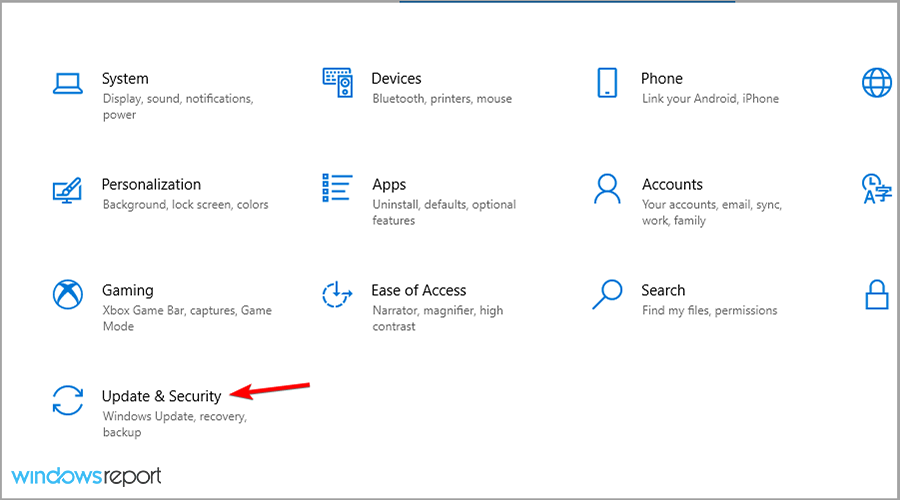
- 转到更新和安全。
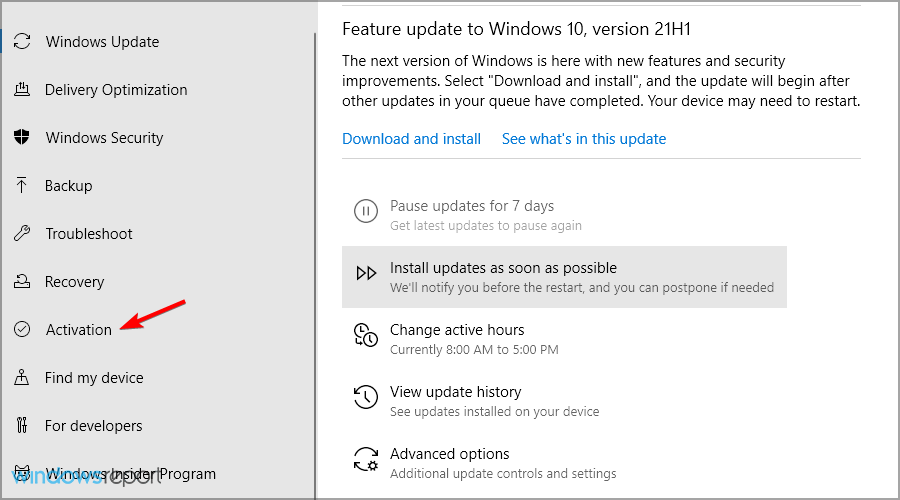
- 查看左窗格并选择Activation。
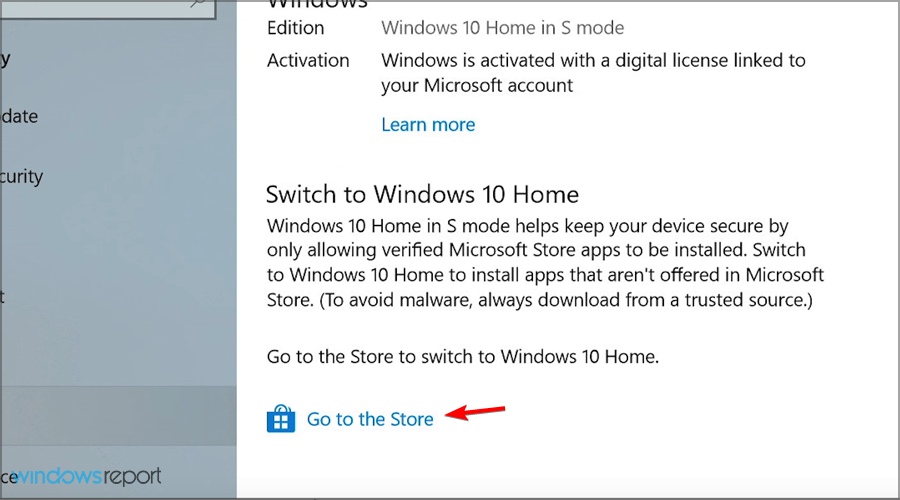
- 选择转到 Microsoft Store链接。
- 选择获取按钮
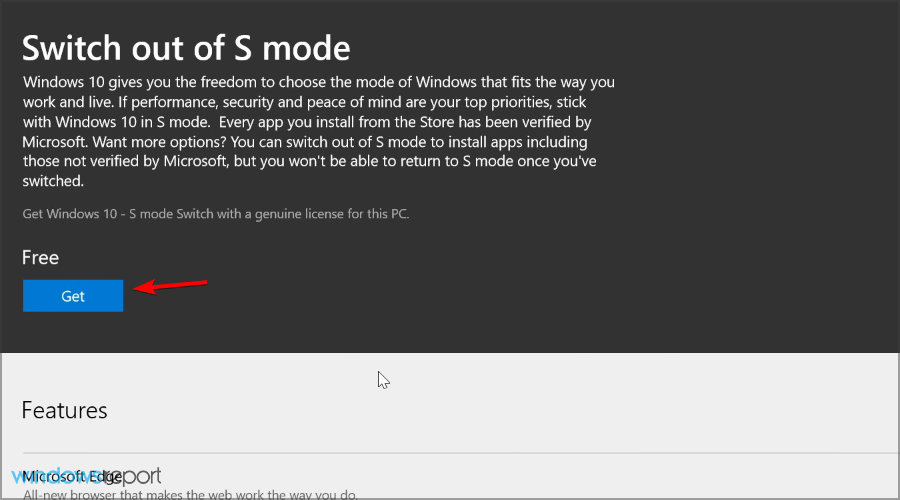
- 单击安装按钮。
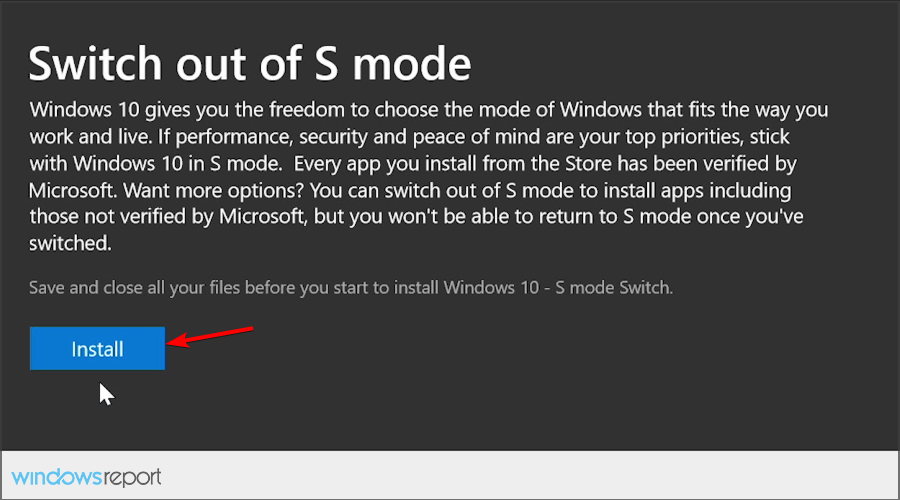
- 出现提示时选择是,让我们开始吧。
通过执行这些步骤,您应该能够安全可靠地从 Windows 10 S 模式切换回常规 Windows 10。
这些步骤的好处是它们在后台静默工作,您甚至无需重新启动 PC 即可进行更改。
2. 重置 Microsoft Store 和/或 Windows 10
- 按Windows+I键打开设置应用程序。
- 导航到应用程序部分。
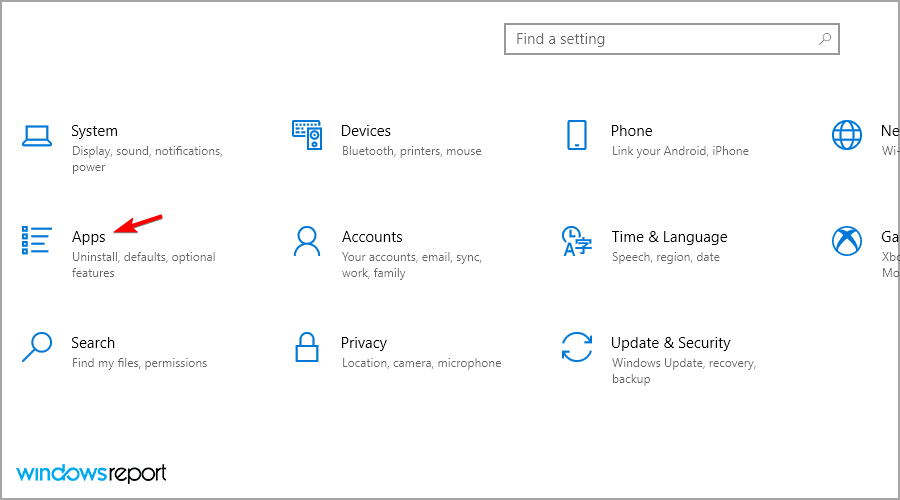
- 选择Microsoft Store并选择Advanced options。
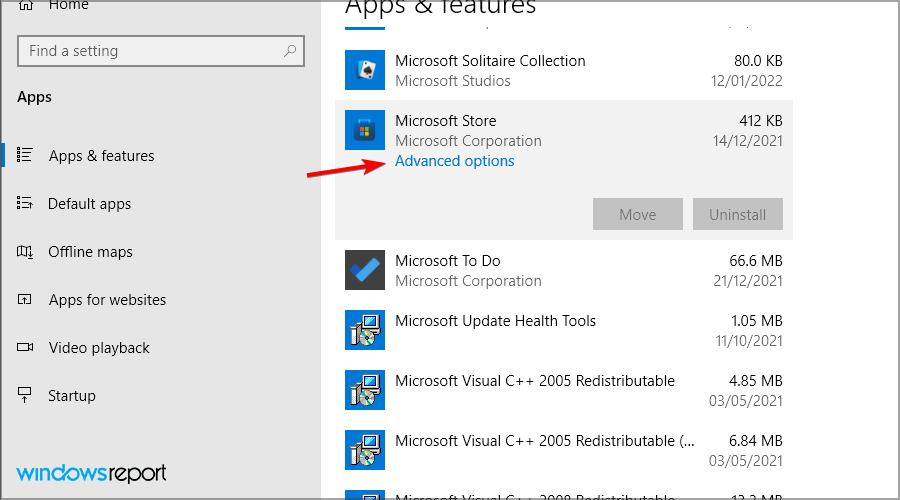
- 找到重置按钮并点击它。
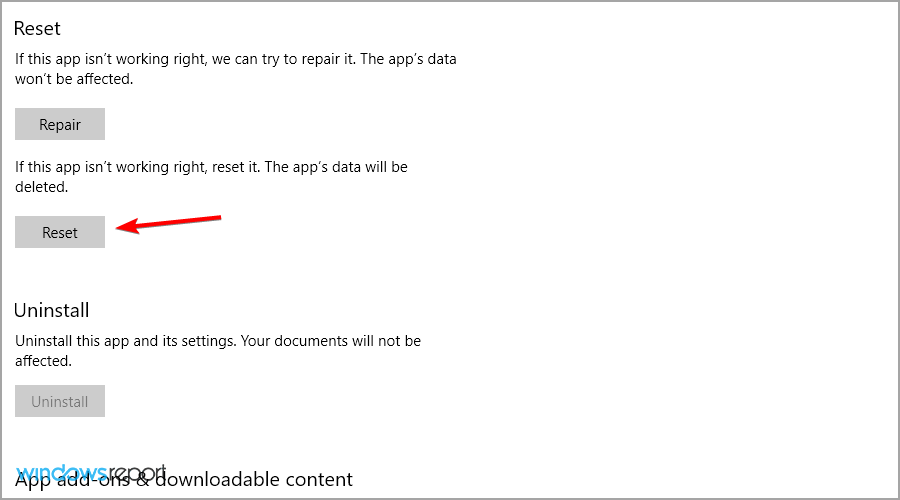
- 该过程完成后,从“开始”菜单重新启动您的设备,然后重试退出 S 模式。
3.重置窗口
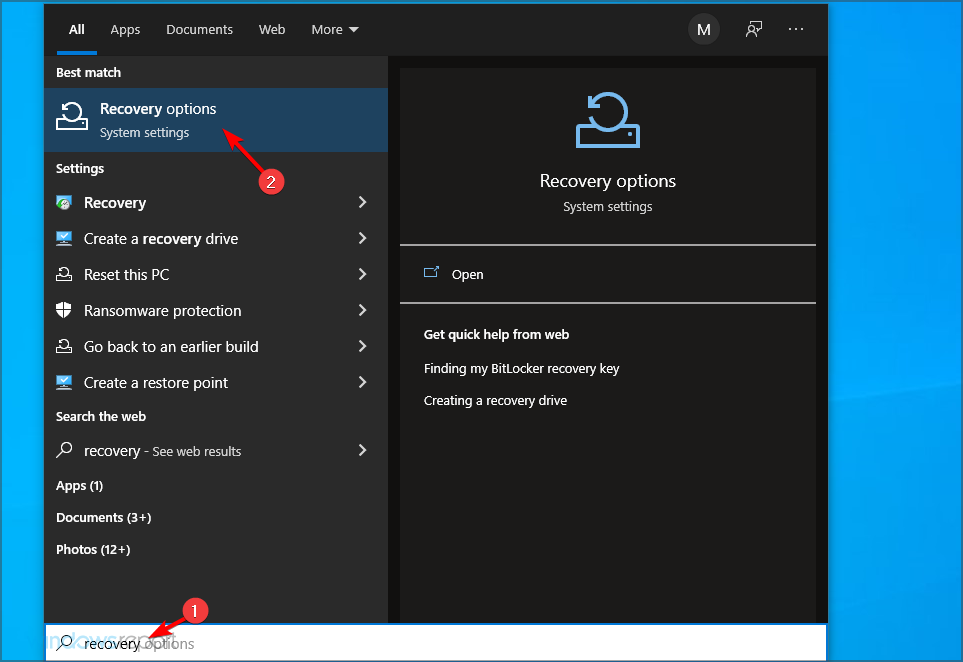
笔记重置 Windows 将删除您已安装的应用程序和文件,因此建议在继续之前备份它们。- 按Windows+ 键S并输入recovery。从列表中选择恢复选项。
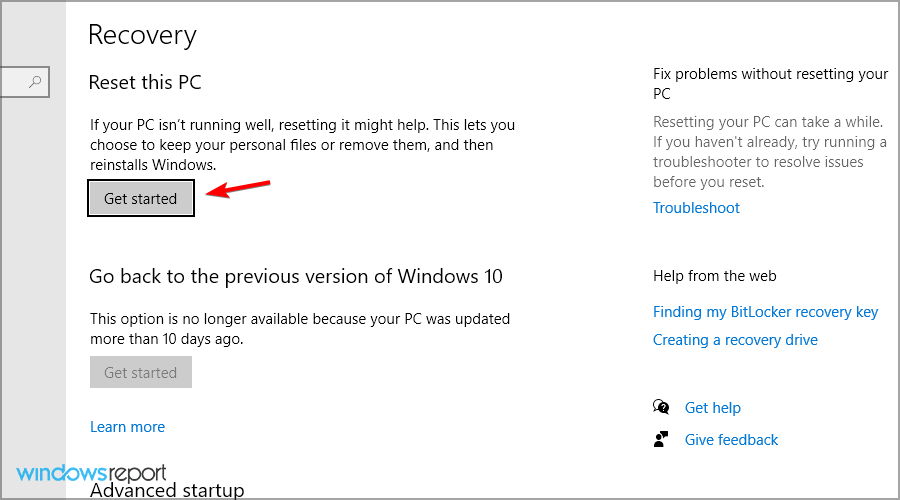
- 单击“重置此 PC ”部分中的“开始”按钮。
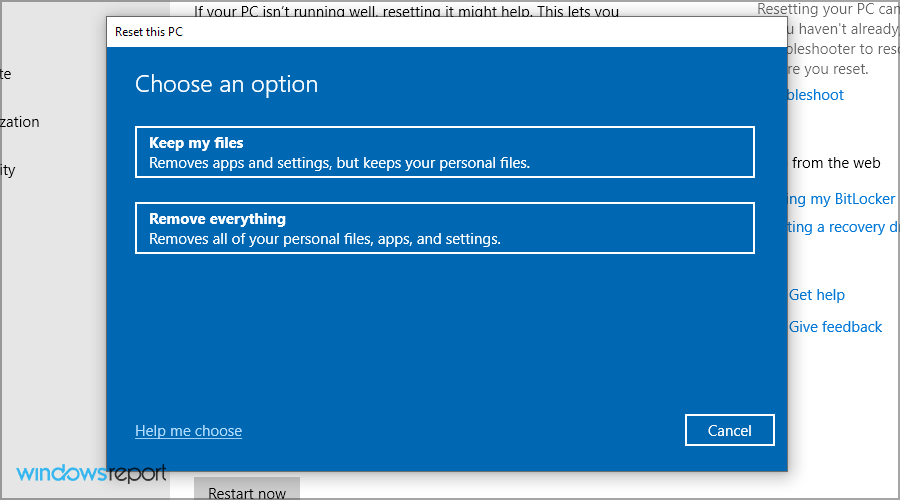
- 选择所需的选项并按照屏幕上的说明进行操作。
如何在 Windows 11 上禁用 S 模式?
使用微软商店
- 按Windows+I键打开设置应用程序。
- 导航到激活部分。
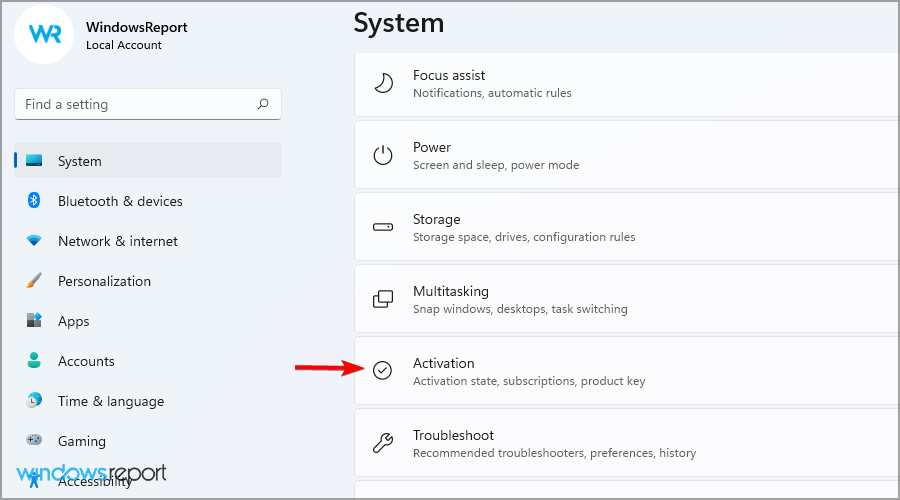
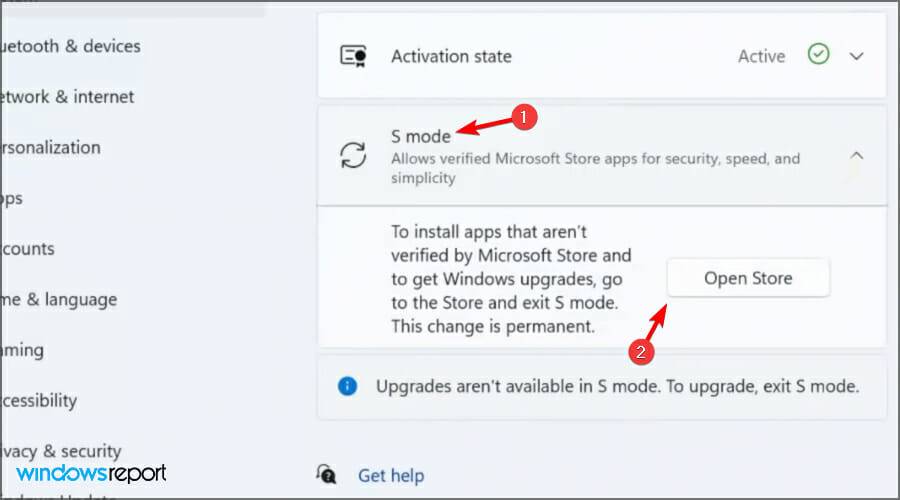
- 展开S Mode部分并单击Open Store。
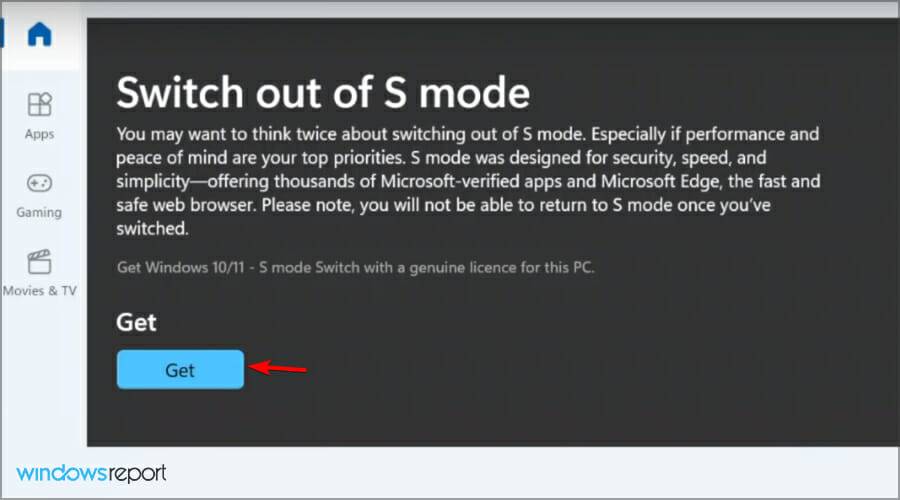
- 现在单击获取按钮。
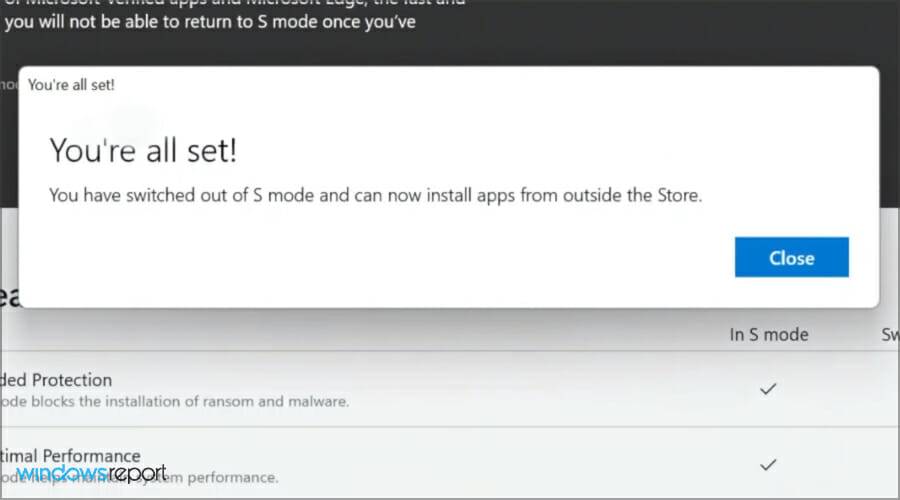
- 等待该过程完成。一切完成后,将出现一个新窗口。
我们在另一篇文章中介绍了此主题,因此如果您想了解更多信息,请访问我们的如何在 Windows 11 中关闭 S 模式教程以获取详细信息。
我应该禁用 S 模式吗?
在大多数情况下,是的。Microsoft Store 的应用程序选择有限,如果您想最大限度地利用您的 PC,您应该禁用 S 模式。
性能提升可以忽略不计,虽然您的 PC 可能会被感染,但只要您使用可靠的防病毒软件,您应该不会遇到任何问题。
我可以切换回 S 模式吗?
不,一旦您退出 S 模式,就无法从“设置”应用再次启用它,因此您将被迫在没有它的情况下使用您的 PC。
可以重新安装 Windows 并启用 S 模式,但为此,您需要修改系统映像。
Windows 10 的 S 模式在用户中获得了复杂的感受,有些人喜欢这项新功能,而另一些人则不喜欢。它几乎没有发布,并且已经存在一些问题,导致某些人无法使用它。
退出 S 模式会减慢笔记本电脑的速度吗?
如果您想关闭 Windows S 模式,则不必担心会降低笔记本电脑的速度。两种模式之间没有性能差异,因此您可以随时切换。
您应该知道 Windows S 模式包含标准 Windows 10 的所有功能,只是无需从其他来源下载应用程序。
因此,如果您决定将其关闭,它不会影响您的速度或性能。
它的一个问题是它可以阻止您访问某些文件。如果您遇到此类问题,您应该访问我们的这些文件无法打开错误教程以获取更多信息。
在 Windows 11 上退出 S 模式的优缺点
好吧,正如我们已经讨论过的,为了提高安全性和性能,处于 S 模式的 Windows 11 将仅运行来自 Microsoft Store 的应用程序。
考虑到这一点,如果您想要安装 Microsoft Store 中不可用的软件,或者如果您拥有 Windows 10 专业版、企业版或教育版并想要升级到 Windows 11,则需要永久退出 S模式。
如果您正在寻找没有 Microsoft 帐户的 Windows 11 S 模式关闭方法,您将在此处找到答案。
准确了解在没有 Microsoft 帐户的情况下退出 S 模式所需执行的步骤,并快速访问 Windows S 模式关闭开关。
找出如何摆脱 S 模式并不困难,但保持设备安全将是一项棘手的任务。
笔记本充电卡在60%、80%或某个百分比不再上涨?按充电上限设置、电量计校准、电池报告、适配器与温度、EC重置的顺序排查,并说明什么时候该送修。

电脑安装了16GB内存却只显示15.8GB或更少?本文详解硬件保留、核显占用及系统设置导致的内存显示差异,提供从任务管理器到BIOS的完整排查方法。
模块化PC制造商Framework表示,FrameworkLaptop13Pro因搭载最新英特尔PantherLake处理器,面临价格上涨,与微星、华硕的处理器降价趋势不同。同时,认证并采购成本较低的威刚XPGMARS970固态硬盘,所有500GBGen5SSD预售订单将免费升级至1TB。
苹果已向三星显示、LG显示、京东方发送RFI,规划用于MacBook的13.8英寸OLED面板。该尺寸目前不在产品线中,可能属于现有系列的屏幕微调。面板定位低于首款OLEDMacBookPro,或采用单层EL结构,成本更低、功耗与厚度更优。

存储芯片持续涨价,联想、惠普、戴尔、华硕等主流品牌笔记本全线跟进,部分涨幅达20%,单台涨价1000至2000元。自3月以来已多轮调整,游戏本涨幅最大。

笔记本电脑价格逆势上涨,去年7000元机型如今涨至12000元,囤货商已获利上百万元。根源在于存储芯片产能被AI服务器挤压,内存和固态硬盘成本飙升;CPU等核心部件同步提价,苹果Mac也出现全球性涨价。

AI大模型训练催生高性能存储需求,挤压消费级内存及固态硬盘产能,导致笔记本电脑全线涨价。游戏本涨幅约千元,轻薄本上调数百元。商家预测7月将再涨10%-20%,部分提前囤货商户已获利150万至200万元。

荣耀终端PC产品总经理朱臣才7月3日确认,即将发布《三角洲行动》联名限量版游戏笔记本电脑,称其“极其精致,超值珍藏”。联名款在软硬件上均有专属定制设计,此前荣耀WIN游戏本已为该赛事指定机型。





火山引擎是字节跳动旗下企业级云与AI服务平台。聚焦大模型核心能力,依托字节自研豆包多模态大模型,凭借火山方舟一站式平台,提供模型精调、推理部署、智能应用搭建等全链路服务,结合高性能AI算力,助力各行业快速落地大模型数字化与智能化应用。



