

如何加速Windows 11动画:2种已确认的方法
当微软推出Windows11时,它带来了许多变化。其中一项更改是增加了用户界面动画的数量。一些用户想要改变事物的出现方式,他们必须想办法去做。拥有动画让用户感觉更好、更友好。动画使用视觉效果使计算机看起来更具吸引力和响应能力。其中一些包括几秒钟或几分钟后的滑动菜单。计算机上有许多动画会影响PC性能、减慢速度并影响您的工作。在这种情况下,您必须关闭动画。本文将介绍用户可以提高其在PC上的动画速度的几种方法。您可以使用注册表编辑器或您运行的自定义文件来应用更改。如何提高Windows11动画的
当微软推出 Windows 11时,它带来了许多变化。其中一项更改是增加了用户界面动画的数量。一些用户想要改变事物的出现方式,他们必须想办法去做。拥有动画让用户感觉更好、更友好。
动画使用视觉效果使计算机看起来更具吸引力和响应能力。其中一些包括几秒钟或几分钟后的滑动菜单。
计算机上有许多动画会影响PC 性能、减慢速度并影响您的工作。在这种情况下,您必须关闭动画。
本文将介绍用户可以提高其在 PC 上的动画速度的几种方法。您可以使用注册表编辑器或您运行的自定义文件来应用更改。
如何提高 Windows 11 动画的速度?
1.编辑注册表
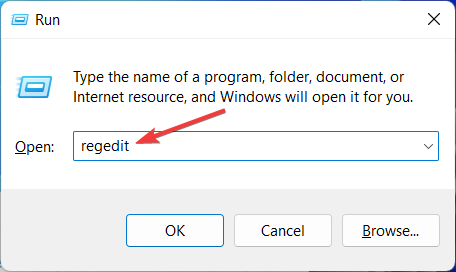
- 按Windows+R打开一个新的运行框并在其中键入regedit。之后按Enter。
- 在搜索栏中输入以下路径并在右侧找到MenuShowDelay :
Computer\HKEY_CURRENT_USER\Control Panel\Desktop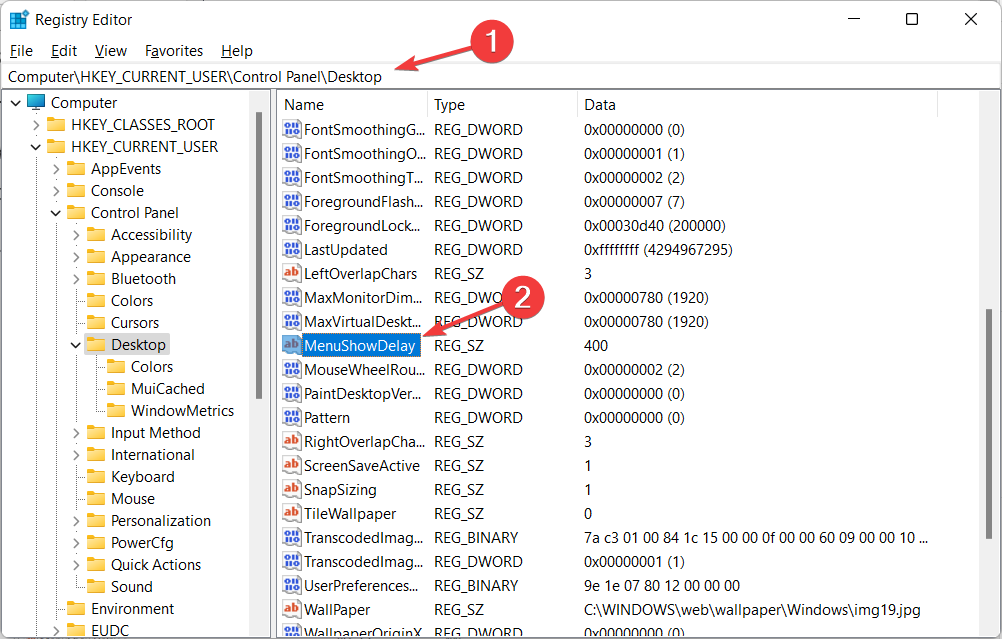
- 双击MenuShowDelay选项并将Value data选项更改为 0 到 4000 之间的任何选项。要加快动画速度,请输入一个介于 0 到 150 之间的小值。单击OK按钮应用更改并重新启动 PC。
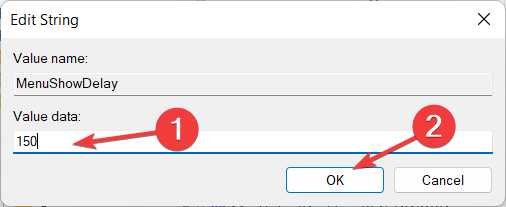
执行此过程时,请非常小心,因为它会影响计算机并出现文件系统损坏等问题。这是一个任何人都可以实施的简单方法。如果您想恢复到原来的速度,您可以重复相同的过程并再次更改数字。
2.使用一键注册表黑客
- 下载这两个文件并解压。您将在名为Reduce Menu Animation to 200.reg和Restore Menu Animation to 400.reg的文件夹中有两个文件。
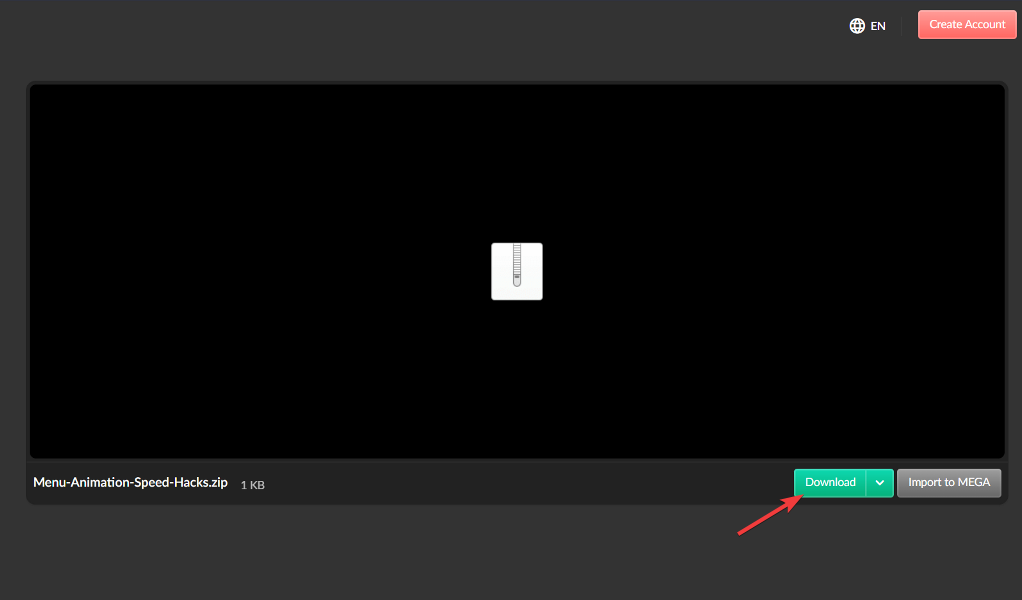
- 双击Reduce Menu Animation to 200.reg运行它并将动画速度更改为 200。
这种方法主要适用于那些不想使用注册表编辑器的人,因为他们觉得它很复杂或难以理解。如果要将速度恢复到默认值,可以使用Restore Menu Animation to 400.reg文件。
这两个步骤都易于实施,只需不到三分钟即可完成。但是,有些用户不喜欢动画,他们更喜欢禁用动画,他们将其视为 PC 的非必要部分。
如何删除 Windows 11 的动画?
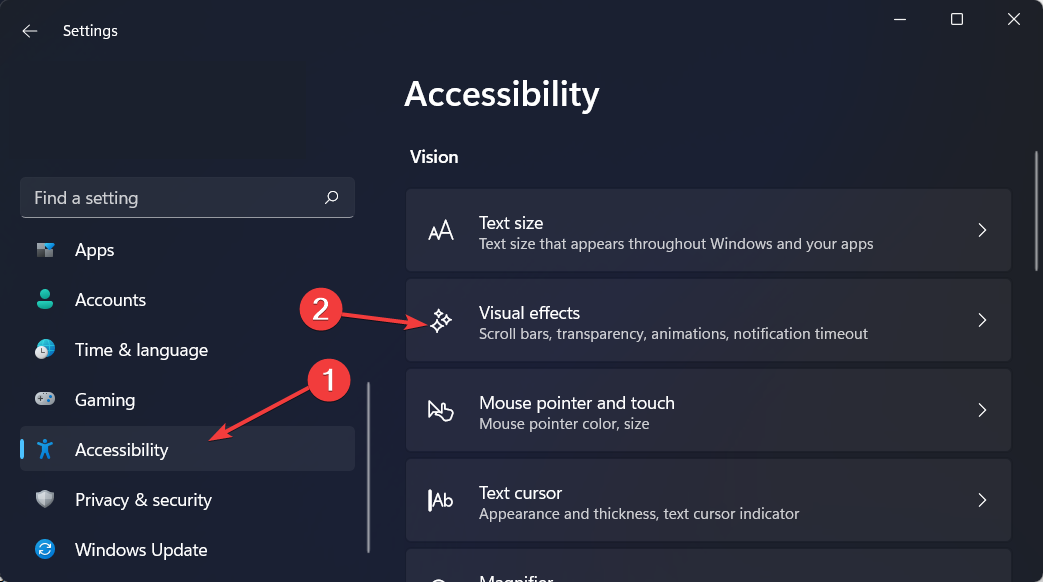
- 如果您的 Windows 11 动画不流畅,您可以从打开的设置应用程序中禁用它们,方法是按住Windows并I一起导航到辅助功能,然后导航到视觉效果。
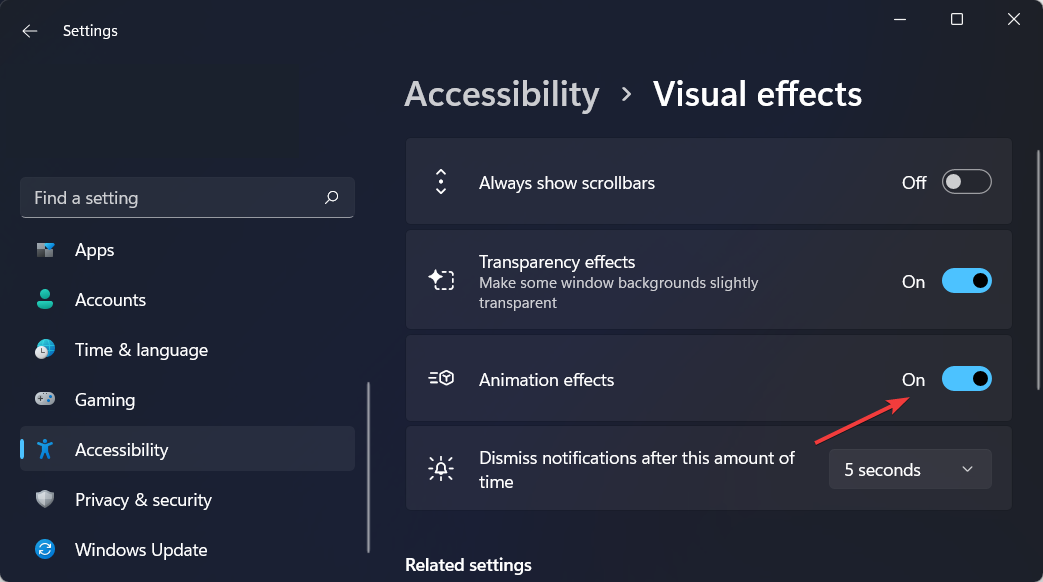
- 接下来,关闭 Animation effects旁边的开关。如果您想重新打开它们,只需重新打开切换开关。更改将自动应用。
尽管 Windows 11 的动画和淡入淡出效果在视觉上令人愉悦,但一些用户可能会发现它们导致他们的计算机看起来迟钝,因为它们给某些操作增加了一点延迟。
这是因为这些功能迫使某些过程需要稍长的时间才能完成。为了提供响应更快的用户体验,禁用动画很简单。
有关调整动画设置的更多方法,请查看我们关于如何在 Windows 11 中禁用动画的专门帖子。
或者,查看我们的文章,了解如何使用高级系统设置享受更快的 Windows 11并优化您的 PC。
解决3ds Max动画播放时人物模型突然变大、播放速度过快或过慢以及网格变形的问题。通过视口设置、时间配置和修改器检查,提供直观的界面操作指引。
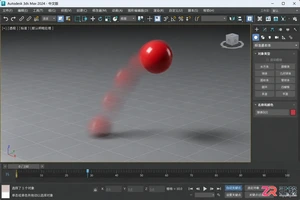
学习如何使用3ds Max制作基础动画。本文通过小球弹跳实例,详解自动关键点模式、轨迹视图曲线调整及最终渲染设置,帮助新手从零开始掌握3D动画制作核心流程。
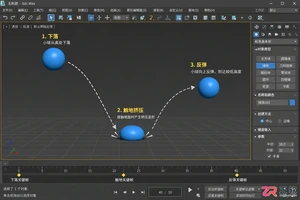
适合新手的3ds Max动画入门指南,通过弹跳球实例讲解自动关键点模式、时间滑块操作及曲线编辑器调整,快速上手基础动画制作流程。
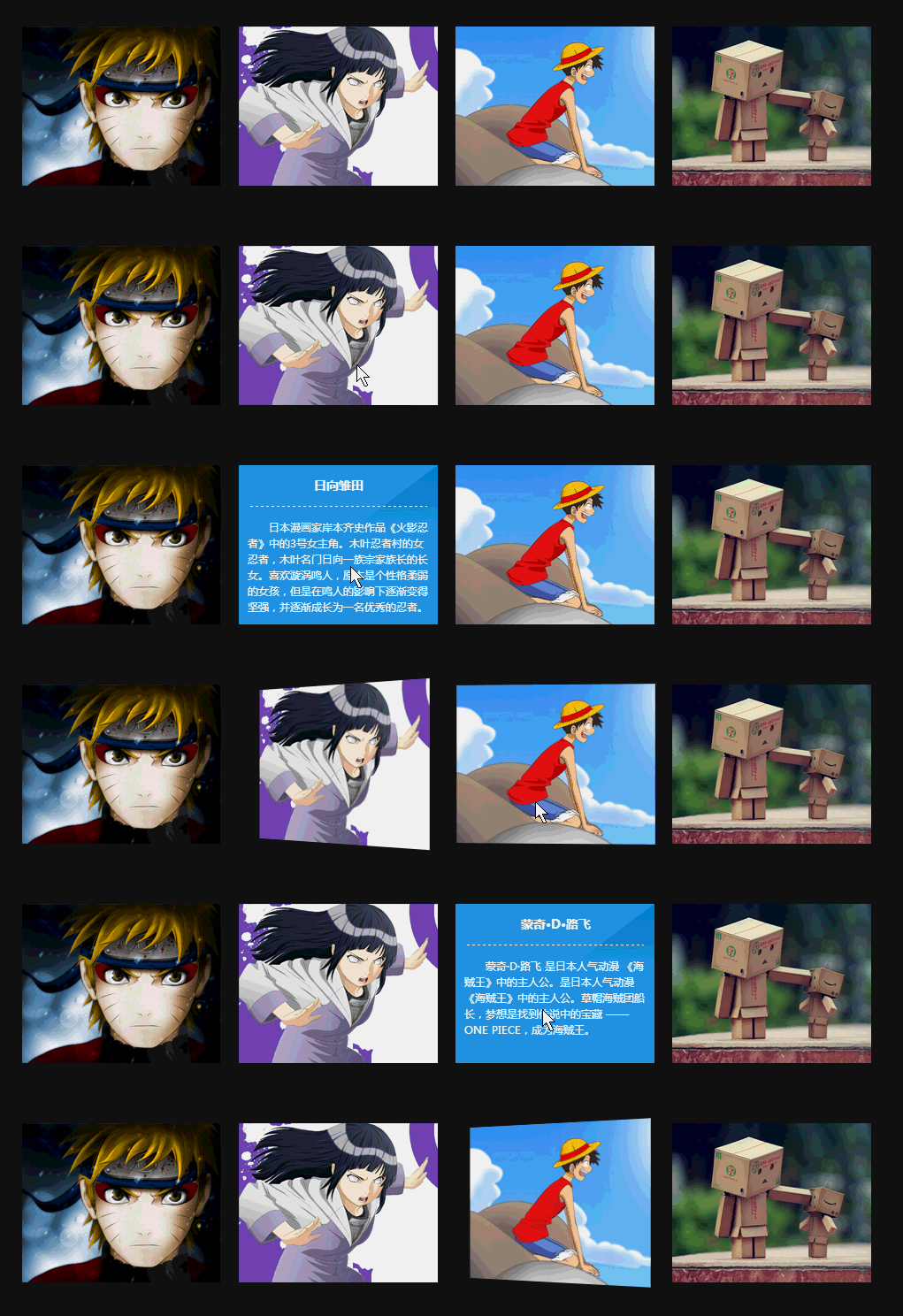
利用CSS3的perspective、transform-style和backface-visibility属性,结合rotateY变换实现3D翻牌效果。鼠标悬停时,卡片正面图片与背面文字同步旋转180度,形成流畅翻转动画,无需JavaScript,兼容性好,立体感强,适用于产品展示、名片翻页等场景。
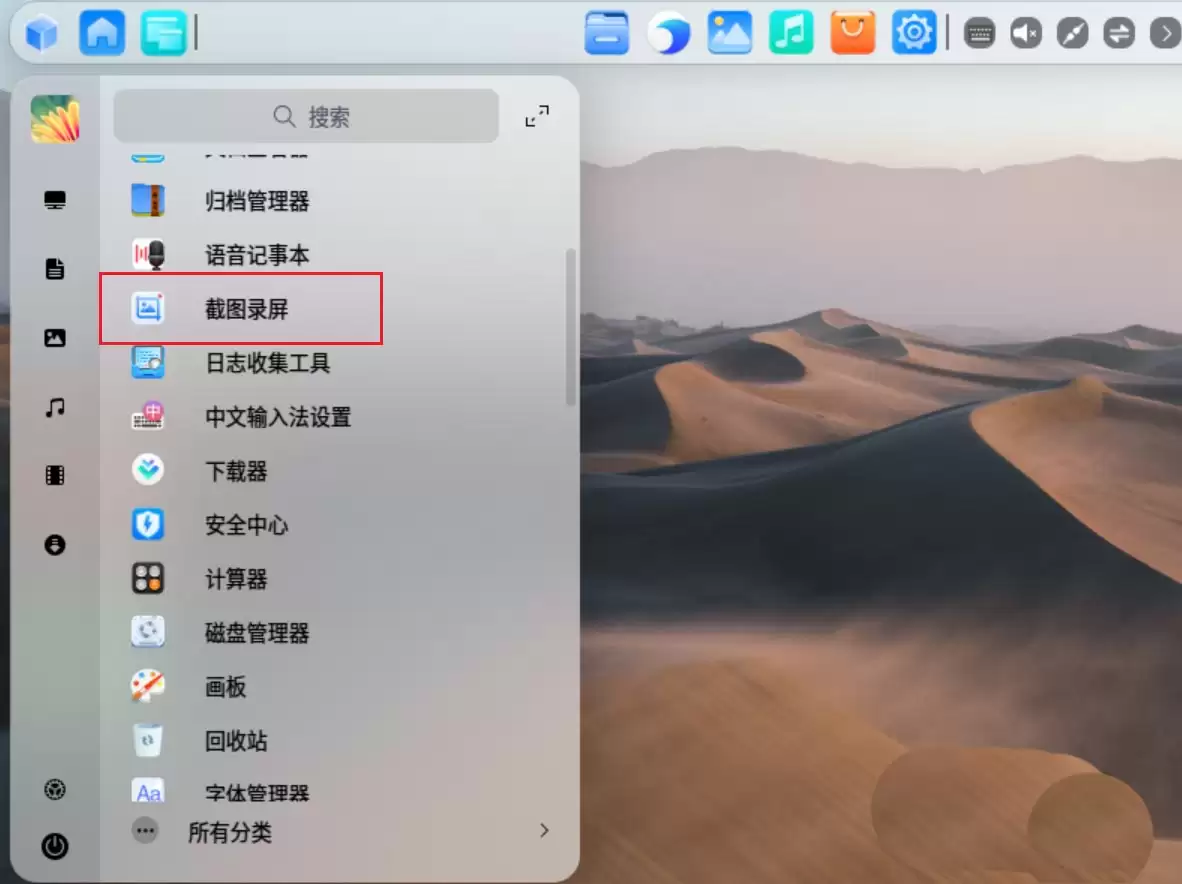
UOS录屏怎么生成Gif动画?其实操作比想象中简单,关键是选对保存格式,下面就把具体步骤拆开讲清楚。 打开系统自带的截图录屏程序,这个工具默认就在开始菜单里,找到它直接启动就行。 接下来,用鼠标拖动选定你要录制的区域——想录多大就拉多大,够灵活。选定之后,点击工具栏上的【录屏】按钮,开始录制。 关键
PPT添加动画的关键在于掌握技巧并合理使用。PPT动画主要分为进入、强调、退出和路径四类,分别用于控制对象的出现、突出显示、消失及沿路径移动。选择动画时应根据表达需求,如用强调动画突出数据,路径动画引导步骤。添加动画需先选中对象,再通过“动画”选项卡选择效果,并利用“动画窗格”调整时间、顺序等参数。一个对象可添加多个动画,注意逻辑顺序以实现流畅效果。提升动画专业性需控制数量,每页1-2种为宜,选择与内容匹配的效果,保持适中速度(0.5-1秒),并利用触发器增强互动性。常见问题如动画不流畅可通过减少复杂度解
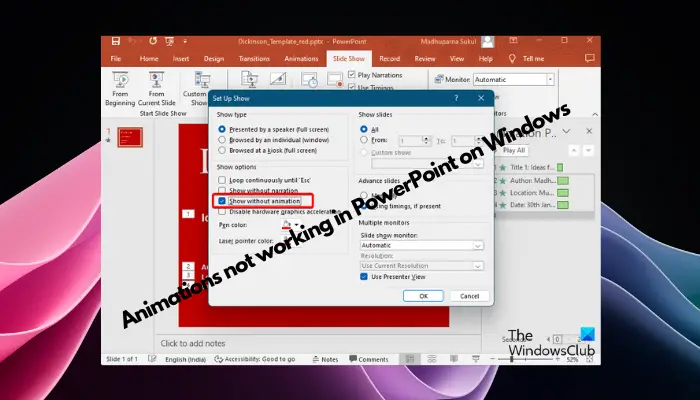
您是否正在尝试制作演示文稿,但无法添加动画?如果动画在你的WindowsPC上的PowerPoint中不起作用,那么这篇文章将会帮助你。这是一个常见的问题,许多人都在抱怨。例如,在Microsoft团队中演示或在屏幕录制期间,动画可能会停止工作。在本指南中,我们将探索各种故障排除技术,以帮助您修复在Windows上的PowerPoint中无法运行的动画。为什么我的PowerPoint动画不起作用?我们注意到可能导致Windows上PowerPoint中的动画无法工作问题的一些可能原因如下:由于个别附加动画
如果您渴望找到顶尖的免费AI动画艺术生成器,您可以结束搜索了。动漫艺术世界几十年来一直以其独特的角色设计、迷人的色彩和引人入胜的情节吸引着观众。不过,创作动漫艺术需要天赋、技能和耗费大量时间。然而,随着人工智能(AI)的不断发展,现在你可以借助最佳的免费AI动画艺术生成器,无需深入了解复杂技术,就能探索动漫艺术的世界。这将为你释放创造力提供新的可能性。什么是人工智能动漫艺术生成器?AI动画艺术生成器利用复杂的算法和机器学习技术,分析广泛的动画作品数据库。通过这些算法,系统学习并识别不同动漫风格的模式、风格





火山引擎是字节跳动旗下企业级云与AI服务平台。聚焦大模型核心能力,依托字节自研豆包多模态大模型,凭借火山方舟一站式平台,提供模型精调、推理部署、智能应用搭建等全链路服务,结合高性能AI算力,助力各行业快速落地大模型数字化与智能化应用。



