

如何在 Windows 11 中增加 VRAM
您是否在使用密集图形软件或新游戏时收到有关计算机显卡内存的警告?为了防止这些问题并顺利运行资源密集型游戏或应用程序,您需要符合其规格的显卡和RAM。无论您的计算机是旧的还是无明显原因的图形问题,您都可以通过在某些情况下调整一些参数来解决问题。我们将在本文中介绍的方法是在Windows11中增加VRAM,这是充分利用计算机(尤其是显卡)的最有效方法之一。但在我们进入它之前,让我们看看VRAM是什么以及它的作用。所以,事不宜迟,让我们开始吧。为什么要增加显存?我们需要指出游戏和图形软件的哪些方面
您是否在使用密集图形软件或新游戏时收到有关计算机显卡内存的警告?为了防止这些问题并顺利运行资源密集型游戏或应用程序,您需要符合其规格的显卡和 RAM。
无论您的计算机是旧的还是无明显原因的图形问题,您都可以通过在某些情况下调整一些参数来解决问题。
我们将在本文中介绍的方法是在 Windows 11 中增加 VRAM,这是充分利用计算机(尤其是显卡)的最有效方法之一。
但在我们进入它之前,让我们看看 VRAM 是什么以及它的作用。所以,事不宜迟,让我们开始吧。
为什么要增加显存?
我们需要指出游戏和图形软件的哪些方面使用 VRAM 最多。VRAM 消耗的一个基本标准是屏幕图像的准确性。更好的屏幕(例如 4K 游戏)使用更多的 VRAM,因为更准确的图像具有更多的显示像素。
除了屏幕,游戏中的设计和纹理也会显着影响您需要的 VRAM 数量。许多现代计算机游戏允许您增强图形或视觉质量设置。
几年前,您可以使用便宜的显卡(甚至没有单独的显卡)玩具有低或中等图形设置的游戏。但是让游戏看起来更好的高级或超级图形模式无疑需要更多的图形内存。
由于更多的像素,抗锯齿等美化功能也会消耗更多的 VRAM。因此,如果您同时在两个屏幕上播放,它会加剧。
某些游戏可能需要不同数量的 VRAM。例如,像《守望先锋》这样的游戏不需要大量的高图形资源,但是像《古墓丽影》和《孤岛惊魂6》这样具有高级光照和纹理以及更详细设计的游戏则需要更多图形资源。
一张只有 2GB VRAM(或内部系统显卡)的免费显卡足以玩电脑射击游戏。您甚至可以使用更少的图形内存运行更旧的游戏。
即使您对游戏不感兴趣,一些流行的软件也需要大量的 VRAM。例如,如果没有足够的 VRAM 内存,AutoCAD 等 3D 设计软件、 Photoshop 等专业图形编辑软件或高质量视频编辑都会受到影响。
因此,无论您升级 GPU 还是增加 Windows 10或 11 计算机上的 VRAM,运行资源密集型应用程序都需要具有足够 VRAM 的计算机。
如何使用 Windows 11 的设置检查 VRAM?
您可以使用以下步骤在 Windows 11 中轻松查看计算机上的视频内存量:
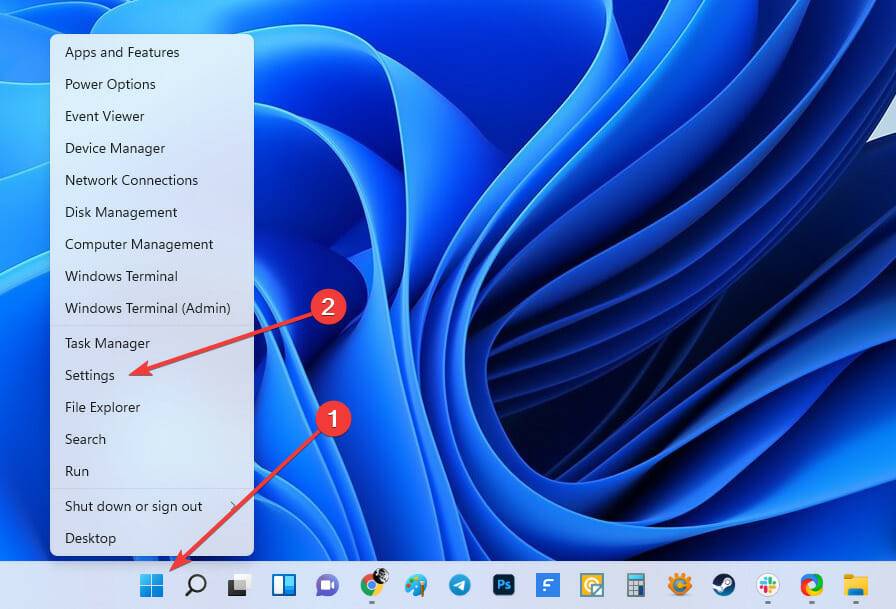
- 使用Windows+I 组合键打开设置菜单,或右键单击开始菜单并选择设置。
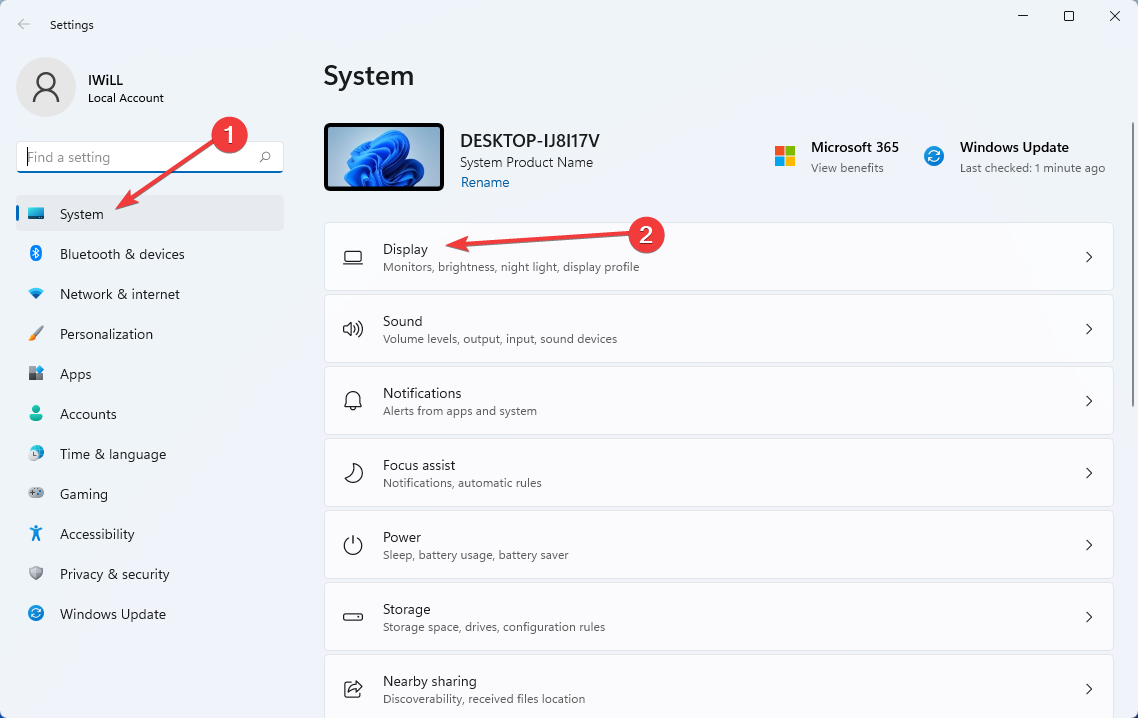
- 从系统窗口中选择显示选项。
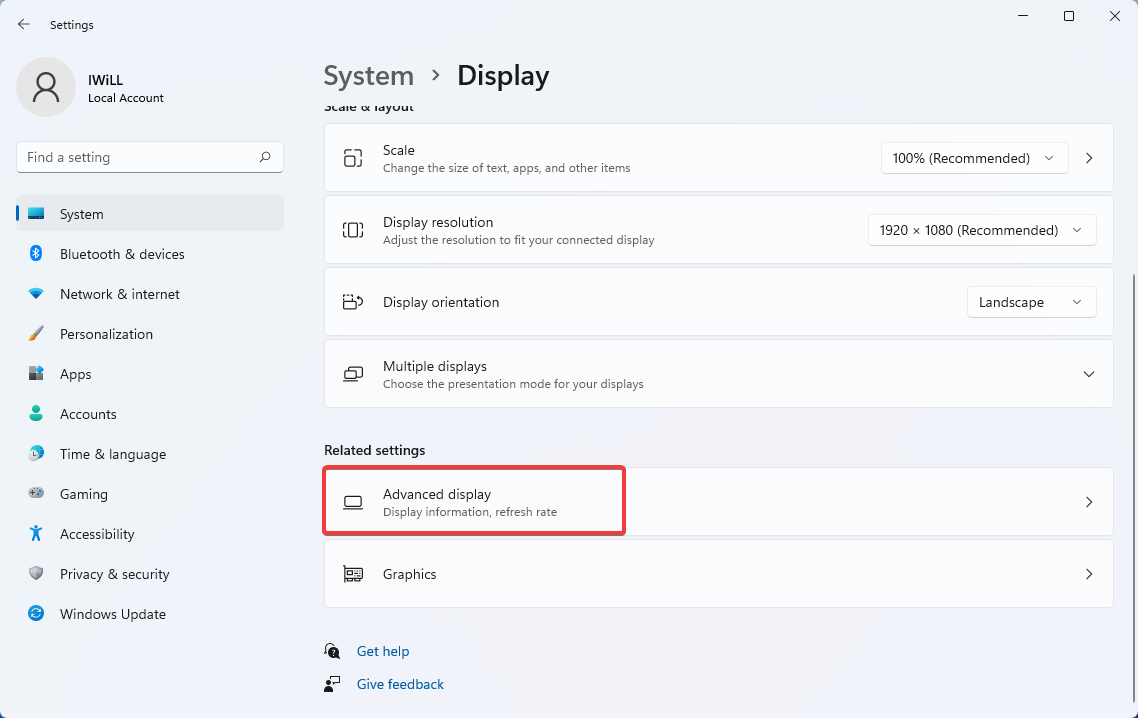
- 之后,向下滚动并单击“高级显示”选项。
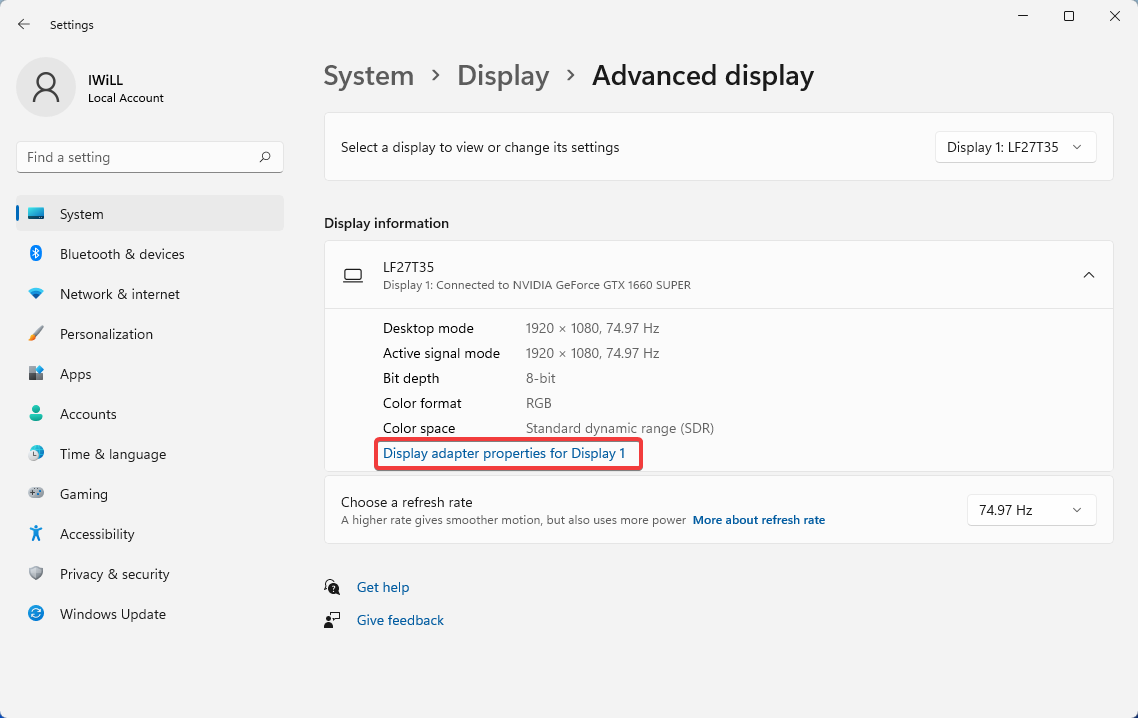
- 然后选择显示适配器属性。如果您有多个显示器,请选择您要查看其 VRAM 信息的一个。
- 在新窗口中,在专用显存旁边,您将看到计算机中的显存容量。
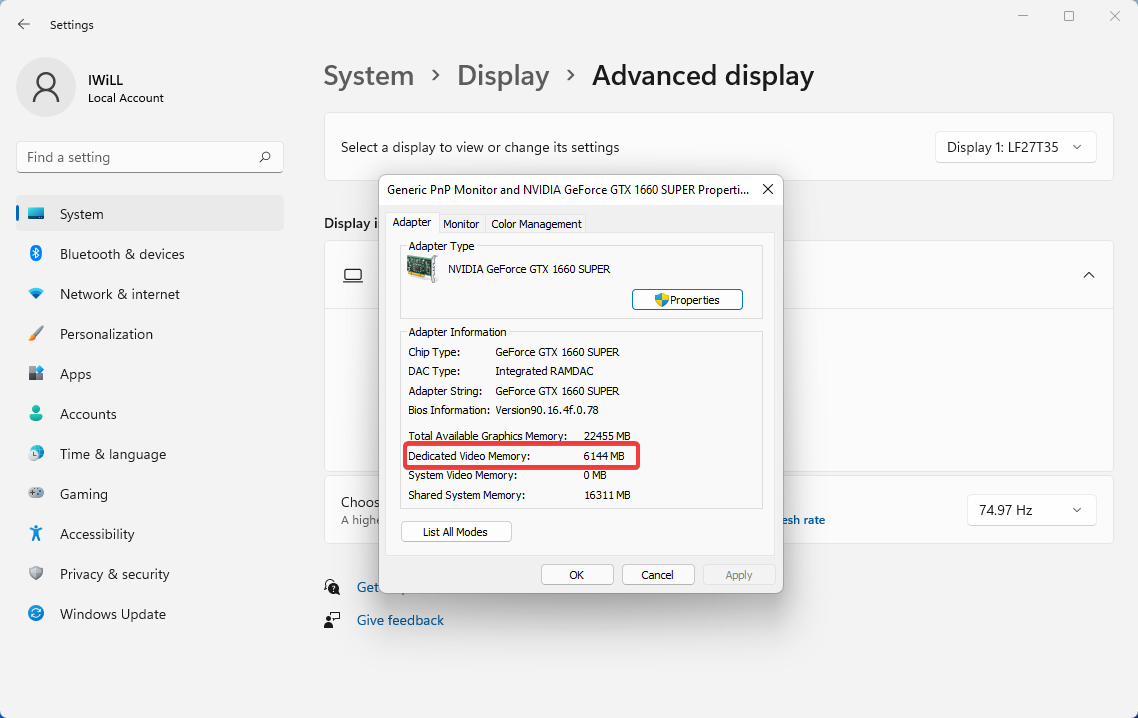
在适配器类型部分,您将看到 Nvidia 或 AMD 显卡的名称,具体取决于您拥有的设备。
假设您看到 AMD Accelerated Processing Unit 或 Intel HD Graphics(最有可能)这两个术语,那么您正在使用系统主板上的图形处理器。
如果您在系统主板上使用图形处理器并且对其性能不佳感到不满,将其升级到专用显卡(即使是不太专业的显卡)可以显着提高系统的图形性能。
因此,增加显存的最佳方法是购买足够大的显卡。如果这不适合您(例如笔记本电脑),您可以通过以下方式之一增加计算机的 VRAM:
如何在 Windows 11 中增加 VRAM?
1.使用BIOS
- 重新启动您的 PC 并在启动过程中反复按BIOS键。F2, F5, F8, 或Del密钥可用于访问 BIOS。
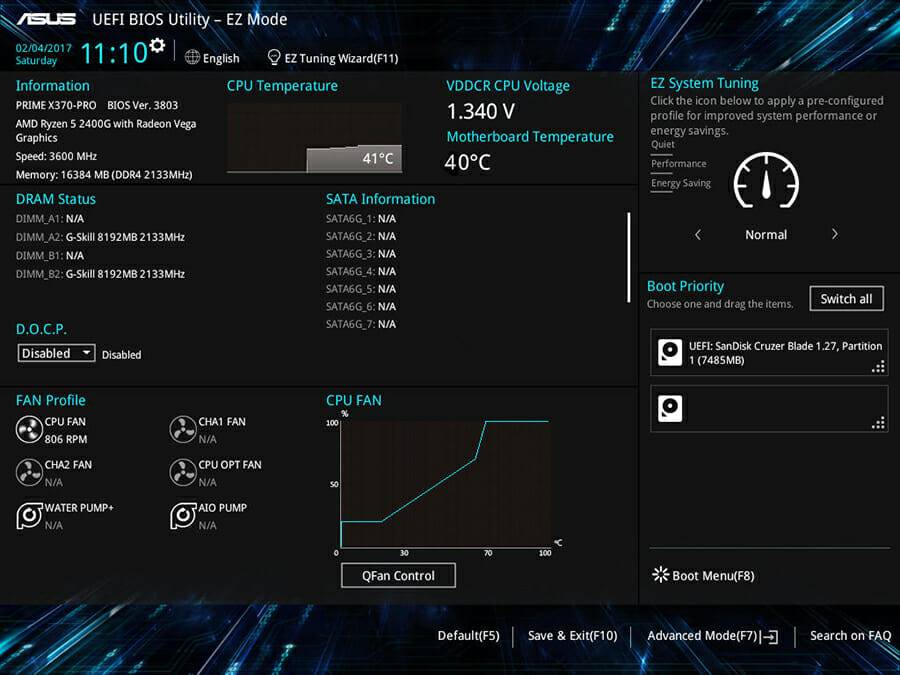
- 在 BIOS 菜单中,查找名为Advanced Features的选项。之后,查找图形设置、视频设置或 VGA 共享内存大小选项。
- 本部分应为您提供更改分配给 GPU 的内存量的选项。此处的默认值为 128 MB。如果您有足够的内存,您可以将此数量增加到256 或 512 MB。
- 最后,保存更改并重新启动计算机。
此功能存在于所有 CPU 和 BIOS 上;但是,如果此方法不起作用,请继续执行下一个解决方案。
虽然第一种方法是最简单的并且适用于所有 CPU 和 BIOS,但您也可以按照以下说明使用注册表编辑器来增加 Windows 11 中的 VRAM。
2.使用注册表编辑器
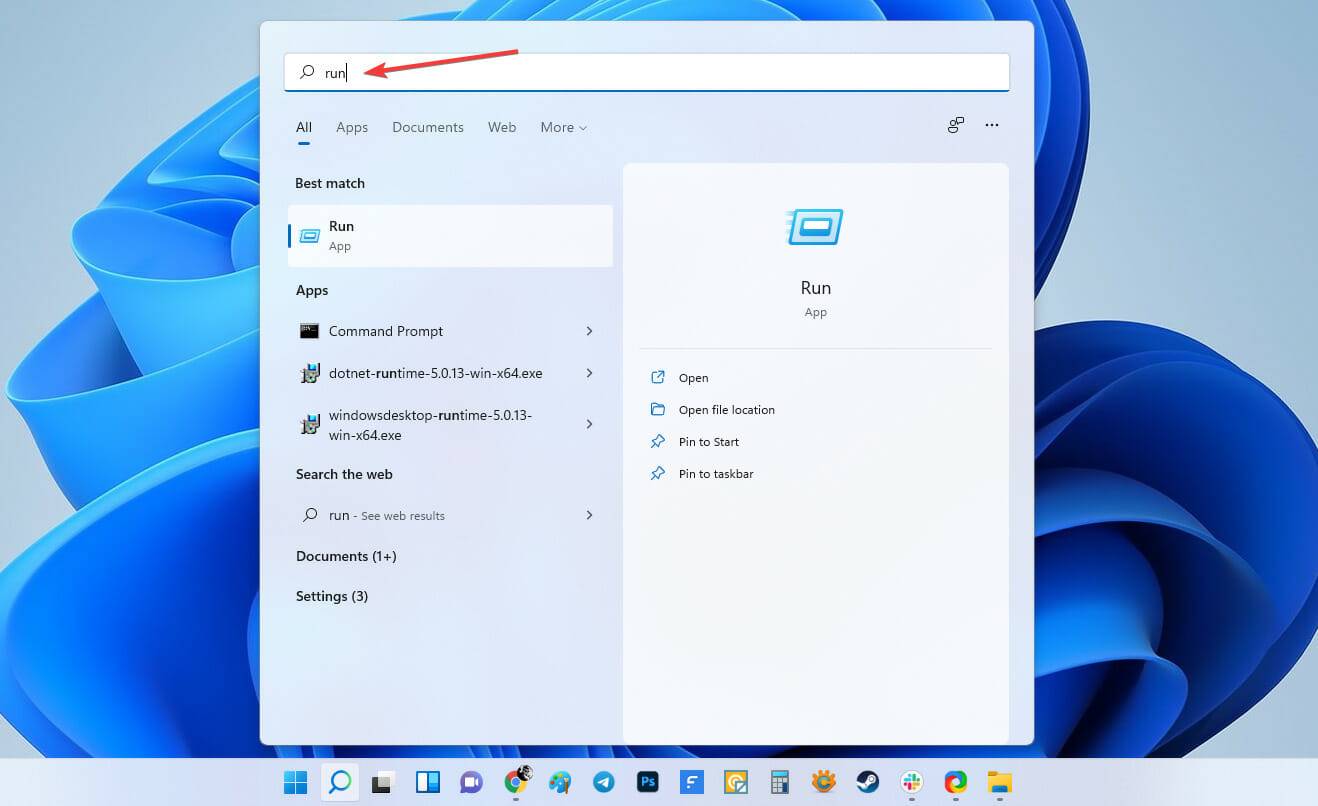
对注册表进行不正确的更改可能会导致计算机操作系统出现问题,因此您需要小心。- 要启动运行应用程序,请转到开始菜单,键入运行,然后点击Enter。
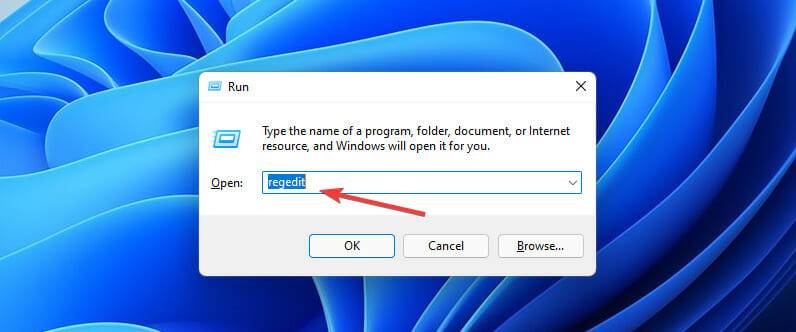
- 然后键入 regedit打开注册表编辑器。
- 导航到以下路径:
HKEY_LOCAL_MACHINE\Software\Intel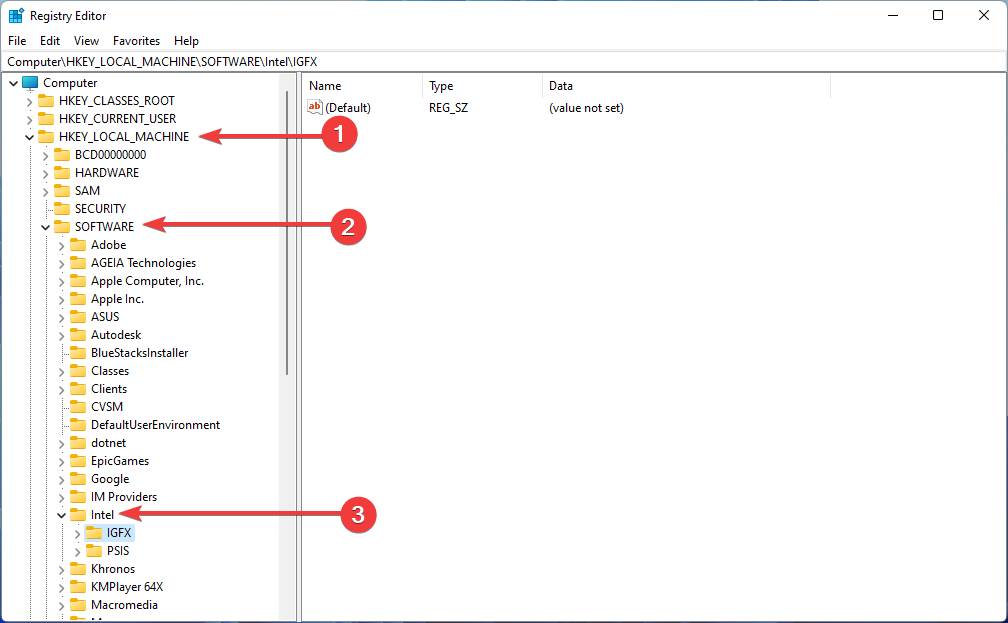
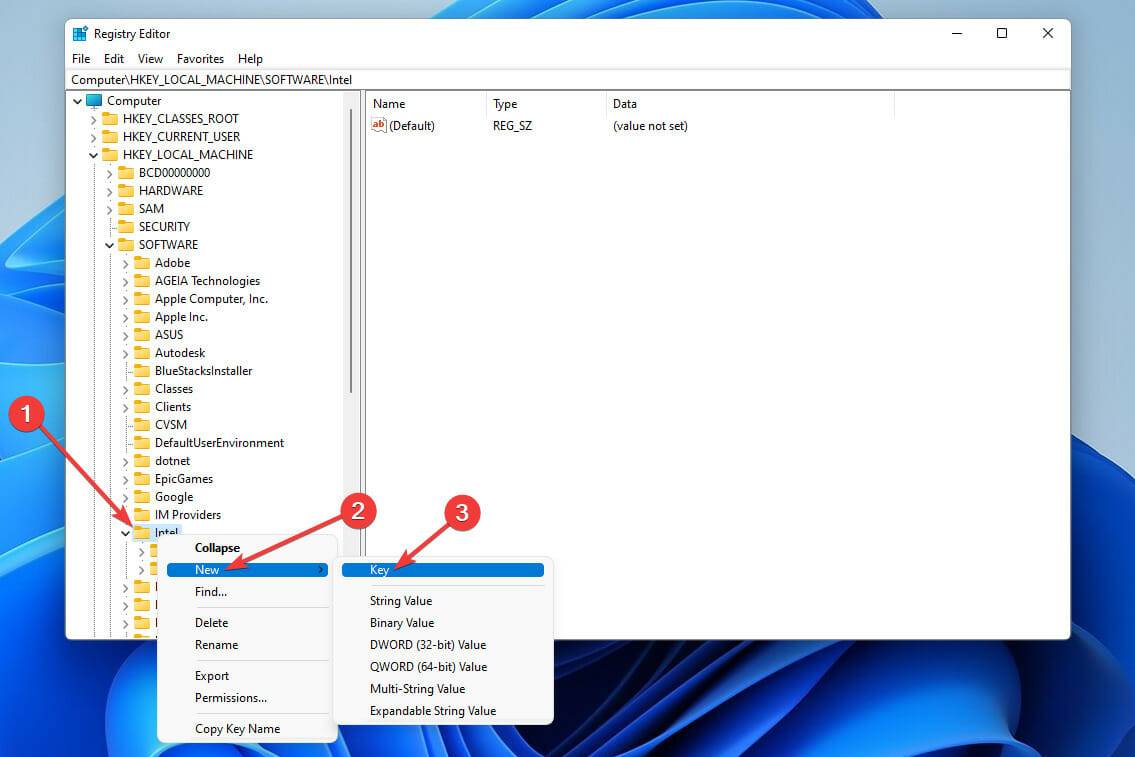
- 在左侧面板中,右键单击Intel文件夹,将鼠标悬停在New上,然后选择Key。
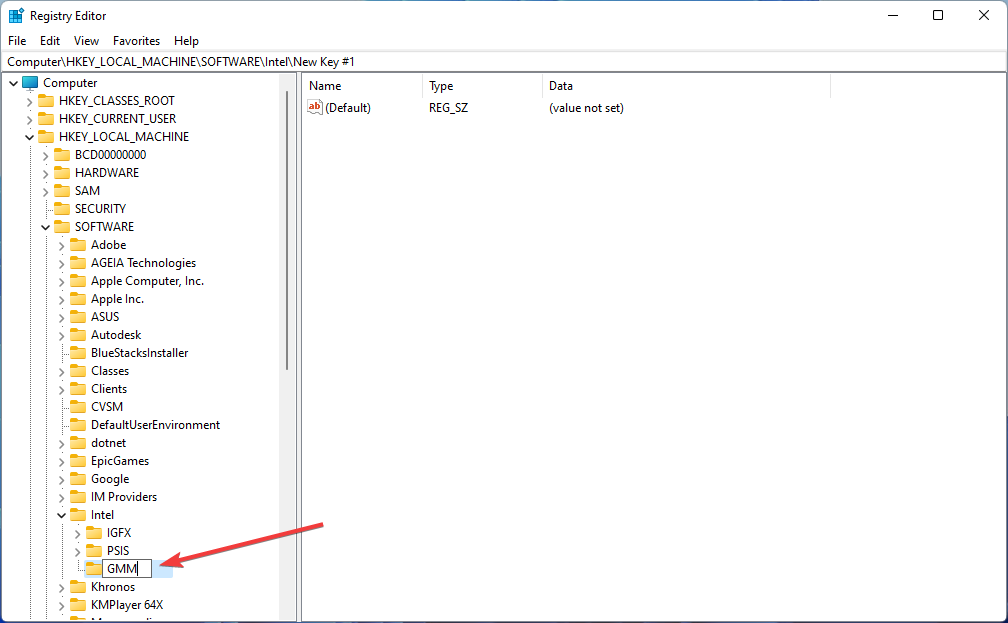
- 将密钥命名为GMM,然后单击它。
- 之后,在右侧面板内右键单击,选择New,然后 单击DWORD (32-bit) Value。
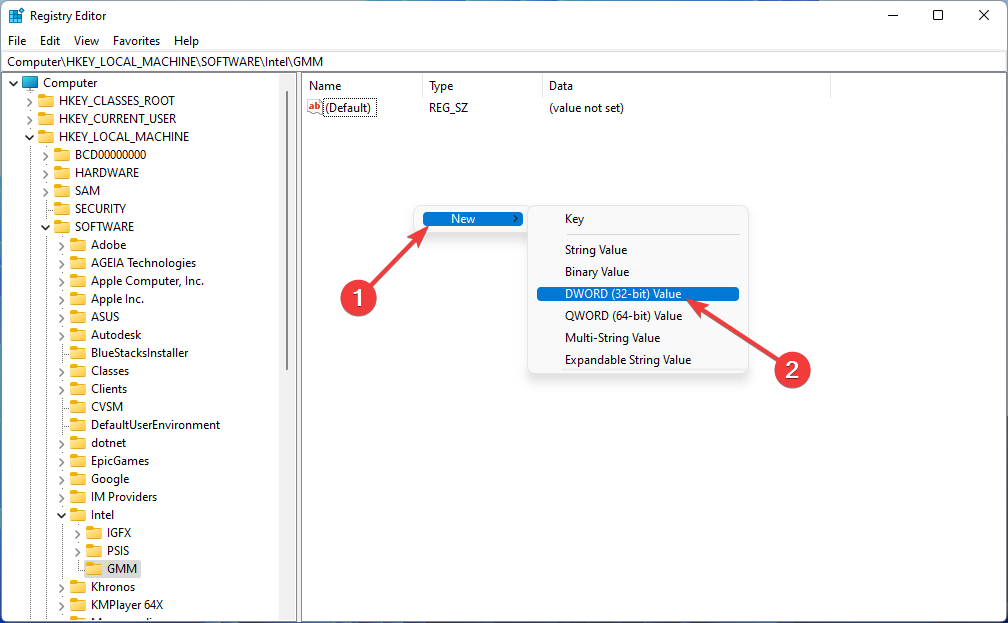
- 然后将其命名为DedicatedSegmentSize。请注意,每个单词的首字母应大写,并且在键入时不应在单词之间使用空格。
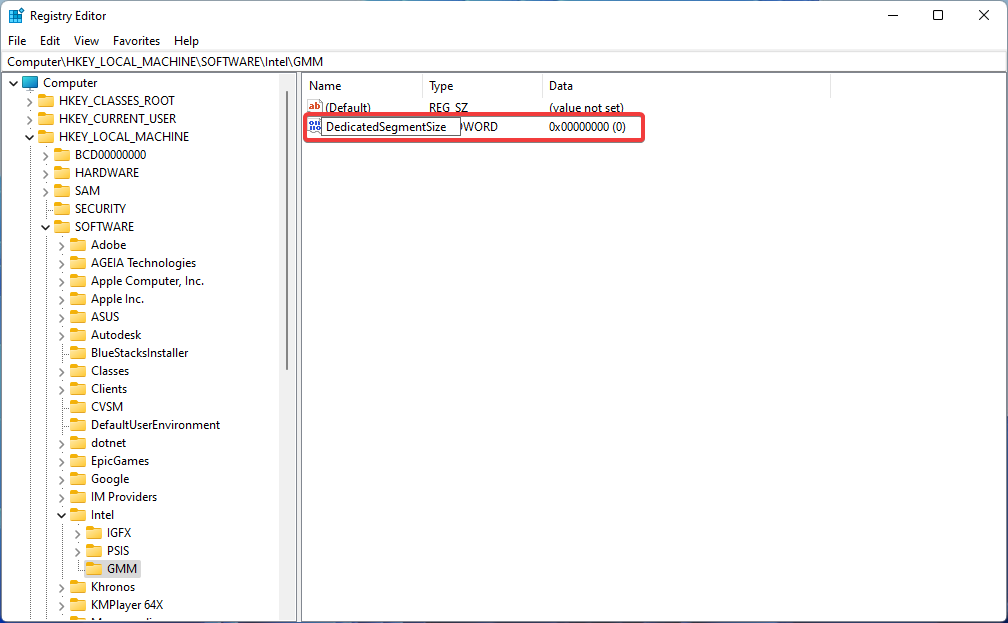
- 双击它,选择Hexadecimal ,然后使用您的系统RAM信息输入推荐值数据并点击OK:1GB – 128MB;2GB – 256MB;4GB – 512MB;6GB – 1024MB;8GB – 2048MB;16GB - 4096MB。
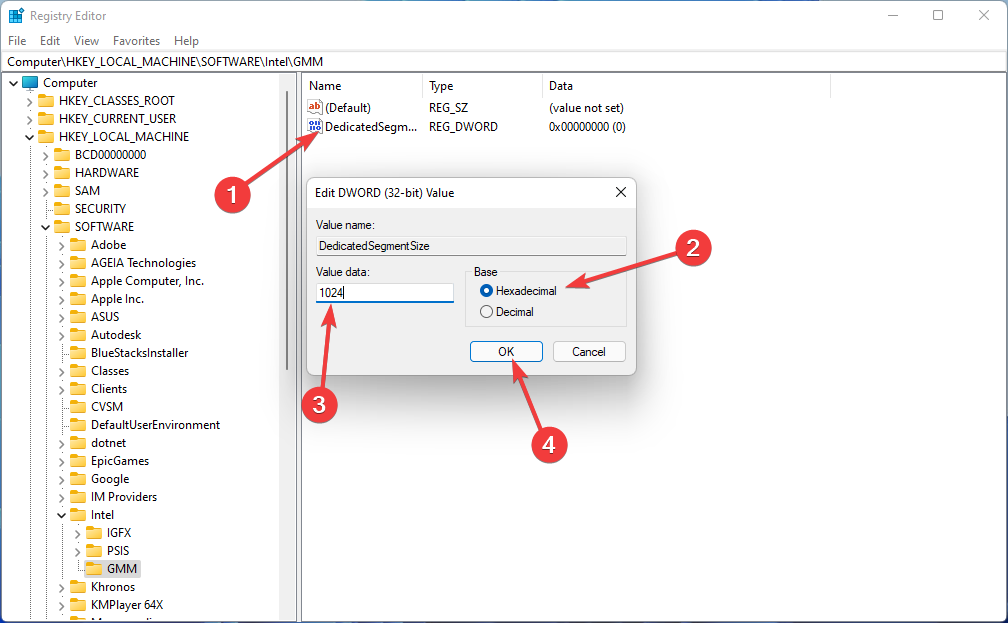
现在重新启动计算机以使修改生效,然后测试软件或游戏以查看它们的功能。
我需要多少 VRAM 内存?
无法指定 VRAM 内存要求的准确值。但是,我们可以提供一些关于显卡需要多少 VRAM 的基本说明。
- 1 到 2 GB VRAM: 这些显卡的价格通常不到 100 美元。它们的性能优于系统的内部图形,但无法以高于平均水平的设置运行许多现代电脑游戏。仅当您想要不在系统内部显卡上运行的旧电脑游戏时才购买这些卡。也不建议将它们用于编辑电影和 3D 任务。
- 3 至 6 GB VRAM: 此类卡适用于中型游戏或常规视频编辑。您不能在游戏中使用出色的图形设置。但是您可以玩 1080p 图像分辨率的现代游戏,而且问题很少。如果你经济拮据,就买4GB的显卡,但买6GB的显卡无疑会拥有更高的显卡容量。
- 8GB 显存或更高: 这些显存容量的显卡适合职业玩家。如果你想玩4K画质的最新游戏,你需要一块高显存的显卡。
显卡制造商通常会根据显卡的 GPU 功率考虑适合显卡的 VRAM 内存。
因此,75 美元的低成本显卡将拥有更少的 VRAM 内存,而 500 美元的显卡将拥有更多的内存。如果一个弱 GPU 没有能力处理和显示 8GB 的 VRAM 视频图像,那么拥有这么多的 VRAM 将是浪费金钱。
您不必总是担心获得最大量的 VRAM。例如,运行 2D 游戏不需要价值 800 美元、具有 128GB 显存的显卡。当您有多个 VRAM 选项可供选择时,您只需要注意您获得的 VRAM 内存量即可。
因此,在我们开始在 Windows 11 中增加 VRAM 之前,第一步是按照上述步骤检查您已经拥有多少 VRAM。
如果您要在计算机上运行的软件或游戏的系统要求超出了显卡的能力,那么您唯一的选择就是购买一个可以处理它们的新软件或游戏。
本教程详解如何进入BIOS界面并调整内存频率,包括开启XMP或DOCP配置文件的具体操作,帮助用户安全提升内存性能。
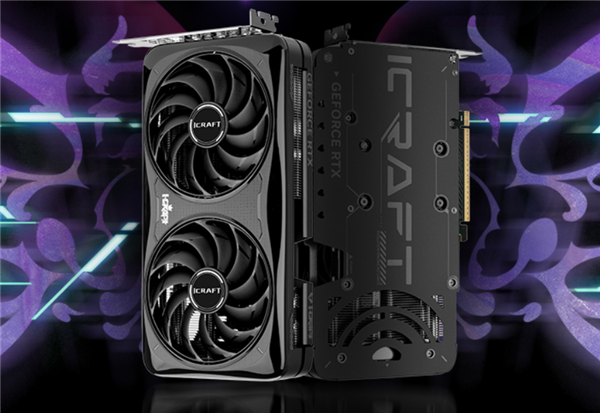
10月5日资讯,随着小机箱装机风潮兴起,越来越多玩家追求紧凑型主机设计,但高性能显卡往往因体积过大而难以兼容。如今,铭瑄带来了新选择——两款采用双风扇设计的RTX5070显卡:“RTX5070iCraftX2OC12GT0”和“RTX5070iCraftOC12G瑷珈X2T0”,整卡长度控制在25厘米以内,完美适配小型机箱。这两款显卡在核心规格与散热配置上完全一致,区别仅在于外观风格。前者为全黑配色,造型硬朗,契合男性用户的审美偏好;后者则采用白色主调,并加入了可爱的Q版瑷珈形象元
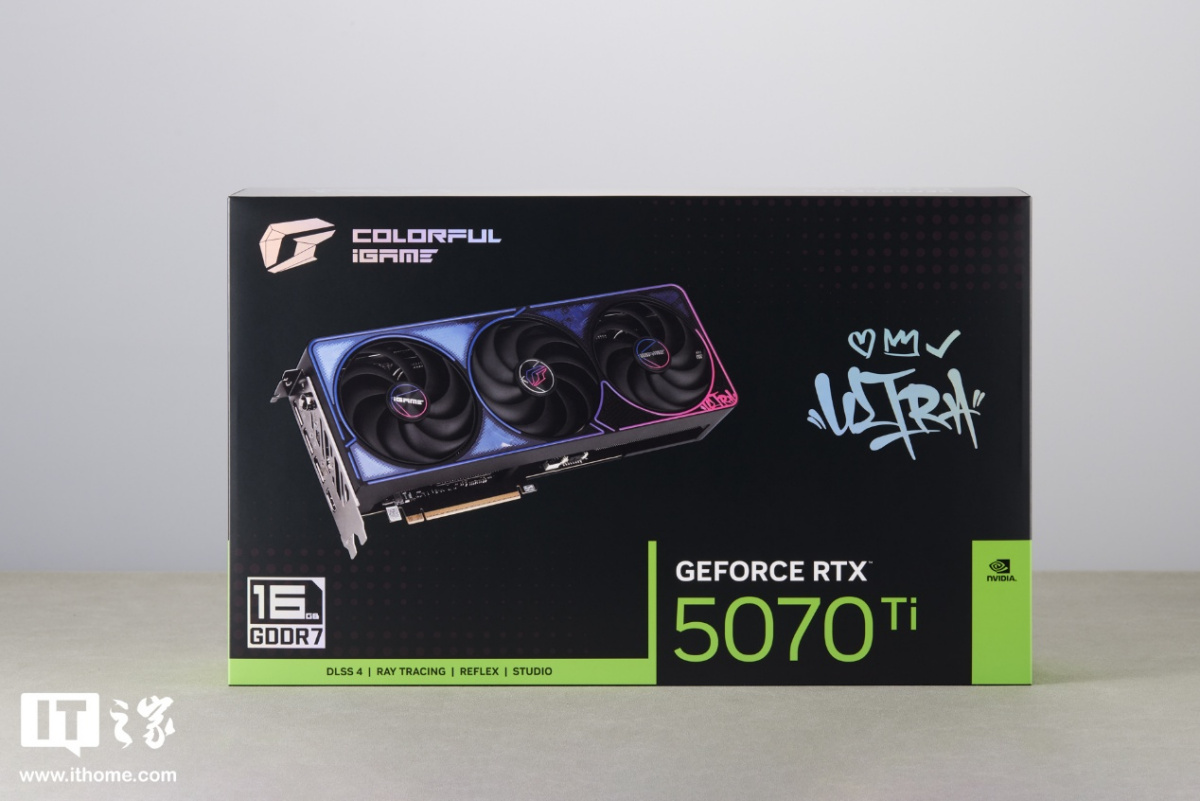
七彩虹iGame RTX 5070 Ti Ultra OC SFF 16GB显卡开箱图赏:当嘻哈涂鸦风换上深色外衣 熟悉七彩虹显卡的朋友都知道,其iGame Ultra系列的设计语言一直独树一帜,以“HIP-HOP”嘻哈艺术为主题,总能带来强烈的视觉冲击。最近,这个经典系列迎来了一次别开生面的更新—

漫蛙(Manwa):一个漫画爱好者的宝藏阅读平台 说起在线阅读漫画,漫蛙(Manwa)这个名字,在爱好者圈子里可谓是颇有分量。它能在众多同类平台里迅速占据一席之地,靠的可不是运气。海量的资源库和以用户为中心的设计,让它成功吸引了从新手到资深漫迷的广泛群体。无论是当下最火的日韩新番,还是那些承载着回忆
解决 Windows 10 重装过程中出现的 0x80070057 错误。通过分阶段排查安装源完整性、系统版本匹配度、磁盘空间及健康状况、以及 UEFI/BIOS 启动模式与分区样式的对应关系,安全完成系统重装。

遇到Windows 11安装提示不支持或游戏反作弊报错?这通常是安全启动未开启所致。本文提供华硕、微星、技嘉等主流主板进入BIOS开启安全启动的具体步骤,并解析CSM兼容模式与密钥管理的注意事项,帮助用户快速解决系统兼容性问题。
遇到BIOS恢复默认设置后电脑无法点亮、屏幕黑屏的情况,不要慌张。本文通过重新插拔内存、清除CMOS电荷、检查硬件连接等具体操作步骤,帮助你解决因BIOS重置导致的开机失败问题。





火山引擎是字节跳动旗下企业级云与AI服务平台。聚焦大模型核心能力,依托字节自研豆包多模态大模型,凭借火山方舟一站式平台,提供模型精调、推理部署、智能应用搭建等全链路服务,结合高性能AI算力,助力各行业快速落地大模型数字化与智能化应用。



