

如何解决Windows 11搜索栏无法正常工作的问题:6种修复方法
如果您的搜索栏在Windows11中不起作用,有几种快速方法可以立即启动并运行!任何微软操作系统有时都可能遇到故障,最新的操作系统不能免除该规则。此外,正如Reddit上的用户u/zebra_head1所指出的那样,同样的错误出现在Windows11的22H2Build22621.1413上。用户抱怨切换任务栏搜索框的选项随机消失。因此,您必须为任何情况做好准备。为什么我无法在计算机上的搜索栏中键入内容?无法在计算机上键入可归因于不同的因素和过程。以下是您应该注意的一些事项:Ctfmon.
如果您的搜索栏在 Windows 11 中不起作用,有几种快速方法可以立即启动并运行!
任何微软操作系统有时都可能遇到故障,最新的操作系统不能免除该规则。
此外,正如Reddit上的用户u / zebra_head1所指出的那样,同样的错误出现在Windows 11的22H2 Build 22621.1413上。用户抱怨切换任务栏搜索框的选项随机消失。
因此,您必须为任何情况做好准备。
为什么我无法在计算机上的搜索栏中键入内容?
无法在计算机上键入可归因于不同的因素和过程。以下是您应该注意的一些事项:
- Ctfmon.exe 未运行 – Office 语言栏和备用用户输入均由它控制。此文件位于计算机的 system32 文件夹中。
- 损坏或未启动 MaCtfMonitor – 负责跟踪处理文本输入的文本服务框架系统服务。MsCtfMonitor 计划作业可能尚未开始或已损坏,如果您无法在搜索字段中键入内容。
- 无响应的Cortana - 微软将Cortana描述为一种帮助我们节省时间并专注于重要事情的辅助工具。但是当它破裂时,您可能无法打字。
- 内置应用程序 – 系统的内置应用程序有时会遇到问题或损坏,卸载应用程序通常可以解决问题。
话虽如此,让我们向您展示最相关的解决方案。
如果 Windows 11 搜索栏不起作用,我该怎么办?
在本文中
1. 重启电脑
- 单击开始菜单,然后单击电源图标。
- 或者,按键,然后单击电源图标。Windows
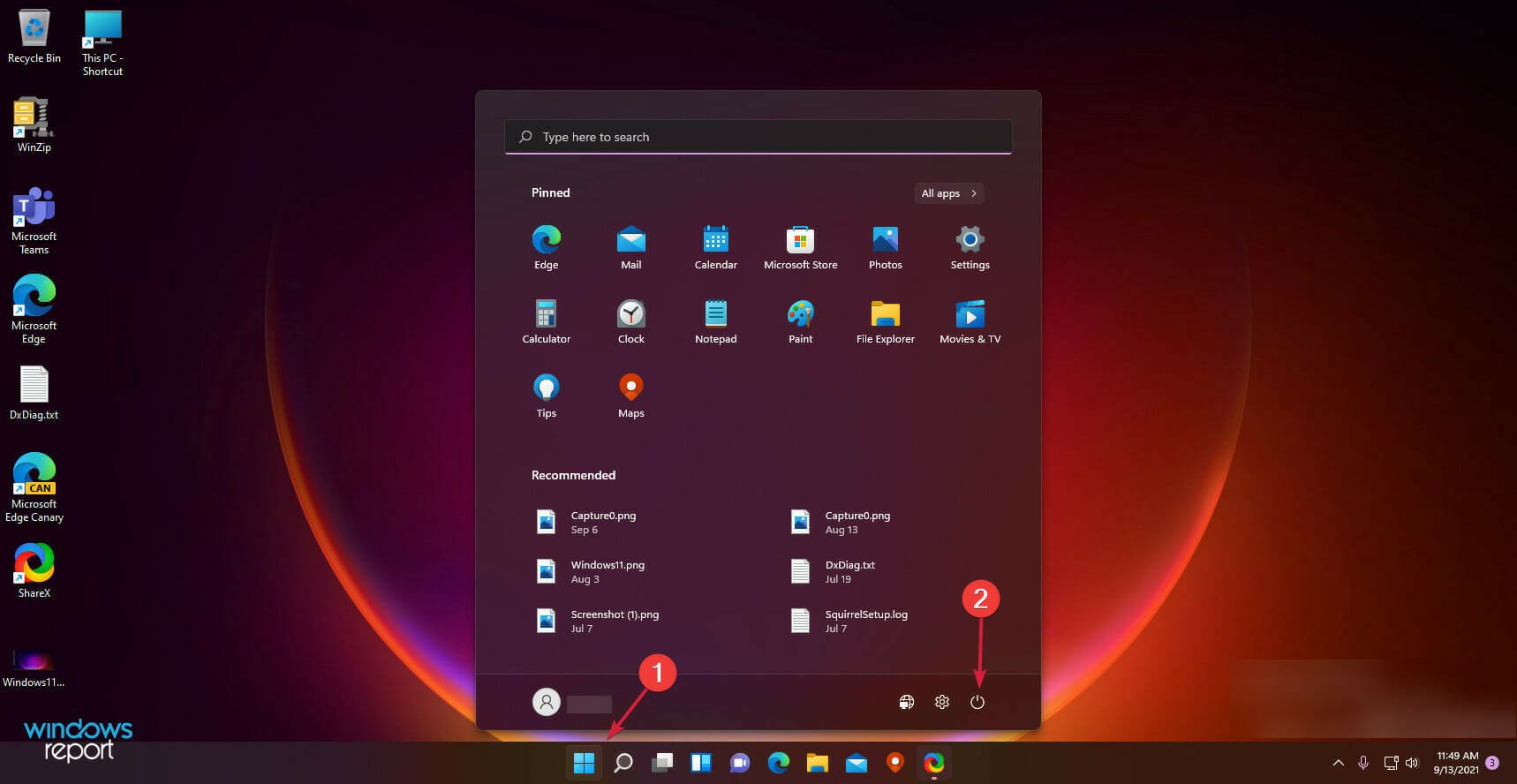
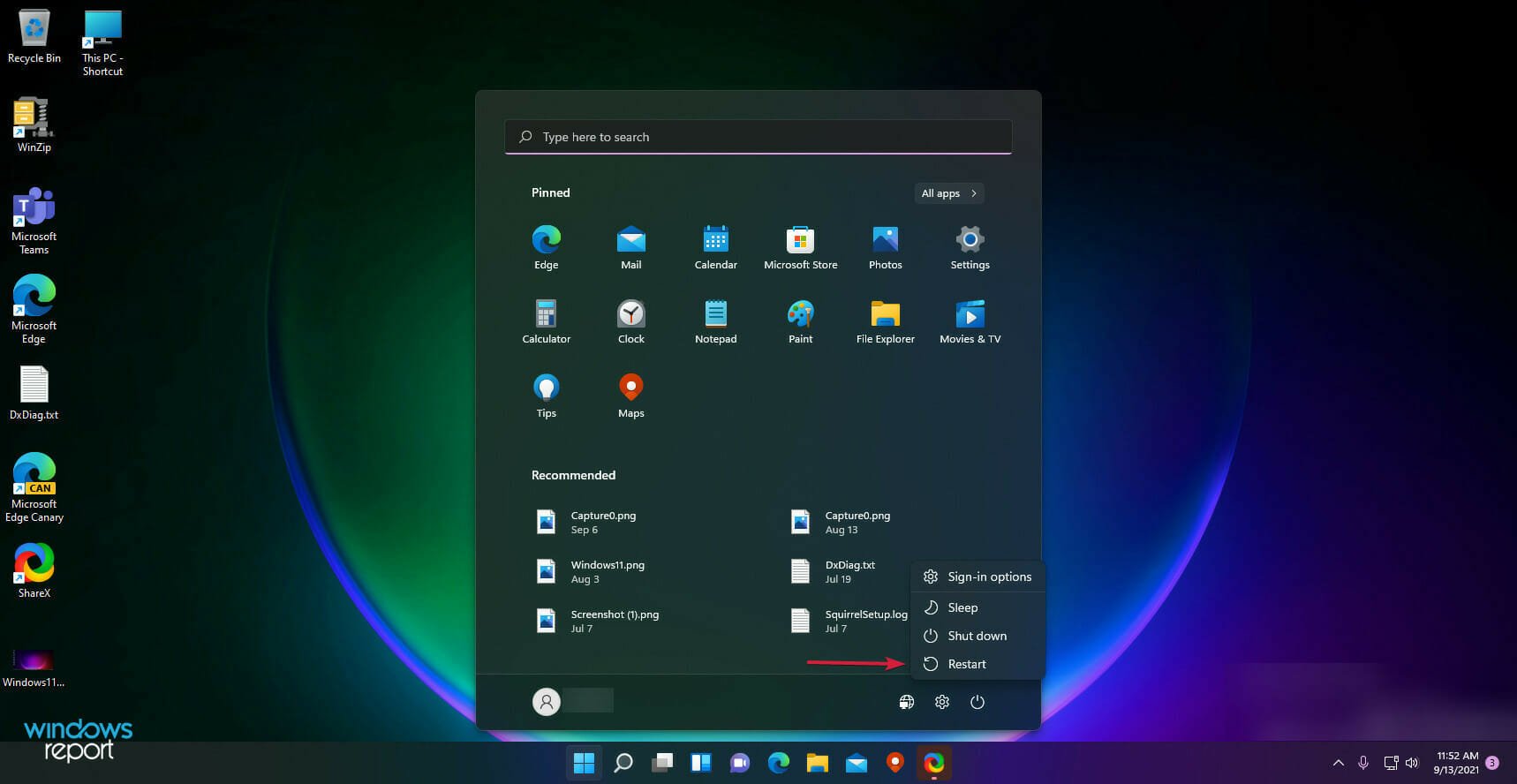
- 选择“重新启动”。
2. 检查视窗更新
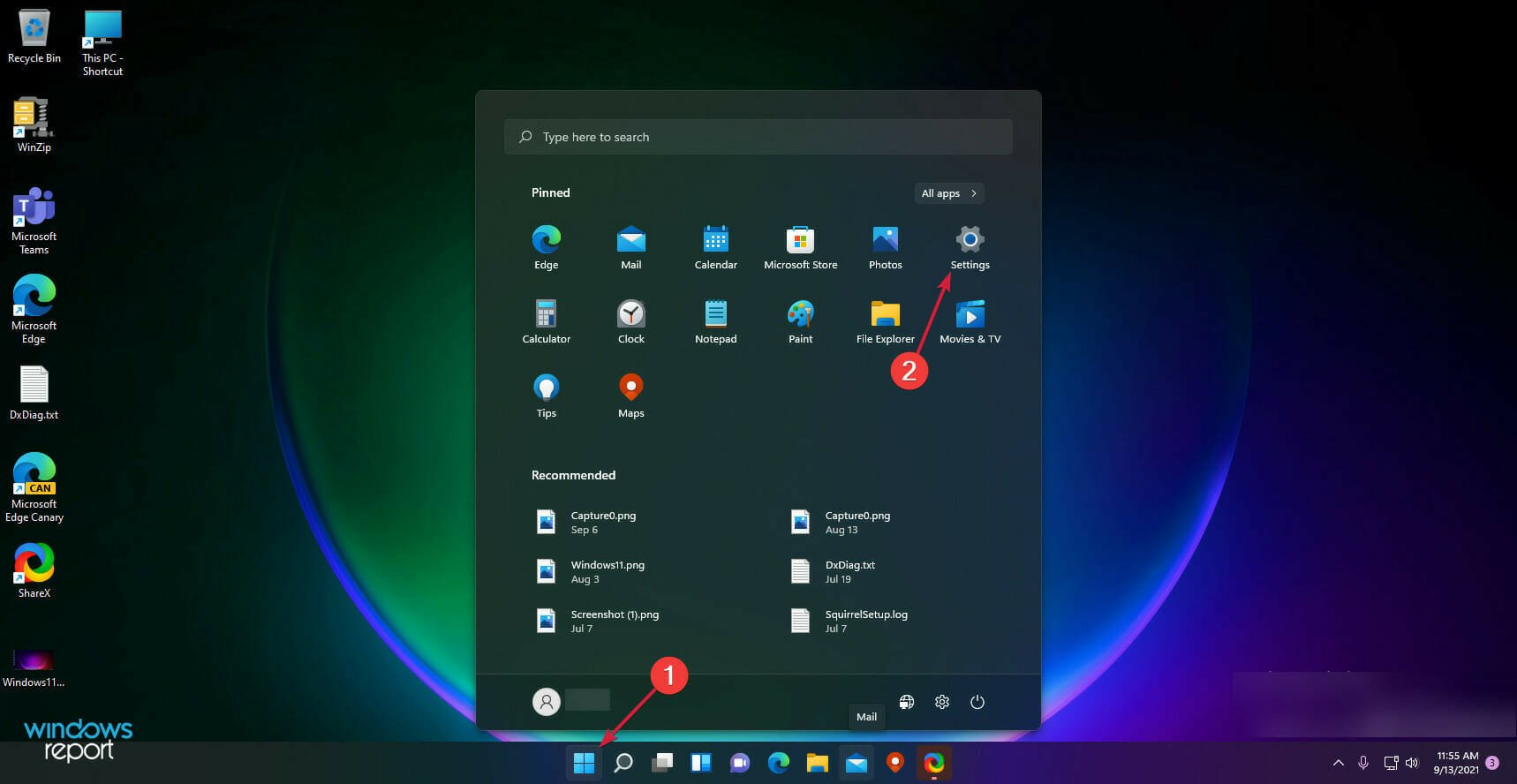
- 单击“开始”按钮,然后选择“设置”。
- 转到 Windows 更新,然后单击“检查更新”按钮。
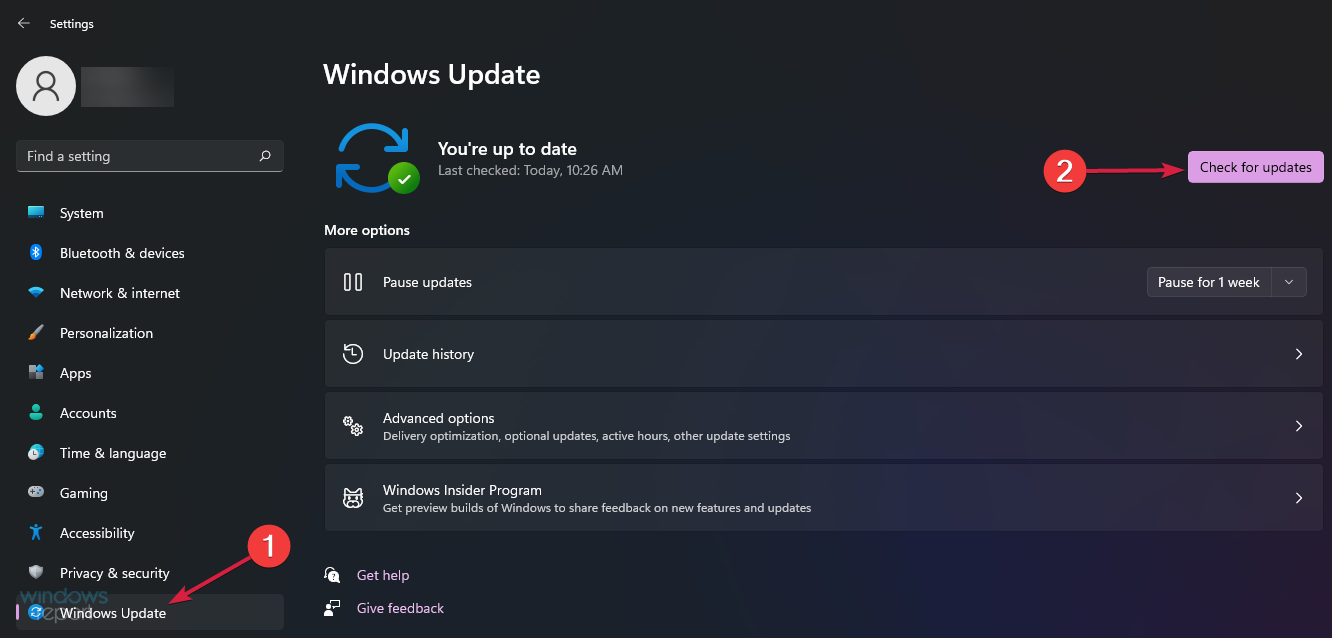
完成后,验证搜索栏现在是否开始工作。如果没有,请转到下一个方法。
3. 运行搜索和索引疑难解答
- 单击窗口按钮并选择设置。
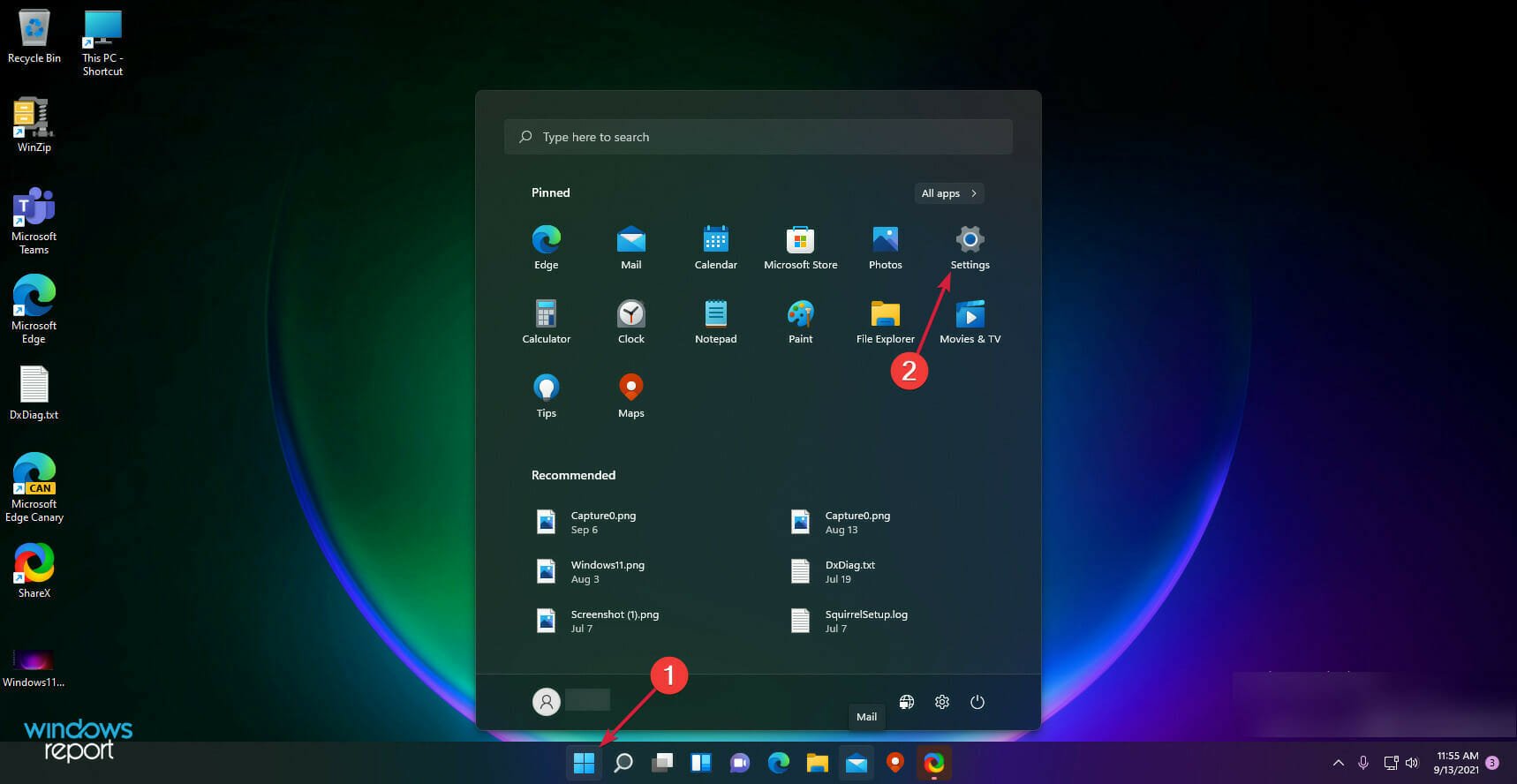
- 从左侧窗格中转到“系统”,然后从右侧选择“疑难解答”。
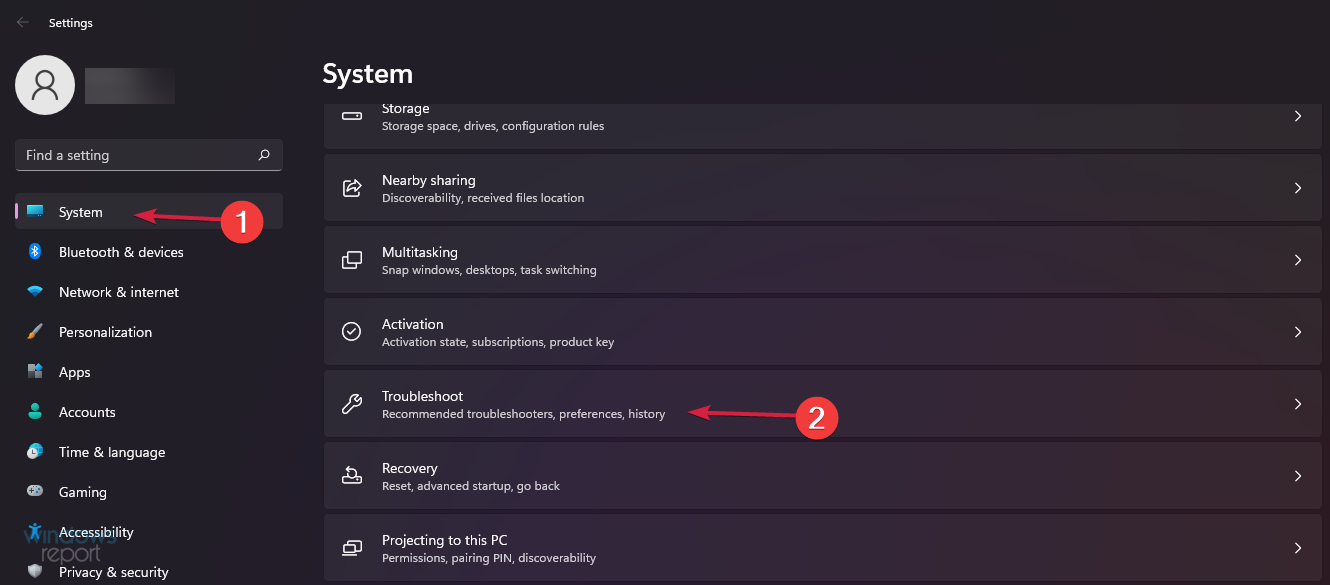
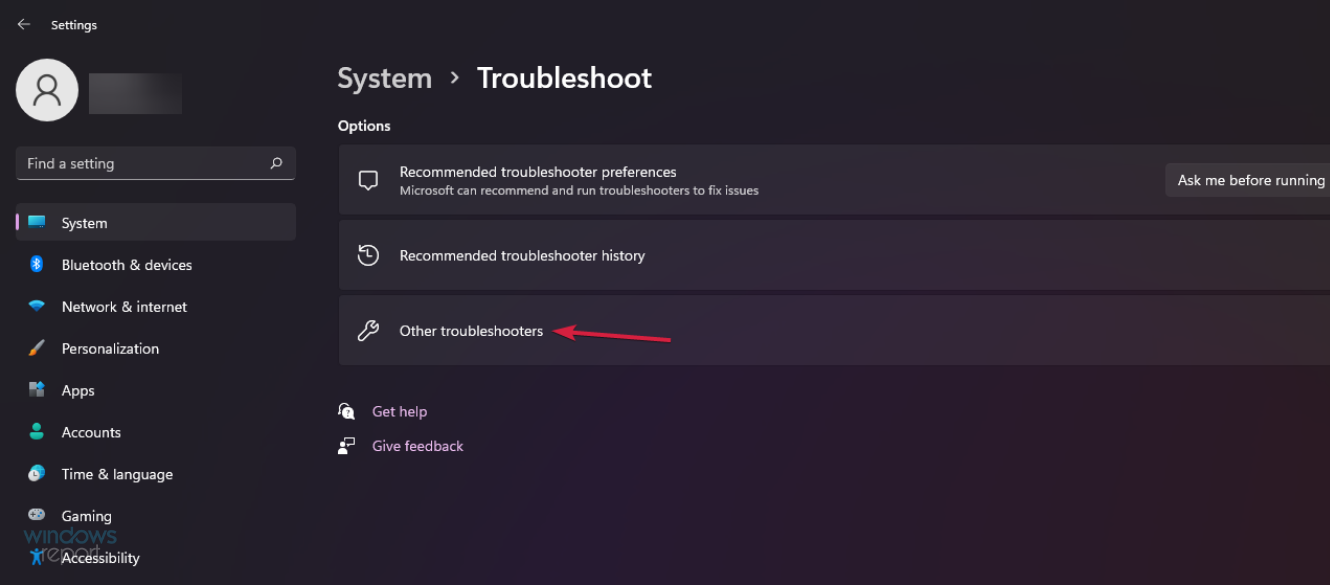
- 选择其他疑难解答。
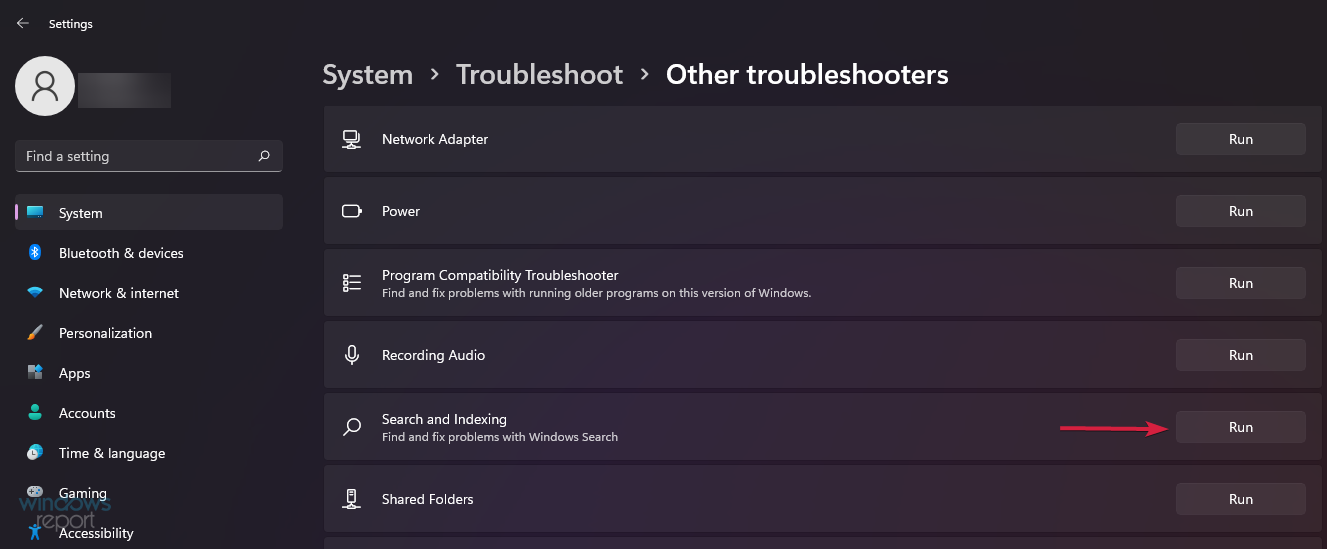
- 接下来,搜索搜索和索引,然后单击运行按钮。
4. 重新启动窗口搜索
- 按 + + 打开任务管理器,然后单击详细信息选项卡。CtrlShiftEsc
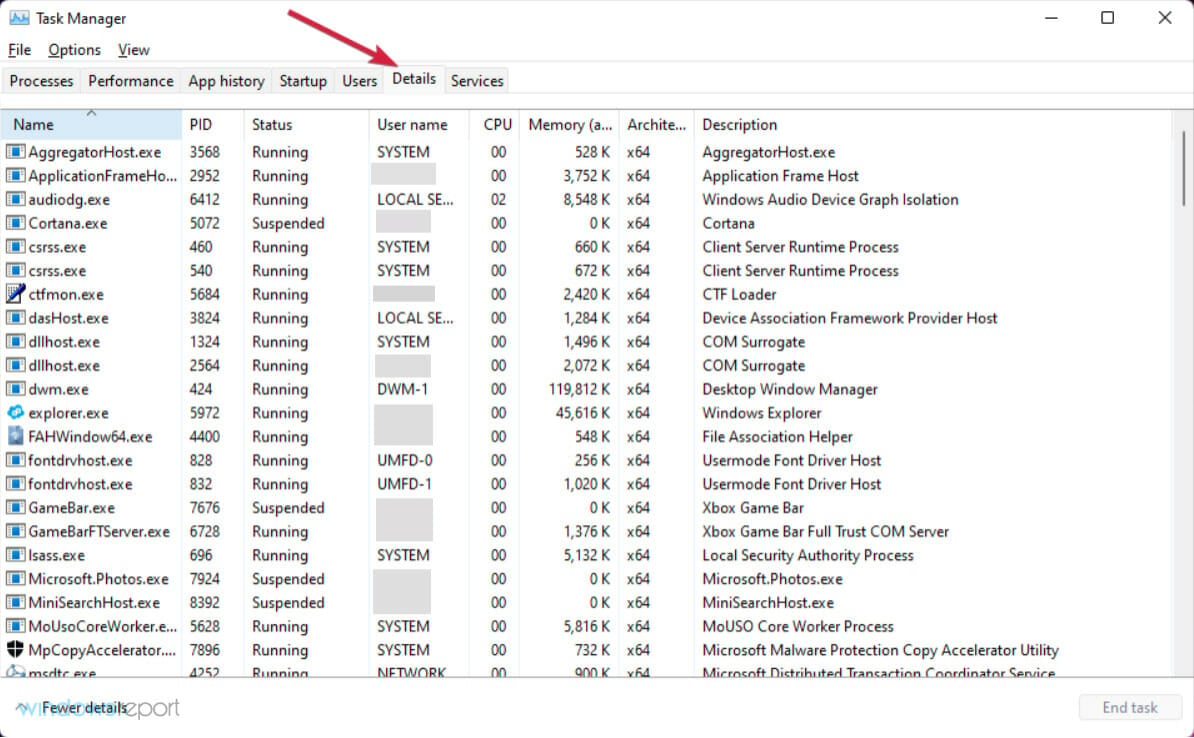
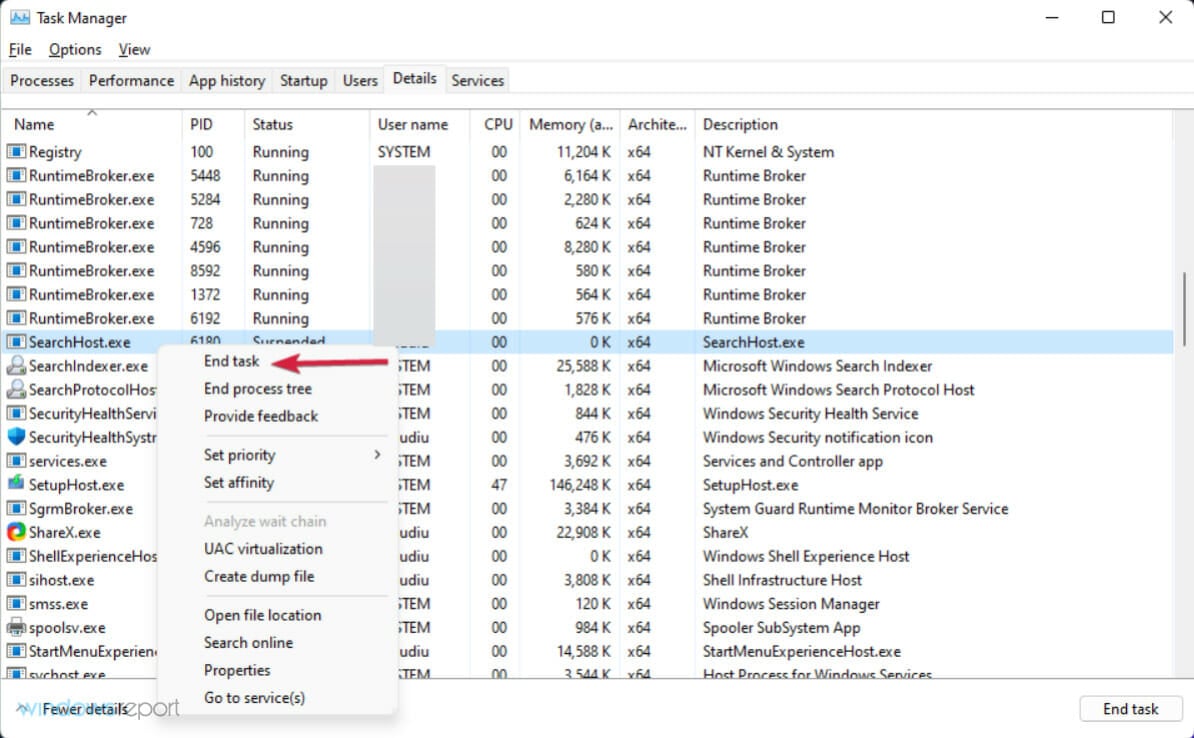
- 在“名称”列中,搜索“SearchHost.exe”,右键单击它,然后选择“结束任务”。
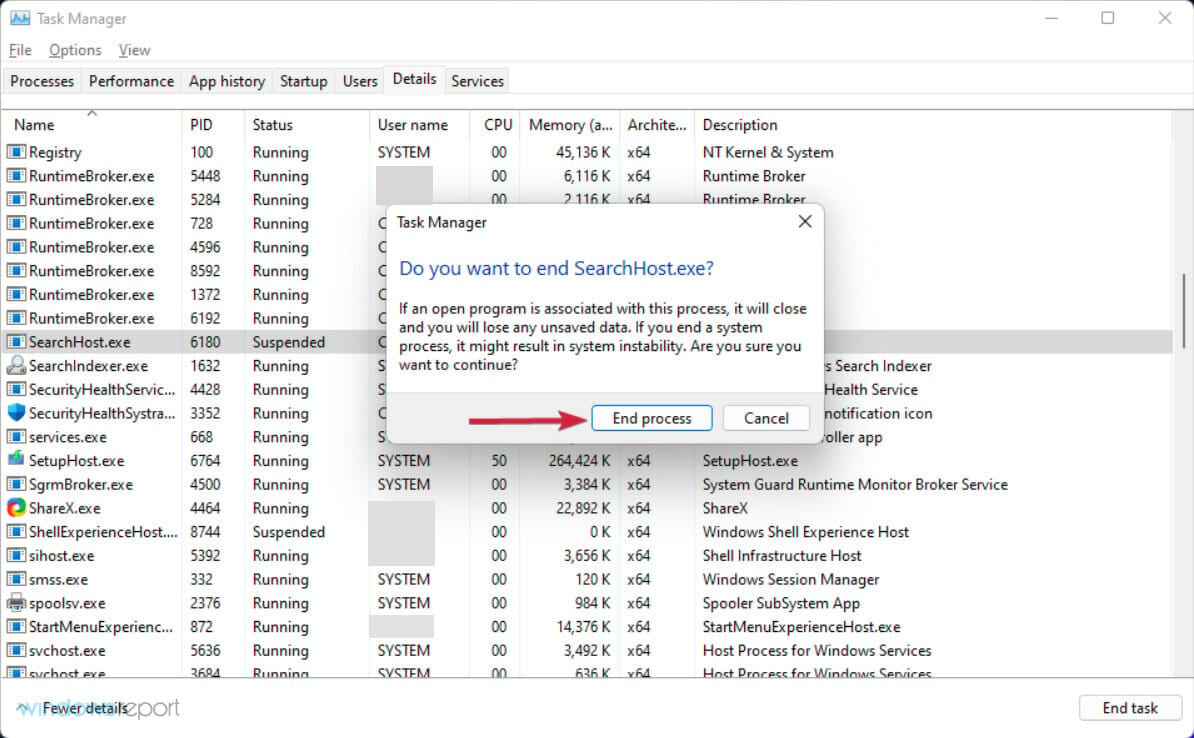
- 当系统提示你结束 SearchUI.exe 时,选择“结束进程”。
5. 激活增强索引
- 访问“开始”按钮,然后选择“设置”。
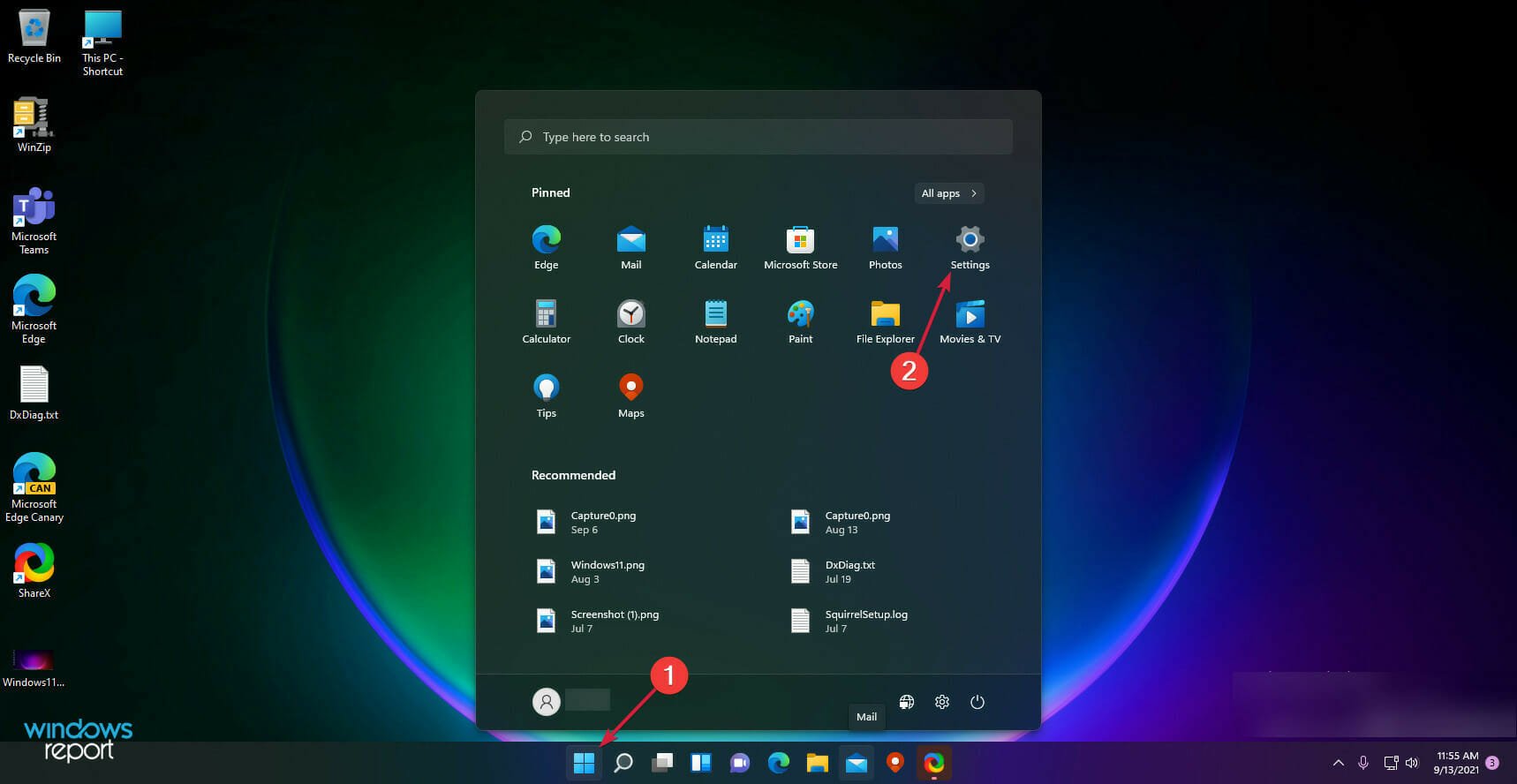
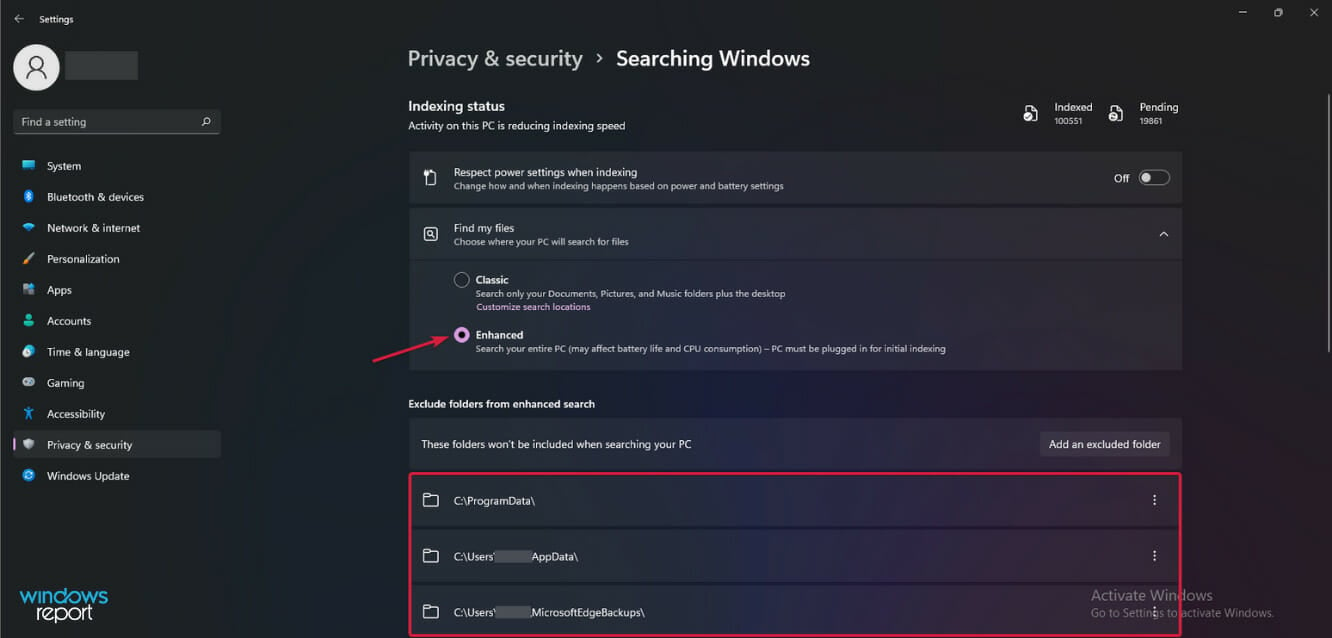
- 点按左侧窗格中的“隐私与安全性”选项卡,然后从右侧选取“搜索 Windows”。
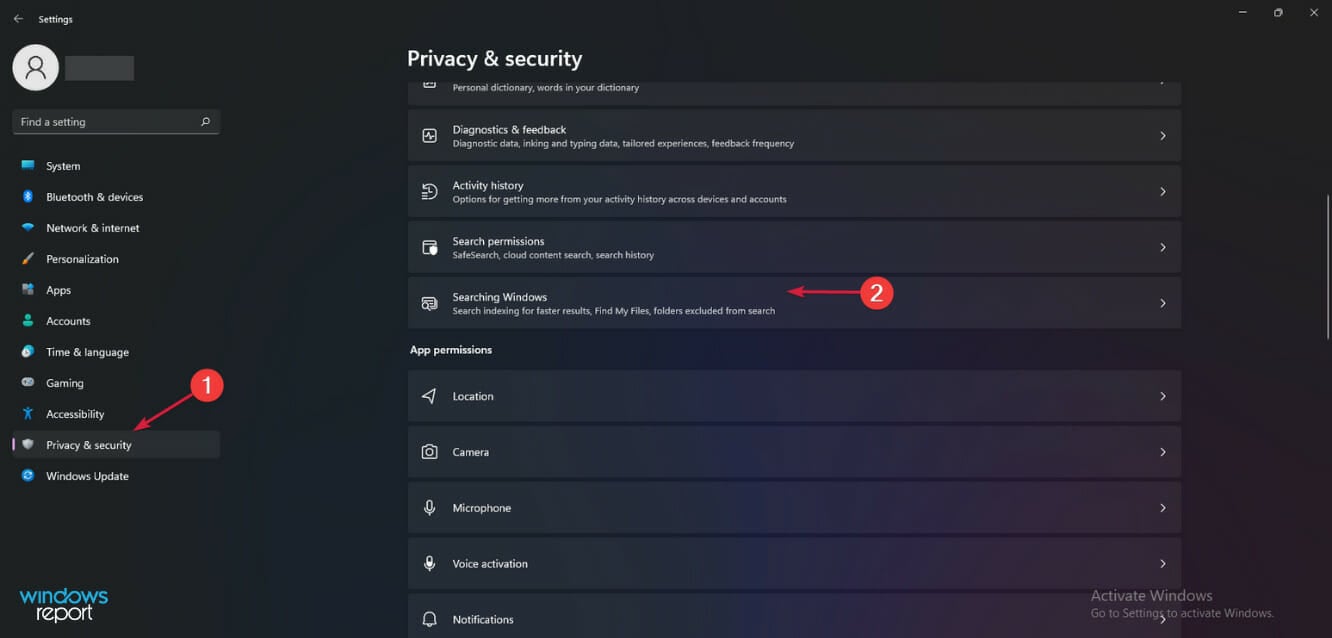
- 从“查找我的文件”部分中选择“增强”,然后在下面的列表中,您可以删除搜索中未包含的文件夹。
专家提示:
某些PC问题很难解决,尤其是在Windows的系统文件和存储库丢失或损坏时。
请务必使用专用工具,例如 Fortect,它将扫描损坏的文件并将其替换为其存储库中的新版本。
默认情况下,Windows 11 设置为仅搜索“文档”、“图片”和“音乐”文件夹,通过切换到增强模式,它将搜索整个 PC。
但是,这也可以解决在新操作系统中不起作用的搜索功能的问题,因此值得一试。
6. 重置电脑
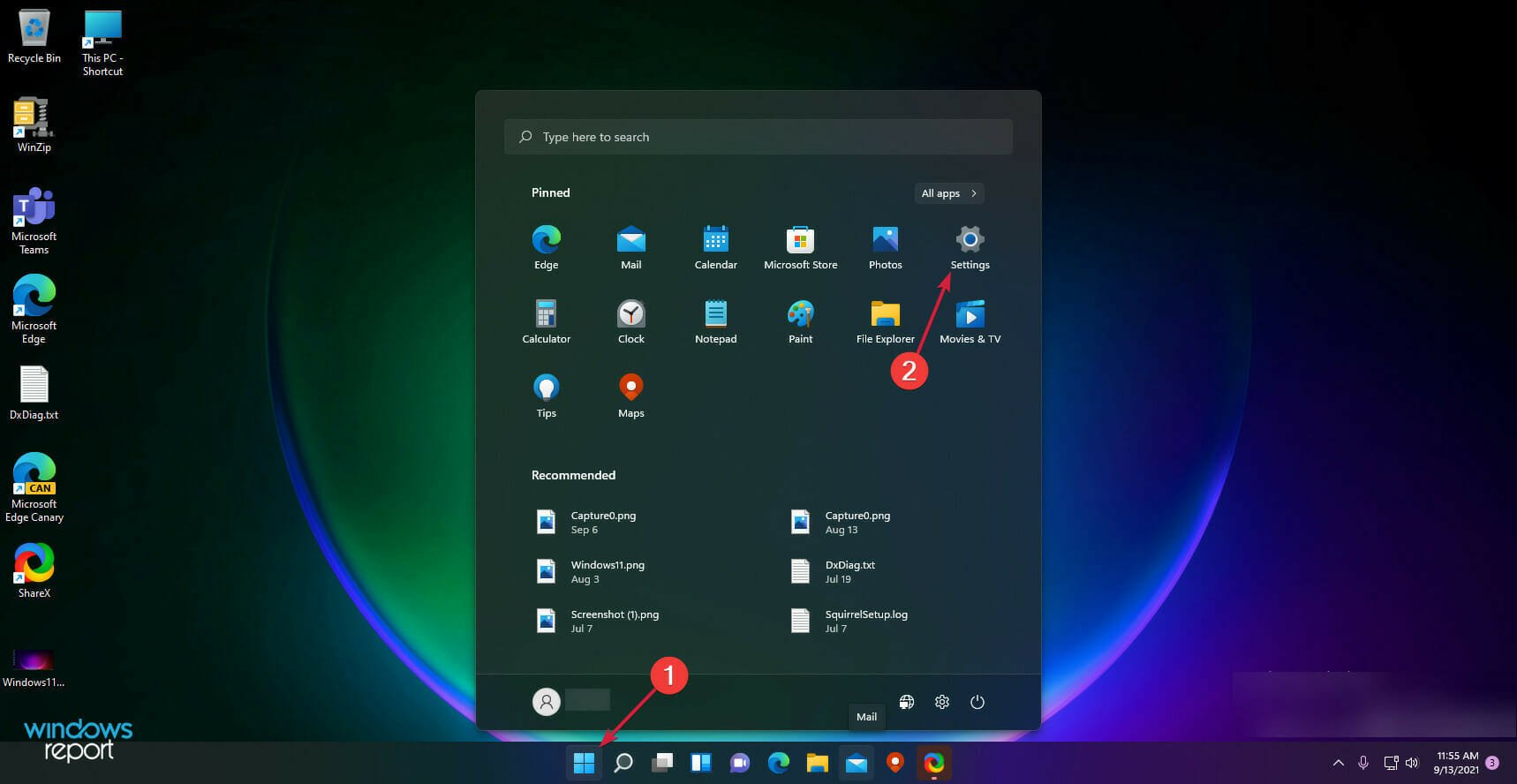
- 单击“开始”按钮,然后选择“设置”。
- 转到“系统”,然后选择“恢复”。
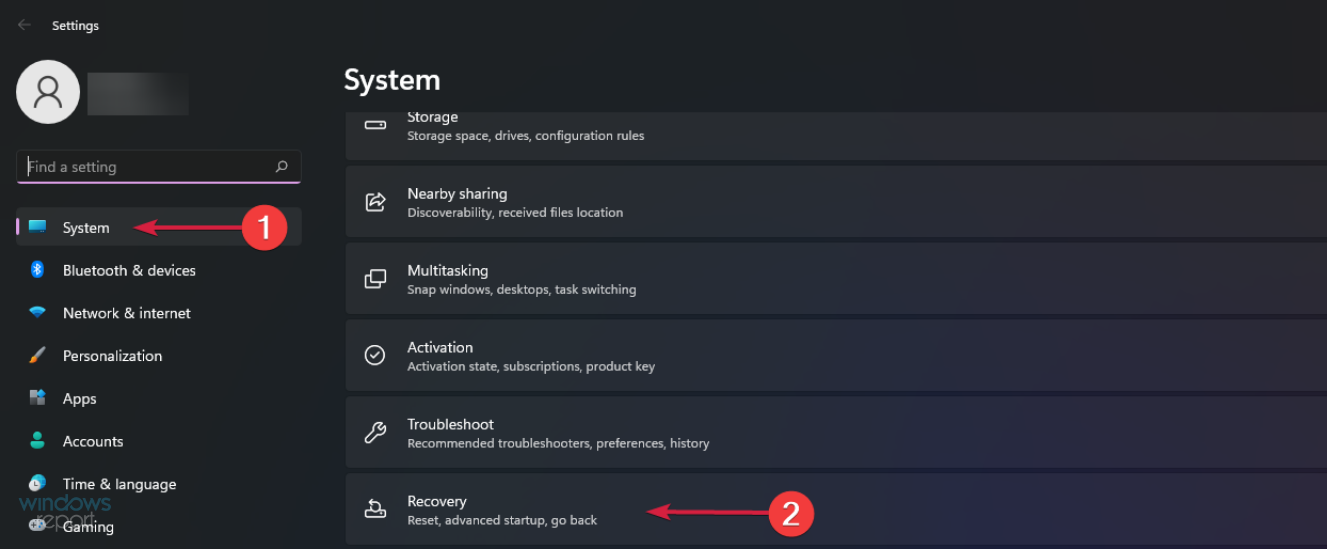
- 选择“重置此电脑”,然后单击“重置电脑”按钮。
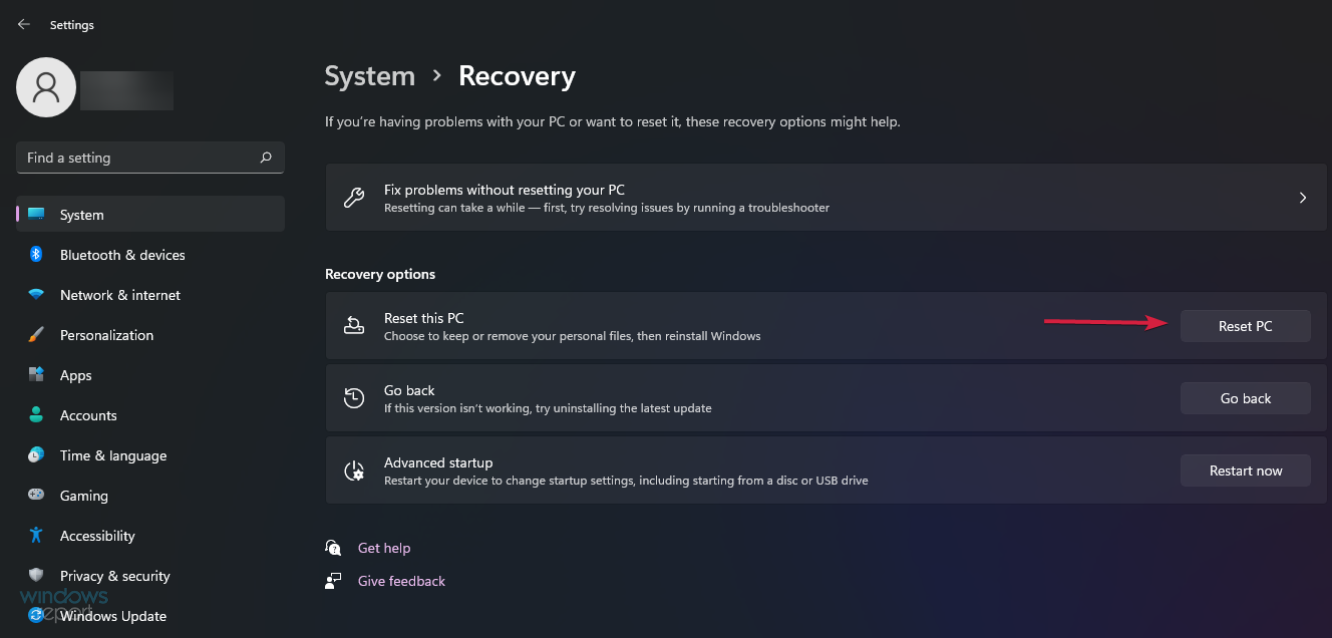
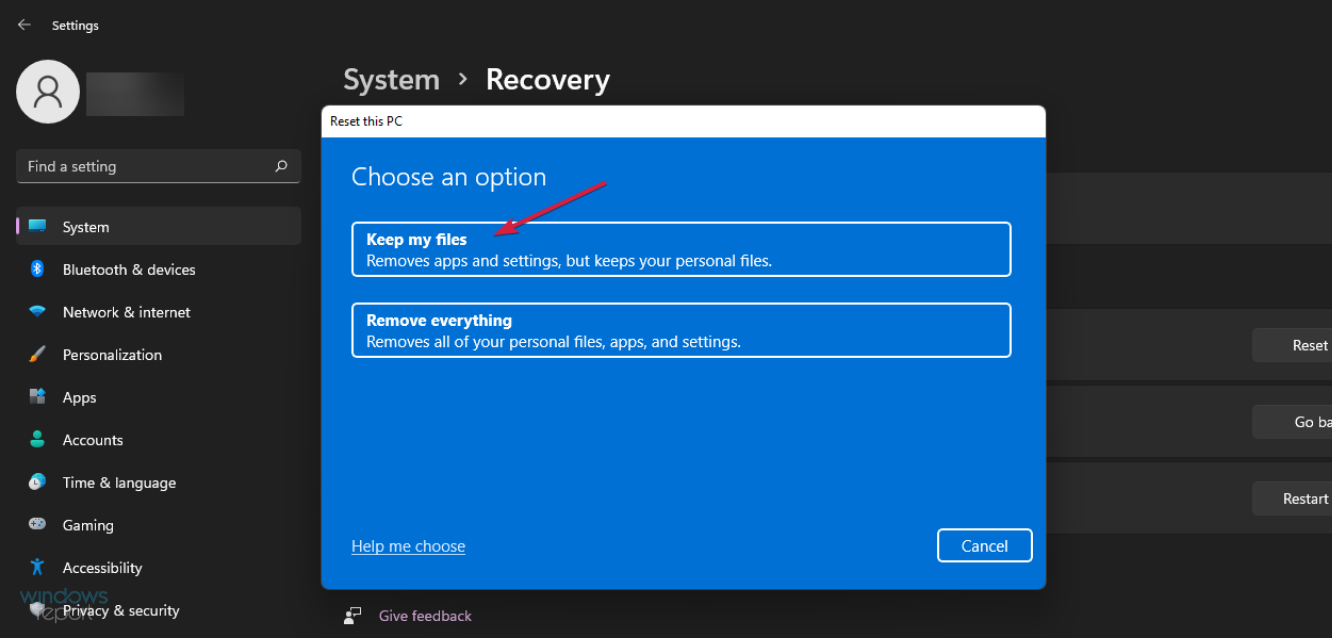
- 系统将提示您选择是否要保留文件。我们建议使用第一个选项。
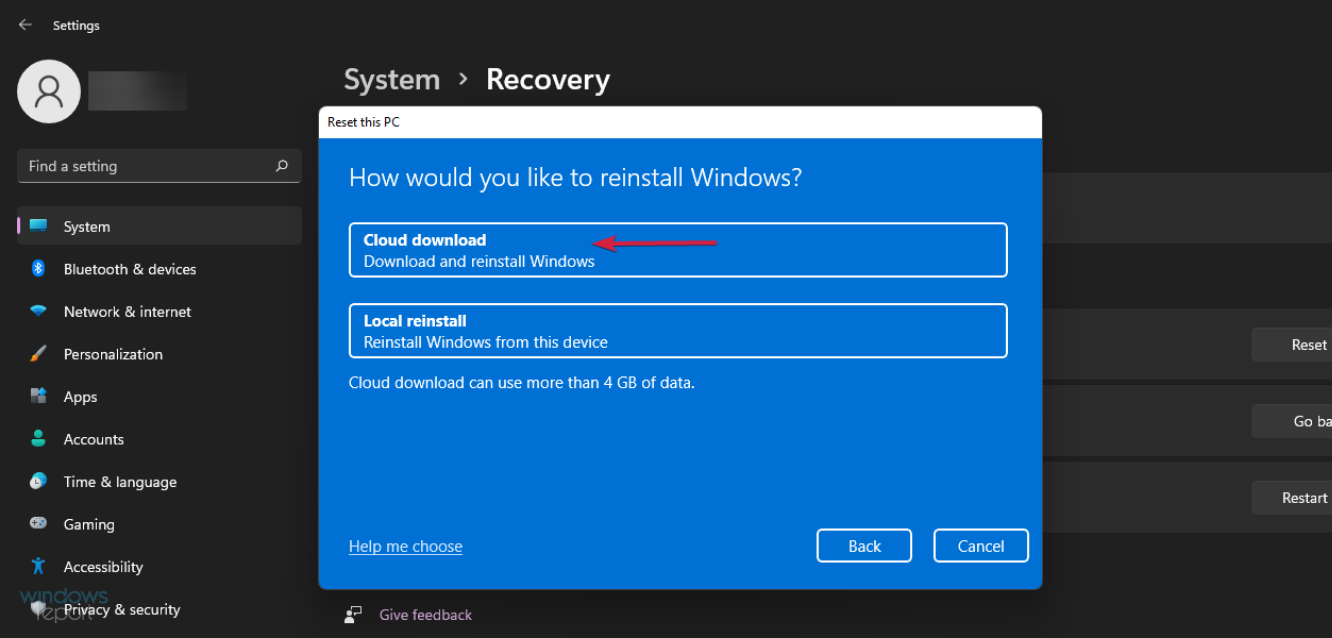
- 然后,您必须选择是要使用云下载还是本地重新安装。之后,按照步骤重新安装系统。
请注意,如果 Windows 11 搜索栏很慢,重置可能会矫枉过正。您应该进行病毒扫描。
如果上述解决方案均不起作用,则还应考虑访问 Microsoft 支持网站,并通过向专门的帮助团队提出票证来描述您的问题。
如何在 Windows 11 中启用 Windows 搜索?
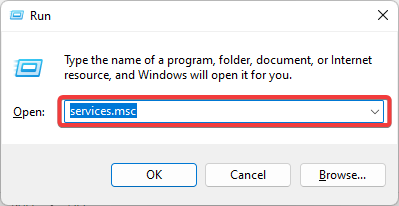
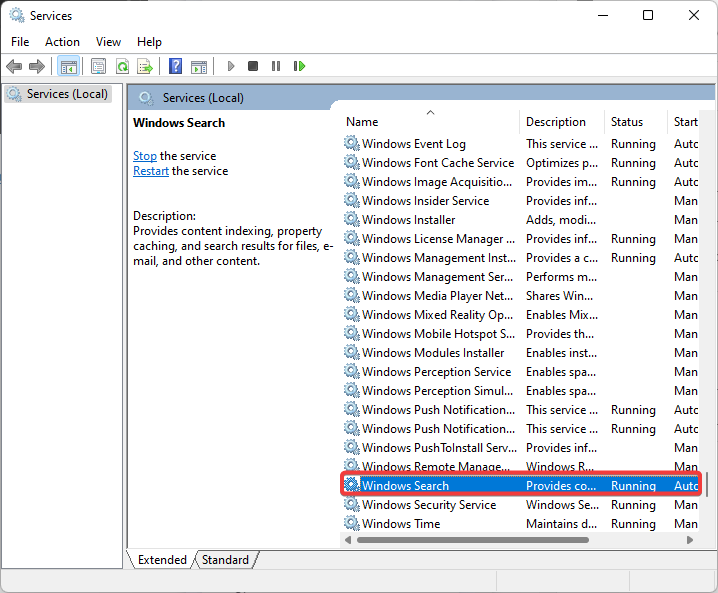
- 使用 + 打开“运行”对话框,键入 services.msc,然后点击 。WindowsREnter
- 在“名称”列下,找到并双击“Windows 搜索”。
- 在“常规”选项卡下,将“启动类型”设置为“自动(延迟启动)”,然后在“服务”状态下,单击“启动”,然后单击“确定”按钮。
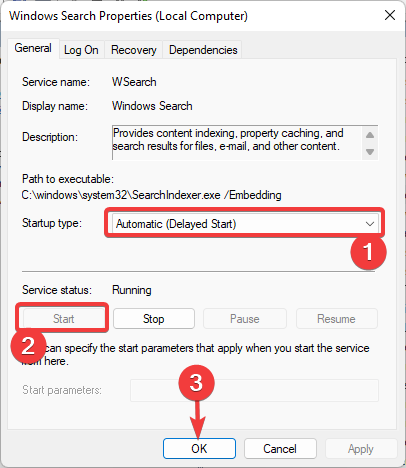
如果 Windows 11 搜索主机已挂起,则启用此服务可能很重要。
如何更改文件索引以加快搜索速度?
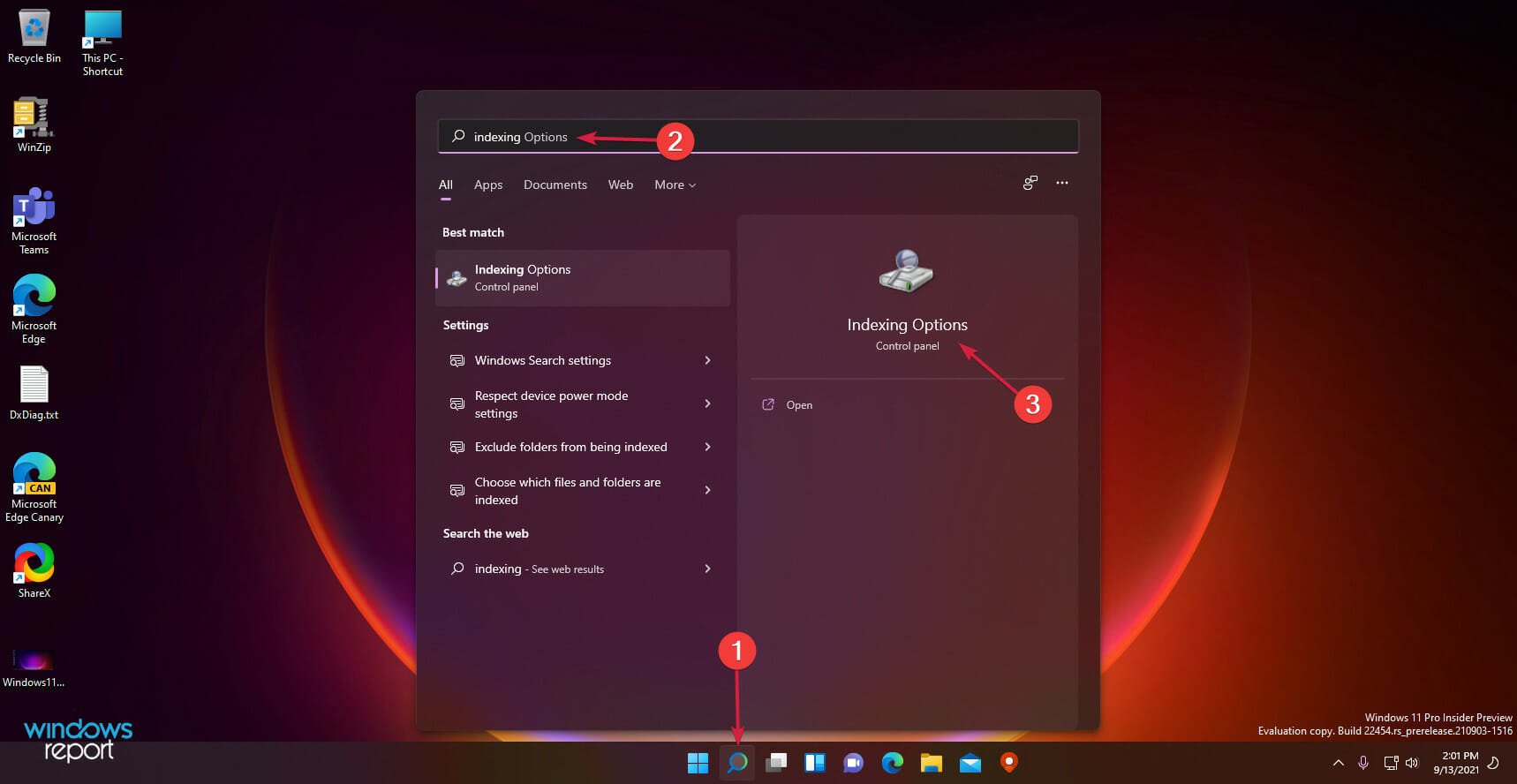
- 单击任务栏上的“搜索”图标,键入“索引”,然后从结果中选择“索引选项”。
- 您将看到在新窗口的上部索引了多少个文件。
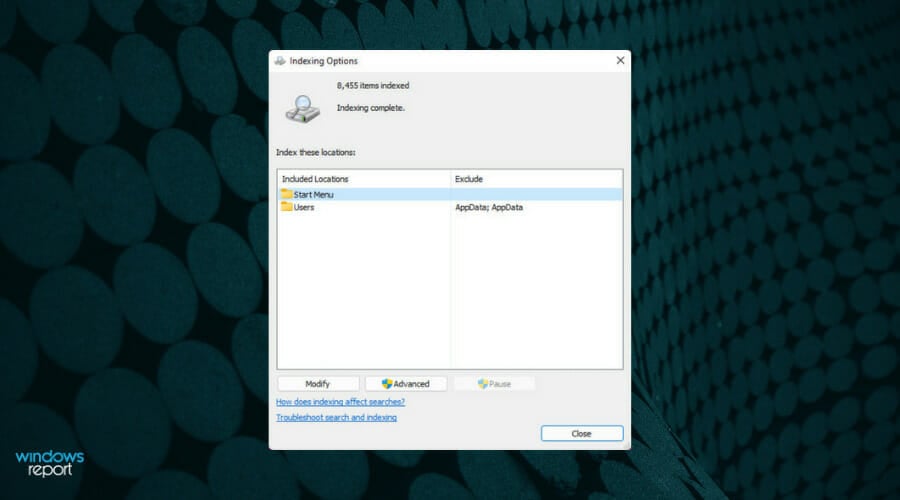
- 要更改它们,请单击窗口底部的修改选项。
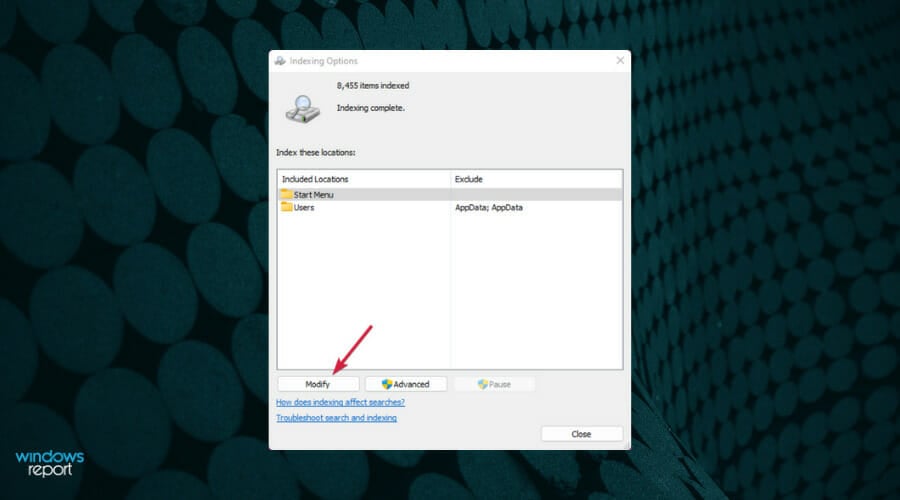
- 例如,现在,您可以浏览索引文件夹并取消选中其他用户,因此搜索仅查看本地用户的文件。但是,当然,您可以添加您选择的文件夹或消除其他文件夹。
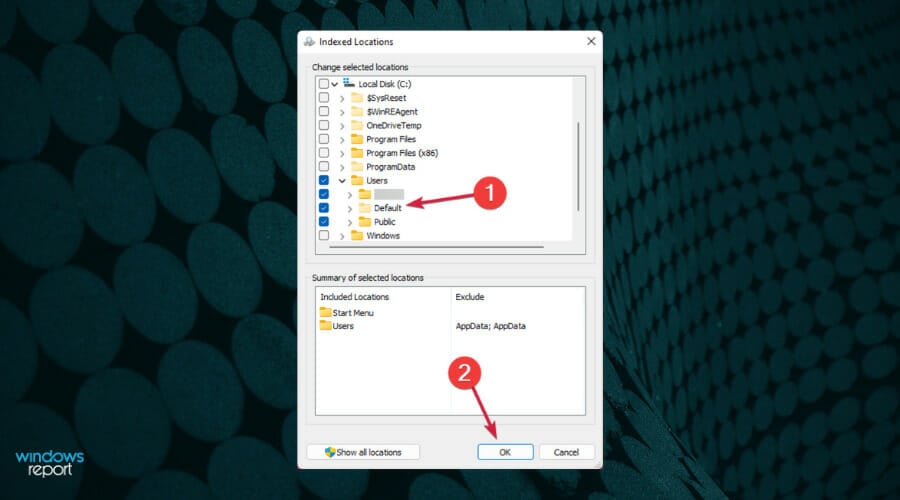
如果在索引中包含文件夹,系统将自动查找其所有子文件夹,除非您取消选中它们。
使用 Windows 11 中的搜索栏解决此烦人问题后,您可能还对我们专门用于在“开始”菜单和任务栏中固定应用的指南感兴趣。

电脑安装了16GB内存却只显示15.8GB或更少?本文详解硬件保留、核显占用及系统设置导致的内存显示差异,提供从任务管理器到BIOS的完整排查方法。

刷新主板BIOS需先下载对应型号最新版本,用WinFlash工具备份当前BIOS,再点击更新选择新文件。刷新过程严禁断电或中断,若失败切勿重启,可尝试换版本或还原备份。建议提前关闭杀毒软件,使用UPS电源确保稳定。
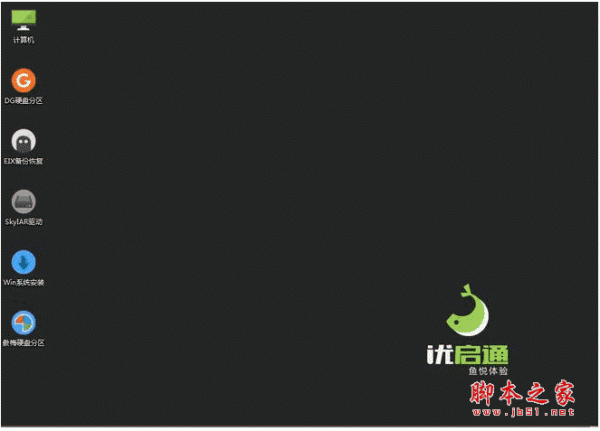
优启通工具可制作U盘启动盘,支持多种写入模式,兼容新旧设备。安装Win7时,需先制作启动盘并放入系统镜像,进入PE后分区,使用原版安装工具选择镜像并开始安装,重启后完成系统部署与初始设置。

配置VNC远程桌面,说复杂也复杂,说简单也简单。核心就是改几个配置文件、设置密码、开放端口。下面就把整个流程梳理一遍,每一步都踩过坑,照着来基本不会出问题。 先从基础配置入手:编辑 /etc/sysconfig/vncserver 文件,把下面这两行加进去: VNCSERVERS="1:root"
配置VNC远程桌面,在很多场景下都是个挺实用的需求,尤其当你需要从Windows机器连接到Fedora服务器时。别看网上教程一大堆,真正能一步到位、又不绕弯子的其实不多。下面就把这套流程拆开来讲,保证每一步都清清楚楚。 先搞定核心配置文件。用vi打开/etc/sysconfig/vncserver,

生产系统不能中断,ufsdump又需要单用户模式才能运行,所以fssnap就成了在线备份的首选方案。这次需要备份两个服务器上的四个分区,同时又想节约磁带,自然有了“把多个分区塞进一盘磁带”的想法。目标很明确:在多用户模式下,不中断应用,把APP和Oracle的系统分区完整备份下来,并且全部写入同一盘

在系统运维中,下面这些配置文件的用途值得逐一了解,每个文件都有自己明确的职责。 /etc/bootparams 用来指定网络客户机启动时所需的配置文件信息。 /etc/cron.d/cron.allow 和 /etc/cron.d/cron.deny 这一对组合,专门用于对 crontab 做访问控

在开始之前,先确认硬件已经就位:关机,把新硬盘装上,再重新开机。开机后第一件事,就是检查系统是否识别到了新设备。用 dmesg | grep ad2 看一眼,如果输出类似 ad2: 9765MB [19841/16/63] at ata1-master UDMA33 这样的信息,说明新硬盘已经被成功

很多朋友觉得Windows系统里快捷方式图标上那个小箭头挺碍眼的,确实有点破坏视觉整洁感。今天咱们就聊聊怎么通过修改注册表,彻底去掉这个“小尾巴”。方法其实很简单,关键是找对位置。首先,启动注册表编辑器。操作路径是:点击“开始”菜单,在搜索框输入“regedit”,右键选择“以管理员身份运行”。当然





火山引擎是字节跳动旗下企业级云与AI服务平台。聚焦大模型核心能力,依托字节自研豆包多模态大模型,凭借火山方舟一站式平台,提供模型精调、推理部署、智能应用搭建等全链路服务,结合高性能AI算力,助力各行业快速落地大模型数字化与智能化应用。



