

linux如何搭建java web项目运行环境

JetBrains WebStorm 是面向 JavaScript、TypeScript 和现代 Web 技术的专业集成开发环境,可智能理解项目结构,提供代码补全、重构、错误检查、运行调试、测试及 Git 工具。
一、安装jdk1.卸载旧版本或者系统自带的jdk(1)列出所有已安装的jdk rpm-qa|grepjdk(2)卸载不需要的jdk yum-yremove安装包名称2.下载并解压jdk(1)下载安装包 进入到/usr/local目录下新建java目录 mkdirjava ,在java目录下使用wget指令下载安装包,如wget--no-cookies--no-check-certificate--header"cookie:gpw_e24=http%3a%2f%2fwww.oracle.com%
一、安装jdk
1.卸载旧版本或者系统自带的jdk
(1)列出所有已安装的jdk
rpm -qa | grep jdk
(2)卸载不需要的jdk
yum -y remove 安装包名称
2.下载并解压jdk
(1)下载安装包
进入到/usr/local目录下新建java目录
mkdir java
,在java目录下使用wget指令下载安装包,如
wget --no-cookies --no-check-certificate --header "cookie: gpw_e24=http%3a%2f%2fwww.oracle.com%2f; oraclelicense=accept-securebackup-cookie" http://download.oracle.com/otn-pub/java/jdk/8u141-b15/336fa29ff2bb4ef291e347e091f7f4a7/jdk-8u141-linux-x64.tar.gz
或者使用shell工具在本地下好上传至linux。
(2)解压安装包
下载完成后使用命令解压,
tar -zxvf 压缩包名称
3.配置环境变量
进入/etc/ 文件夹下使用 vim profile 命令编辑器编辑profile文件(全局环境变量配置)。如果没有profile文件,则去/root下配置 .bash_profile文件(当前用户下的环境变量配置)在文件最后添上如下配置:(担心修改出错可使用ps命令将文件进行备份)
export java_home=jdk安装包的根目录
  export path=$java_home/bin:$path
  export classpath=.:$java_home/lib/dt.jar:$java_home/lib/tools.jar:$java_home/jre/lib/rt.jar
最后不要忘记执行命令
source /etc/profile
使配置文件生效。
输入 java -version 查看jdk配置是否成功。出现版本信息则jdk安装配置完成。
二、安装tomcat
2.下载并解压tomcat
(1)下载安装包
进入到/usr/local目录下新建mywork目录
mkdir mywork
,在mywork目录下使用wget指令下载安装包,如
wget ""
或者使用shell工具在本地下好上传至linux。
(2)解压安装包
下载完成后使用命令解压,
tar -zxvf 压缩包名称
3.启动tomcat
进入到tomcat主目录,启动tomcat,使用命令
bin/startup.sh
查看tomcat是否启动成功(进程是否存在),使用命令
ps -ef | grep tomcat
4.查看tomcat是否安装成功
(1)查看防火墙状态
systemctl status firewalld
上面命令无效时使用命令
service iptables status
(2)关闭linux防火墙
systemctl stop firewalld
上面命令无效时使用命令
service iptables stop
(3)查看linux的ip地址信息
ifconfig
(4)访问tomcat
浏览器输入地址,地址:8080
三、安装mysql
1.卸载系统自带的数据库mariadb
yum list installed | grep mariadb (查看系统是否安装了mariadb)

  yum -y remove 应用名称  (卸载mariadb)
2.下载并解压mysql
(1)下载安装包
进入到/usr/local目录下,使用wget指令下载安装包,如
wget "http://dev.mysql.com/get/downloads/mysql-5.7/mysql-5.7.17-linux-glibc2.5-x86_64.tar.gz"
或者使用shell工具在本地下好上传至linux。
(2)解压安装包
下载完成后使用命令解压,
tar -zxvf 压缩包名称
解压完成后更改文件名称,
mv 解压文件名 mysql
3.创建数据仓库目录
mkdir /mysql/data (此目录存放数据库数据)
4.创建mysql用户及用户组
  groupadd mysql (创建用户组)
  useradd -r -s /sbin/nologin -g mysql mysql -d /usr/local/mysql  (将mysql用户添加至组中并为用户指定mysql目录)
5.指定目录的所有者
进入到mysql根目录
  cd /usr/local/mysql
  改变目录所有者,
  chown -r mysql .  (不要忘记后面的.)
  chgrp -r mysql .
  chown -r mysql /mysql/data
6.初始化mysql配置参数
在mysql根目录下执行,
  bin/mysqld --initialize --user=mysql --basedir=/usr/local/mysql --datadir=/mysql/data
  注意:命令执行后在末尾处会生成初始密码,将其复制到记事本中用于后面首次登录。
  设置数据加密,
  bin/mysql_ssl_rsa_setup --datadir=/mysql/data
7.修改系统配置文件
将mysql配置文件添加到系统配置文件中,进入目录
  cd /usr/local/mysql/support-files
  复制,
  cp my-default.cnf /etc/my.cnf
  cp mysql.server /etc/init.d/mysql
  编辑mysql配置文件,指定基础目录和数据目录,
  vim /etc/init.d/mysql
  修改如下属性:
  basedir=/usr/local/mysql
  datadir=/mysql/data
8.修改密码
启动mysql,
  /etc/init.d/mysql start  --5.0版本是 mysqld start
  登录,
  mysql -h localhost -u root -p
  输入第(6)步拿到的密码。如果出现:-bash :mysql :commond not found 就执行:ln -s /usr/local/mysql/bin/mysql /usr/bin  --创建命令软连接
  修改密码,
  set password=password('你要设置的密码')
9.修改远程主机对root用户的操作权限
赋予所有主机所有权限
grant all privileges on *.* to 'root'@'%' identified by 'root';
使权限生效
flush privileges;
查看用户表权限
 use mysql;
  select * from user;
10.添加系统环境变量
vim /etc/profile
在末尾添加:
export path=/usr/local/mysql/bin:$path
使配置文件生效
source /etc/profile
11.远程连接测试
可以使用mysql客户端工具远程连接,若连接失败可关闭防火墙重试。
补充:
查看mysql运行状态,
service mysql status --5.0版本是service mysqld status
停止mysql,
service mysql stop --5.0版本是service mysqld stop
启动mysql
service mysql start --5.0版本是service mysqld start
重启mysql
service mysql restart --5.0版本是service mysqld restart
mysql可通过修改/etc/my.cnf进行详细配置。
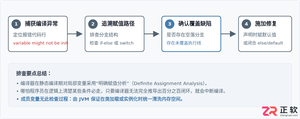
深入解析Java中局部变量未初始化编译报错与成员变量自动赋予默认值的机制差异,涵盖JVM内存分配、编译期确定性赋值检查与实际排查修复方案。

详细讲解在Java中获取当前系统时间并进行格式化输出的两种核心方案:基于Java 8全新日期时间API的DateTimeFormatter与传统遗留的SimpleDateFormat,包含完整代码示例、线程安全机制对比及生产选型建议。

深入解析Java中final变量与static final常量的定义、内存语义、初始化时机及合法赋值路径,涵盖编译期常量优化与实战避坑指南。

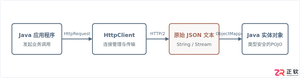
本文提供Java标准库HttpClient发起HTTP GET/POST请求并结合Jackson进行JSON数据反序列化与序列化的完整代码示例与工程实践指南。
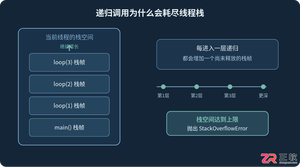
详细分析Java递归调用出现StackOverflowError的原因,结合代码说明线程栈、栈帧和递归深度之间的关系,并介绍终止条件排查、迭代改写、减少栈帧开销以及通过-Xss调整JVM栈空间的方法。
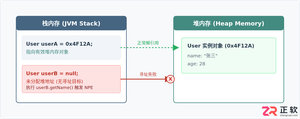
针对Java中常见的NullPointerException(NPE),本文从堆栈日志定位、典型代码触发场景、具体修复代码对比到防御体系进行系统讲解,提供实用且易上手的排查与修复方案。


掌握Linux中删除用户和用户组的正确方法,避免残留文件和进程冲突。本文深入解析userdel和groupdel命令的参数用法,提供处理“用户仍在使用”等常见错误的实战方案。





火山引擎是字节跳动旗下企业级云与AI服务平台。聚焦大模型核心能力,依托字节自研豆包多模态大模型,凭借火山方舟一站式平台,提供模型精调、推理部署、智能应用搭建等全链路服务,结合高性能AI算力,助力各行业快速落地大模型数字化与智能化应用。



