

微软在 Windows 11 中为 Game Bar 发布全新的自动 HDR 功能
微软今天在Windows11上发布了新的AutoHDR功能,其中一些新功能将与MicrosoftStore中最新的XboxGameBar一起使用。该公司实际上早在2021年就在Windows10预览版中引入了自动高动态范围或自动HDR技术,但遗憾的是,如前所述,这些新功能仅在Windows11上可用。一些新功能,例如多GPU支持,其中包括NvidiaSLI和AMDCrossFire今天也可用,但仅在Windows11Beta和Dev
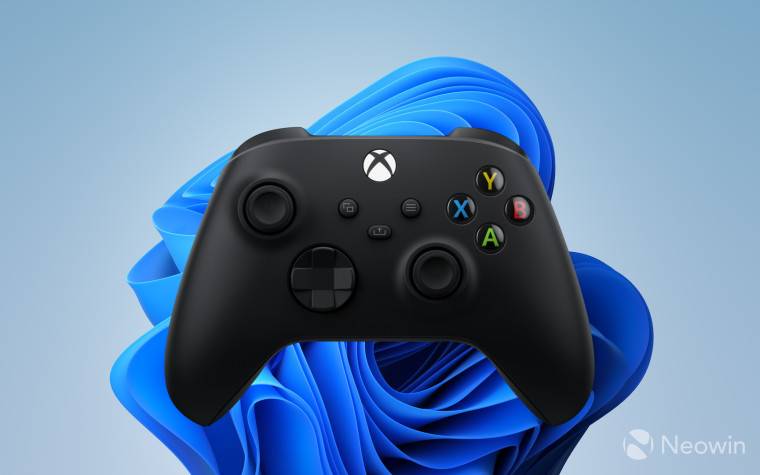
微软今天在 Windows 11 上发布了新的 Auto HDR 功能,其中一些新功能将与Microsoft Store 中最新的 Xbox Game Bar一起使用。该公司实际上早在 2021 年就在 Windows 10 预览版中引入了自动高动态范围或自动 HDR 技术,但遗憾的是,如前所述,这些新功能仅在 Windows 11 上可用。
一些新功能,例如多 GPU 支持,其中包括NvidiaSLI 和 AMD CrossFire 今天也可用,但仅在 Windows 11 Beta 和 Dev Insider 频道版本中可用。
您可以在下面找到完整的变更日志:
游戏栏自动 HDR 强度滑块
如果您从Microsoft Store下载最新的 Xbox Game Bar,则今天可供所有 Windows 11 用户使用.
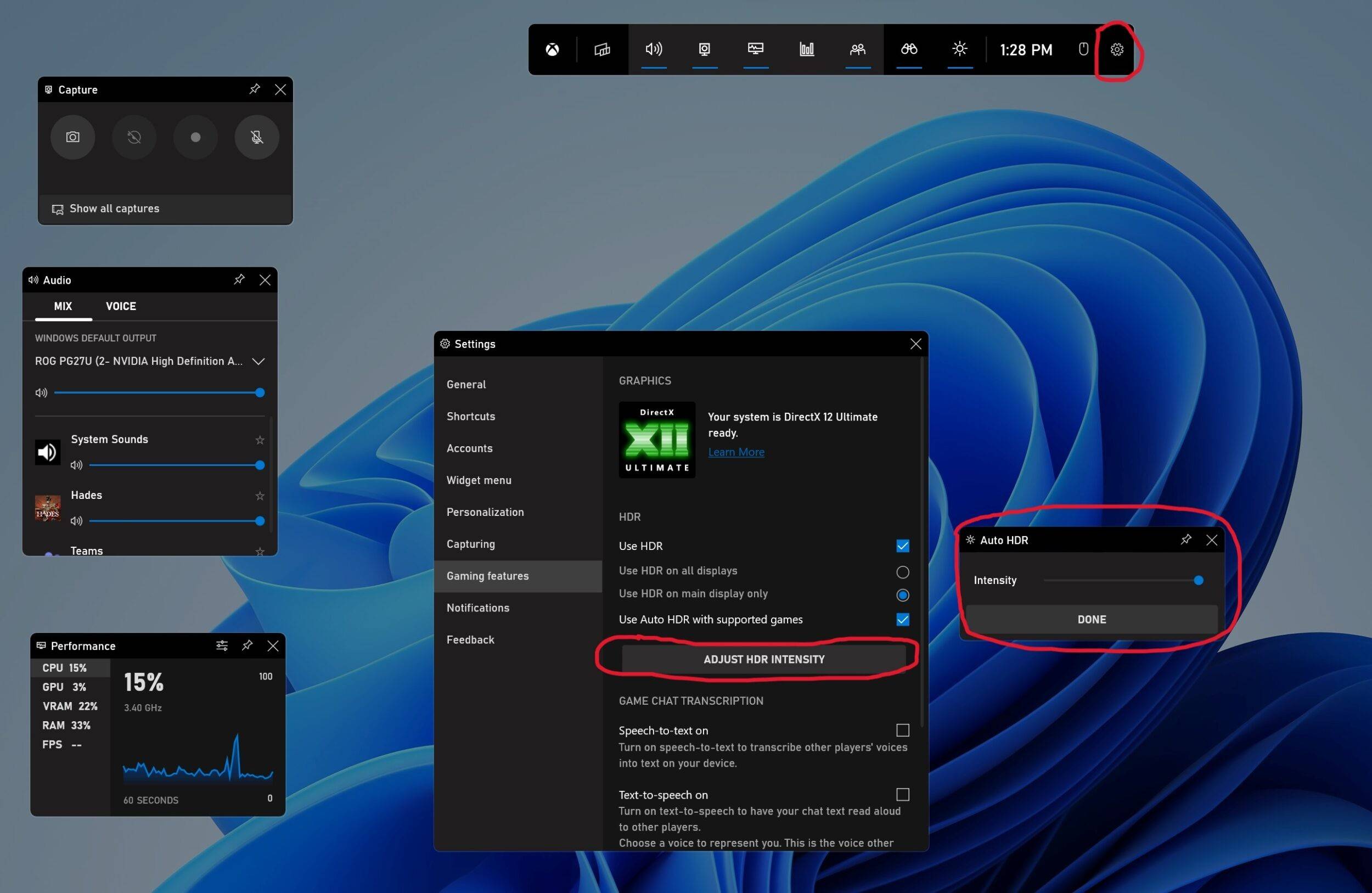
自动 HDR 强度滑块可让您控制您希望游戏中的颜色使用自动 HDR 时的鲜艳度和亮度。在色彩极亮或极暗的游戏中,您可以根据自己的喜好调整滑块,从而获得最佳的自动 HDR 体验。如果将滑块一直向左拖动,您将获得最小强度,这相当于关闭自动 HDR,如果将滑块一直向右拖动,您将获得自动 HDR 的全部强度。
要打开 Xbox Game Bar,您可以使用快捷键Win+G。要使用强度滑块,请导航到 Xbox Game Bar,然后单击“设置”按钮。在设置中,单击游戏功能部分。在该部分中,您将看到一个显示“调整 HDR 强度”的按钮。当您单击该按钮时,将出现一个带有强度滑块的弹出窗口。如果您希望它留在您的游戏栏覆盖中,您可以通过按右上角的固定按钮将其固定。这使您可以控制游戏中颜色的强度。
请注意,此滑块仅适用于具有自动 HDR 的游戏,不适用于具有现有原生 HDR 的游戏。每场比赛都会保存强度级别,这意味着您可以为特定游戏的 AHDR 设置一定的强度级别,并且不会影响其他游戏中的任何自动 HDR 设置。下次您玩同一游戏时,自动 HDR 滑块会记住您之前的设置。
下面是 Minecraft Dungeons 中调整游戏中自动 HDR 强度的示例。注意防水布的红色强度如何变化。
这是一个模拟自动 HDR 效果的 SDR 视频。
游戏栏自动 HDR 复选框
如果您从Microsoft Store下载最新的 Xbox Game Bar,则今天可供所有 Windows 11 用户使用.
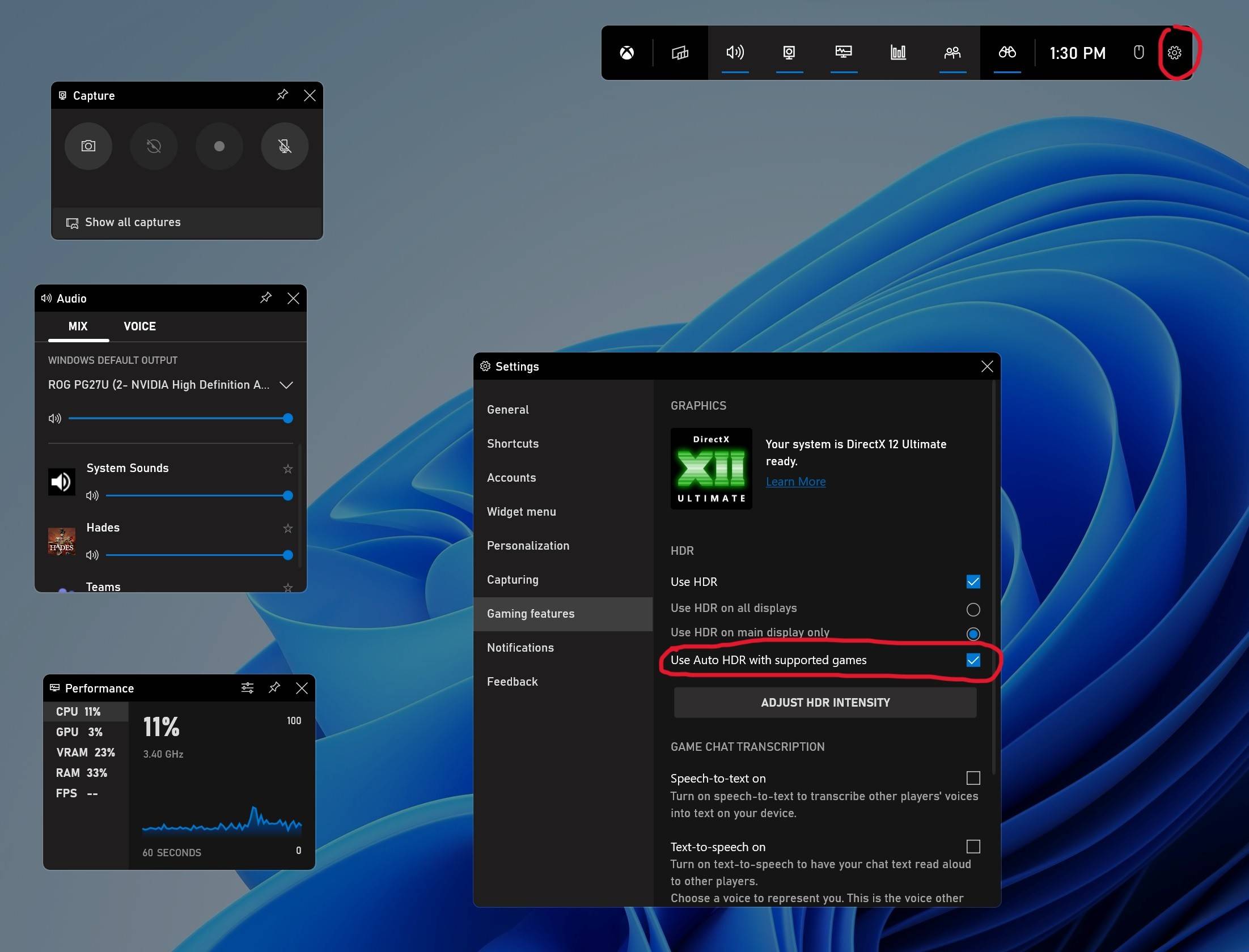
除了 Windows 设置应用之外,您现在还可以通过访问游戏中的 Xbox 游戏栏来打开或关闭自动 HDR。导航到 Xbox 游戏栏,然后单击“设置”按钮。在设置中,单击游戏功能部分。在该部分中,您将看到一个复选框,显示使用支持的游戏使用自动 HDR。如果您想使用自动 HDR,请确保选中它,如果您不想使用自动 HDR,请确保取消选中。要进行更改,您需要重新启动游戏。
要访问这些新的 Xbox Game Bar 功能,您需要拥有高于 5.721 的 Xbox Game Bar 版本。您可以通过Windows 应用商店下载最新版本的 Xbox Game Bar 。
多 GPU 兼容性
适用于 Windows 预览体验成员
去年,我们在 DirectX12 游戏中添加了对多离散 GPU 设置的自动 HDR 支持,例如 Nvidia 的 Scalable Link Interface (SLI) 和 AMD 的 CrossFire。换句话说,如果您有一个利用多个 GPU 的设置,您现在可以在更多游戏中使用自动 HDR。此功能目前在开发和 Beta 通道中的最新 Windows 预览体验计划版本中可用。单击此处了解如何加入 Windows 预览体验计划。
自定义自动 HDR 通知
适用于 Windows 预览体验成员
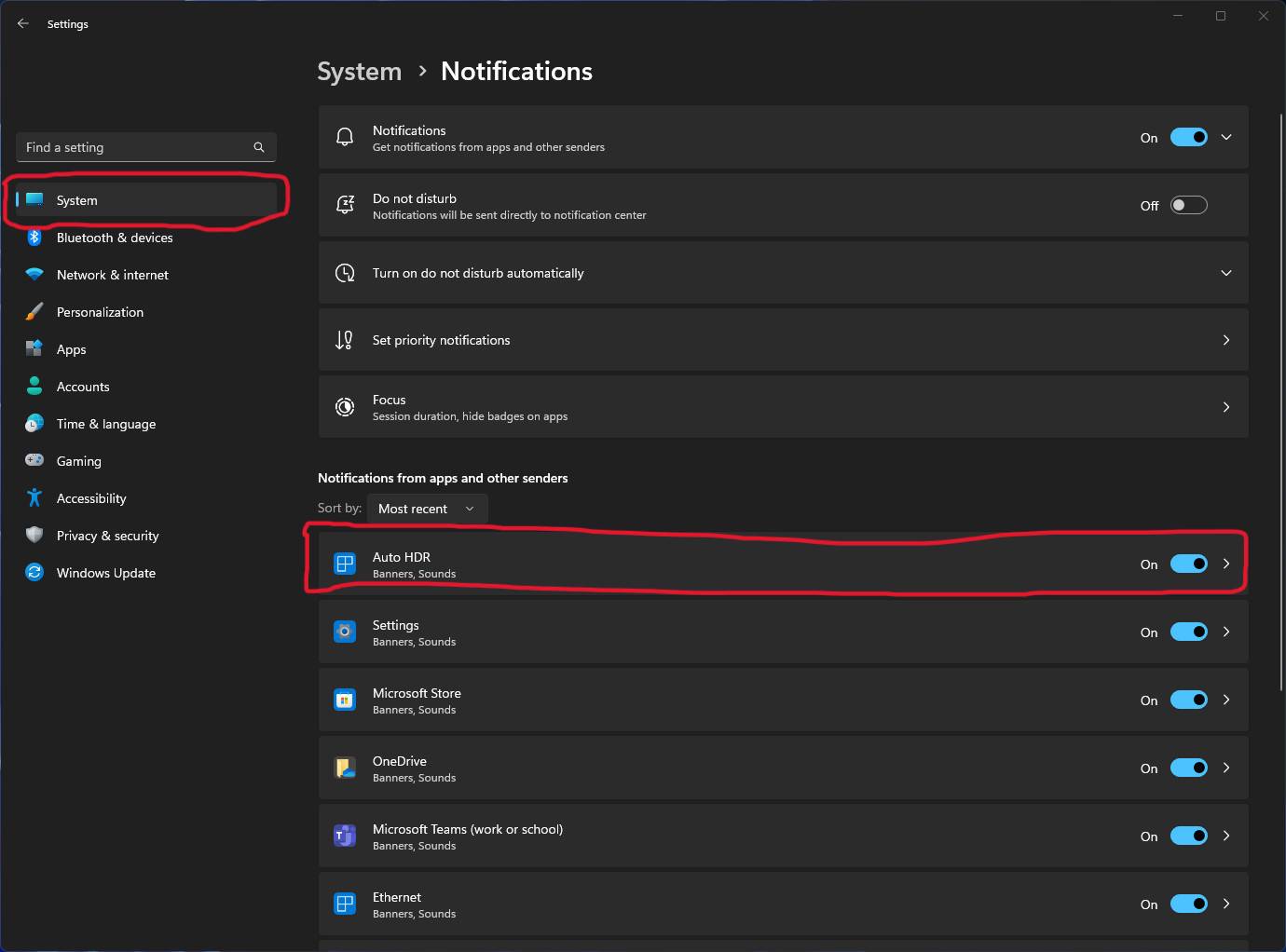
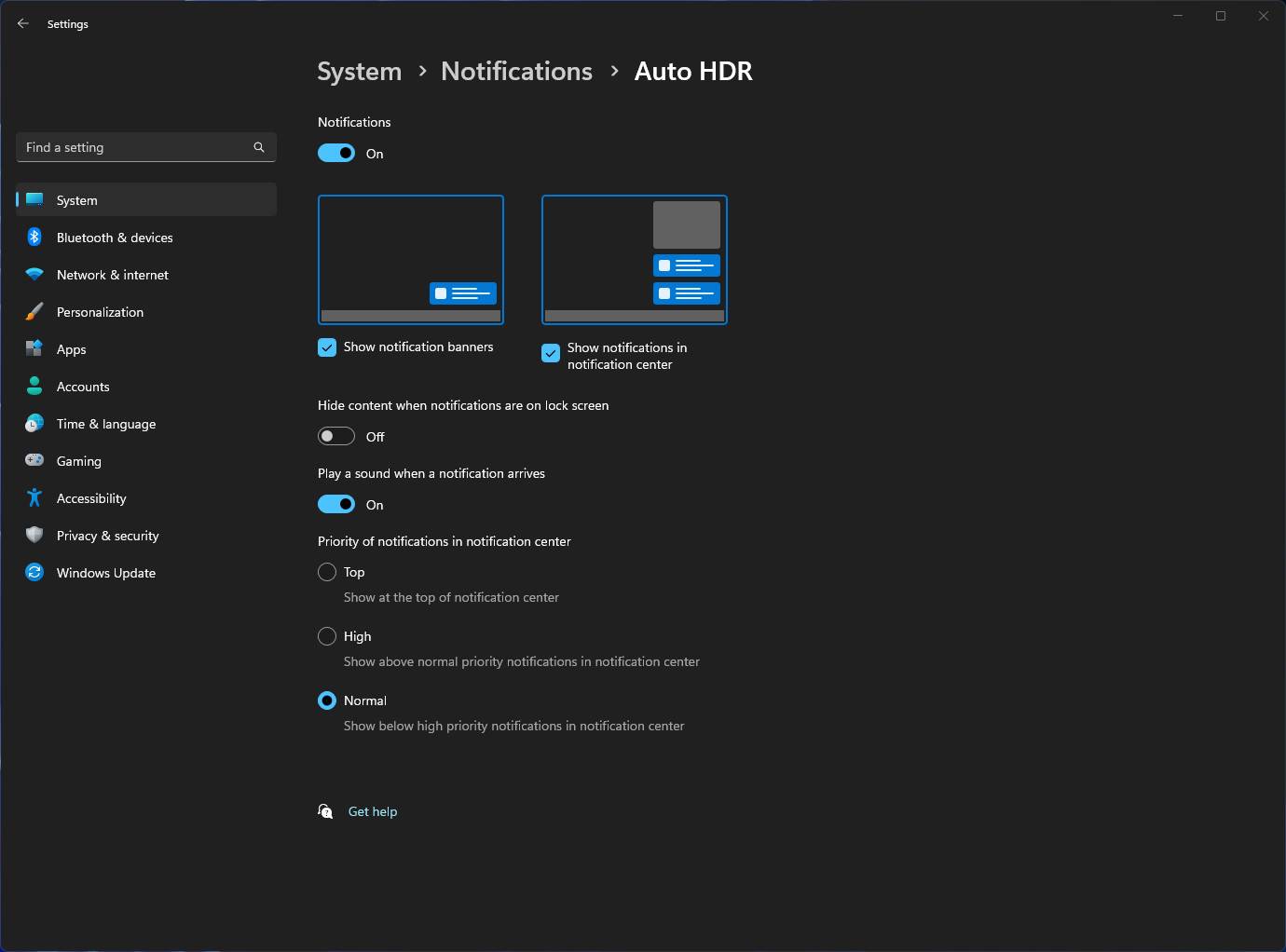
最后,我们听到了您对过多自动 HDR 通知的反馈。如果您发现自动 HDR 的通知会分散您玩游戏的注意力,您可以在设置中关闭这些通知。打开Windows 设置应用程序,然后导航到系统,然后导航到通知。在那里,您将看到来自应用程序和其他发件人的通知列表。找到一个自动 HDR并将切换开关切换到关闭如果你想关闭通知。我们还提供更改设置的选项,以便通知保持打开但不播放声音或显示通知横幅。此功能目前在开发和 Beta 通道中的最新 Windows 预览体验计划版本中可用。
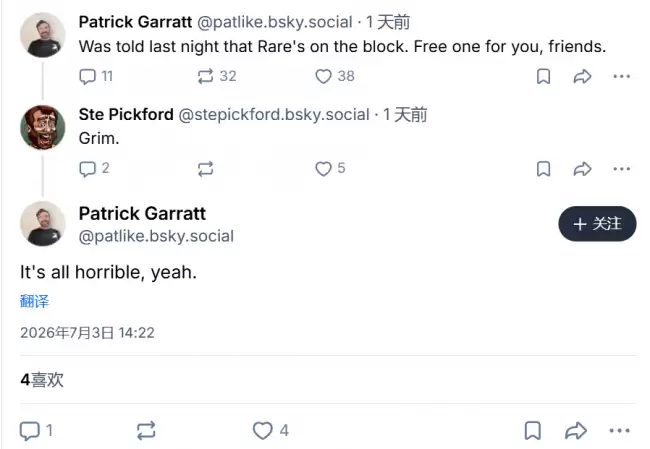
微软旗下Rare工作室或被出售,该工作室成立40余年,曾推出《007:黄金眼》及《盗贼之海》,但新作《Everwild》取消、核心高管离职,内容更新放缓。此传闻系Xbox重组裁员潮(或超1000人)的一部分,黑曜石等工作室亦受波及。
微软计划于2027至2028年将XBOX360游戏库逐步引入下一代XBOX设备,涵盖主机、PC及掌机。已公布时间表及微软与开发商职责分工,但“光盘转数字”功能预览版未如期上线,正式版上线时间存变数。
微软Xbox下一代主机“螺旋计划”工程副总裁贾里德·帕默上任仅八周后,因人工智能公司认知开出数百万美元的高额年薪而离职并随即加入了。Xbox需要尽快寻找新负责人,以保证主机开发节奏不受影响。
5 月 19 日消息,过去数年里,Xbox 的发展策略屡屡让众多粉丝倍感失望。新任负责人阿莎・夏尔马敲定全新发展路线,力求重新挽回心怀不满的玩家群体,修复双方关系。在摒弃“万物皆为 Xbox”这一发展战略后,微软推出了 Xbox 玩家心声征集活动,搭建线上意见收集渠道,集中收集并公开展示玩家反馈。而
5 月 20 日消息,微软今日发布了面向残障人士的 Xbox 手柄全新摇杆帽,采用了特殊的 U 造型。微软称,根据残障人士的反馈,新设计被认为更耐用,在特别激烈的游戏中不易打滑。这一新设计将于 5 月 21 日星期四在 Xbox 设计实验室上线,设计文件可免费下载,但需要使用 3D 打印机制作。注意
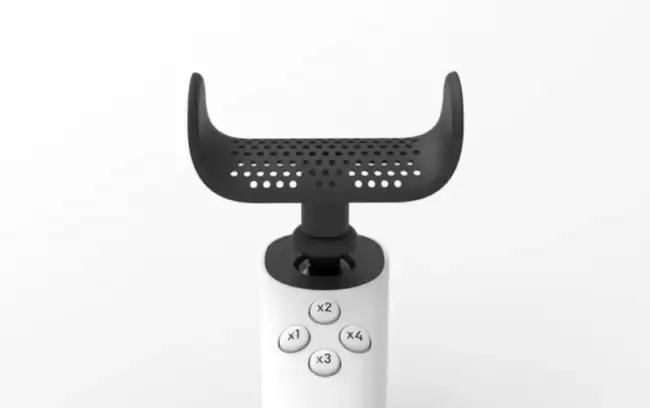
微软发布专为残障玩家设计的Xbox手柄U型摇杆帽,该设计基于玩家反馈,凹槽结构能提升防滑性与握持稳定性,尤其适用于快速频繁操作。其设计文件将于5月21日起在Xbox设计实验室免费开放下载,用户可借助3D打印自行制作。此前该平台已提供多种摇杆帽选项,支持玩家按偏好自定义形状、宽度和高度。
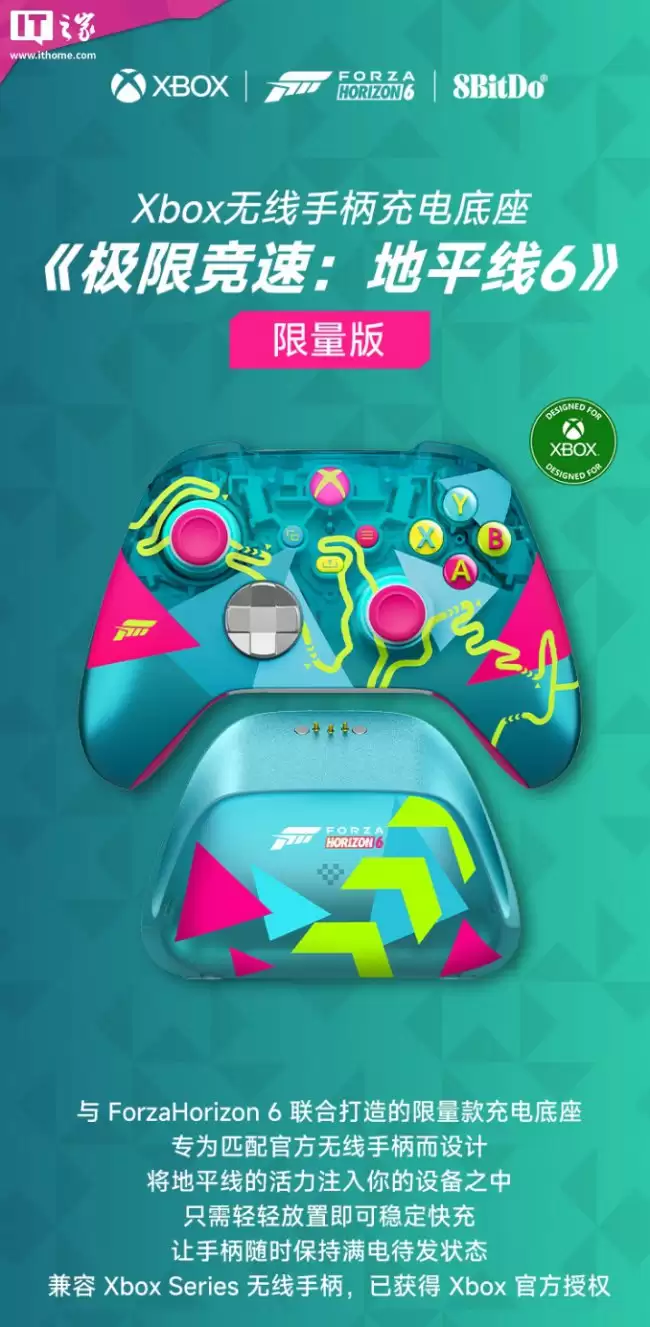
对于Xbox玩家来说,手柄续航和配件收纳一直是两个不大不小的痛点。最近,八位堂推出了一款颇具巧思的解决方案——Xbox无线手柄充电底座《极限竞速:地平线6》联名版,并且已经正式开售。这款产品获得了微软官方授权,完美匹配原装Xbox无线手柄,定价为149元,目前首发期间可享142.2元的优惠价。 这款
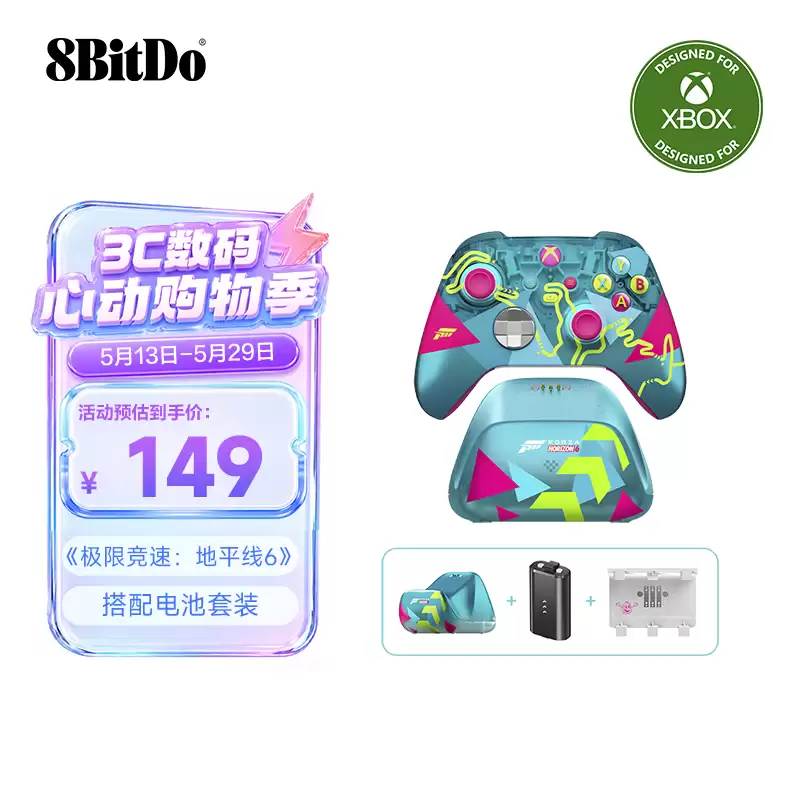
八位堂推出《极限竞速:地平线6》联名版Xbox无线手柄充电底座,获微软官方授权。底座内置1100mAh电池,采用磁吸触点实现“一放即充”,配有可调亮度LED指示灯及配件收纳仓。首发优惠价142.2元,为玩家提供便捷的充电解决方案,保持桌面整洁。
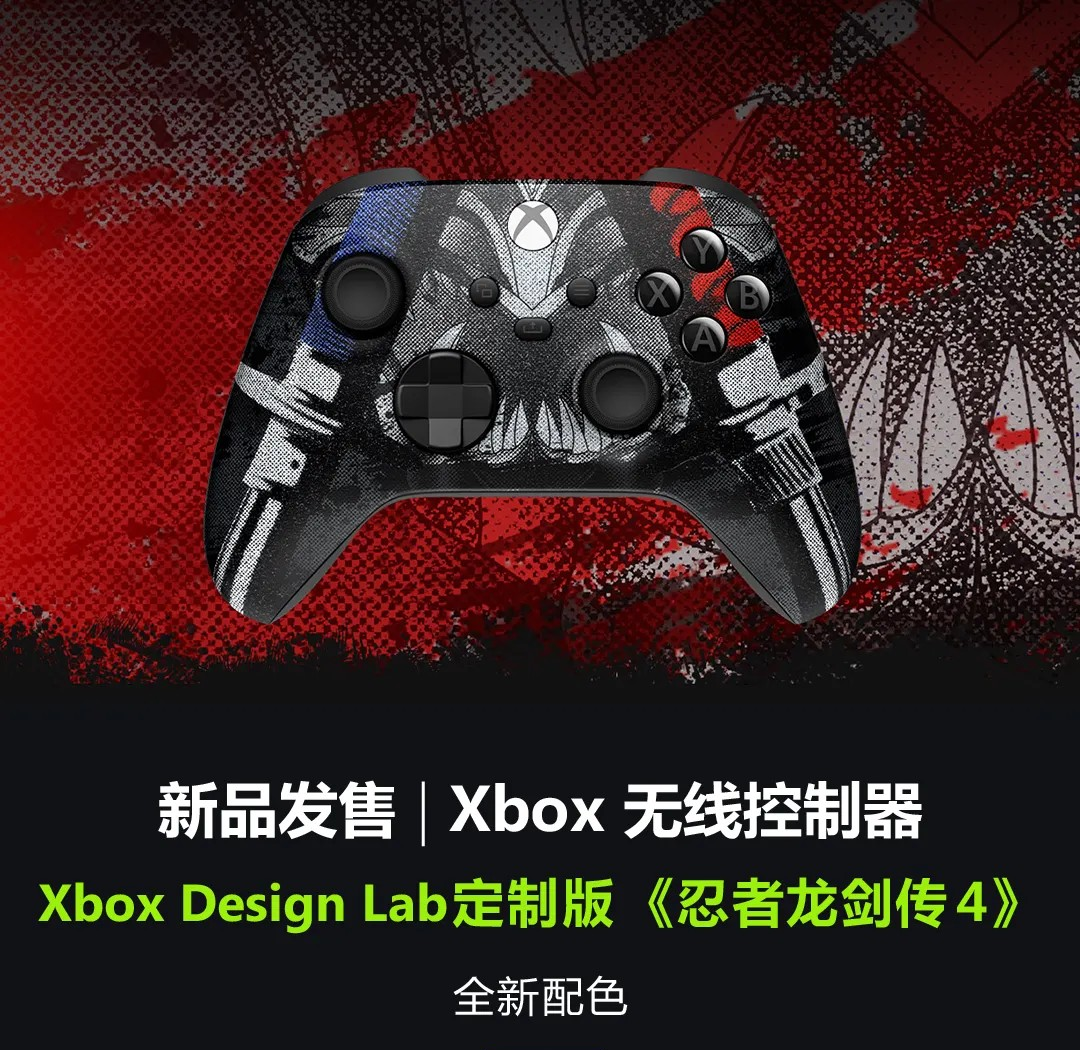
微软推出《忍者龙剑传 4》定制手柄,情怀与性能兼具 刚刚刷到一条让游戏迷兴奋的消息:微软官方商城今天傍晚正式开售了 Xbox Design Lab 定制版《忍者龙剑传 4》无线控制器。作为动作游戏的老玩家,看到这个经典IP的新联动,说实话还是挺心动的。 两款配置,满足不同需求 这次推出的有两个版本:
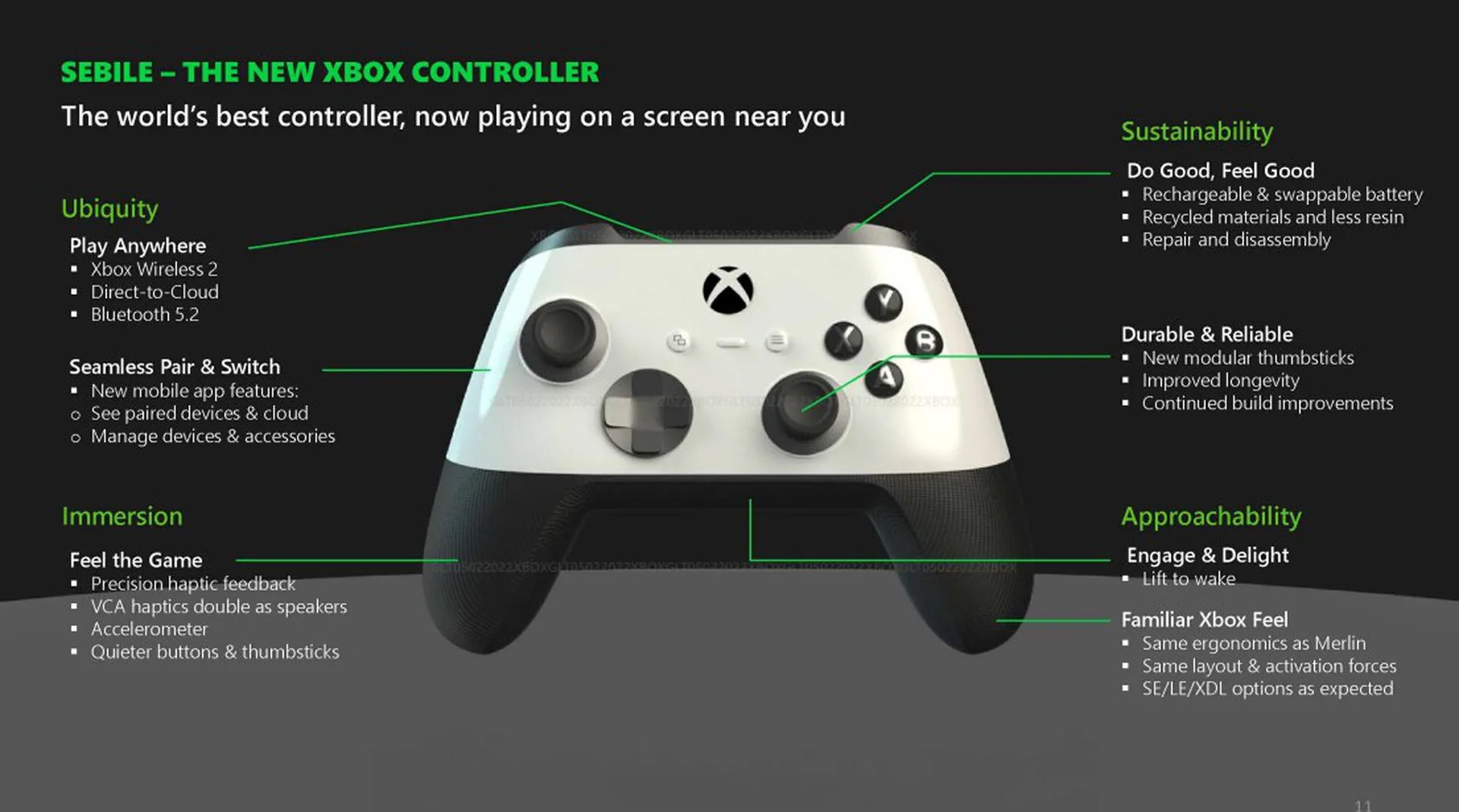
消息称微软 Xbox 精英手柄 3 代今年发布,支持低延迟云游戏 今儿个(2月6日)科技媒体 The Verge 曝了个料,我看的时候挺兴奋的:微软今年打算搞一票大的,会推多款全新的 Xbox 手柄。这其中最让咱们硬核玩家翘首以盼的,肯定是定位专业级的精英手柄 3 代了,据说今年内就很可能跟我们见面





火山引擎是字节跳动旗下企业级云与AI服务平台。聚焦大模型核心能力,依托字节自研豆包多模态大模型,凭借火山方舟一站式平台,提供模型精调、推理部署、智能应用搭建等全链路服务,结合高性能AI算力,助力各行业快速落地大模型数字化与智能化应用。



