

Python 实现 PDF 文档自动化的操作指南
今天的具体内容将会从以下几个小节展开:相关介绍批量拆分批量合并提取文字内容提起表格内容提起图片内容转换为PDF图片添加水印加密与解码上述操作比较常用,也可以解决较多的办公内容,下面直接开始本节内容:1.相关介绍Python操作PDF会用到两个库,分别是:PyPDF2和pdfplumber。其中PyPDF2可以更好的读取、写入、分割、合并PDF文件,而pdfplumber可以更好的读取PDF文件中内容和提取PDF中的表格。对应的官网分别是:PyPDF2:https://pytho
今天的具体内容将会从以下几个小节展开:
- 相关介绍
- 批量拆分
- 批量合并
- 提取文字内容
- 提起表格内容
- 提起图片内容
- 转换为PDF图片
- 添加水印
- 加密与解码
上述操作比较常用,也可以解决较多的办公内容,下面直接开始本节内容:
1. 相关介绍
Python 操作 PDF 会用到两个库,分别是:PyPDF2 和 pdfplumber。
其中 PyPDF2 可以更好的读取、写入、分割、合并PDF文件,而 pdfplumber 可以更好的读取 PDF 文件中内容和提取 PDF 中的表格。
对应的官网分别是:
- PyPDF2:https://pythonhosted.org/PyPDF2/
- pdfplumber:https://github.com/jsvine/pdfplumber
由于这两个库都不是 Python 的标准库,所以在使用之前都需要单独安装。
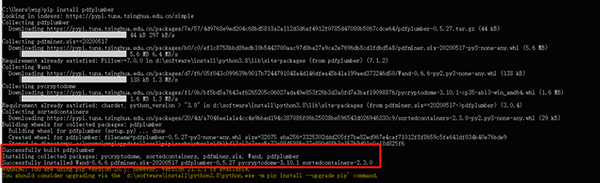
win+r 后输入 cmd 打开 command 窗口,依次输入如下命令进行安装:
- pip install PyPDF2
- pip install pdfplumber
安装完成后显示 success 则表示安装成功。
2. 批量拆分
将一个完整的 PDF 拆分成几个小的 PDF,因为主要涉及到 PDF 整体的操作,所以本小节需要用到 PyPDF2 这个库。
拆分的大概思路如下:
- 读取 PDF 的整体信息、总页数等
- 遍历每一页内容,以每个 step 为间隔将 PDF 存成每一个小的文件块
- 将小的文件块重新保存为新的 PDF 文件
需要注意的是,在拆分的过程中,可以手动设置间隔,例如:每5页保存成一个小的 PDF 文件。
拆分的代码如下:
import os
from PyPDF2 import PdfFileWriter, PdfFileReader
def split_pdf(filename, filepath, save_dirpath, step=5):
 """
 拆分PDF为多个小的PDF文件,
 @param filename:文件名
 @param filepath:文件路径
 @param save_dirpath:保存小的PDF的文件路径
 @param step: 每step间隔的页面生成一个文件,例如step=5,表示0-4页、5-9页...为一个文件
 @return:
 """
 if not os.path.exists(save_dirpath):
 os.mkdir(save_dirpath)
 pdf_reader = PdfFileReader(filepath)
 # 读取每一页的数据
 pages = pdf_reader.getNumPages()
 for page in range(0, pages, step):
 pdf_writer = PdfFileWriter()
 # 拆分pdf,每 step 页的拆分为一个文件
 for index in range(page, page+step):
 if index < pages:
 pdf_writer.addPage(pdf_reader.getPage(index))
 # 保存拆分后的小文件
 save_path = os.path.join(save_dirpath, filename+str(int(page/step)+1)+'.pdf')
 print(save_path)
 with open(save_path, "wb") as out:
 pdf_writer.write(out)
 print("文件已成功拆分,保存路径为:"+save_dirpath)
split_pdf(filename, filepath, save_dirpath, step=5)
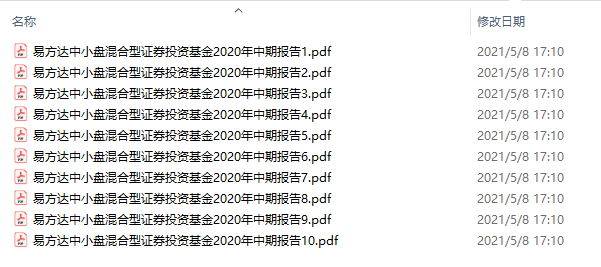
以“易方达中小盘混合型证券投资基金2020年中期报告”为例,整个 PDF 文件一共 46 页,每5页为间隔,最终生成了10个小的 PDF 文件。
3. 批量合并
比起拆分来,合并的思路更加简单:
- 确定要合并的 文件顺序
- 循环追加到一个文件块中
- 保存成一个新的文件
对应的代码比较简单:
import os
from PyPDF2 import PdfFileReader, PdfFileWriter
def concat_pdf(filename, read_dirpath, save_filepath):
 """
 合并多个PDF文件
 @param filename:文件名
 @param read_dirpath:要合并的PDF目录
 @param save_filepath:合并后的PDF文件路径
 @return:
 """
 pdf_writer = PdfFileWriter()
 # 对文件名进行排序
 list_filename = os.listdir(read_dirpath)
 list_filename.sort(key=lambda x: int(x[:-4].replace(filename, "")))
 for filename in list_filename:
 print(filename)
 filepath = os.path.join(read_dirpath, filename)
 # 读取文件并获取文件的页数
 pdf_reader = PdfFileReader(filepath)
 pages = pdf_reader.getNumPages()
 # 逐页添加
 for page in range(pages):
 pdf_writer.addPage(pdf_reader.getPage(page))
 # 保存合并后的文件
 with open(save_filepath, "wb") as out:
 pdf_writer.write(out)
 print("文件已成功合并,保存路径为:"+save_filepath)
concat_pdf(filename, read_dirpath, save_filepath)
4. 提取文字内容
涉及到具体的 PDF 内容 操作,本小节需要用到 pdfplumber 这个库。
在进行文字提取的时候,主要用到 extract_text 这个函数。
具体代码如下:
import os
import pdfplumber
def extract_text_info(filepath):
 """
 提取PDF中的文字
 @param filepath:文件路径
 @return:
 """
 with pdfplumber.open(filepath) as pdf:
 # 获取第2页数据
 page = pdf.pages[1]
 print(page.extract_text())
# 提取文字内容
extract_text_info(filepath)
可以看到,直接通过下标即可定位到相应的页码,从而通过 extract_text 函数提取该也的所有文字。
而如果想要提取所有页的文字,只需要改成:
with pdfplumber.open(filepath) as pdf:
# 获取全部数据
for page in pdf.pages
print(page.extract_text())
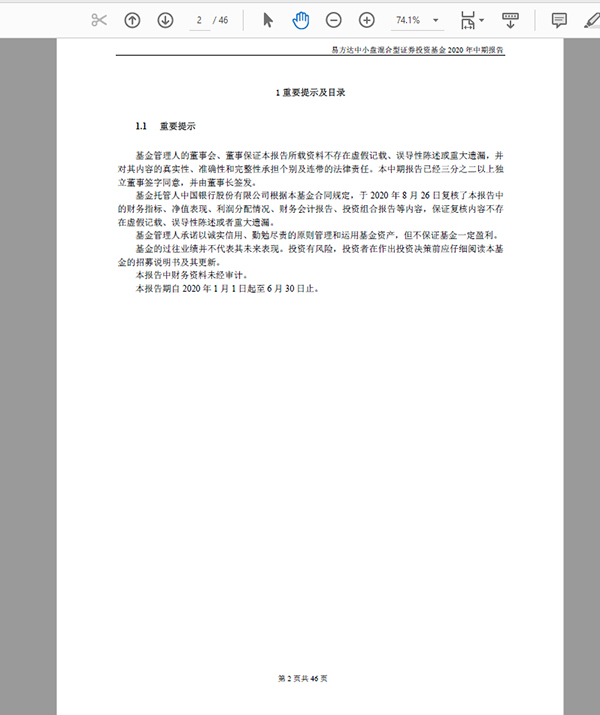
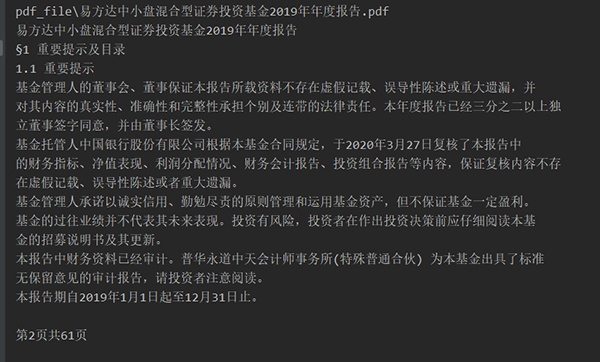
例如,提取“易方达中小盘混合型证券投资基金2020年中期报告” 第一页的内容时,源文件是这样的:
运行代码后提取出来是这样的:
5. 提取表格内容
同样的,本节是对具体内容的操作,所以也需要用到 pdfplumber 这个库。
和提取文字十分类似的是,提取表格内容只是将 extract_text 函数换成了 extract_table 函数。
对应的代码如下:
import os
import pandas as pd
import pdfplumber
def extract_table_info(filepath):
 """
 提取PDF中的图表数据
 @param filepath:
 @return:
 """
 with pdfplumber.open(filepath) as pdf:
 # 获取第18页数据
 page = pdf.pages[17]
 # 如果一页有一个表格,设置表格的第一行为表头,其余为数据
 table_info = page.extract_table()
 df_table = pd.DataFrame(table_info[1:], columns=table_info[0])
 df_table.to_csv('dmeo.csv', index=False, encoding='gbk')
# 提取表格内容
extract_table_info(filepath)
上面代码可以获取到第 18 页的第一个表格内容,并且将其保存为 csv 文件存在本地。
- 但是,如果说第 18 页有多个表格内容呢?
因为读取的表格会被存成二维数组,而多个二维数组就组成一个三维数组。
遍历这个三位数组,就可以得到该页的每一个表格数据,对应的将 extract_table 函数 改成 extract_tables 即可。
具体代码如下:
# 如果一页有多个表格,对应的数据是一个三维数组
tables_info = page.extract_tables()
for index in range(len(tables_info)):
 # 设置表格的第一行为表头,其余为数据
 df_table = pd.DataFrame(tables_info[index][1:], columns=tables_info[index][0])
 print(df_table)
 # df_table.to_csv('dmeo.csv', index=False, encoding='gbk')
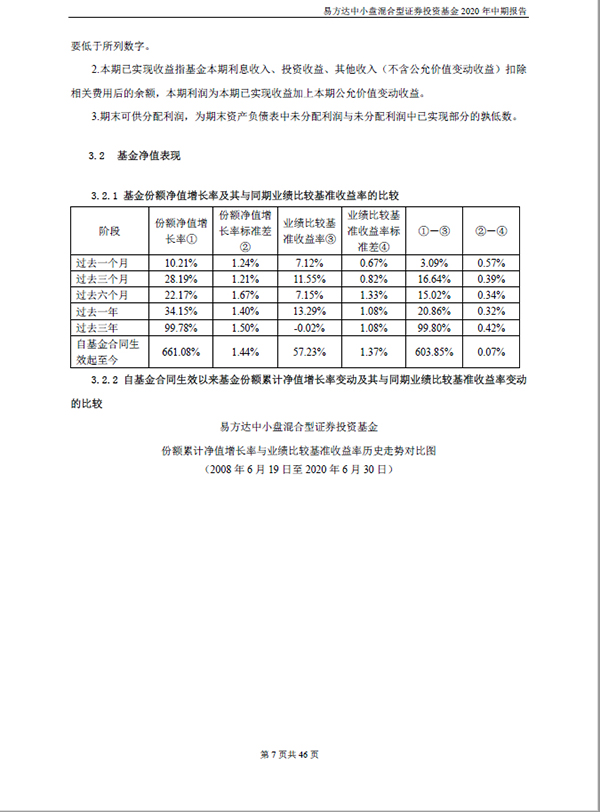
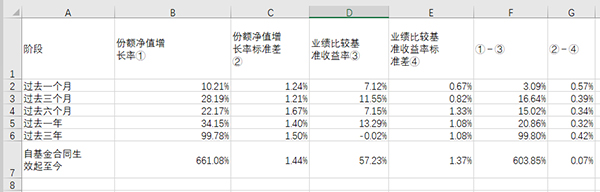
以“易方达中小盘混合型证券投资基金2020年中期报告” 第 xx 页的第一个表格为例:
源文件中的表格是这样的:
提取并存入 excel 之后的表格是这样的:
6. 提取图片内容
提取 PDF 中的图片和将 PDF 转存为图片是不一样的(下一小节),需要区分开。
提取图片:顾名思义,就是将内容中的图片都提取出来;
转存为图片:则是将每一页的 PDF 内容存成一页一页的图片,下一小节会详细说明
转存为图片中,需要用到一个模块叫 fitz,fitz 的最新版 1.18.13,非最新版的在部分函数名称上存在差异,代码中会标记出来
使用 fitz 需要先安装 PyMuPDF 模块,安装方式如下:
- pip install PyMuPDF
提取图片的整体逻辑如下:
- 使用 fitz 打开文档,获取文档详细数据
- 遍历每一个元素,通过正则找到图片的索引位置
- 使用 Pixmap 将索引对应的元素生成图片
- 通过 size 函数过滤较小的图片
实现的具体代码如下:
import os
import re
import fitz
def extract_pic_info(filepath, pic_dirpath):
 """
 提取PDF中的图片
 @param filepath:pdf文件路径
 @param pic_dirpath:要保存的图片目录路径
 @return:
 """
 if not os.path.exists(pic_dirpath):
 os.makedirs(pic_dirpath)
 # 使用正则表达式来查找图片
 check_XObject = r"/Type(?= */XObject)"
 check_Image = r"/Subtype(?= */Image)"
 img_count = 0
 """1. 打开pdf,打印相关信息"""
 pdf_info = fitz.open(filepath)
 # 1.16.8版本用法 xref_len = doc._getXrefLength()
 # 最新版本
 xref_len = pdf_info.xref_length()
 # 打印PDF的信息
 print("文件名:{}, 页数: {}, 对象: {}".format(filepath, len(pdf_info), xref_len-1))
 """2. 遍历PDF中的对象,遇到是图像才进行下一步,不然就continue"""
 for index in range(1, xref_len):
 # 1.16.8版本用法 text = doc._getXrefString(index)
 # 最新版本
 text = pdf_info.xref_object(index)
 is_XObject = re.search(check_XObject, text)
 is_Image = re.search(check_Image, text)
 # 如果不是对象也不是图片,则不操作
 if is_XObject or is_Image:
 img_count += 1
 # 根据索引生成图像
 pix = fitz.Pixmap(pdf_info, index)
 pic_filepath = os.path.join(pic_dirpath, 'img_' + str(img_count) + '.png')
 """pix.size 可以反映像素多少,简单的色素块该值较低,可以通过设置一个阈值过滤。以阈值 10000 为例过滤"""
 # if pix.size < 10000:
 # continue
 """三、 将图像存为png格式"""
 if pix.n >= 5:
 # 先转换CMYK
 pix = fitz.Pixmap(fitz.csRGB, pix)
 # 存为PNG
 pix.writePNG(pic_filepath)
# 提取图片内容
extract_pic_info(filepath, pic_dirpath)
以本节示例的“易方达中小盘混合型证券投资基金2020年中期报告” 中的图片为例,代码运行后提取的图片如下:
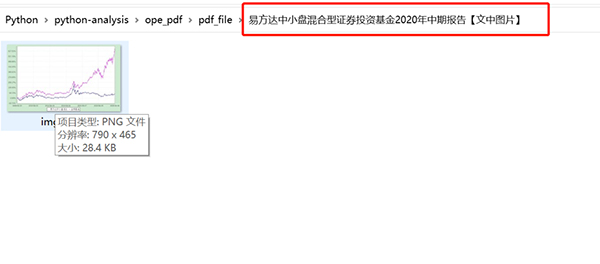
这个结果和文档中的共 1 张图片的结果符合。
7. 转换为图片
转换为照片比较简单,就是将一页页的 PDF 转换为一张张的图片。大致过程如下:
安装 pdf2image
首先需要安装对应的库,最新的 pdf2image 库版本应该是 1.14.0。
它的 github地址 为:https://github.com/Belval/pdf2image ,感兴趣的可以自行了解。
安装方式如下:
- pip install pdf2image
安装组件
对于不同的平台,需要安装相应的组件,这里以 windows 平台和 mac 平台为例:
Windows 平台
对于 windows 用户需要安装 poppler for Windows,安装链接是:http://blog.alivate.com.au/poppler-windows/
另外,还需要添加环境变量, 将 bin 文件夹的路径添加到环境变量 PATH 中。
- 注意这里配置之后需要重启一下电脑才会生效,不然会报错
Mac
对于 mac 用户,需要安装 poppler for Mac,具体可以参考这个链接:http://macappstore.org/poppler/
详细代码如下:
import os
from pdf2image import convert_from_path, convert_from_bytes
def convert_to_pic(filepath, pic_dirpath):
 """
 每一页的PDF转换成图片
 @param filepath:pdf文件路径
 @param pic_dirpath:图片目录路径
 @return:
 """
 print(filepath)
 if not os.path.exists(pic_dirpath):
 os.makedirs(pic_dirpath)
 images = convert_from_bytes(open(filepath, 'rb').read())
 # images = convert_from_path(filepath, dpi=200)
 for image in images:
 # 保存图片
 pic_filepath = os.path.join(pic_dirpath, 'img_'+str(images.index(image))+'.png')
 image.save(pic_filepath, 'PNG')
# PDF转换为图片
convert_to_pic(filepath, pic_dirpath)
以本节示例的“易方达中小盘混合型证券投资基金2020年中期报告” 中的图片为例,该文档共 46 页,保存后的 PDF 照片如下:
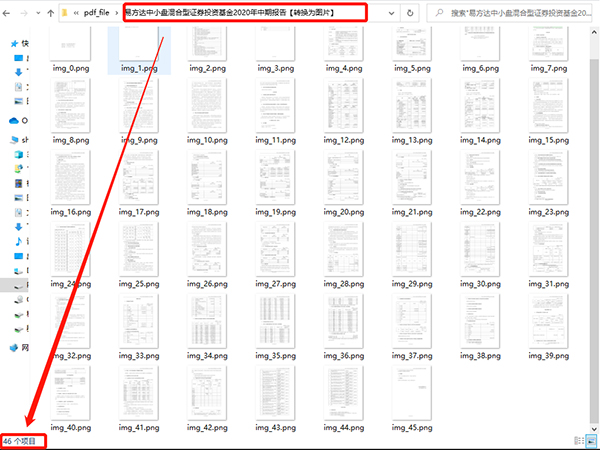
一共 46 张图片
8. 添加水印
添加水印后的效果如下:
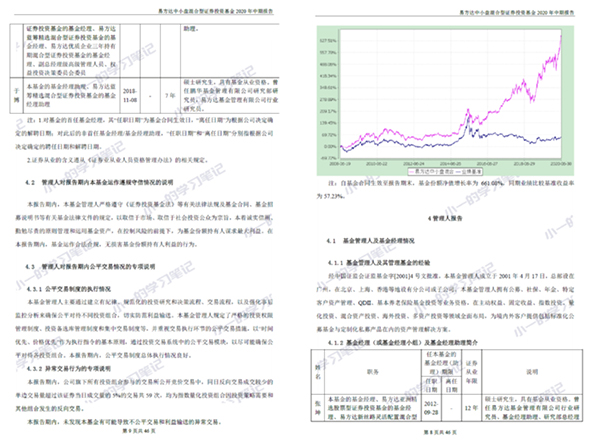
在制作水印的时候,可以自定义水印内容、透明度、斜度、字间宽度等等,可操作性比较好。
前面专门写过一篇文章,讲的特别详细:Python快速给PDF文件添加自定义水印。
9. 文档加密与解密
你可能在打开部分 PDF 文件的时候,会弹出下面这个界面:
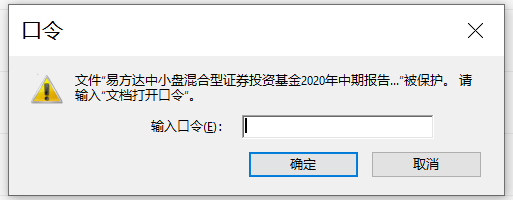
这种就是 PDF 文件被加密了,在打开的时候需要相应的密码才行。
本节所提到的也只是基于 PDF 文档的加密解密,而不是所谓的 PDF 密码破解。
在对 PDF 文件加密需要使用 encrypt 函数,对应的加密代码也比较简单:
import os
from PyPDF2 import PdfFileReader, PdfFileWriter
def encrypt_pdf(filepath, save_filepath, passwd='xiaoyi'):
 """
 PDF文档加密
 @param filepath:PDF文件路径
 @param save_filepath:加密后的文件保存路径
 @param passwd:密码
 @return:
 """
 pdf_reader = PdfFileReader(filepath)
 pdf_writer = PdfFileWriter()
 for page_index in range(pdf_reader.getNumPages()):
 pdf_writer.addPage(pdf_reader.getPage(page_index))
 # 添加密码
 pdf_writer.encrypt(passwd)
 with open(save_filepath, "wb") as out:
 pdf_writer.write(out)
# 文档加密
encrypt_pdf(filepath, save_filepath, passwd='xiaoyi')
代码执行成功后再次打开 PDF 文件则需要输入密码才行。
根据这个思路,破解 PDF 也可以通过暴力求解实现,例如:通过本地密码本一个个去尝试,或者根据数字+字母的密码形式循环尝试,最终成功打开的密码就是破解密码。
- 上述破解方法耗时耗力,不建议尝试
另外,针对已经加密的 PDF 文件,也可以使用 decrypt 函数进行解密操作。
解密代码如下:
def decrypt_pdf(filepath, save_filepath, passwd='xiaoyi'):
 """
 解密 PDF 文档并且保存为未加密的 PDF
 @param filepath:PDF文件路径
 @param save_filepath:解密后的文件保存路径
 @param passwd:密码
 @return:
 """
 pdf_reader = PdfFileReader(filepath)
 # PDF文档解密
 pdf_reader.decrypt('xiaoyi')
 pdf_writer = PdfFileWriter()
 for page_index in range(pdf_reader.getNumPages()):
 pdf_writer.addPage(pdf_reader.getPage(page_index))
 with open(save_filepath, "wb") as out:
 pdf_writer.write(out)
# 文档解密
decrypt_pdf(filepath, save_filepath, passwd='xiaoyi')
解密完成后的 PDF 文档打开后不再需要输入密码,如需加密可再次执行加密代码。
以上就是 Python 操作 PDF 的全部内容,文中贴出的代码都已经测试过,可正常运行。

学习如何使用Python高效删除列表中的重复元素。本文提供5种常见方法的代码示例,涵盖保持顺序与不保持顺序的场景,适合初学者和进阶开发者参考。

详细讲解使用Python编写Web接口的核心步骤与完整代码示例,涵盖环境准备、路由定义、数据校验、服务启动及调试测试方法。

介绍如何利用编程工具读取和解析Word文档(docx格式),涵盖基础文本提取代码示例、结构化数据处理逻辑,以及处理复杂排版时的技术局限与替代方案。

详细讲解在Python中调用C语言代码提升性能的完整实践指南,包含原理分析、编译步骤、ctypes与CFFI具体实现、性能对比及常见陷阱。


客观对比Python与C语言在心智负担、底层机制与学习反馈上的核心差异,提供清晰有据的选择标准与切实的入门学习路径。


针对大数据工程场景,系统对比Java、Scala与Python在执行性能、生态结合、开发效率和维护成本上的核心差异,给出清晰的架构选型依据与落地方案。

本篇LangGraph Python中文入门教程详解,系统梳理StateGraph状态机定义、节点编写、边与条件路由、检查点持久化(MemorySaver)等核心机制,提供从环境安装到完整循环智能体构建的代码示例与实操指导。
PDF拆分完成后不要只看文件能否打开。按拆分范围核对页数,用首尾内容检查顺序,再通过补零编号、内容名称和页码范围统一文件名,减少漏页、重复页和发送后乱序的问题。





火山引擎是字节跳动旗下企业级云与AI服务平台。聚焦大模型核心能力,依托字节自研豆包多模态大模型,凭借火山方舟一站式平台,提供模型精调、推理部署、智能应用搭建等全链路服务,结合高性能AI算力,助力各行业快速落地大模型数字化与智能化应用。



