

如何使用 Windows 11 裁剪视频? 6 大方法分享
裁剪和修剪有什么区别?裁剪和修剪是初学者经常误解的两个术语。但是两者之间有很大的区别。裁剪是一种去除帧内视频部分的技术。如今,大多数裁剪工具的功能远不止于此,例如更改方向(横向或纵向)和取景(纵横比)。但裁剪意味着仅删除视频中您不想要的部分。另一方面,修剪通过削减剪辑的长度来缩短视频。这有助于仅保留视频的重要部分并删除不必要的部分。从本质上讲,裁剪和修剪都可以剪切视频。但是裁剪会剪掉画面中的任何内容,而修剪会剪掉视频的长度。什么时候需要裁剪视频?很少有这种情况,即使是专业的摄像师,他们拍摄的视频也是如
裁剪和修剪有什么区别?
裁剪和修剪是初学者经常误解的两个术语。但是两者之间有很大的区别。
裁剪是一种去除帧内视频部分的技术。如今,大多数裁剪工具的功能远不止于此,例如更改方向(横向或纵向)和取景(纵横比)。但裁剪意味着仅删除视频中您不想要的部分。
另一方面,修剪通过削减剪辑的长度来缩短视频。这有助于仅保留视频的重要部分并删除不必要的部分。
从本质上讲,裁剪和修剪都可以剪切视频。但是裁剪会剪掉画面中的任何内容,而修剪会剪掉视频的长度。
什么时候需要裁剪视频?
很少有这种情况,即使是专业的摄像师,他们拍摄的视频也是如此完美。在这里和那里进行一些修饰几乎是不可避免的。如果您需要放大一个主题,剪掉画面中不必要的空间,或者确保视频在社交媒体平台上观看时完美契合,则需要裁剪工具。
假设您拍摄了一个主题,但最终在一侧有很多空间,而且杂乱无章。或者你从太远的地方拍摄,需要稍微靠近一点。所有这些事情都可以通过简单的视频裁剪来解决。
但是,如前所述,美学并不是视频裁剪的唯一原因。有时,这是遵守您发布平台的视频要求的问题。
社交媒体的视频纵横比
不同的社交媒体平台有不同的视频尺寸要求。有些人喜欢纵向视频,有些人喜欢横向视频,即使在这些极端情况下,确切的尺寸也可能因平台而异。
以下是不同社交媒体渠道的纵横比:
- Instagram –对于方形视频 – 1:1;垂直视频 – 4:5;对于横向 Feed 视频 – 16:9。对于 Instagram 短片和故事 – 9:16。
- Youtube – 水平视频的标准纵横比为 16:9。对于 YouTube 短片,时间为 9:16。
- TikTok – 垂直纵横比为 9:16。水平 (16:9) 和方形 (1:1) 视频也可接受。
- Facebook – 横向纵横比为 16:9。动态肖像为 4:5 和 1:1(正方形)。
了解这一点很重要,因为如果您的视频不符合平台要求的纵横比,您将面临视频被裁剪的风险。如果您有想要以纵向模式发布的宽屏视频(例如卷轴),就会发生这种情况。因此,请确保您遵守平台设定的框架要求。
如何在 Windows 11 上裁剪视频
现在您知道了为什么要裁剪视频,以及不同平台的宽高比要求,让我们来看看如何在 Windows 11 上裁剪视频。
方法 1:使用 Windows 视频编辑器(旧照片应用程序)
从本机 Windows 选择开始,Windows 视频编辑器是一种快速且易于使用的编辑器,可以轻松裁剪您的视频。就是这样:
按开始,然后键入视频编辑器。您可能会将“Clipchamp”视为最佳匹配选项。这是因为微软大力推动 Clpchamp 作为 Windows 上的默认视频编辑工具。尽管它非常有用,但我们稍后会介绍它。
单击“视频编辑器”将其打开。
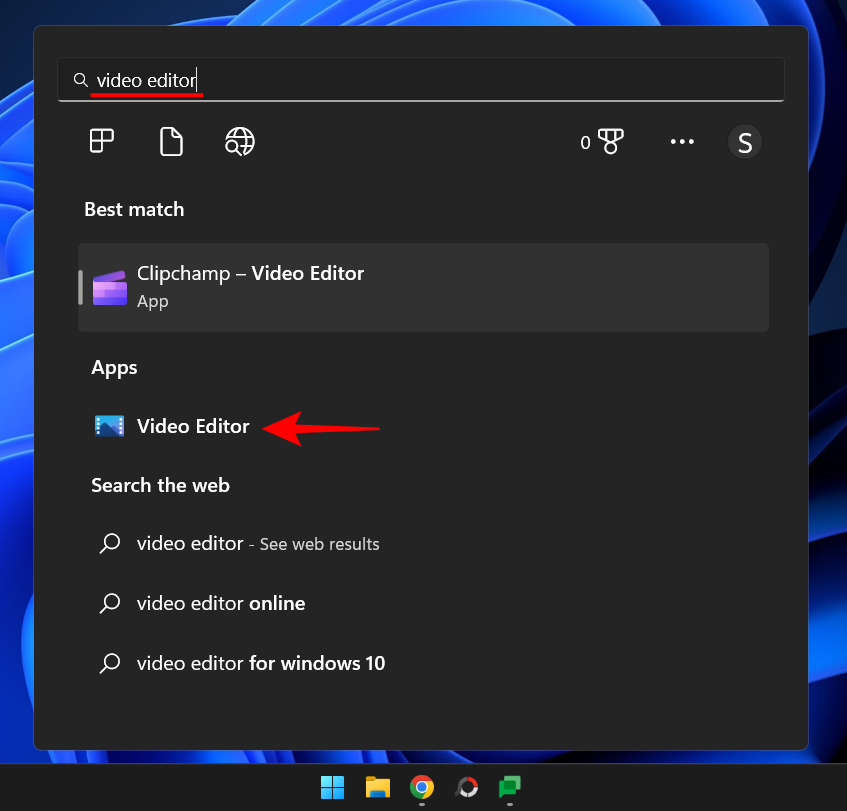
您会注意到“照片”应用打开了。这是因为视频编辑器曾经是其中的一部分。我们说“曾经是”,因为现在不是这样了。至少在默认情况下,您不会再在照片应用程序中找到视频编辑器工具。
因此,要使用 Windows 视频编辑器,我们必须下载旧版照片应用程序。照片应用一打开,您就会看到 获取照片旧版应用的选项。点击它。
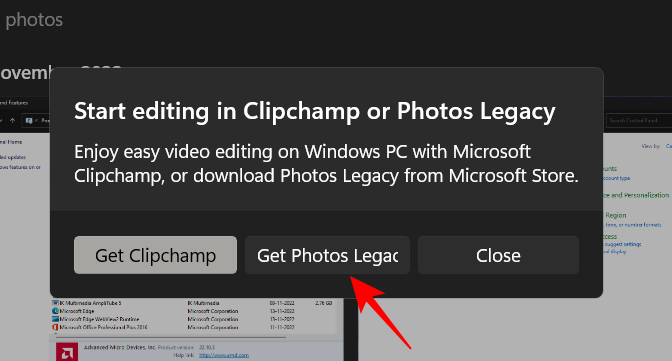
如果您没有看到此弹出框,请打开 Microsoft 商店并搜索“Photos Legacy”应用。
单击 获取。
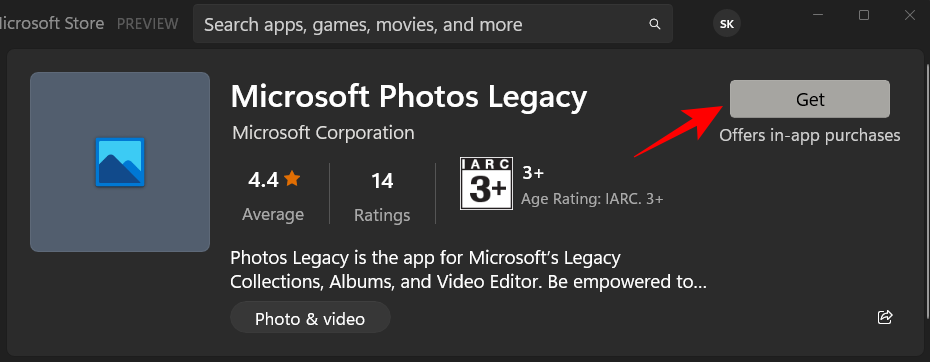
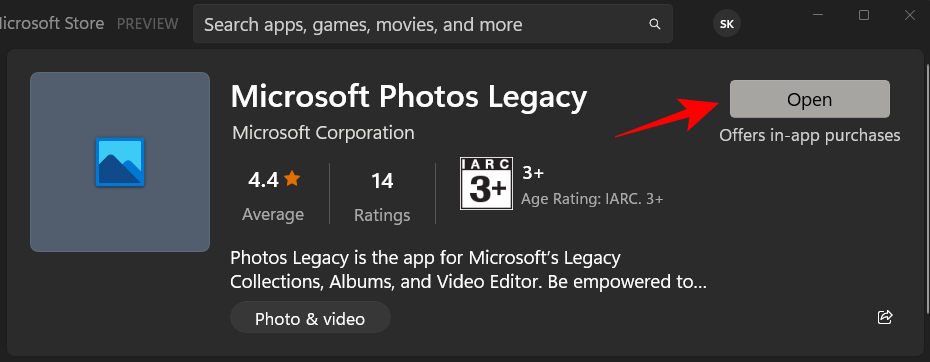
安装后,单击“ 打开” 。
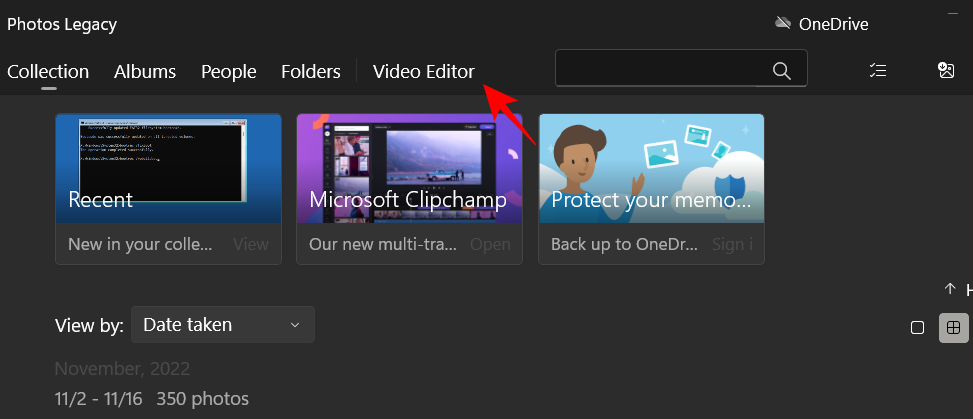
现在,单击 上方工具栏中的视频编辑器 。
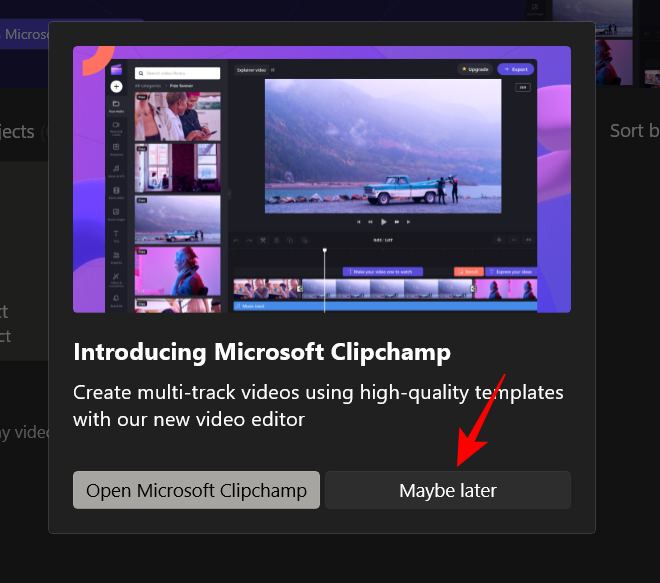
如果您看到一条弹出消息,要求您切换到 Clipchamp,只需点击 稍后再说。
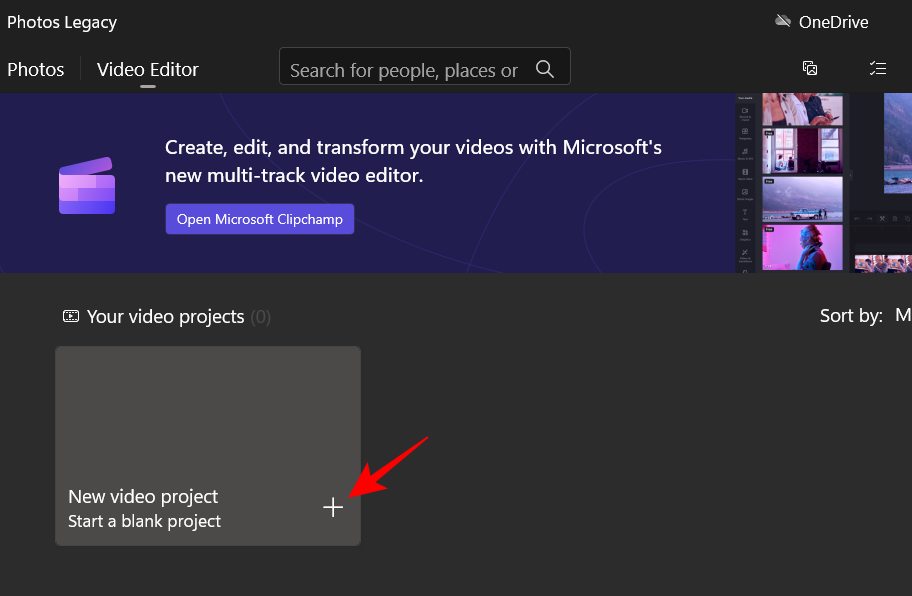
现在点击 新建视频项目。
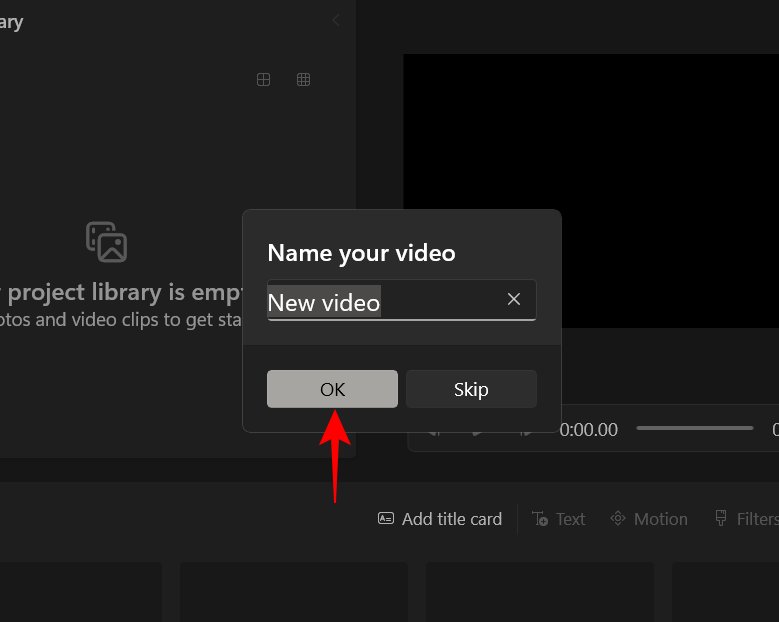
为视频项目命名并单击 确定 (或单击“跳过”跳过命名)。
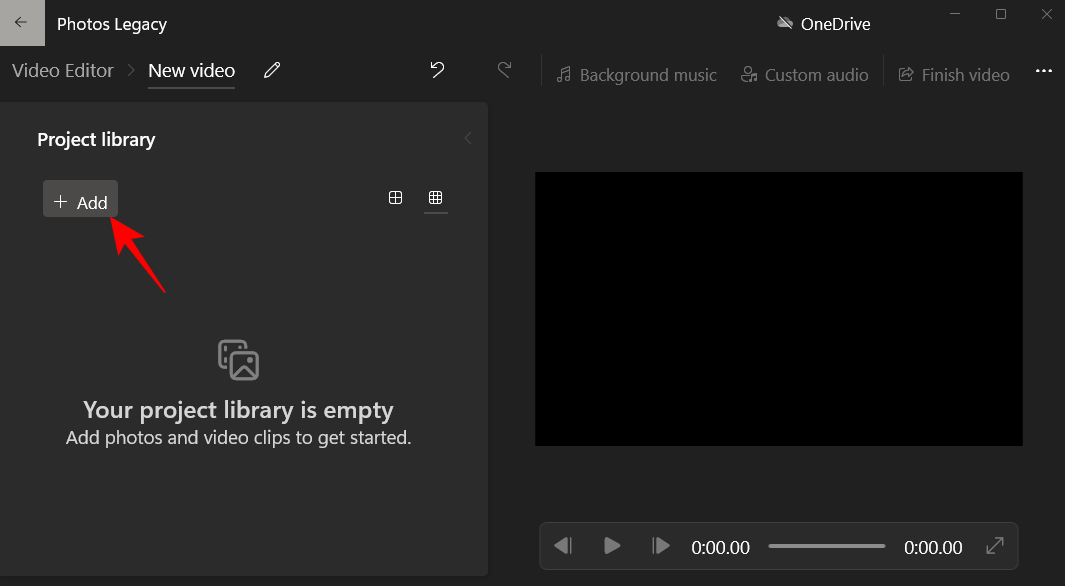
单击+ 添加按钮。
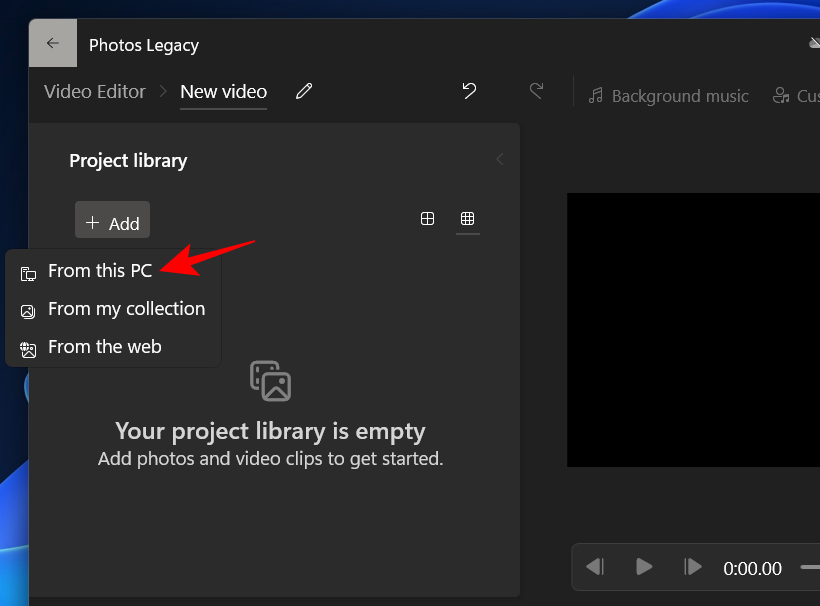
选择 来自这台电脑。
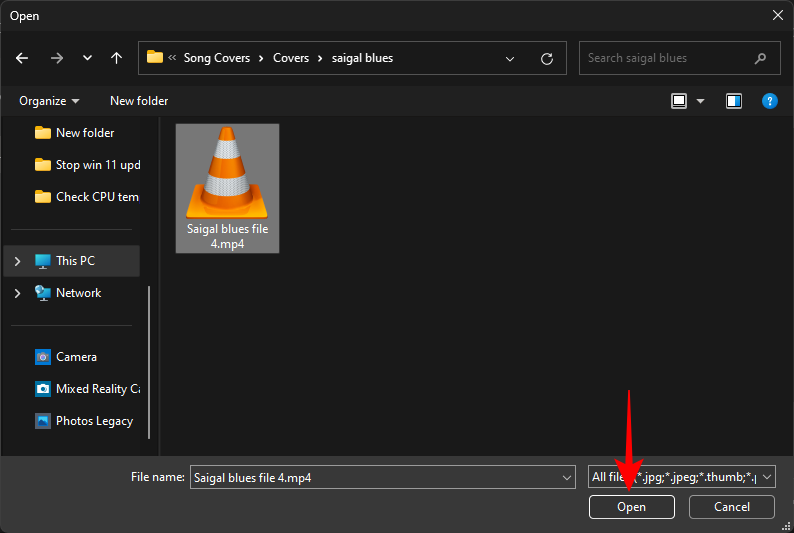
选择您的视频并点击 打开。
现在,将视频从项目库拖到底部的故事情节中。
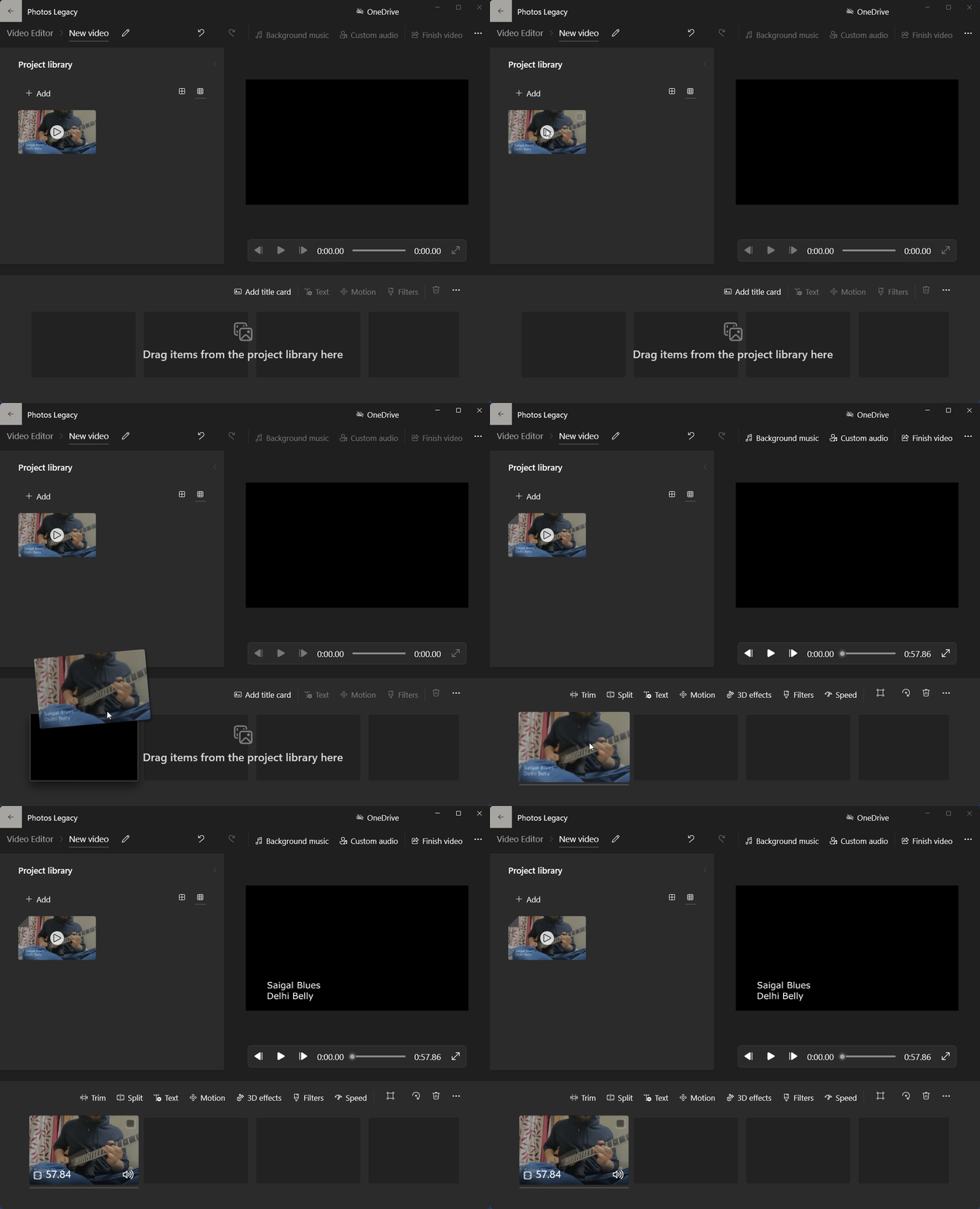
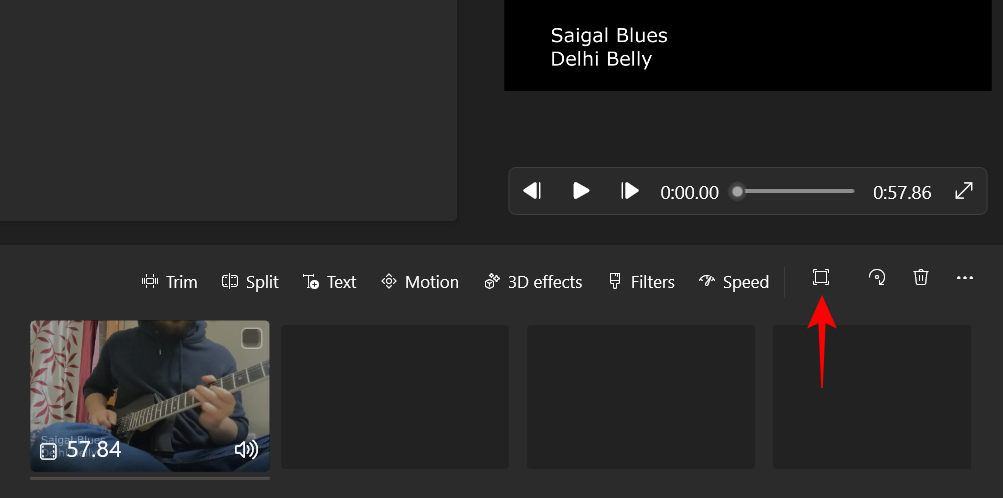
在这里,您将能够删除视频编辑器自动调整视频时有时默认应用的黑条。为此,请单击右下角的三点菜单。
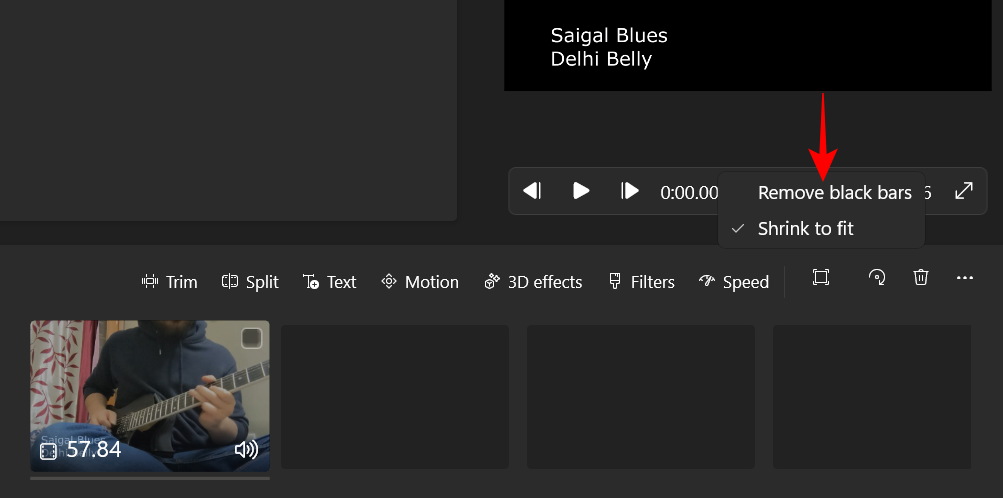
然后选择 删除黑条。
现在,开始裁剪。视频编辑器工具允许您以四种不同的宽高比裁剪视频——16:9 和 4:3(风景),以及 9:16 和 3:4(肖像)。
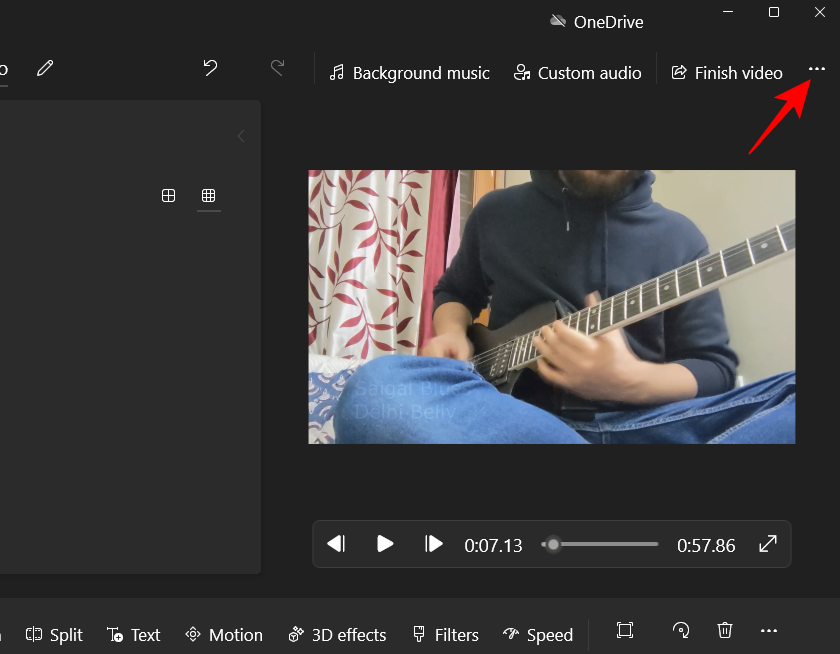
以下是如何裁剪它们。单击右上角的三点菜单。
将鼠标悬停在当前纵横比上,然后选择相同方向的其他纵横比。在我们的例子中,我们已经在 16:9 并选择 4:3。
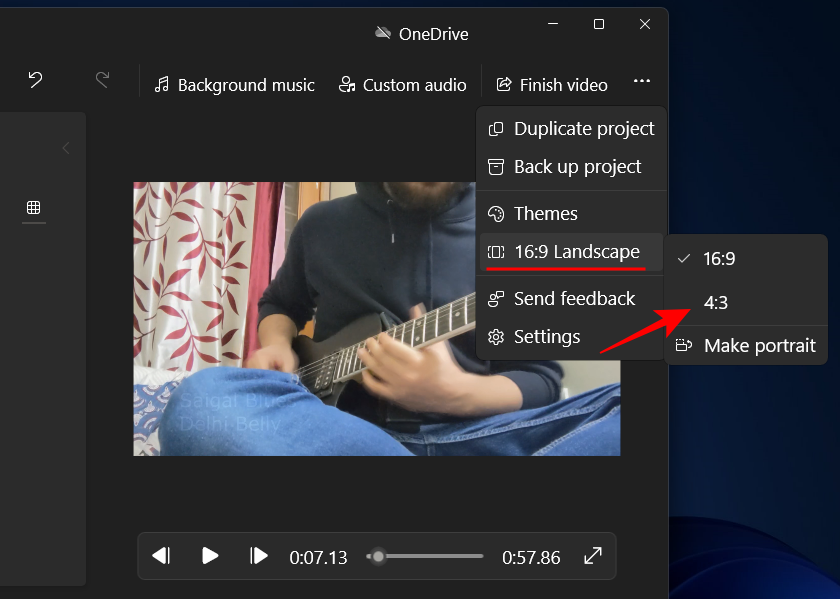
要更改方向,请再次单击三点图标,将鼠标悬停在当前纵横比上,然后选择最后一个选项—— 制作肖像。
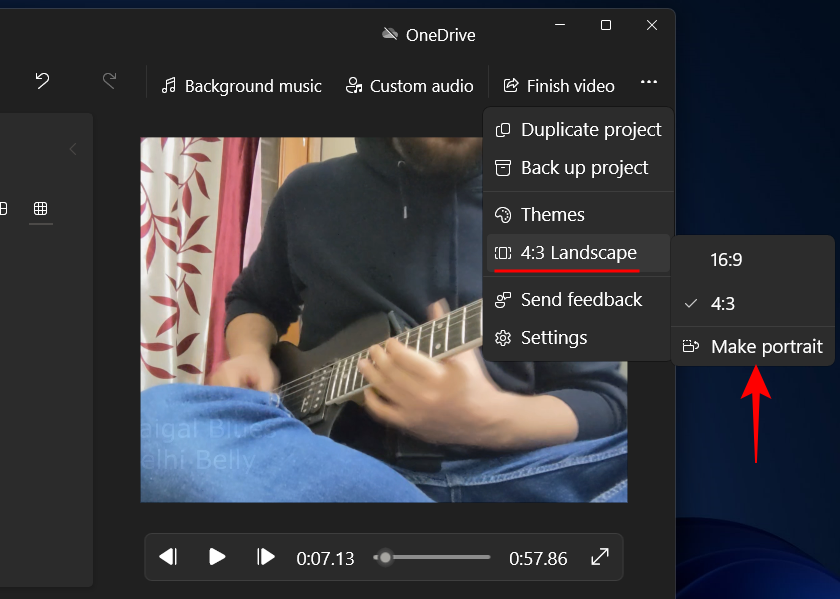
如果您已经处于纵向模式,您将看到“制作横向”选项。
要选择另一个纵横比,请按照上述相同的步骤并选择您想要的纵横比。
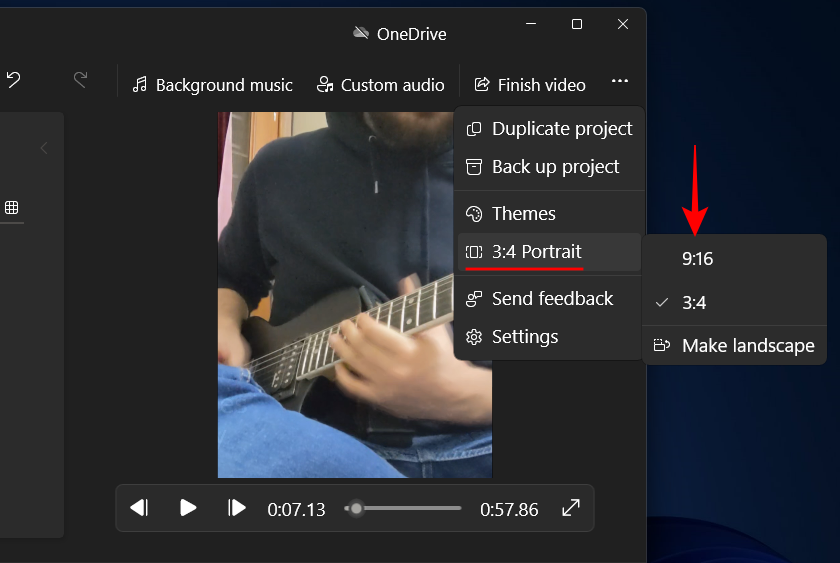
满意后,单击“ 完成视频”。
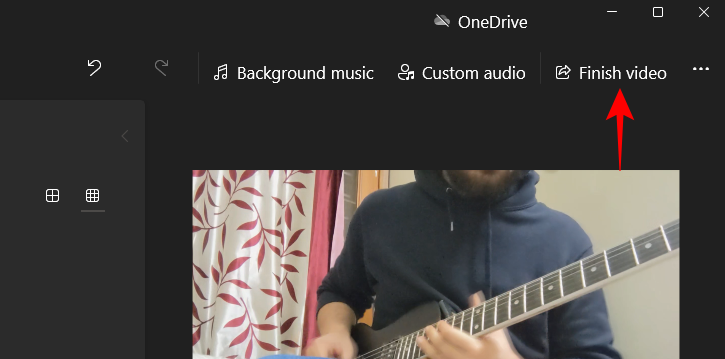
然后点击 导出。
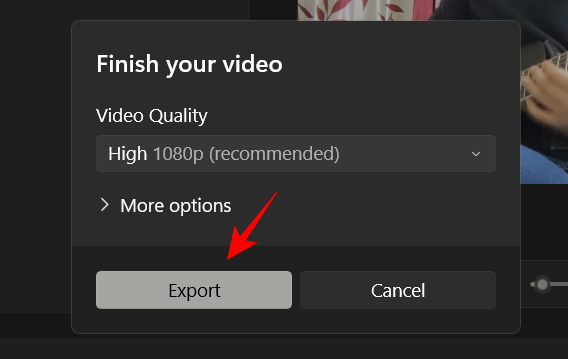
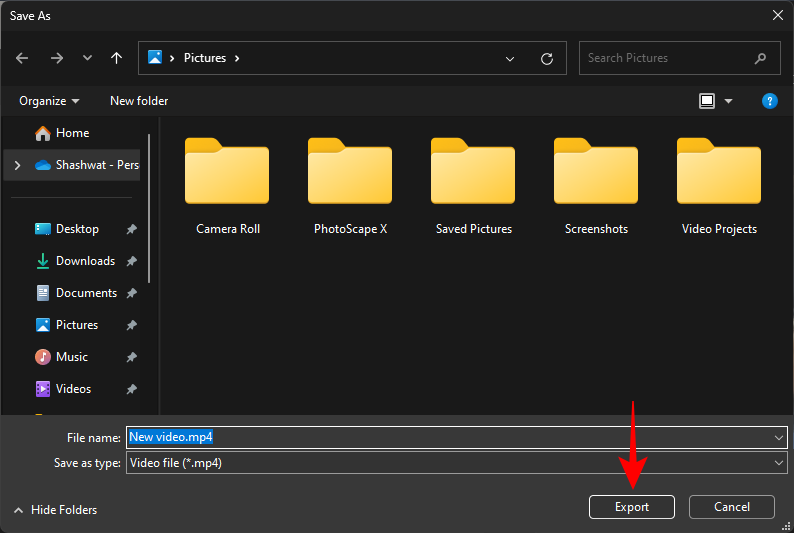
选择要将视频导出到的位置,然后单击“ 导出” 。
方法 2:使用 PowerPoint
惊喜,惊喜!甚至 PowerPoint 等 Microsoft Office 应用程序也可用于裁剪视频。由于幻灯片可以转换并导出为视频,因此其中的任何视频也将成为其中的一部分。PowerPoint 也提供了裁剪该视频的选项。以下是您如何使用它:
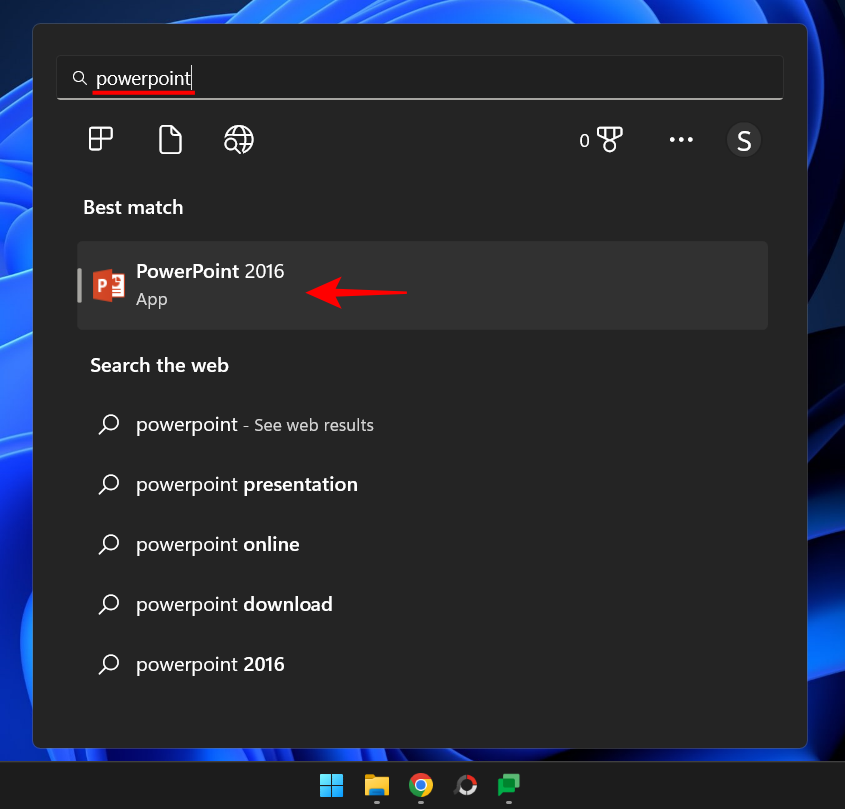
按开始,键入PowerPoint,然后将其打开。
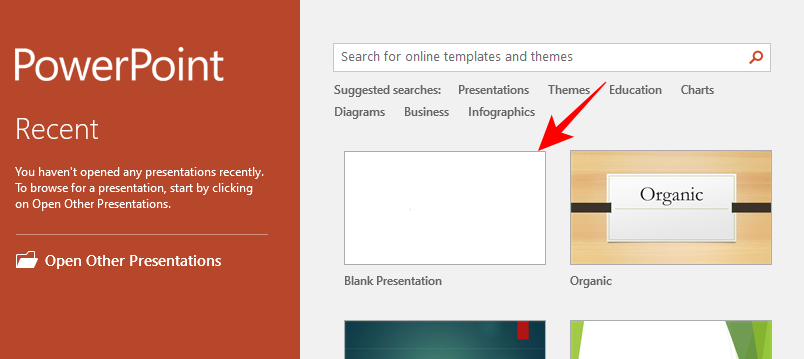
单击 空白 演示文稿。
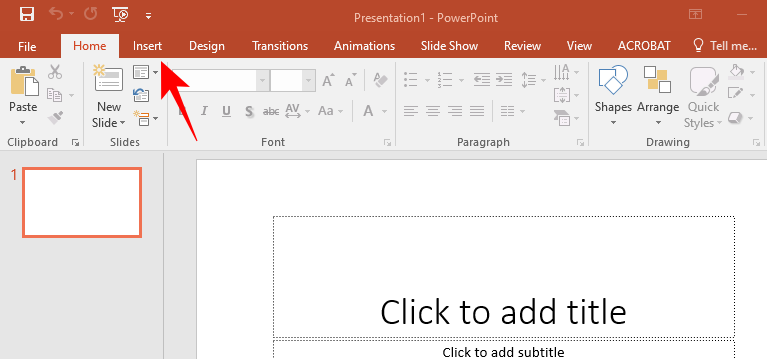
跳到“ 插入 ”选项卡。
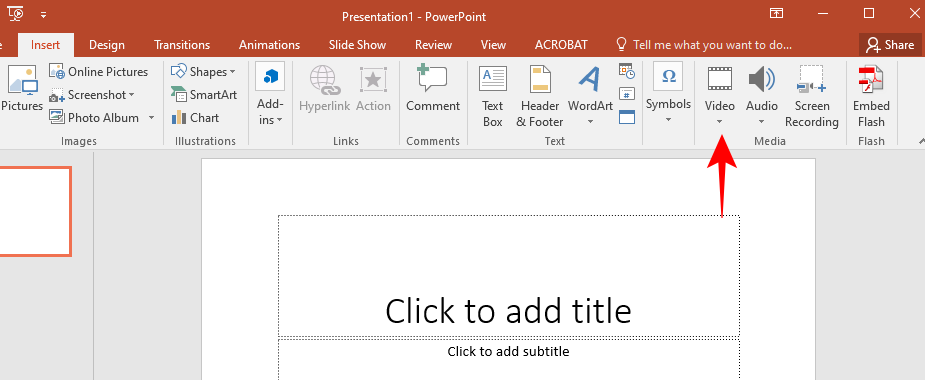
单击 视频。
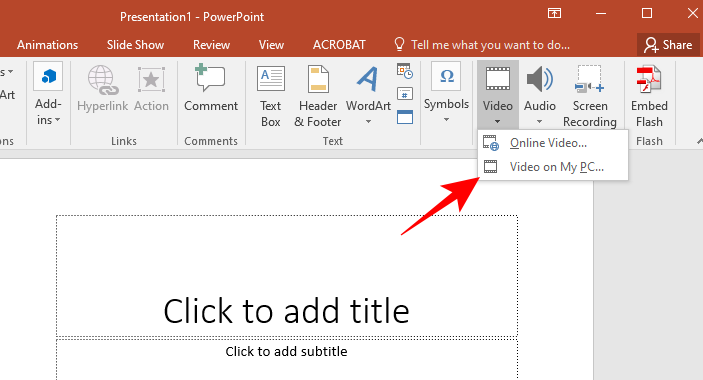
在我的电脑上选择 视频...
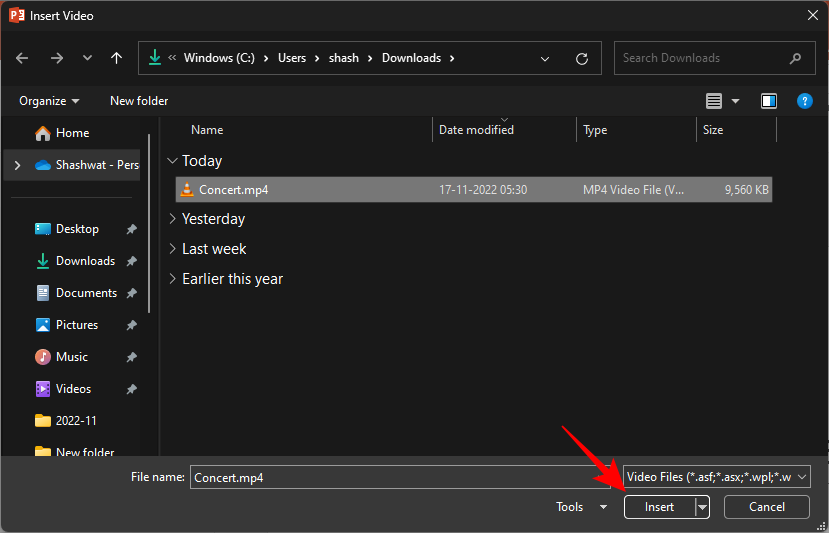
找到您的视频并点击 插入。
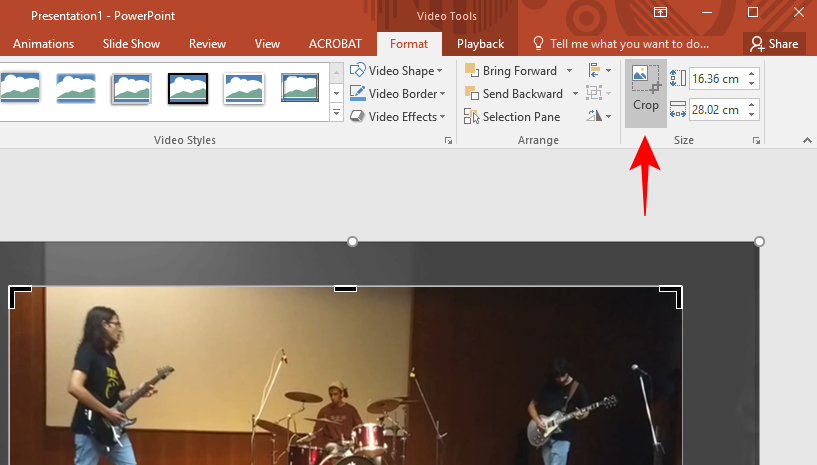
插入视频后,单击右上角的 裁剪 。
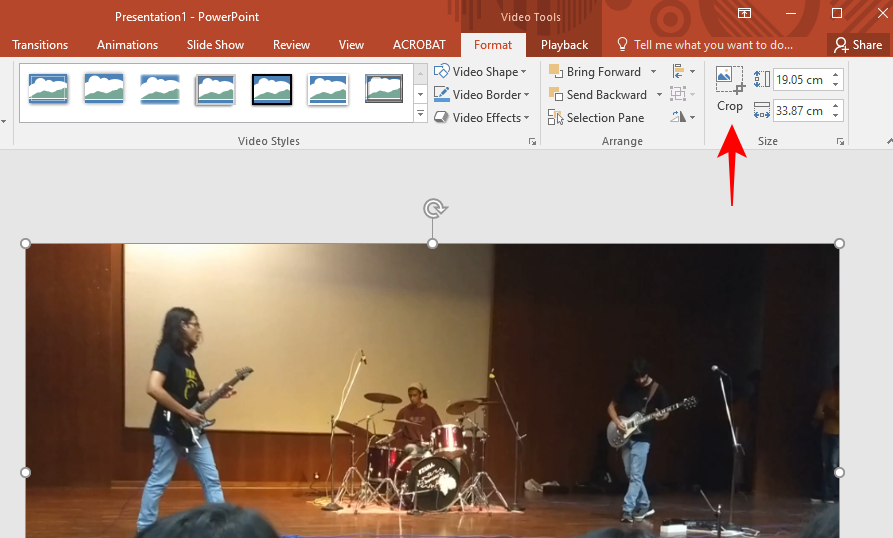
这将突出显示您的视频并在所有方面引入裁剪手柄。使用这些来裁剪您认为合适的视频。
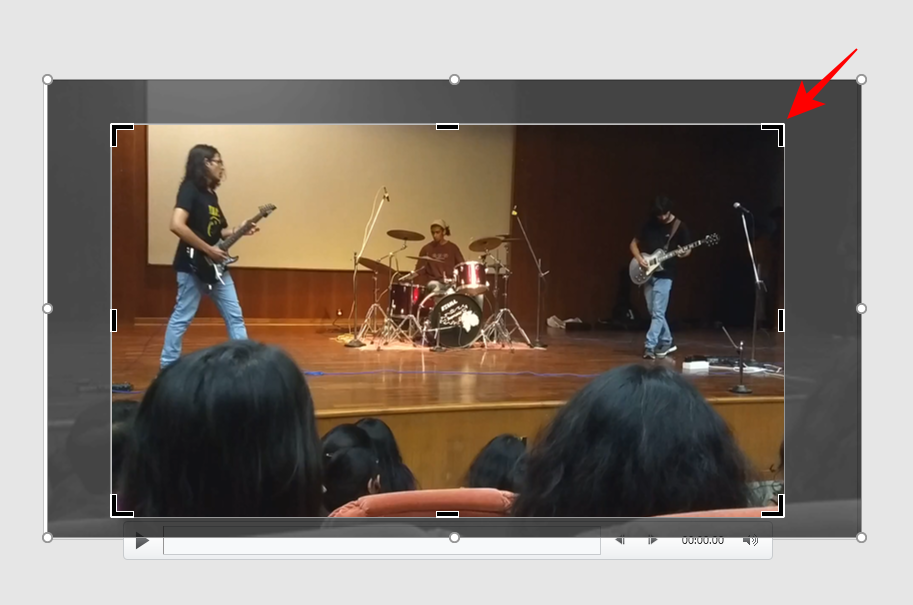
完成后,再次 单击“ 裁剪 ”进行确认。
现在,拉伸您的视频以覆盖整张幻灯片。
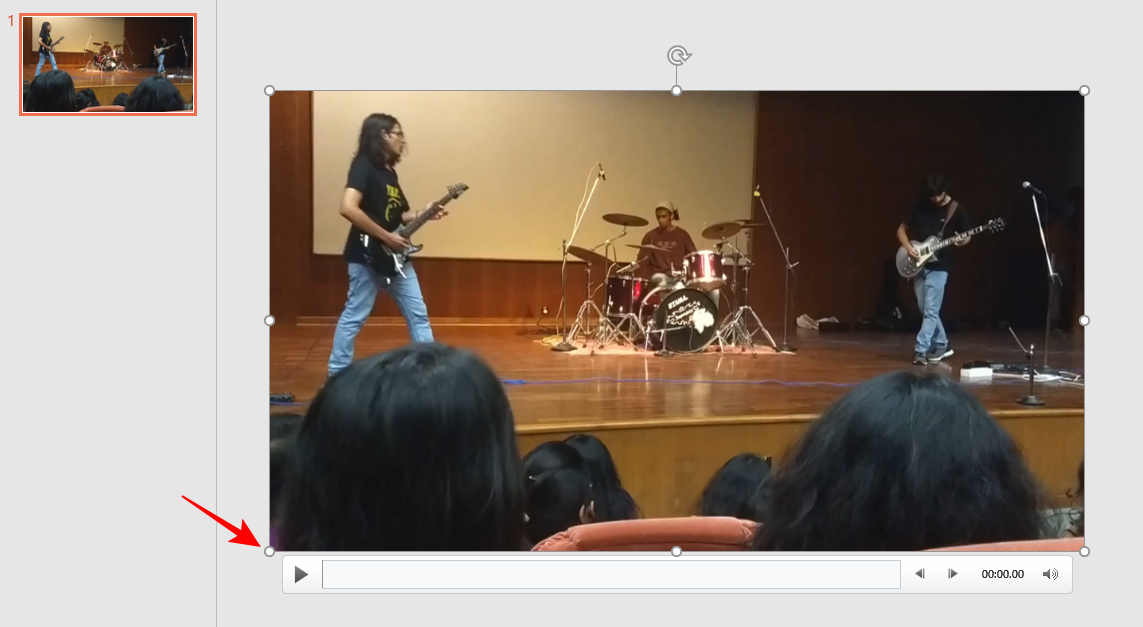
如前所述,这样做的原因是将导出为视频的是幻灯片,而不是视频本身。因此,您必须确保此演示文稿中只有一张幻灯片,不能再多了,并且裁剪后的视频会覆盖它
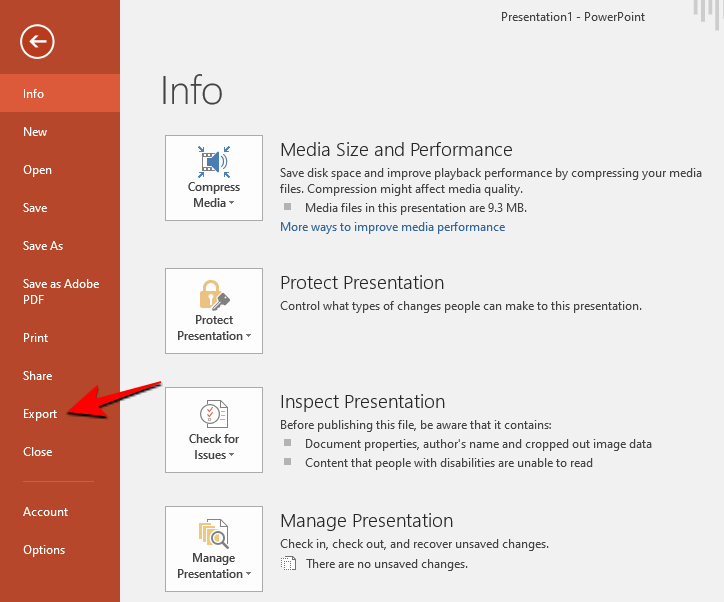
用视频覆盖幻灯片后,单击“ 文件” 。
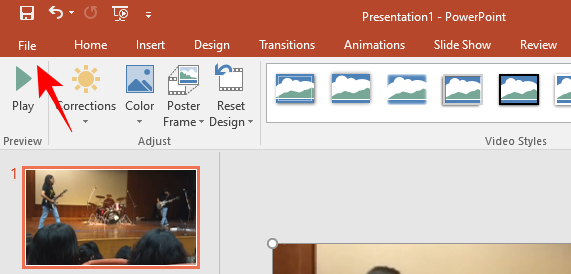
选择 导出。
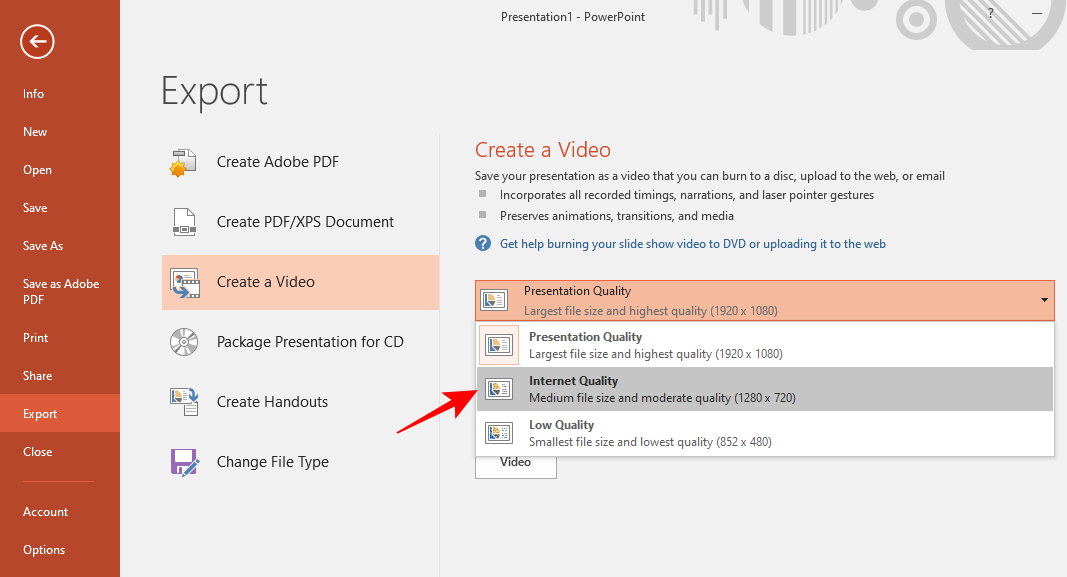
选择您的视频质量。
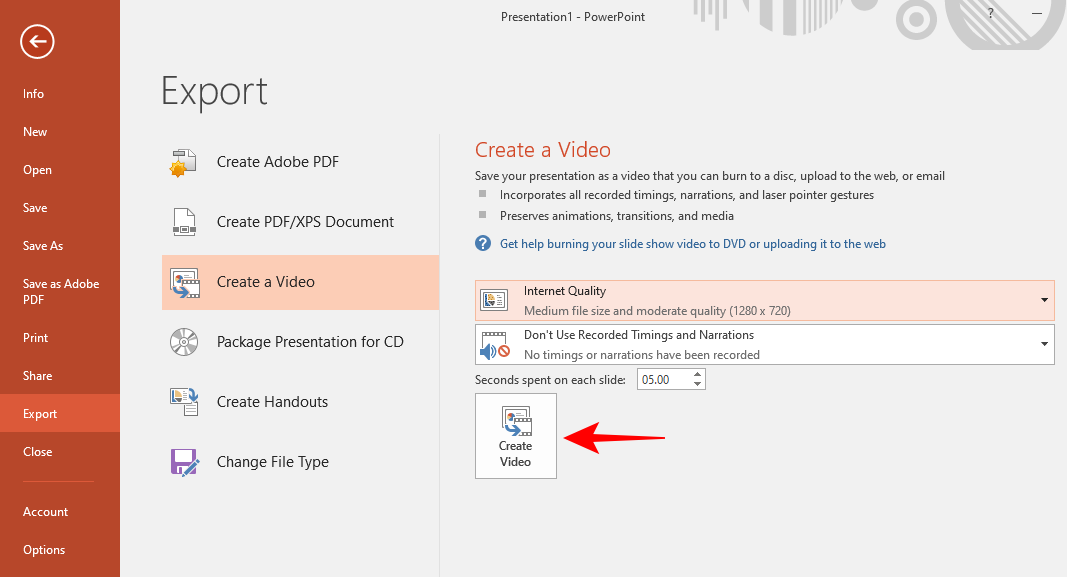
然后点击 创建视频。
除了提供非常有限的裁剪选项外,在导出裁剪文件时,PowerPoint 也是本教程中所有方法中最慢的。不过,如果这证明对您有用,请继续。
方法 3:使用 Clipchamp
现在,让我们看看 Climchamp——微软最新的视频编辑工具。在使用 Windows Movie Maker 和(现已遗留的)照片应用程序中的视频编辑器运行失败后,Clipchamp 现在已成为 Windows 原生视频编辑工具。以下是如何使用它来裁剪视频:
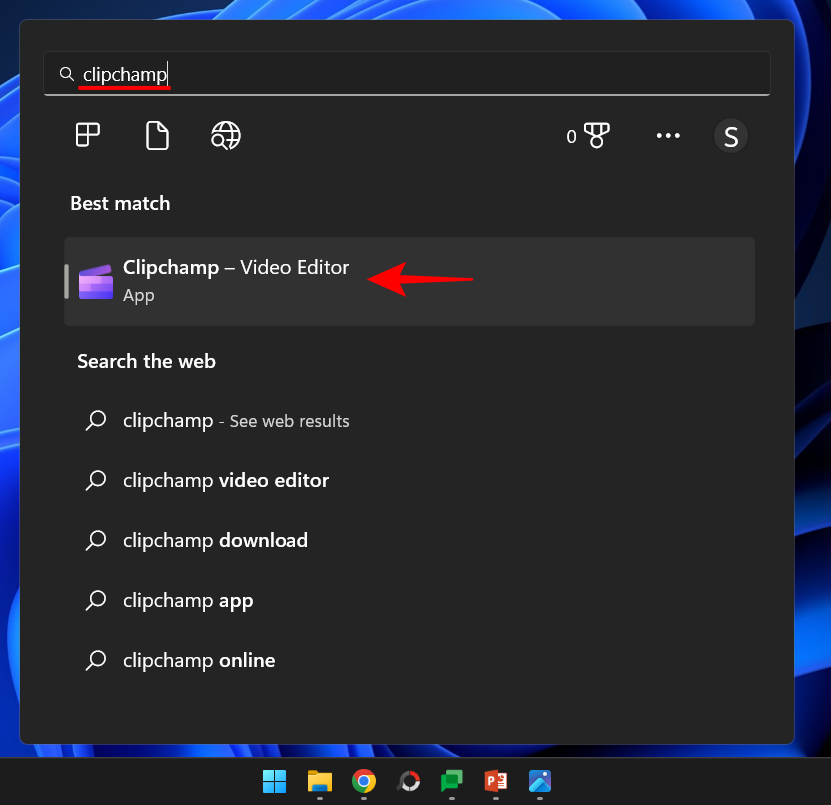
从开始菜单打开 Clipchamp。
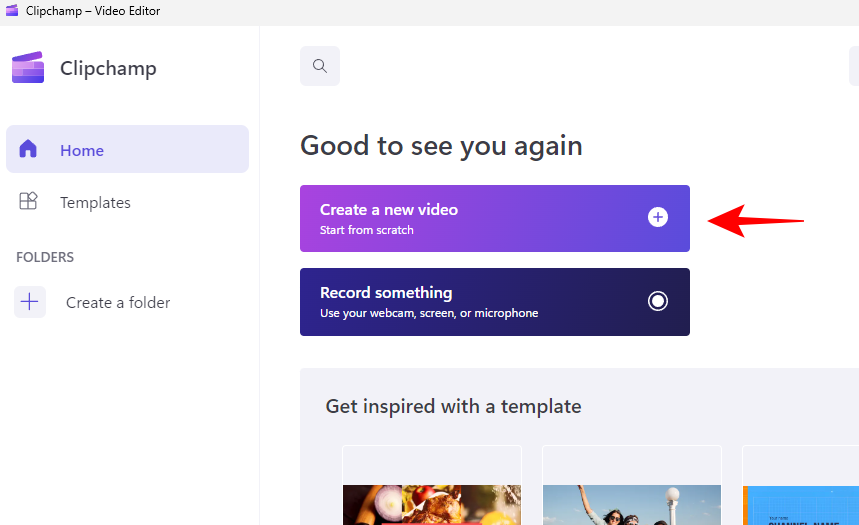
单击 创建新视频。
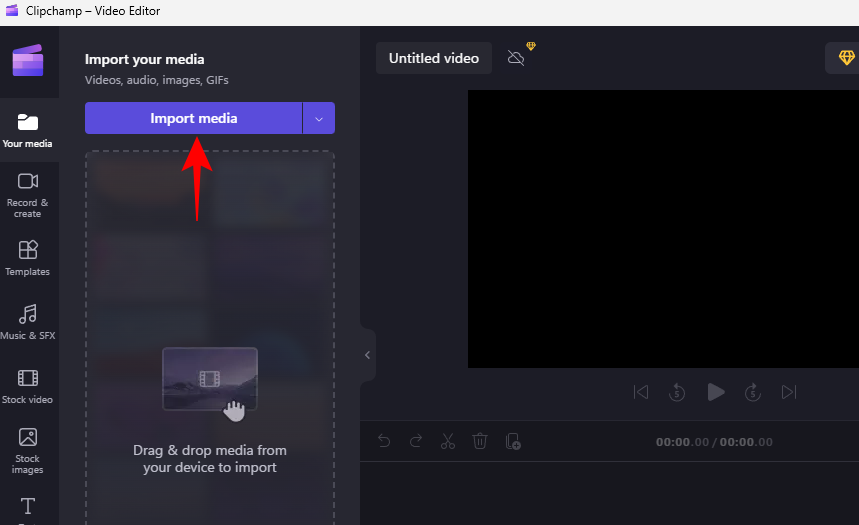
单击 导入媒体。
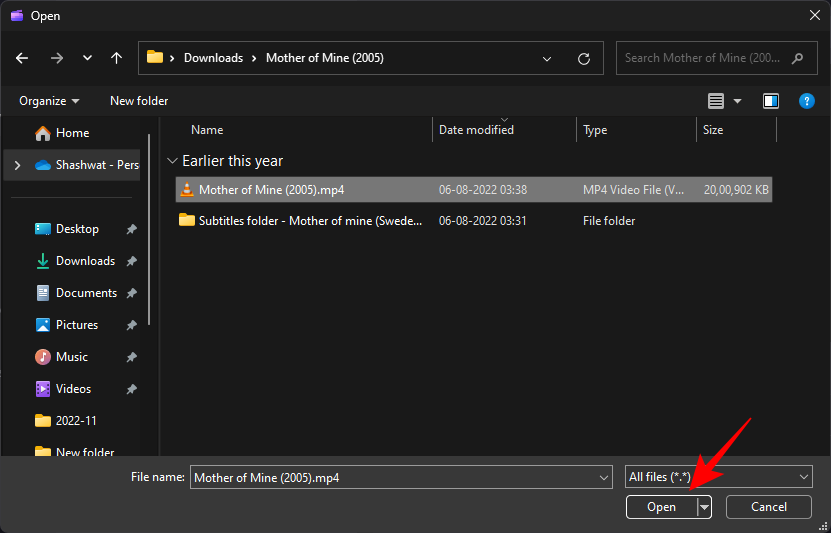
选择您的视频,然后点击 打开。
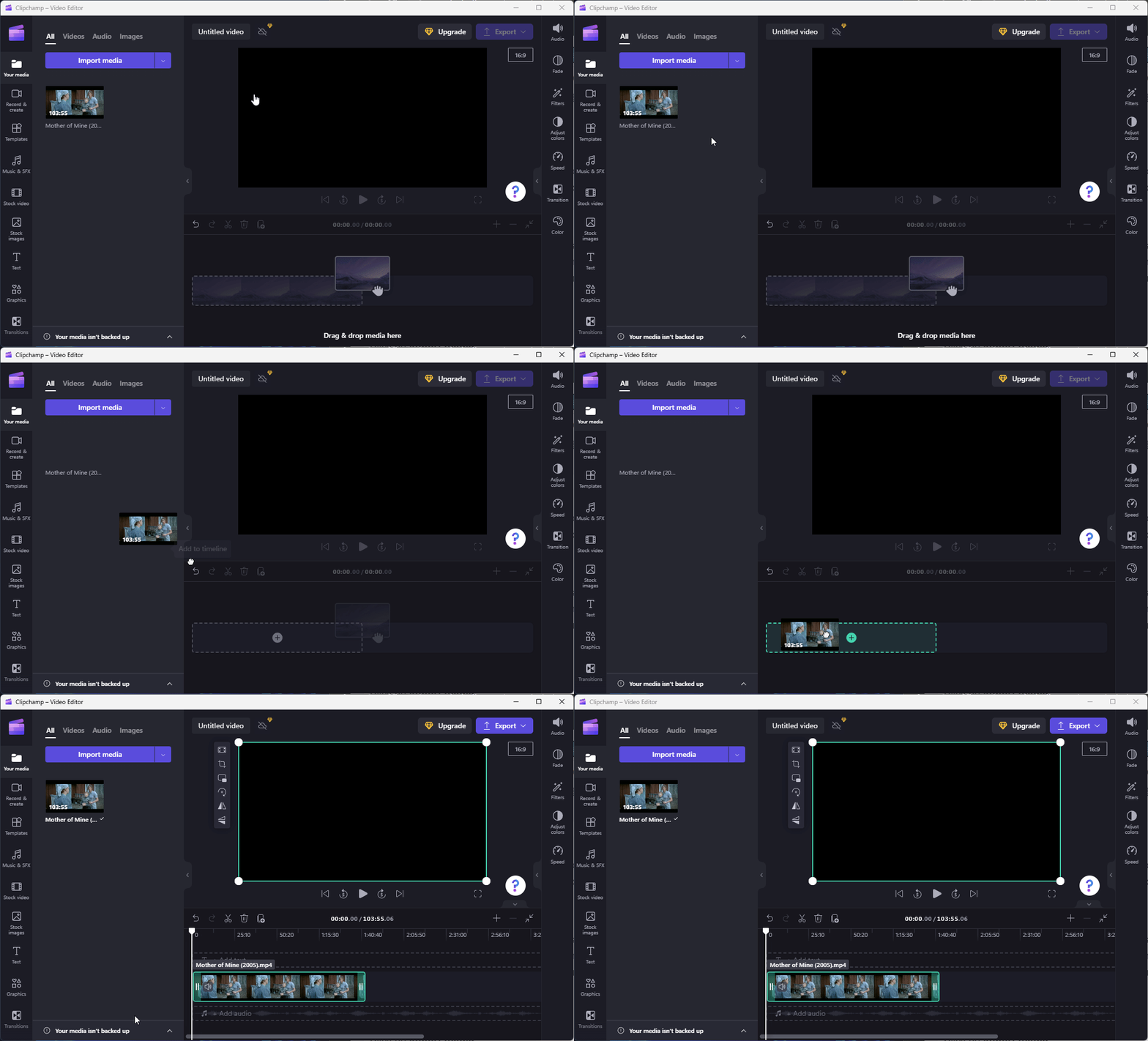
导入后,将其拖放到故事时间轴中。
选择视频后,单击工具栏中的裁剪图标(靠近预览视频的左侧)。
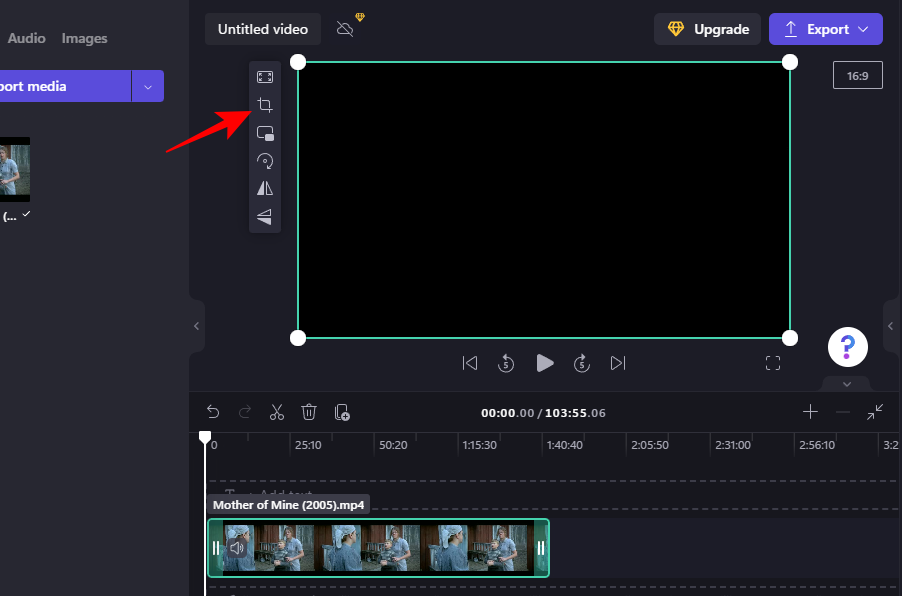
使用角落和侧面的手柄裁剪视频。
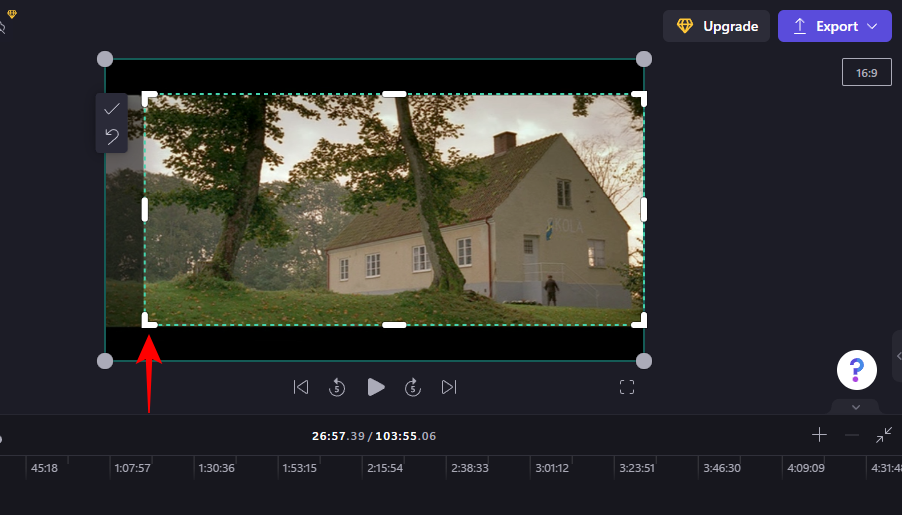
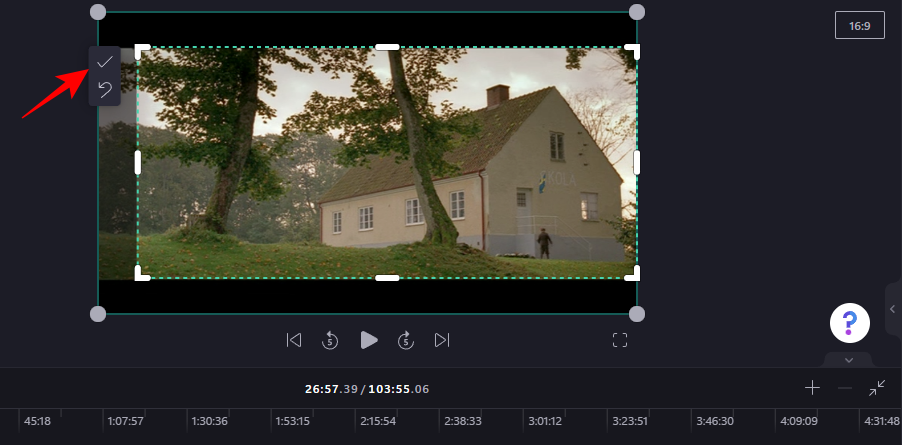
然后单击工具栏中的勾号。
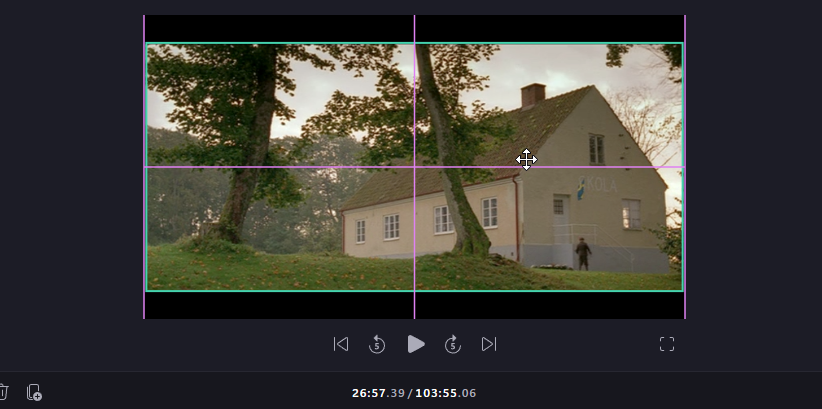
然后拉伸裁剪的视频以适合框架,并拖动它以重新对齐到中心。
您还可以选择不同的纵横比。单击预览视频右上角的当前宽高比以显示其他选项。
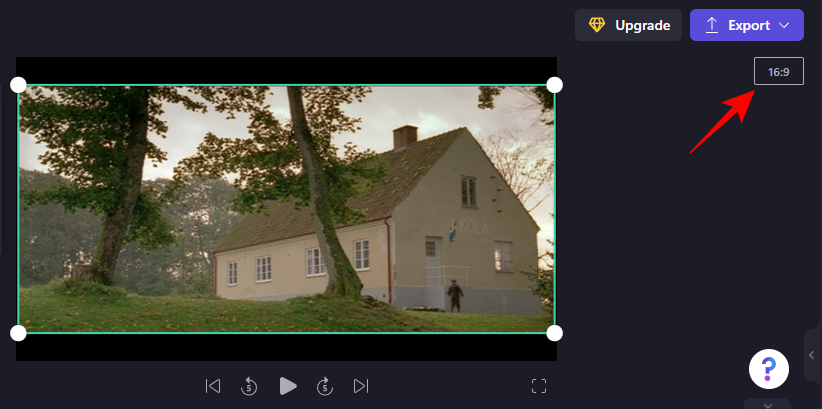
选择一个符合要求的。
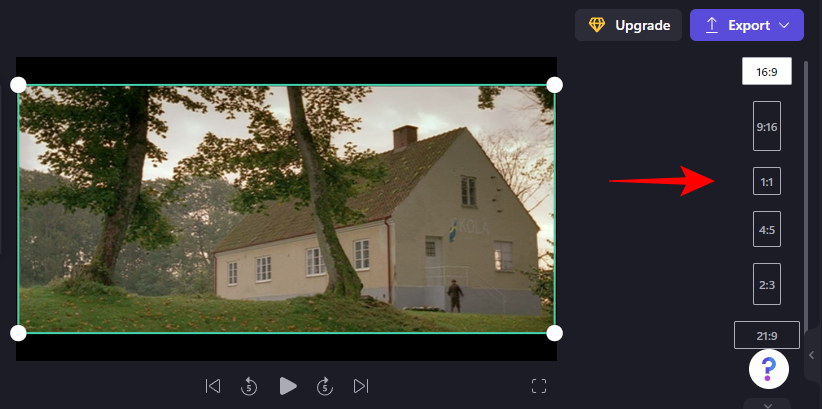
快速提示:如果所选帧引入了边框,您可以使用角手柄将其覆盖或扩展视频以超出帧,从而进一步裁剪视频。
完成后,单击 导出。
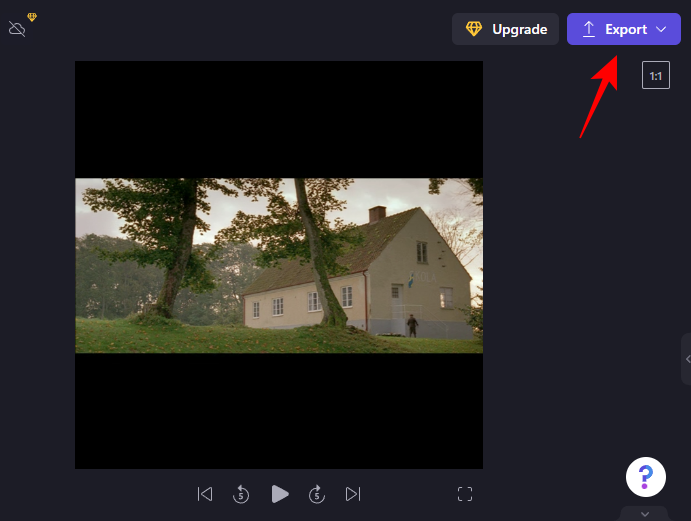
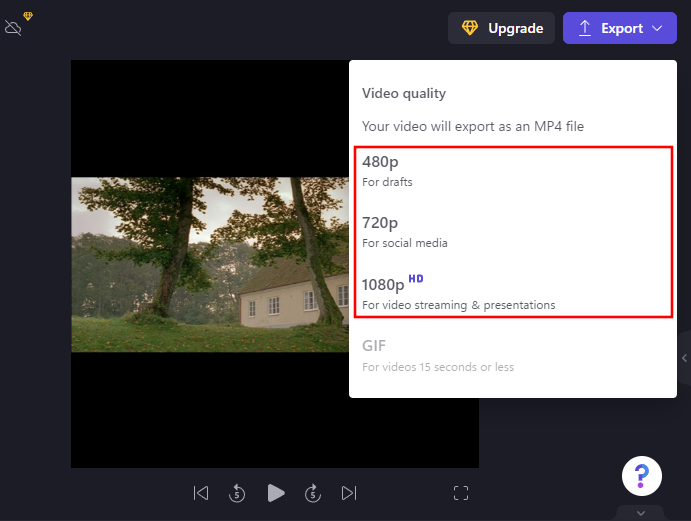
选择视频质量。
然后等待视频保存。
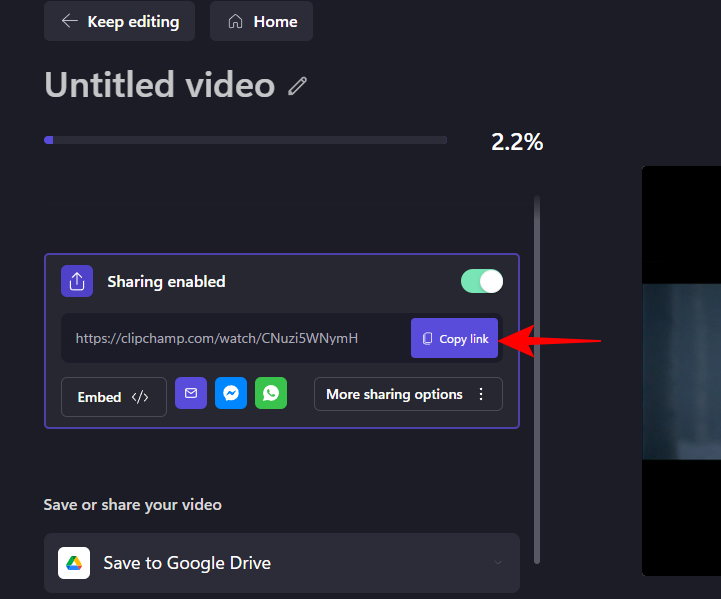
您还可以通过单击“ 复制链接” 然后与其他人共享来使用链接共享此视频。
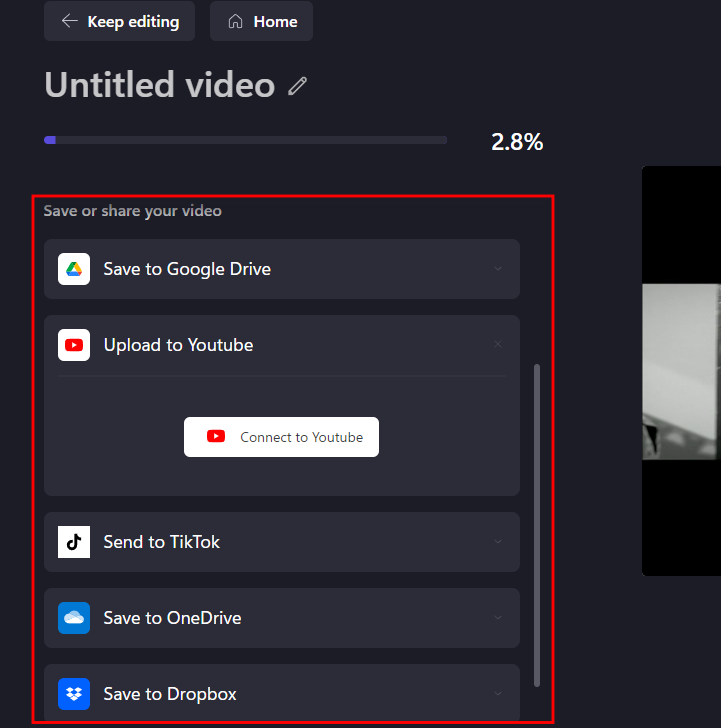
或者直接保存或上传到其中一个站点(您必须先连接到该服务)。
方法 4:使用 VLC
我们现在已经用尽了裁剪视频的所有原生方式。从现在开始,本教程中提到的所有方法都是通过第三方应用程序进行的。有些是在线的,有些是付费程序,其余的如 VLC,是免费的。
下载: VLC
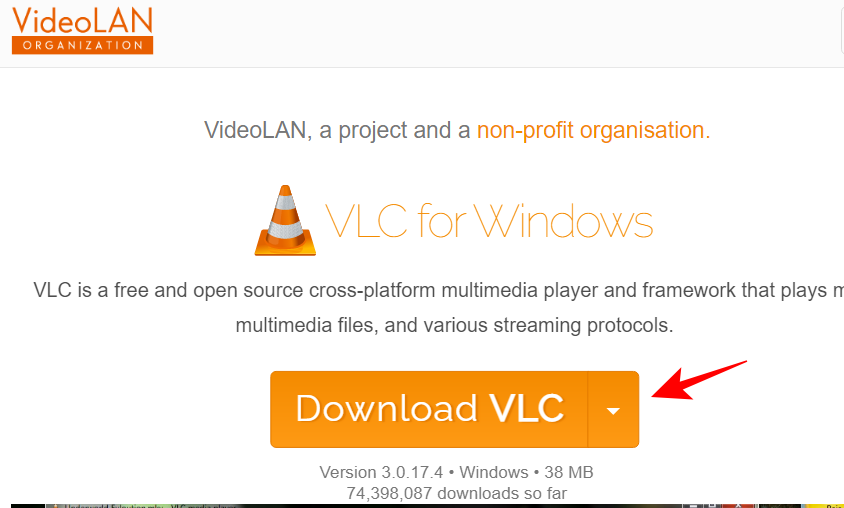
单击以下链接打开 VLC 的网站,然后单击“ 下载” 。
使用屏幕上的提示安装它,然后启动它。
VLC 为视频提供了几个裁剪选项——临时裁剪或永久裁剪。如果您只是为了当前的观看目的而裁剪视频,前者会派上用场。但如果你想永久种植,也有这个选项。
使用 VLC 裁剪视频(仅供查看)
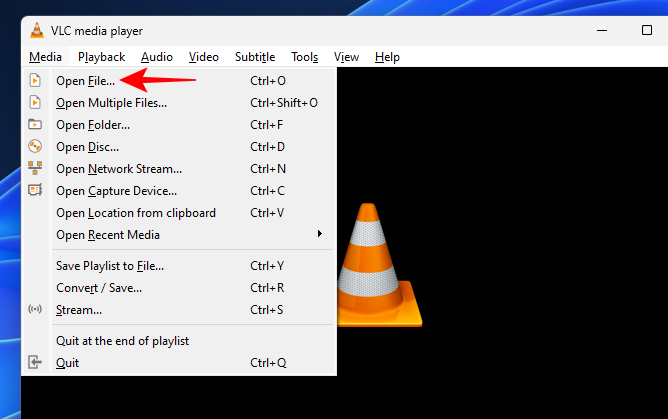
单击 媒体,然后选择 打开文件。
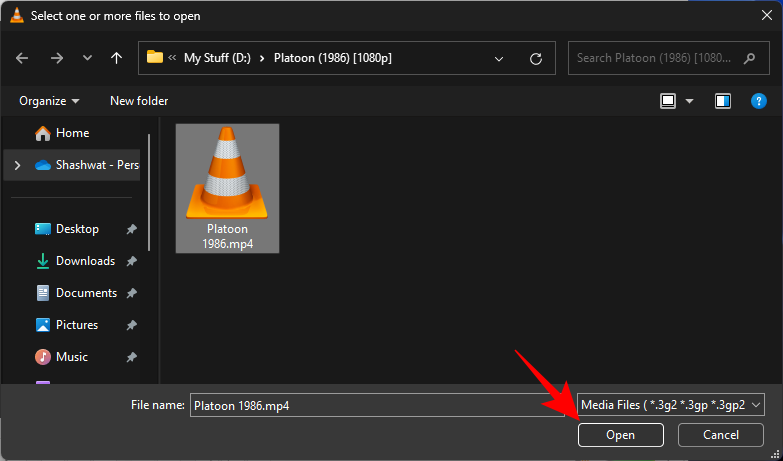
选择您的文件并单击 打开。
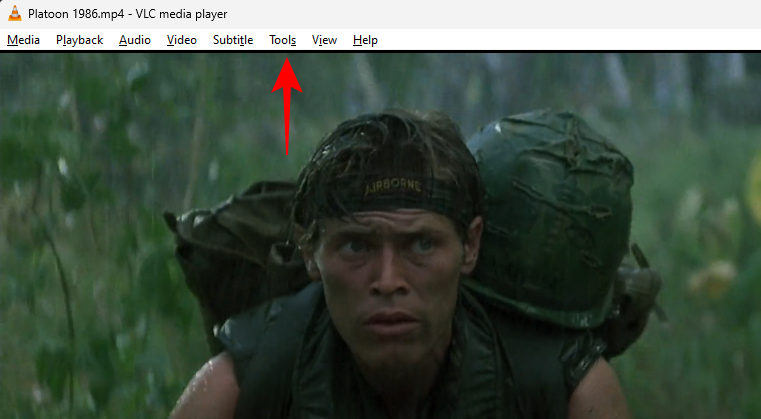
导入后,单击“ 工具” 。
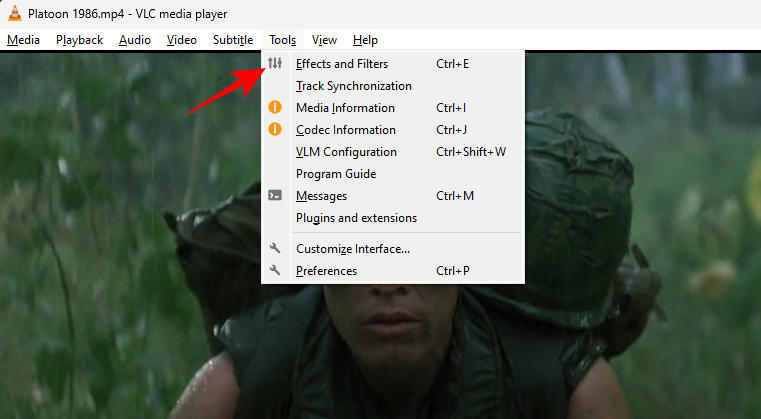
然后选择 效果和滤镜。
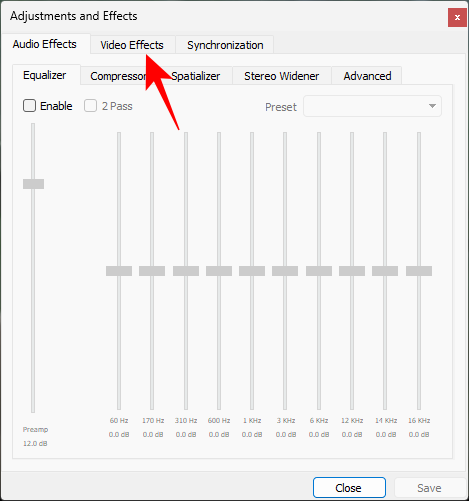
跳转到 视频效果 选项卡。
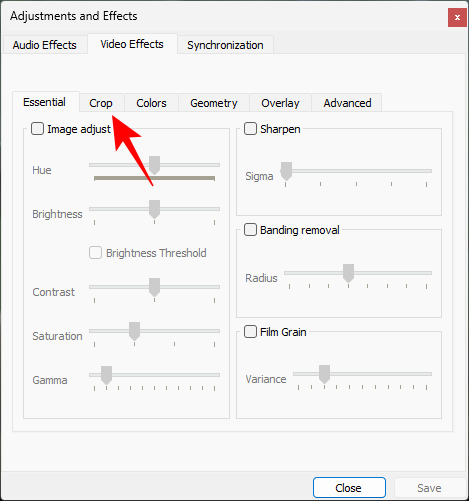
单击 裁剪。
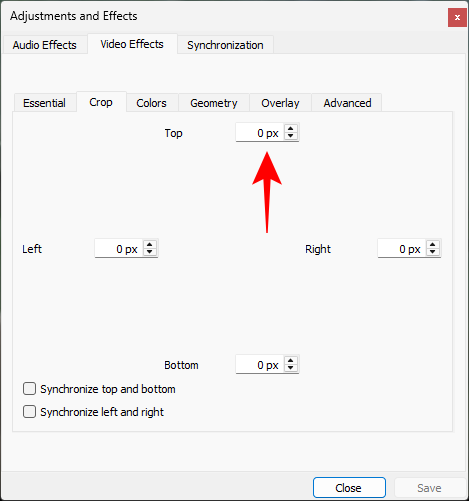
在这里,输入您想要从视频的侧面裁剪多少像素。
视频将实时裁剪,因此您可以试验输入的像素数。
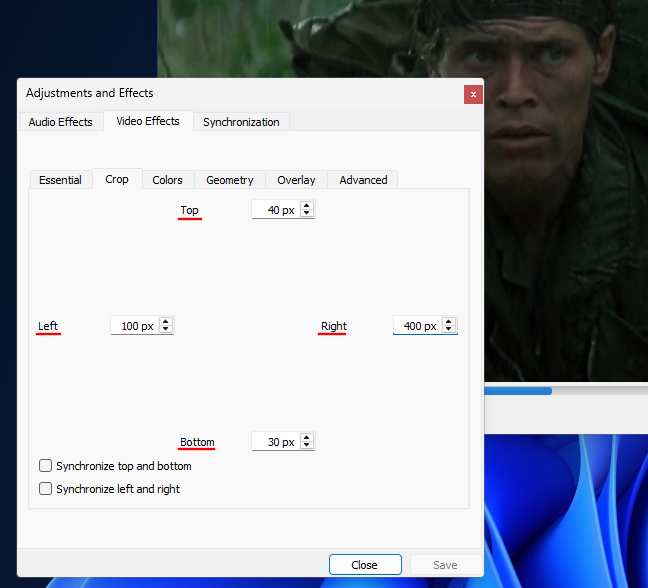
您还可以确保上下和/或左右两侧同步。
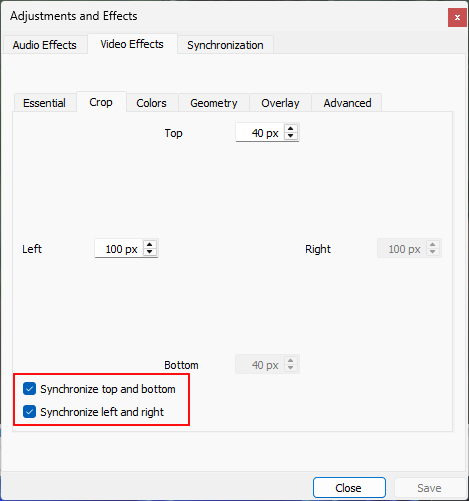
通过选中这些框,您只需为水平和垂直裁剪各输入一次。
完成后,单击“ 关闭”,然后继续观看。
使用 VLC 裁剪视频(永久)
如果您想永久裁剪视频并能够保存它,请执行以下操作:
单击 工具,然后选择 首选项。
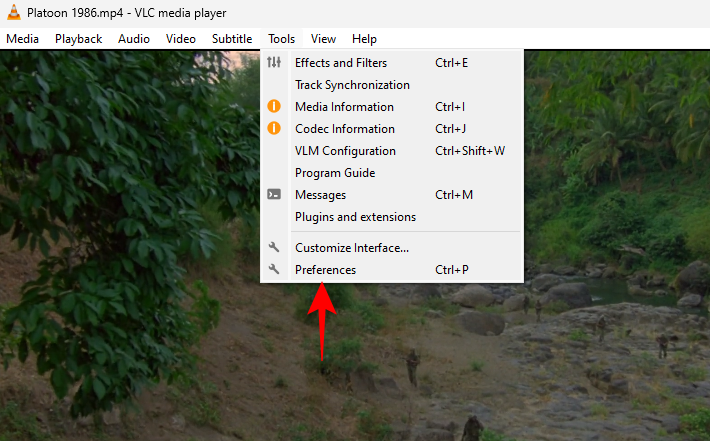
现在,在最底部的“显示设置”下,单击“ 全部” 。
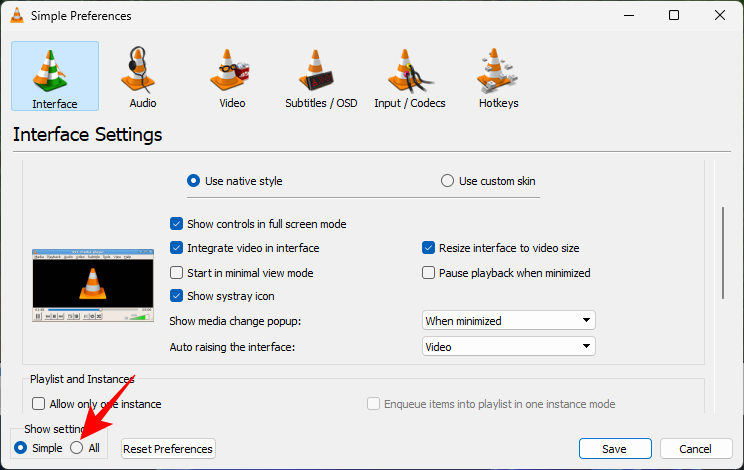
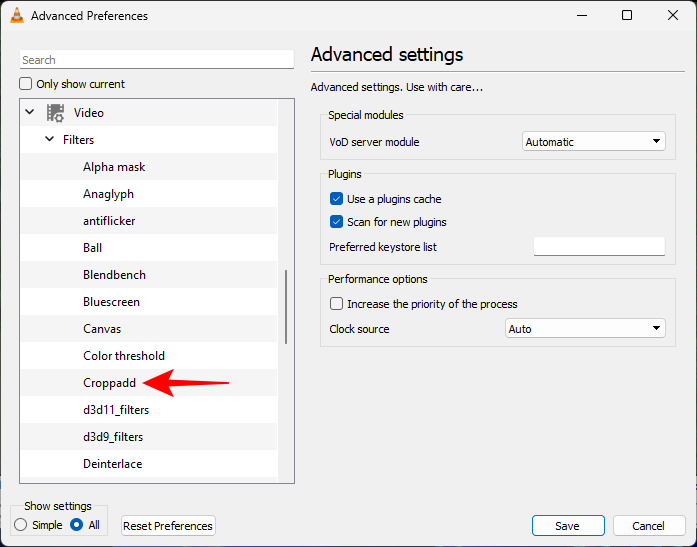
在左侧向下滚动并在Video下,单击Filters 分支将其展开。
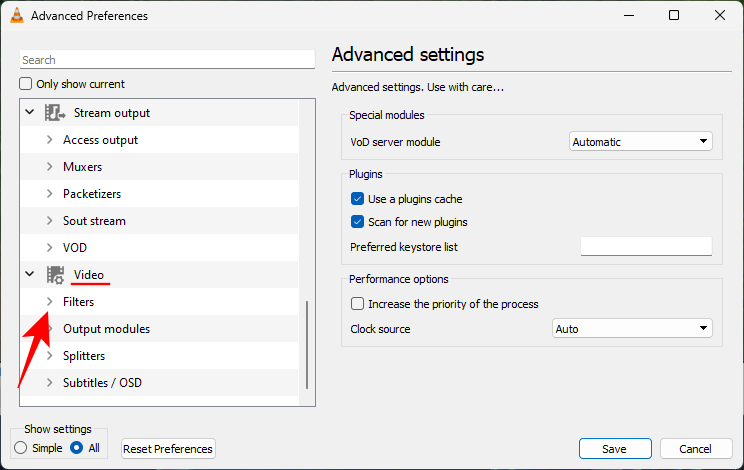
然后点击 Croppadd。
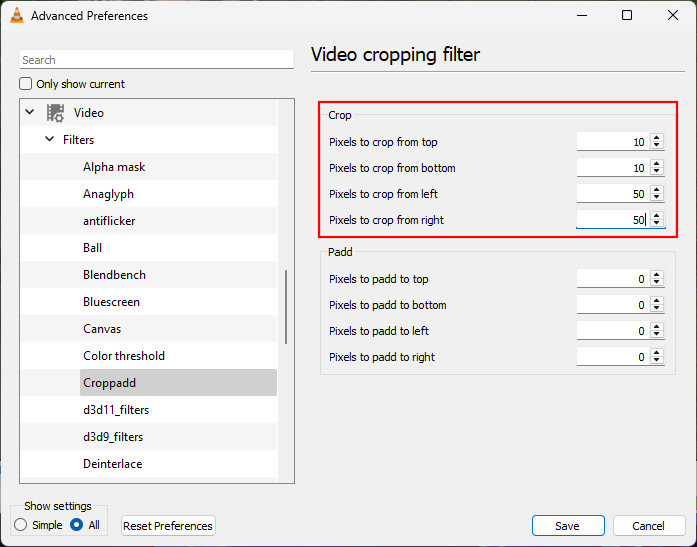
在这里,您可以通过在字段中输入数字来裁剪像素。
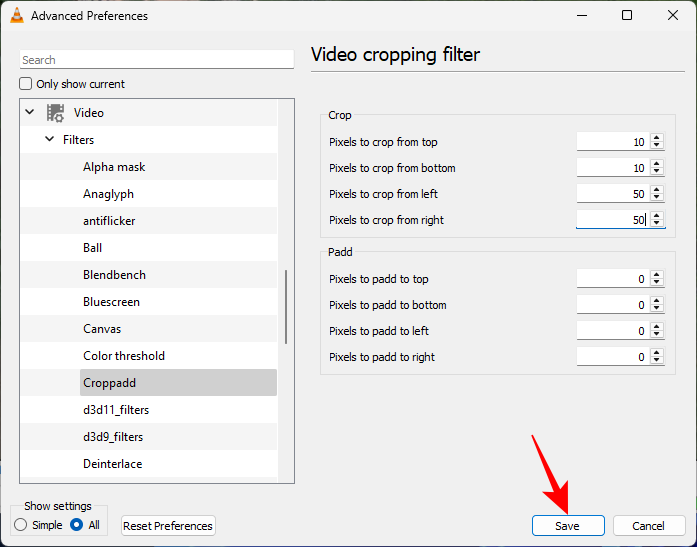
完成后,点击 保存。
方法 5:使用 Adobe Premiere Pro
现在,我们正在进入付费第三方应用领域。这些非常先进,因为裁剪功能只是它们提供的众多编辑选项之一。
我们在本教程中看到的第一个是世界知名的 Adobe Premiere Pro。个人每月花费大约 21 美元,所以如果您正在寻找一个功能齐全的整体视频编辑工具,这是一项不错的投资。
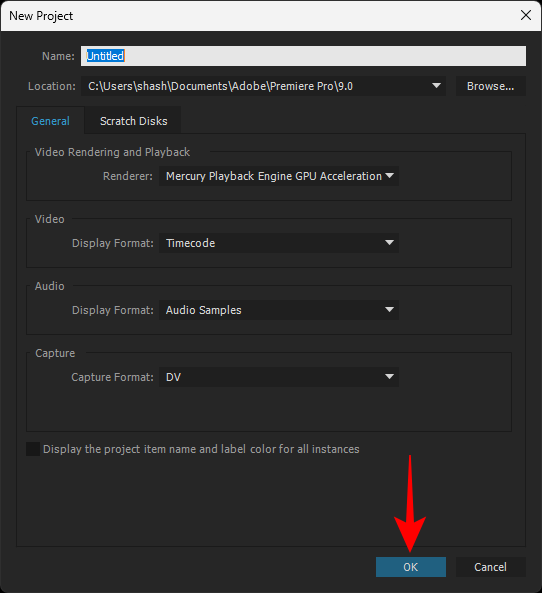
打开 Adobe Premiere Pro 并在“创建”下选择“新建” >“项目”。
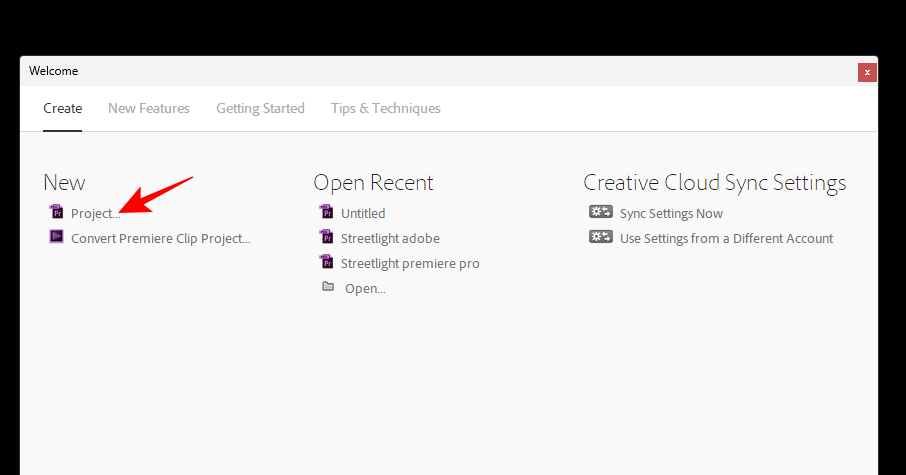
为项目命名,同时保留默认设置。然后单击 “确定”。
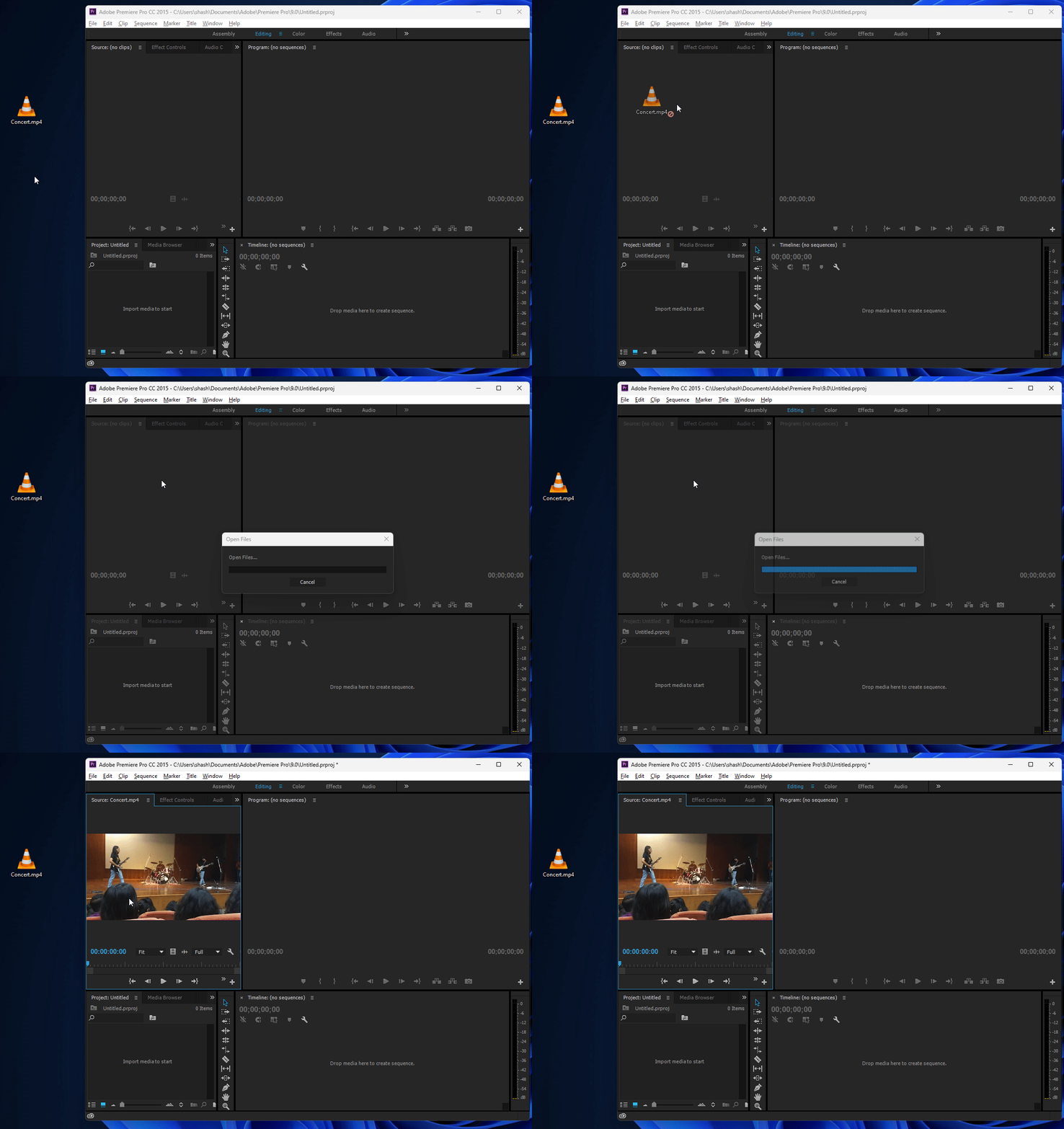
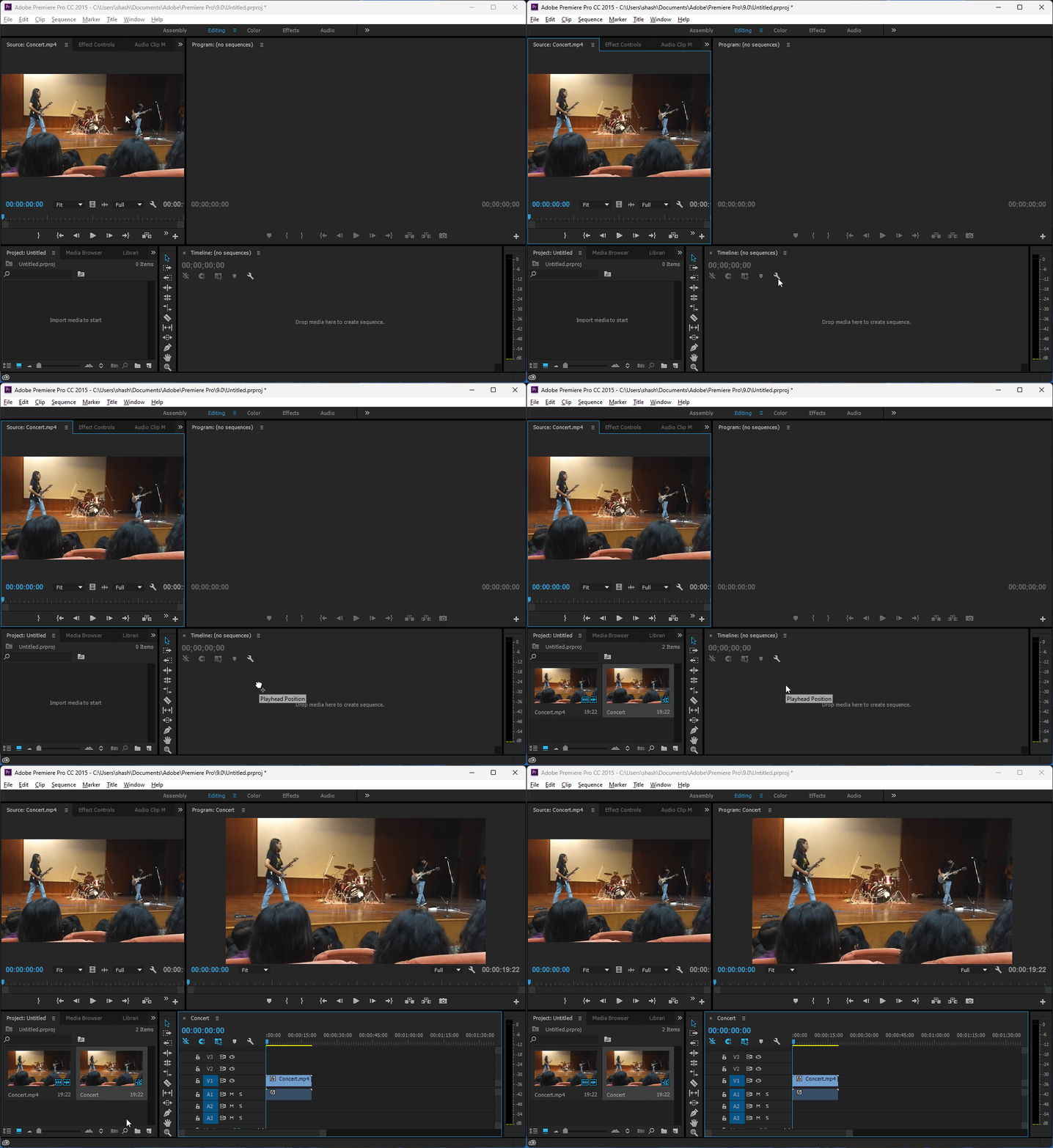
然后拖动您的文件并将其复制到“编辑”选项卡下的“源”区域。
现在将此文件拖到时间轴上。
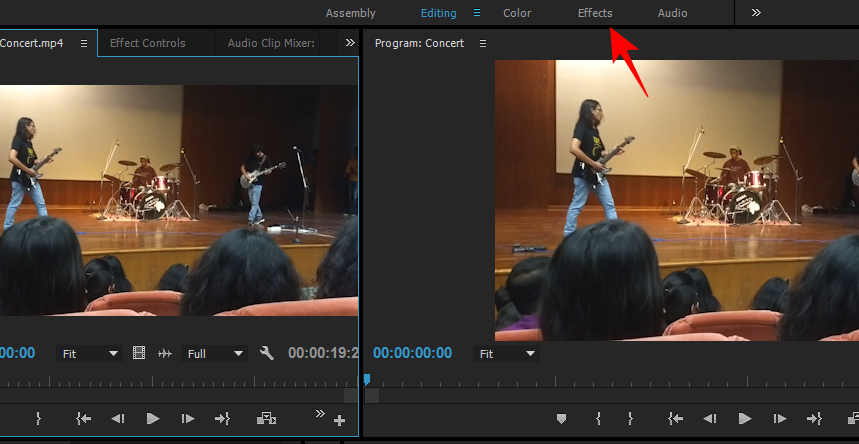
将视频添加到时间轴后,请确保它已被选中。然后单击 顶部 的“效果 ”选项卡。
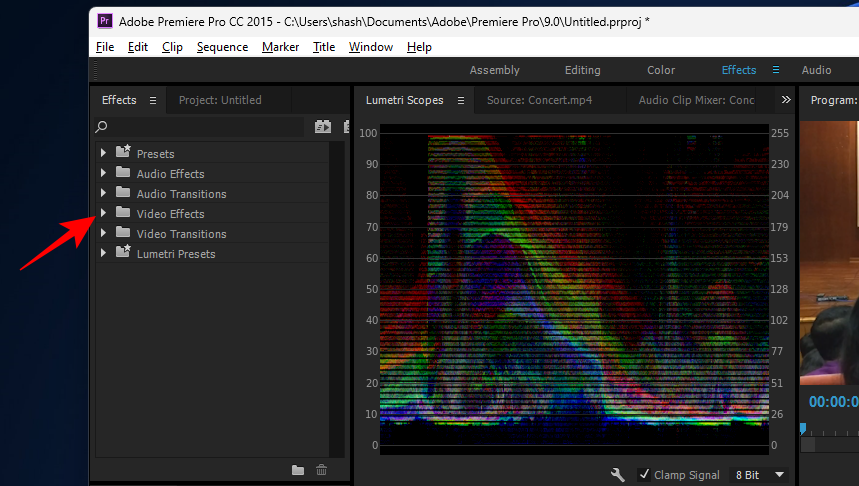
在左侧,您会看到另一个名为“效果”的部分。在它下面,展开视频效果 文件夹。
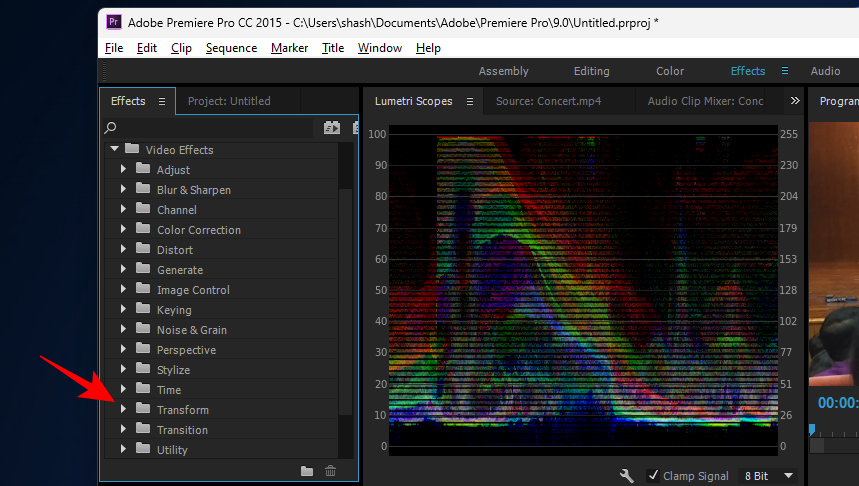
然后展开 变换。
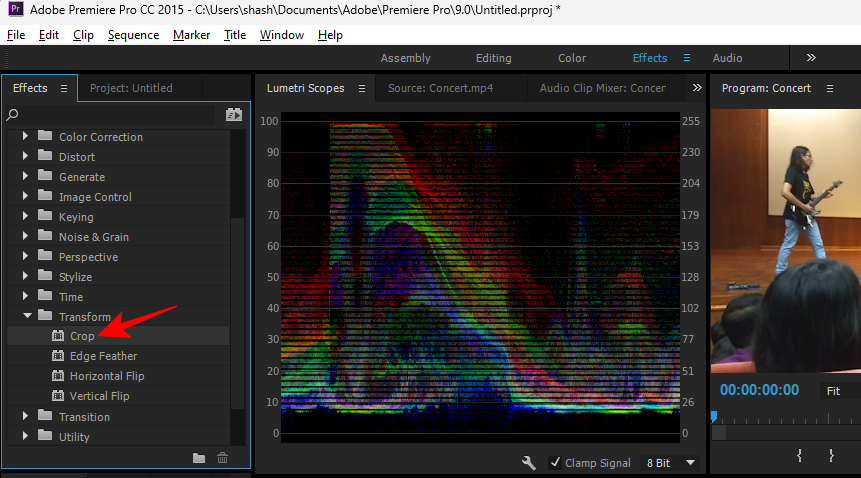
在这里,您将看到裁剪效果。
将其拖到时间轴中的视频上。
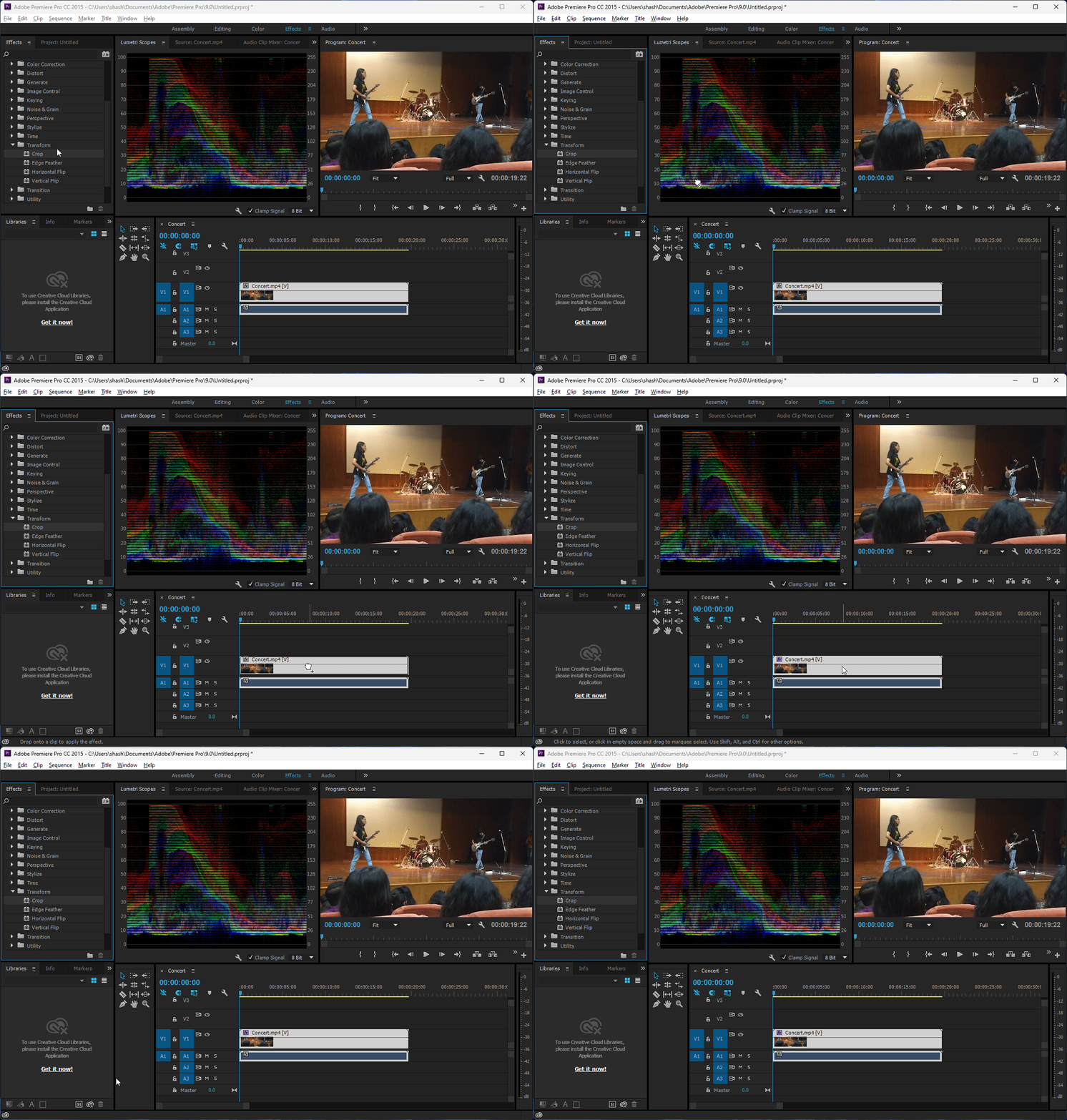
添加裁剪效果后,单击“效果控件 ”选项卡。
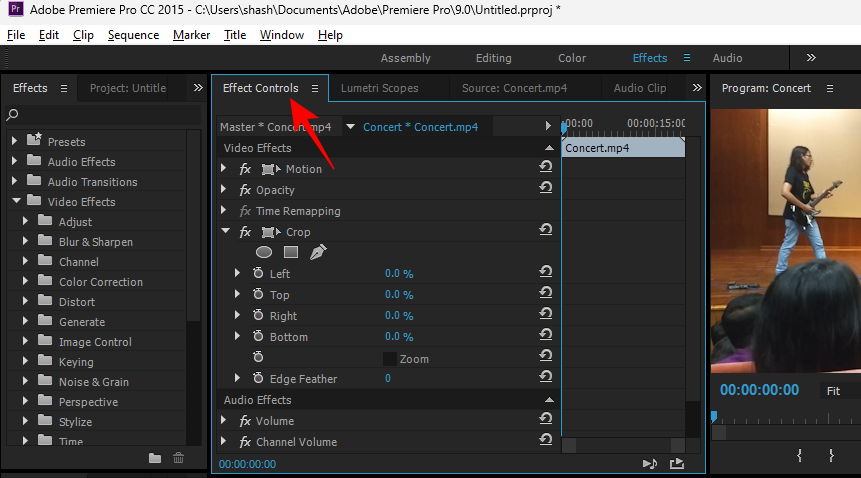
在其中,您将看到“裁剪”分支,您可以在该分支下裁剪左侧、顶部、右侧和底部的区域。
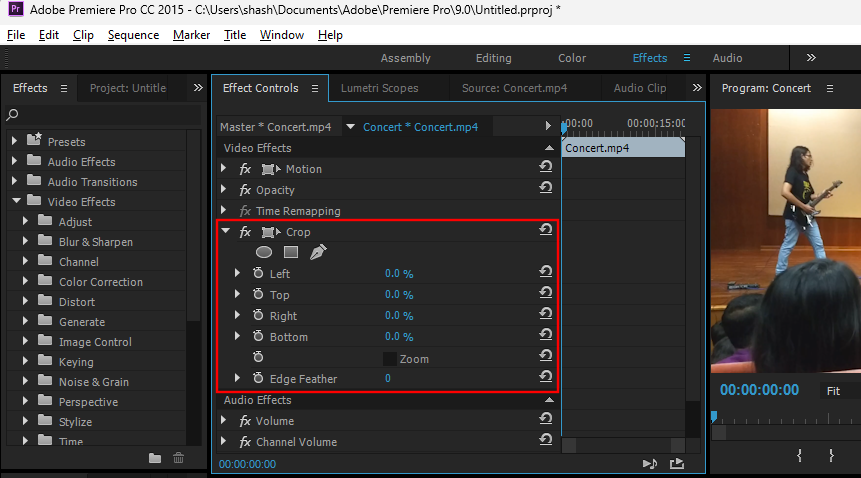
您所要做的就是展开一个区域分支,然后使用滑块裁剪视频的那部分。
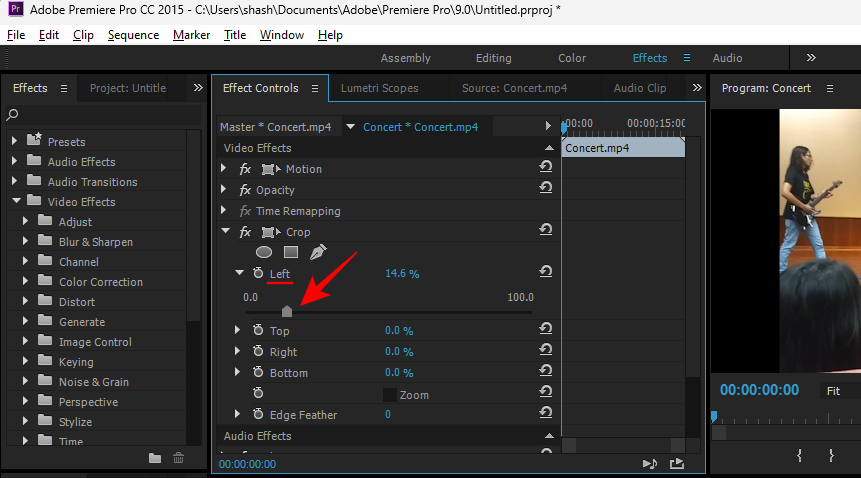
如果您想从多边裁剪,请执行相同的操作。
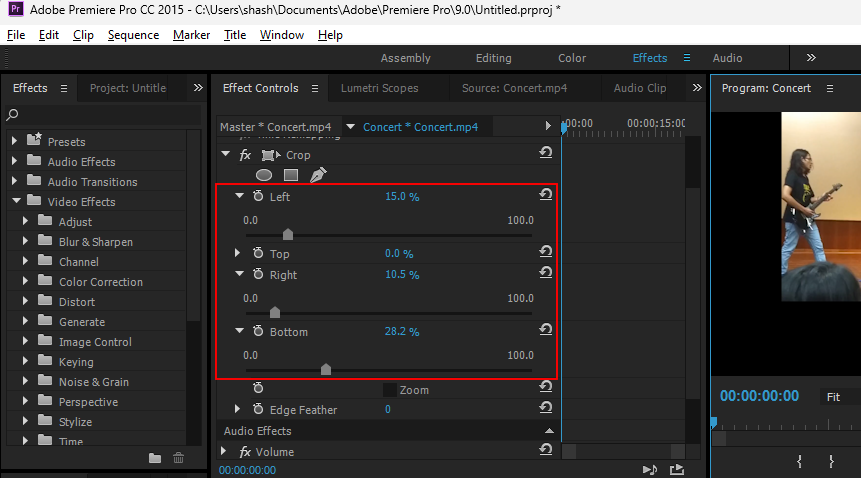
如果您以视频不会占据中心位置的方式裁剪它,可以按照以下方法更改其位置。在同一个“Effect Controls”选项卡下,展开Motion 分支。
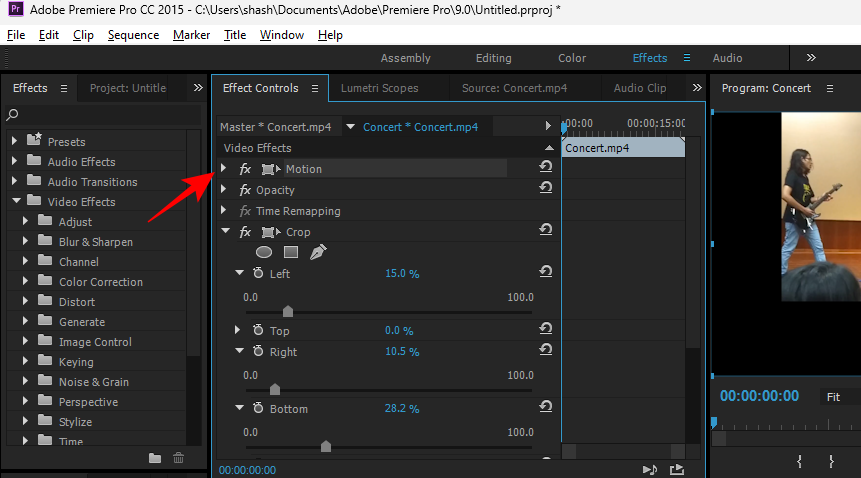
在“位置”选项旁边,您会看到两个数字。第一个确定视频在水平轴上的位置,第二个数字在垂直轴上。
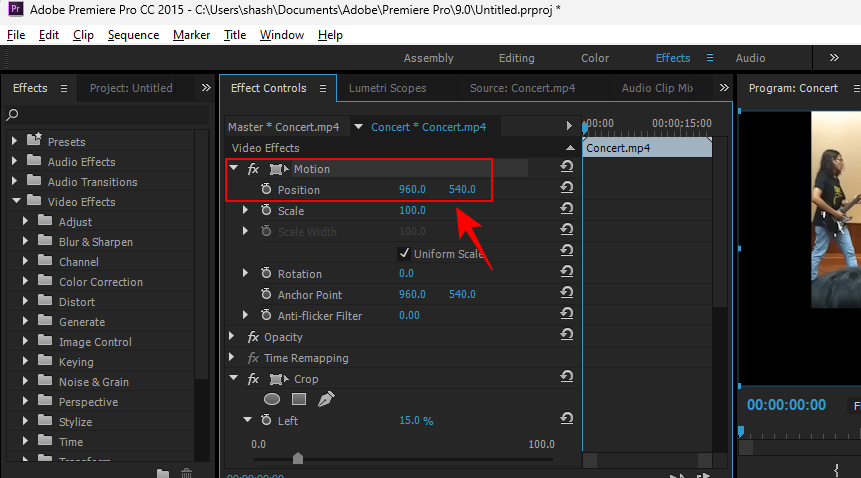
单击数字以更改它们,并更改视频的位置。
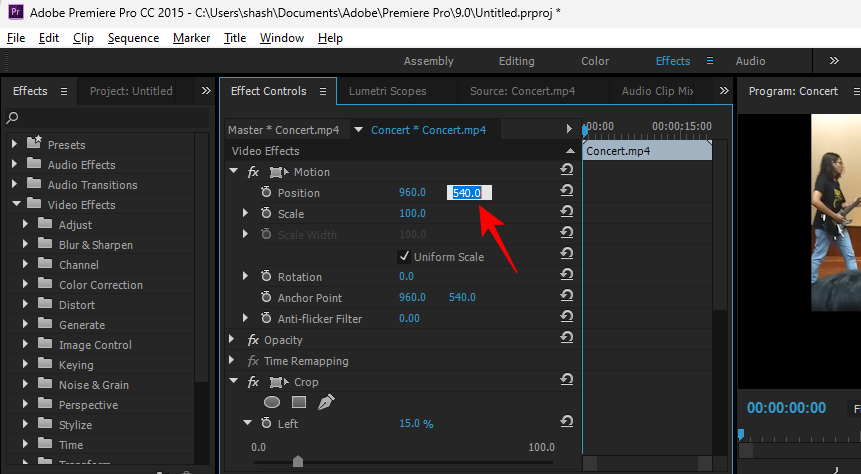
注意:尝试使用这些数字,直到您根据自己的喜好设置位置。
您可以在此处执行的另一项可选操作是放大视频。为此,单击Scale旁边的数字。
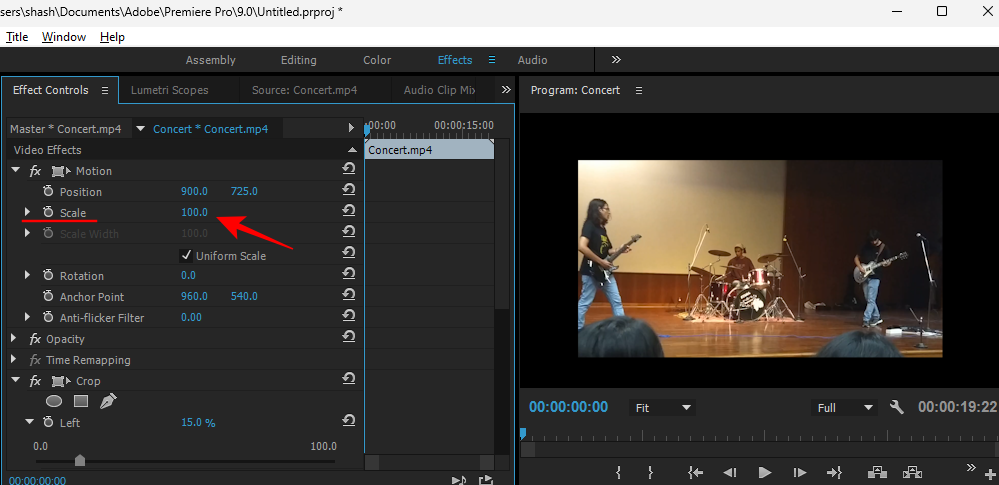
然后增加它的价值。
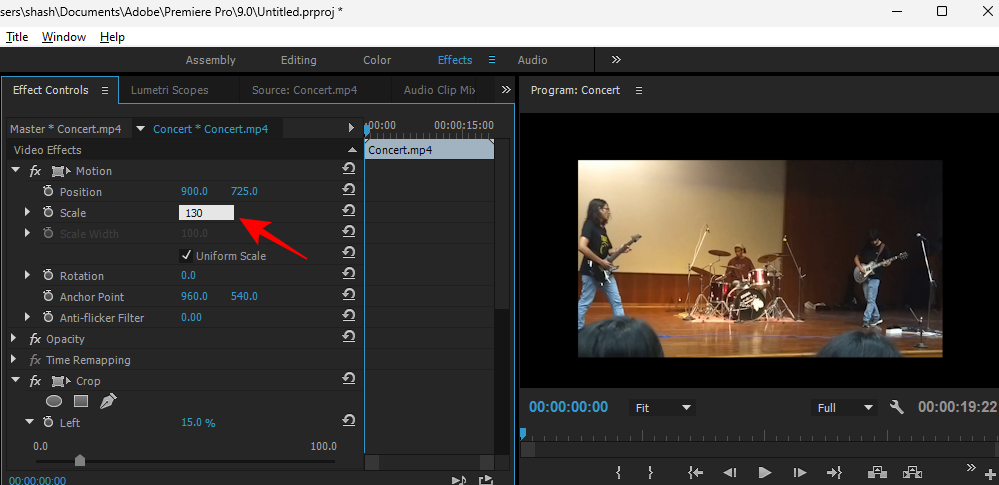
完成后,单击时间轴中的视频将其选中。然后单击最顶部工具栏中的文件 。
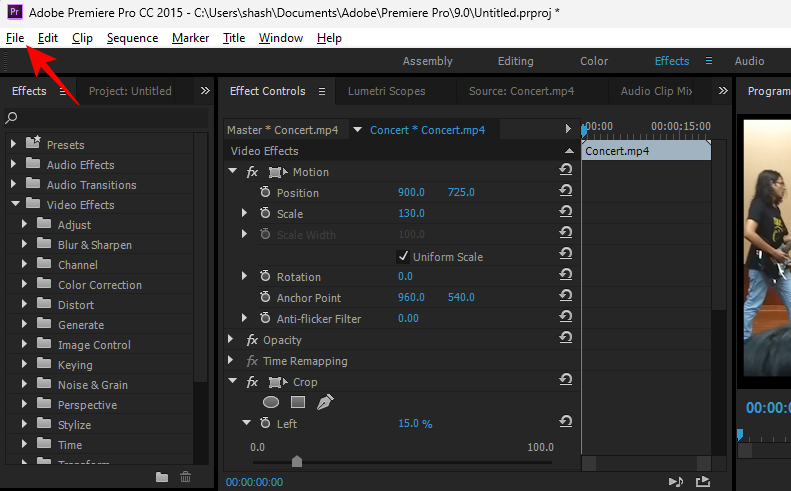
然后选择 导出 , 然后选择媒体。
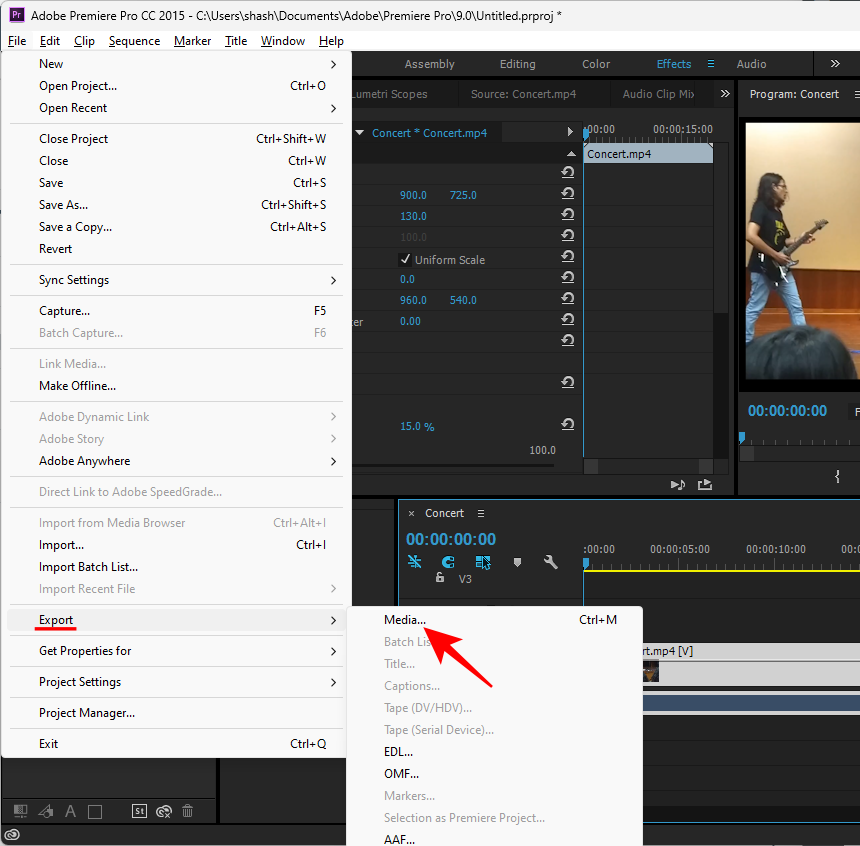
您可以选择在“导出设置”窗口中进行更改。或者,只需单击“导出”即可完成。
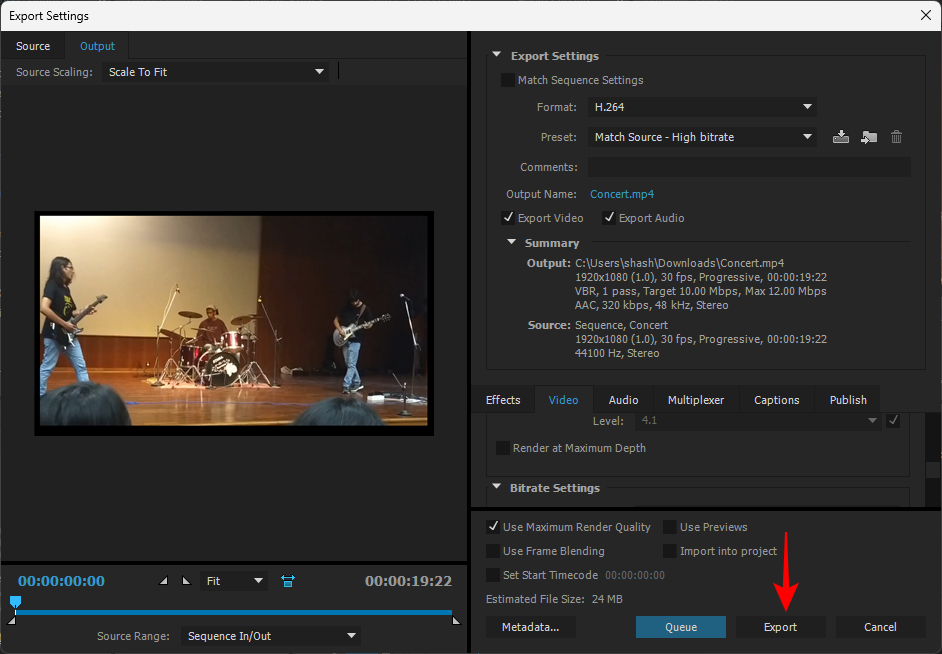
您的视频现已裁剪并保存。
方法六:使用在线工具
有许多无需订阅或下载的在线视频裁剪工具。一个简单的谷歌搜索将产生一些结果。对于我们的教程,我们使用的是恰当标题的在线视频裁剪器。
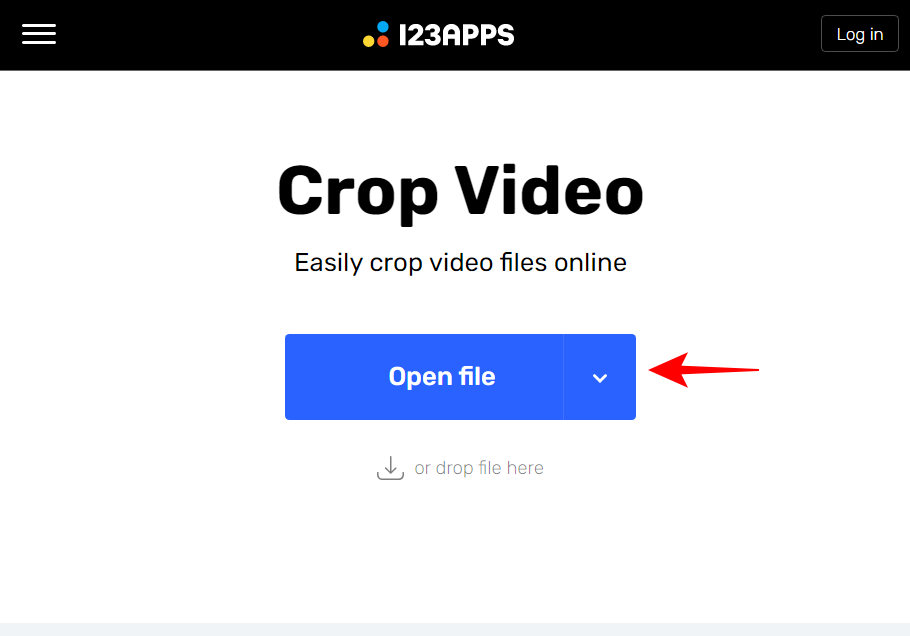
点击链接并点击 打开文件。
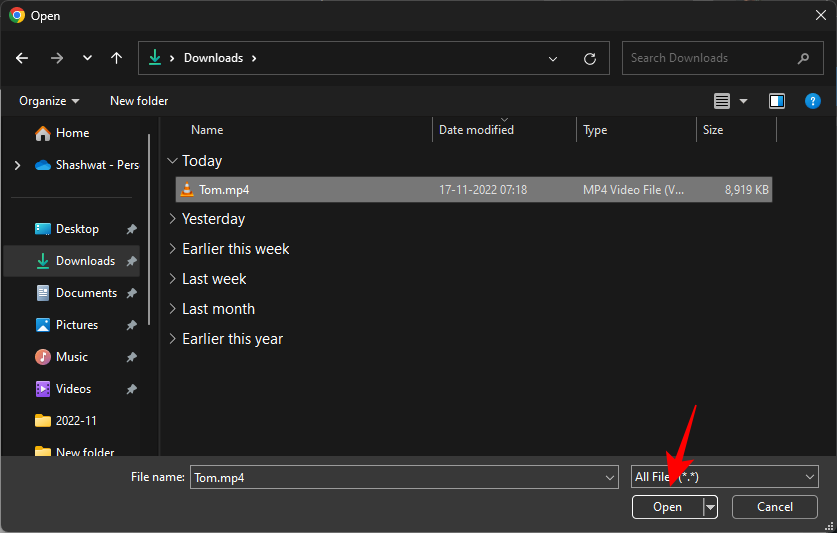
选择您的文件并单击 打开。
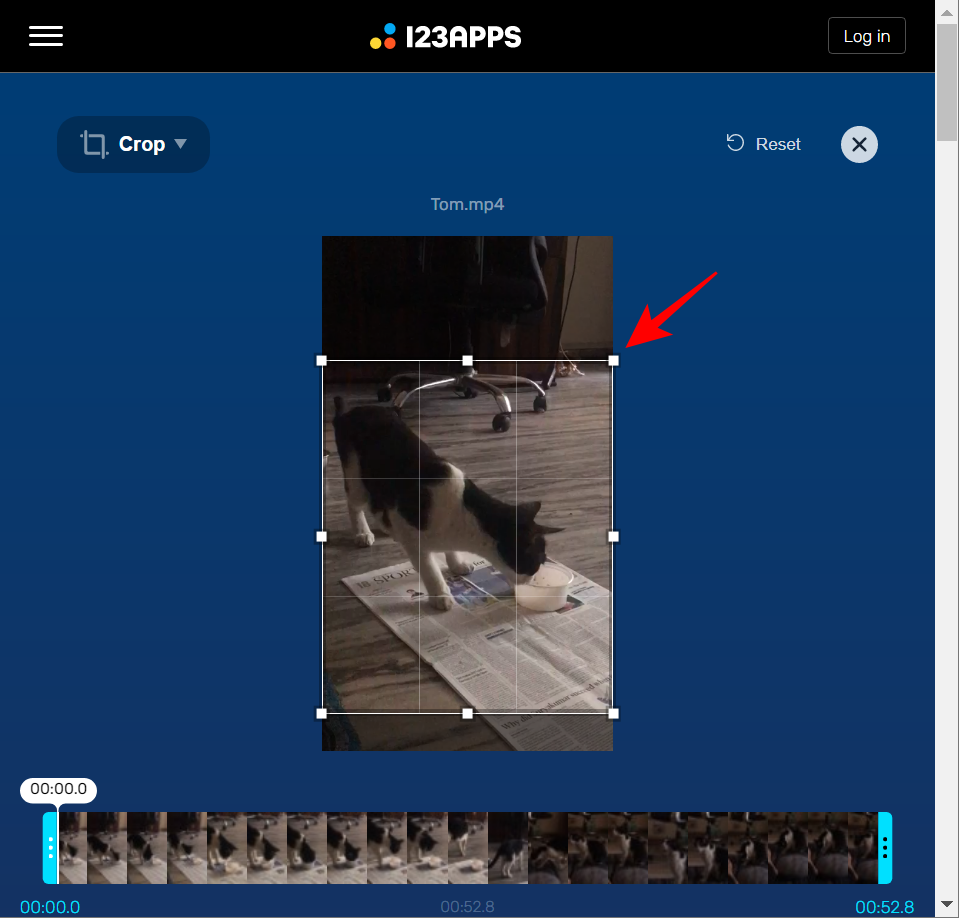
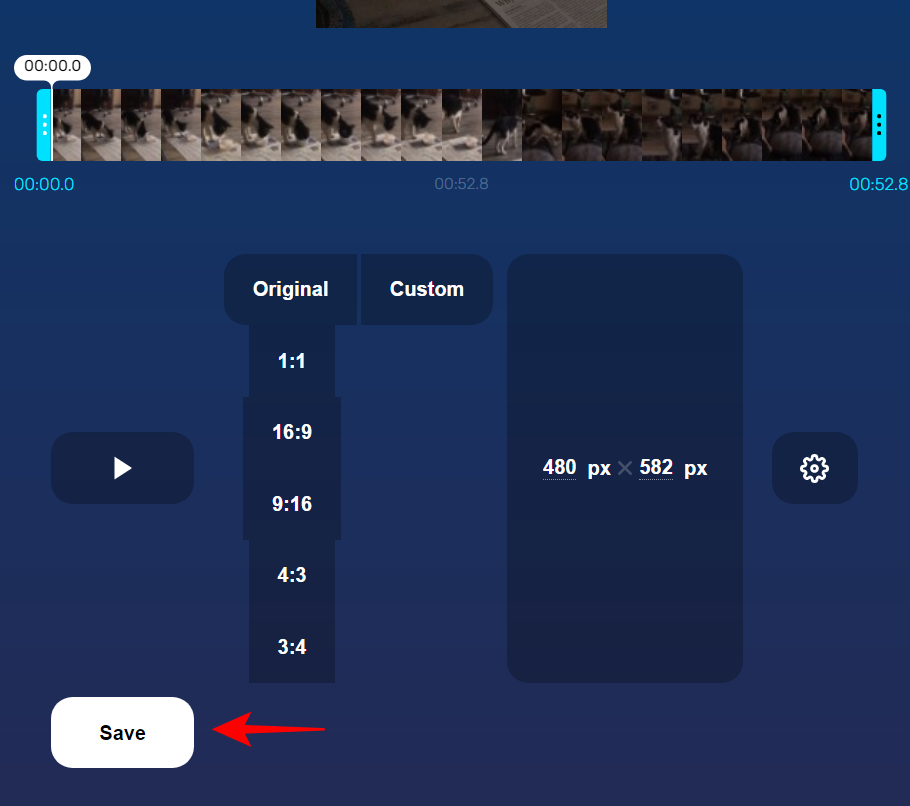
使用框架手柄裁剪视频。
如果需要,您还可以更改纵横比。
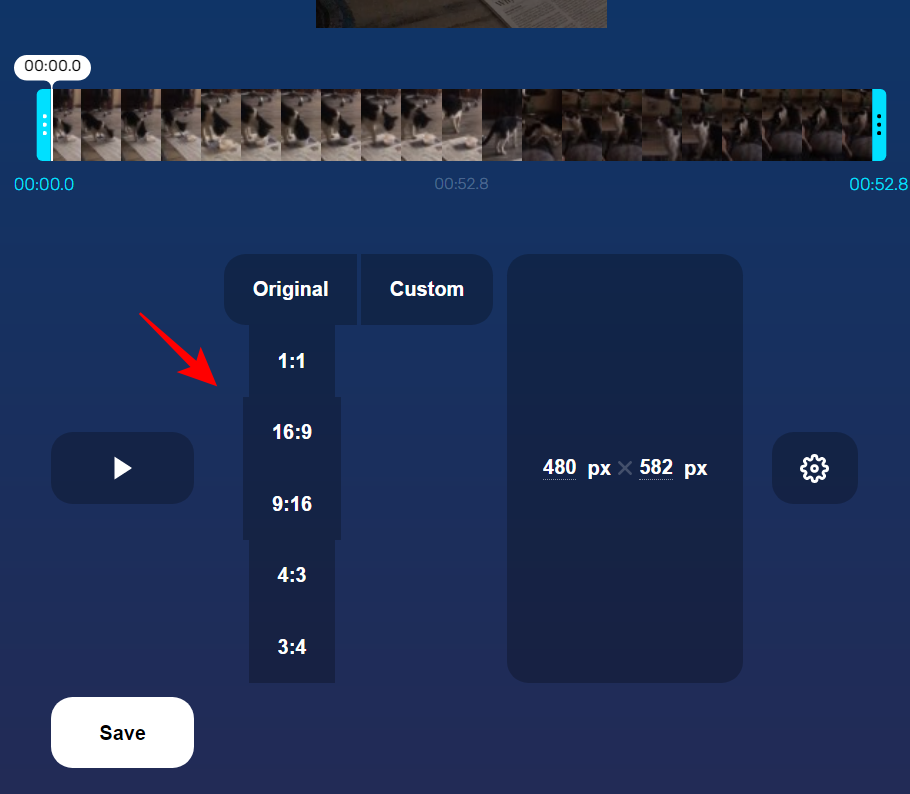
否则,完成后点击 保存。
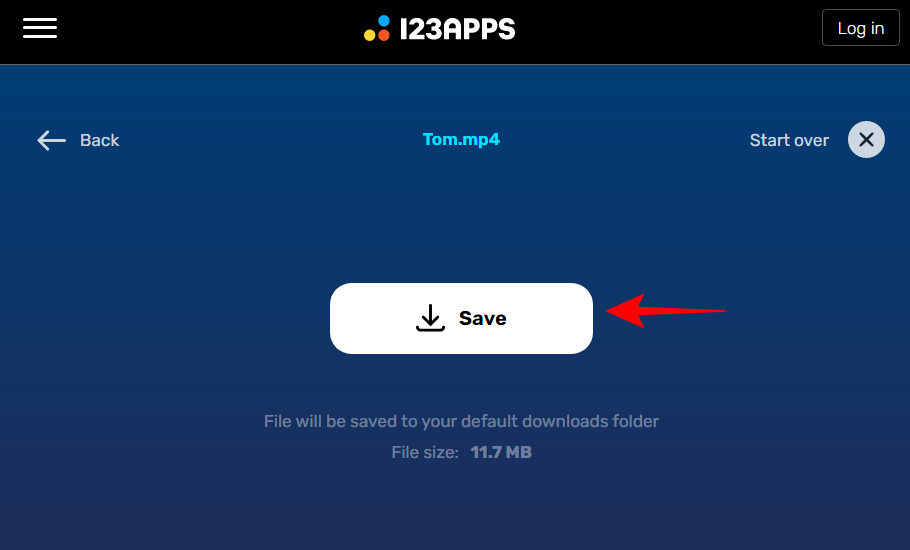
然后再次点击 保存 。
常见问题
虽然裁剪视频是一个相当简单的想法,但它周围存在许多变数,尤其是在 Windows 上。在这里,我们回答一些关于它的常见问题。
Windows 11 是否包含视频编辑器?
Windows 11 有一个名为 Clipchamp 的新视频编辑工具,可用于多种用途,包括裁剪视频。
如何在 Windows 中裁剪 MP4 视频?
本教程中显示的大多数方法都可以在 Windows 中裁剪 MP4 视频。请参阅上面的教程以了解如何使用它们。
如何在 Windows 媒体播放器中裁剪视频?
不幸的是,旧的 Windows Media Player 不能用于在 Windows 11 上裁剪视频。相反,您可以使用旧版照片应用程序或 Clipchamp。
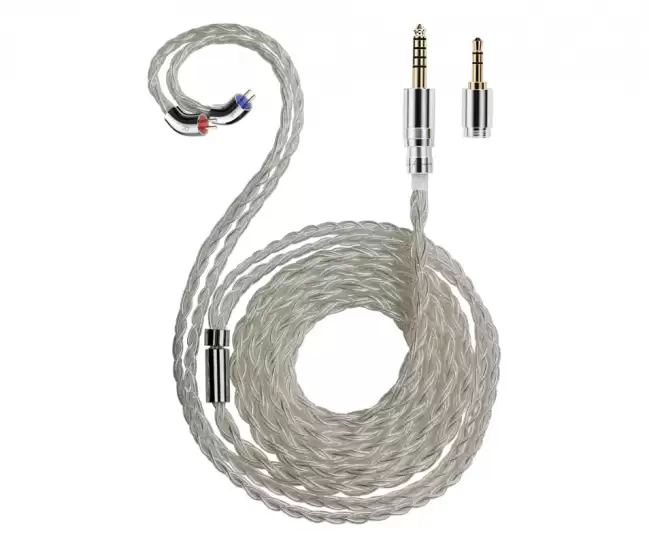
飞傲LS-RC2026HiFi耳机升级线售价499元。采用6N单晶铜镀银线基,144芯8股编织,经-192°C液氮深冷处理。配备可换插头系统,标配3.5mm单端和4.4mm平衡插头,耳机端0.78mm2pin插头。
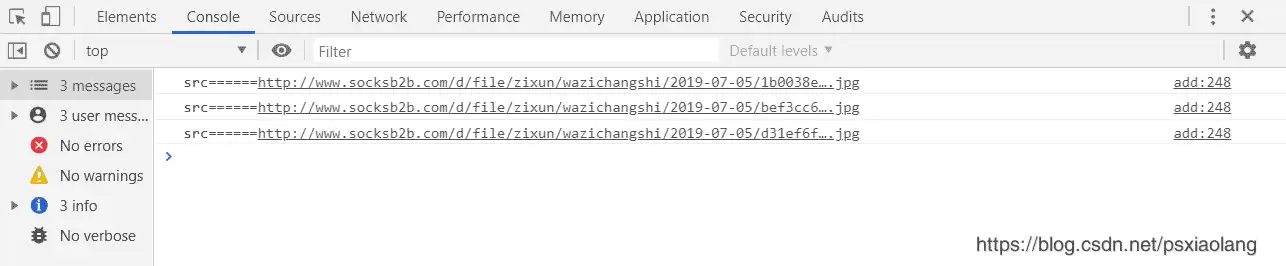
从UEditor富文本编辑器中获取图片地址,需先调用getContent()获取内容,再创建div元素填充HTML,转换为jQuery对象后用find("img")选择器遍历获取src值。获取首张图片作为缩略图时,可通过正则匹配img标签或src属性实现。
解决UEditor跨域上传图片需三步:首先统一两个页面的根域名;其次修改internal.js,将location.host改为document.domain;最后在调用UEditor的页面头部添加document.domain语句。针对IE浏览器,还需在editor.js的合适位置插入补丁代码,并设置document.domain。操作顺序不可颠倒,否则跨
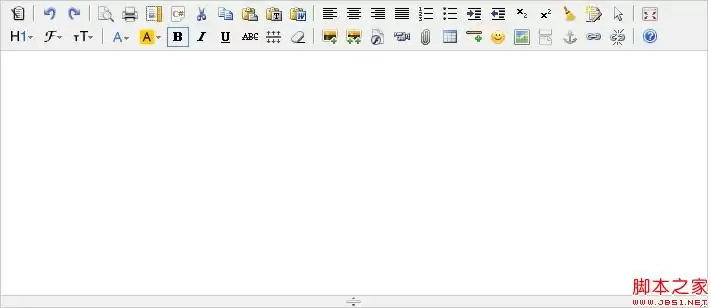
KindSoft网页编辑器配置包括:引入核心脚本并初始化编辑器绑定至输入框;调整上传路径参数指向处理程序;在kindeditor.js中修改items数组以定制工具栏按钮,涵盖常用功能如字体、对齐、插入媒体等。
在FCKeditor中添加自定义按钮需修改fckconfig.js、语言文件及核心js文件。在工具栏添加按钮名称,注册中英文标签,定义按钮功能原型并实例化,可设置快捷键实现功能扩展。注意文件路径与命名规范,确保兼容性。
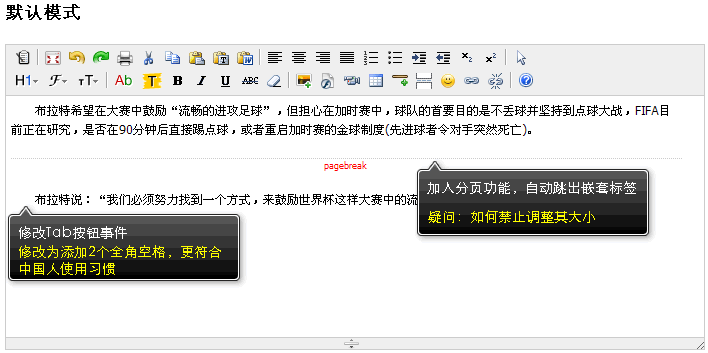
这次主要做了两个改动:一是加入了分页符功能,二是把Tab事件调整为添加两个全角空格——这样更符合中文用户的输入习惯。 如图,下载地址如下: kindeditor-3.5.1-zh_CN-kingeric.rar 顺便提几点意见和咨询: 从Word文档复制内容到编辑器时,如何过滤掉原有格式?别只推荐用
搞一个带表情输入的编辑器,其实是个挺常见的需求。刚开始可能会想用 textarea 凑合,但很快就会发现——textarea 显示不了图片,这条路走不通。那怎么办?iframe 是个不错的选择,把它的 designMode 打开,就能得到一个可编辑区域,图片、文字都能塞进去。不过 iframe 有个

美国联邦航空局(FAA)近日放出消息,2026年美加墨世界杯期间,他们将联合国土安全部、司法部,对比赛场地、球迷活动区以及球队驻地全面设立“无人机禁飞区”。这可不是小打小闹的管控,而是动真格的了。具体怎么管?说白了,比赛日当天,你手里的无人机就别想飞了。规则划得很清楚:以体育场为中心,半径3英里(差





火山引擎是字节跳动旗下企业级云与AI服务平台。聚焦大模型核心能力,依托字节自研豆包多模态大模型,凭借火山方舟一站式平台,提供模型精调、推理部署、智能应用搭建等全链路服务,结合高性能AI算力,助力各行业快速落地大模型数字化与智能化应用。



