

如何为 Windows 11 创建可启动 USB 驱动器

Windows 11 是微软全新操作系统,现代化界面,流畅操作体验,适用于学习、工作与日常生活。它更偏向把系统状态查看和常用调节动作放在一起,适合需要持续观察和微调设备状态的场景。
Windows11已经正式发布,操作系统带来了一系列新功能。最大的变化是视觉界面,使其看起来更加精简。除了UI,它还具有改进的安全功能、对多显示器的支持、无数的多任务选项等等。您可以以系统更新的形式使用操作系统,但如果您想创建可启动驱动器并在另一台PC上安装Windows11,该怎么办?这也是可能的,在今天的教程中,我们将向您展示如何正确制作Windows11可启动USB驱动器。我可以免费下载Windows11吗?是的,就像以前的操作系统一样,Windows11可以免费下
Windows 11 已经正式发布,操作系统带来了一系列新功能。最大的变化是视觉界面,使其看起来更加精简。
除了 UI,它还具有改进的安全功能、对多显示器的支持、无数的多任务选项等等。
您可以以系统更新的形式使用操作系统,但如果您想创建可启动驱动器并在另一台 PC 上安装Windows 11 ,该怎么办?
这也是可能的,在今天的教程中,我们将向您展示如何正确制作 Windows 11 可启动 USB 驱动器。
我可以免费下载 Windows 11 吗?
是的,就像以前的操作系统一样,Windows 11 可以免费下载。您可以将其作为免费的系统更新来享受并安装它。
如果您希望进行全新安装,我们很高兴地通知您,您也可以完全免费下载 ISO 文件,并使用它在您的 PC 上安装 Windows 11。
如何升级到 Windows 11?
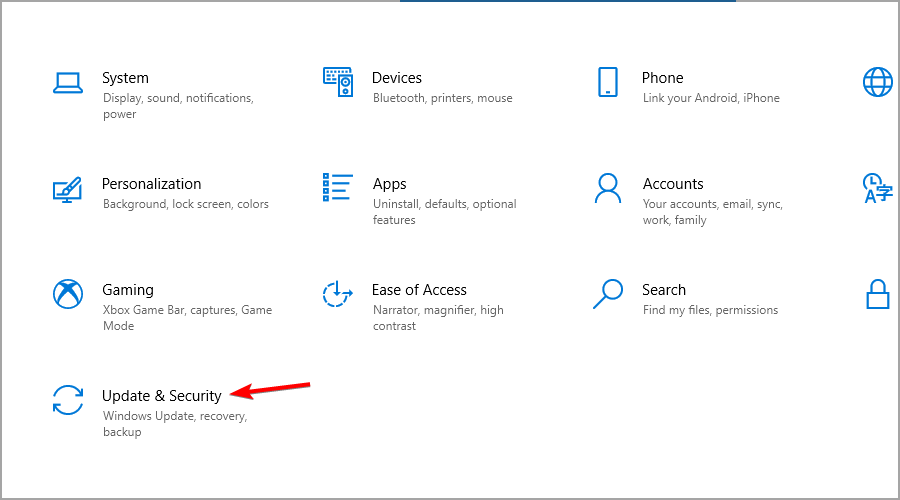
- 按Windows+I键打开设置应用程序。
- 现在转到更新和安全部分。
- 单击下载并安装按钮。
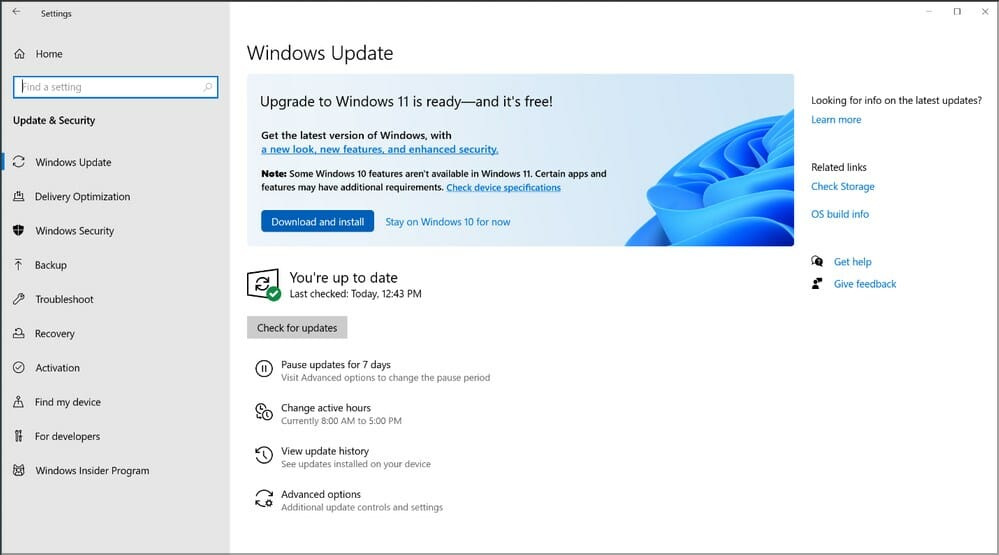
- 按照屏幕上的说明操作。
如何制作 Windows 11 可启动驱动器?
要创建 Windows 11 可启动 USB 驱动器,您需要一个至少 8GB 大小的闪存驱动器。但是,如果出现任何问题,更大的闪光灯可能是更好的选择。
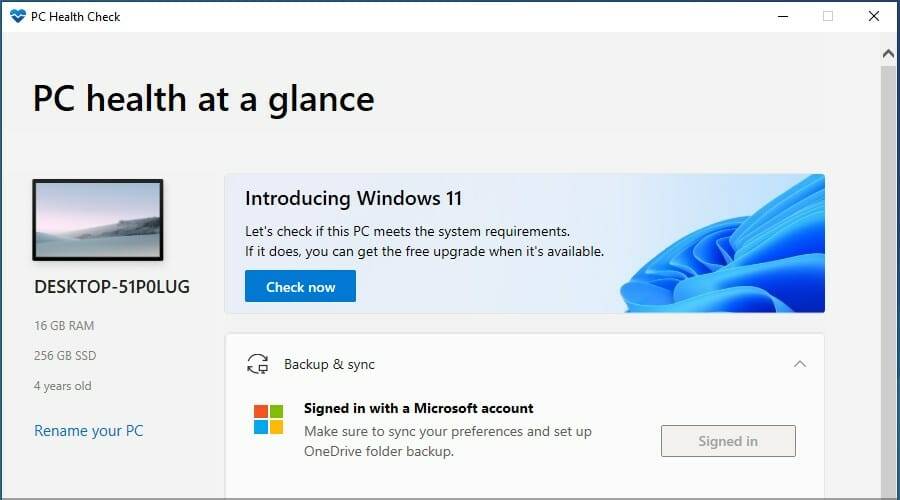
最后,您需要检查官方的Windows 11 要求并确保您的 PC 可以处理此操作系统。现在一切都准备好了,您只需要适当的软件来创建可启动驱动器。
2. 使用媒体创作工具
如果您想创建 Windows 11 可启动 USB,您可以使用媒体创建工具轻松完成此操作。这是一个 Microsoft 工具,允许用户下载和存储 Windows 11 的安装文件,以便他们以后可以使用它重新安装操作系统。
1. 将 USB 闪存驱动器连接到 PC。
2.进入 Windows 11 下载页面。
3. 您将看到多个选项。导航到创建 Windows 11 安装媒体部分,然后单击立即下载 按钮。
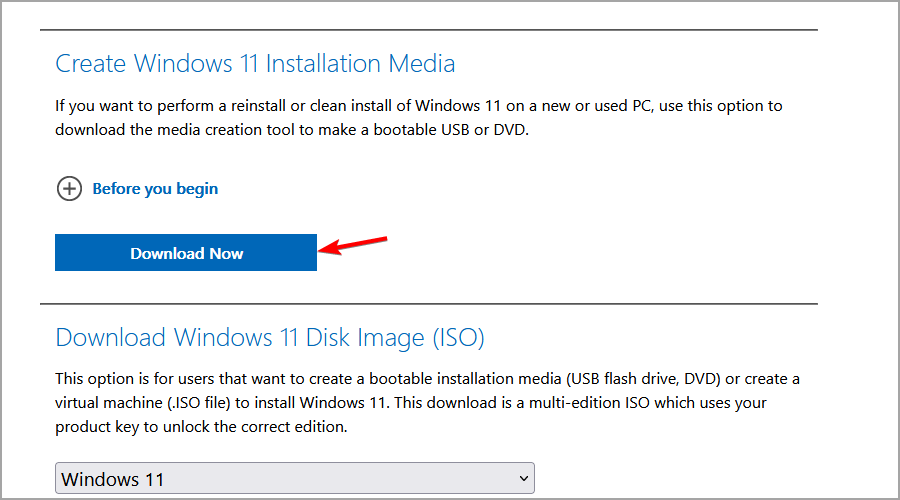
4. 下载软件后,运行它。
5. 接受服务条款。
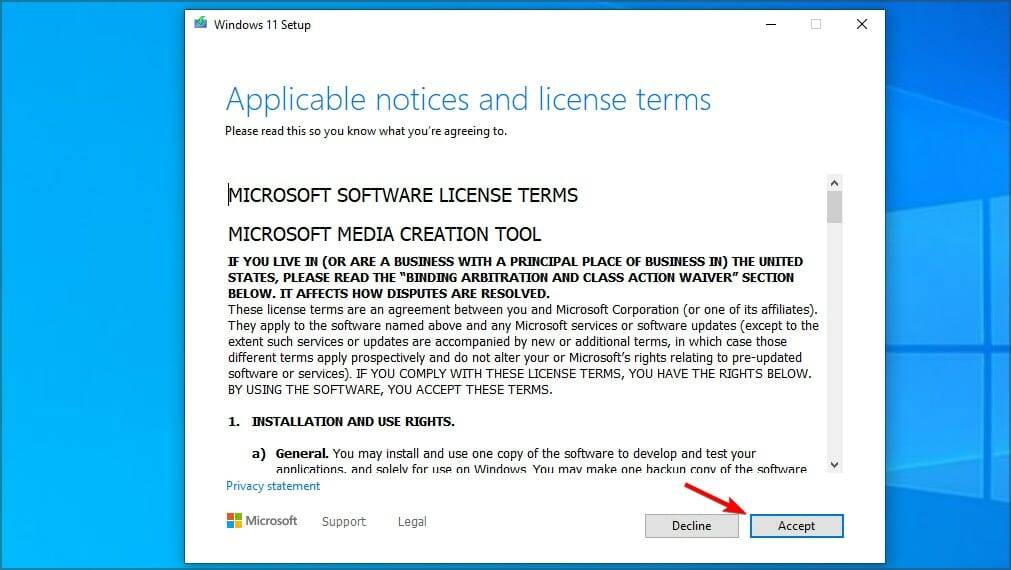
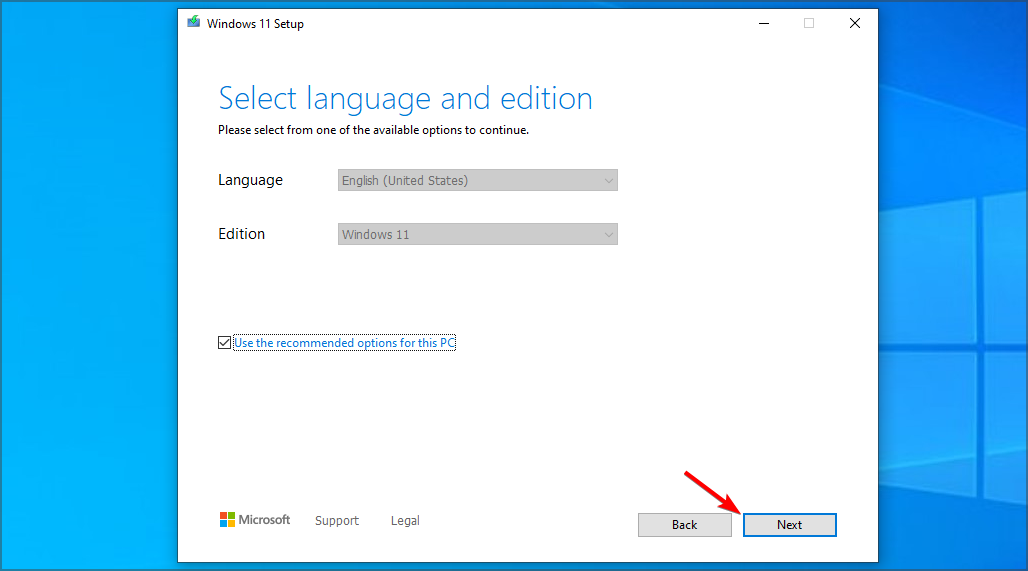
6.确保您选择了正确的版本。单击 下一步 继续。
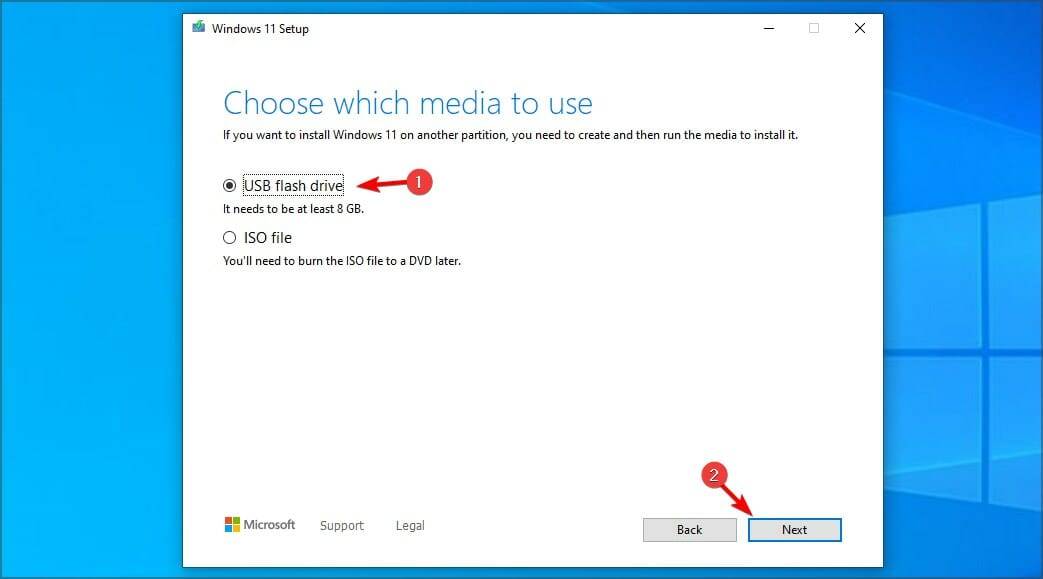
7.现在选择 USB 闪存驱动器并单击 Next 。
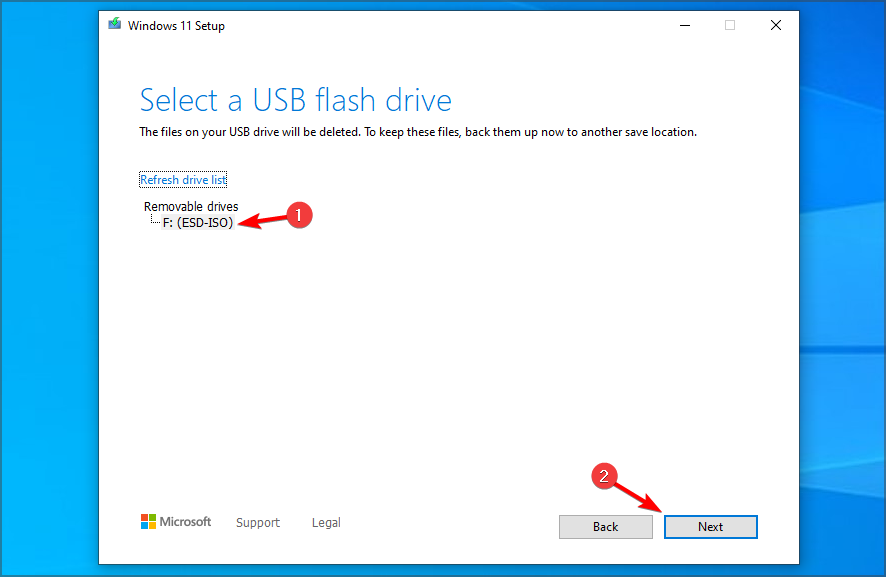
8.选择您的闪存驱动器并选择 Next 。
9. 等待过程完成。
10. 您已创建 Windows 11 可启动 USB。
3.下载Windows ISO
- 访问 Windows 11 下载页面。
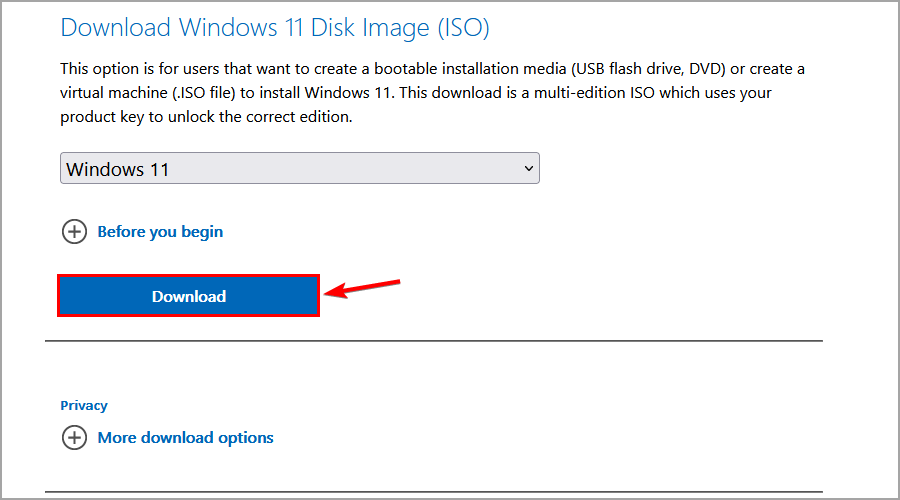
- 单击下载 Windows 11 磁盘映像部分中的下载按钮。
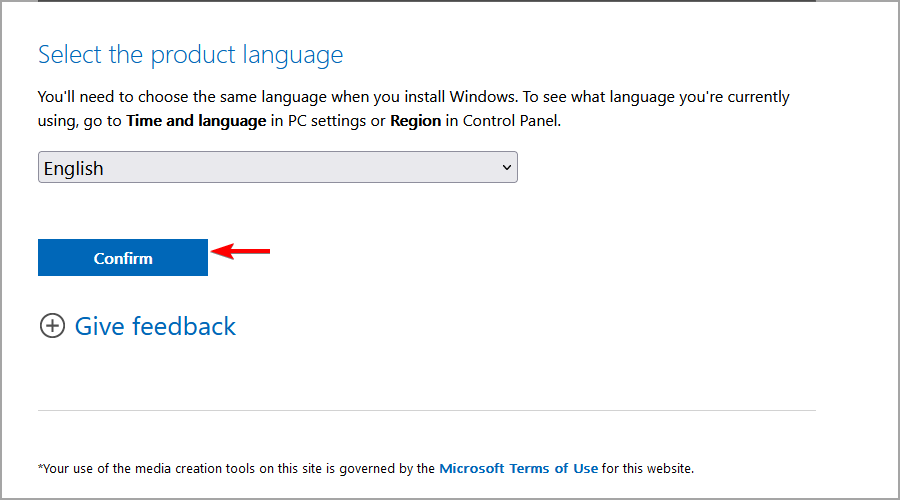
- 选择所需的语言并单击确认。
- 单击64 位下载按钮。
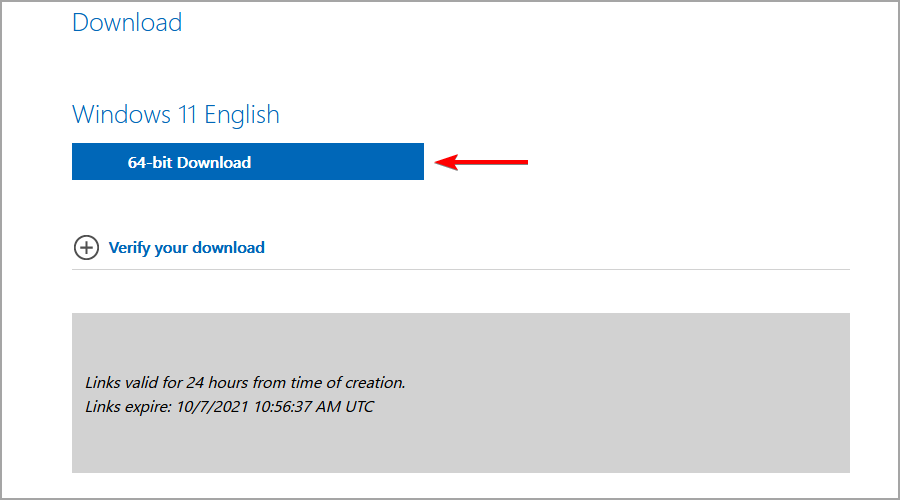
- 等待 ISO 文件下载。
4.使用专用软件
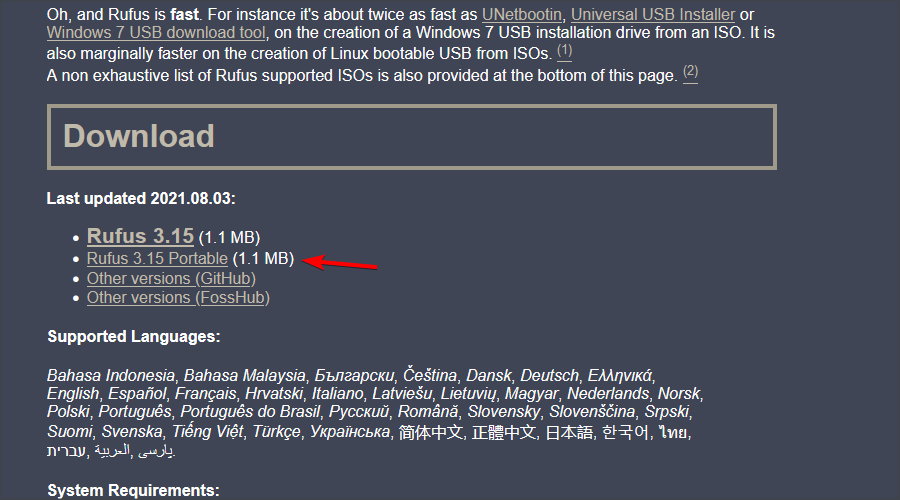
- 下载鲁弗斯。
- 确保选择了正确的设备。如果您有多个 USB 存储设备连接到 PC,这一点尤其重要。
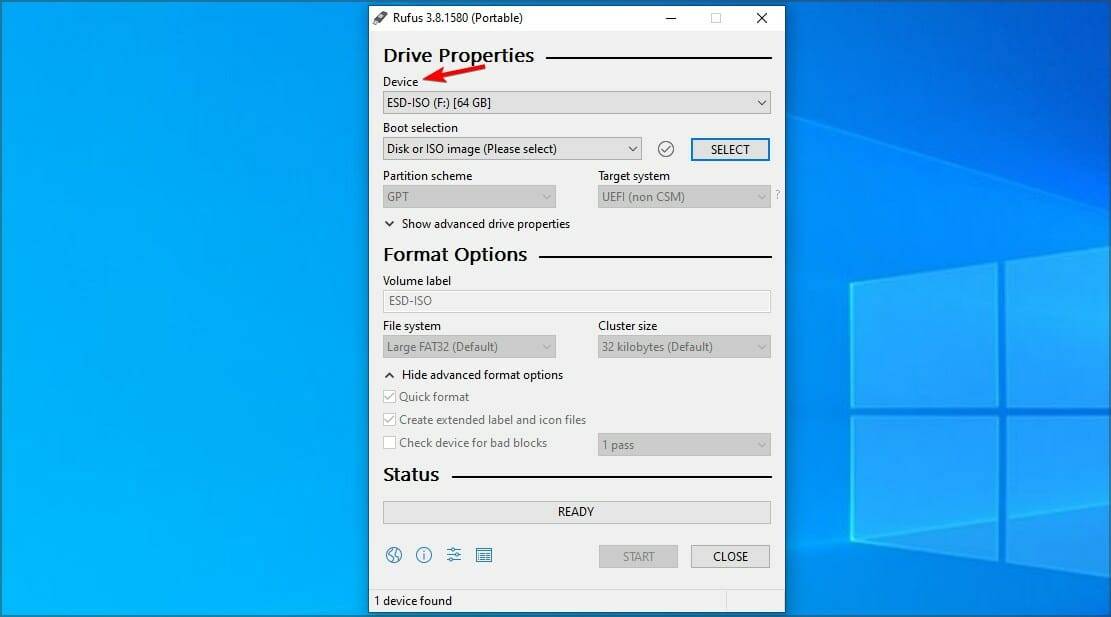
- 确保引导选择设置为磁盘或 ISO映像。现在单击选择按钮。
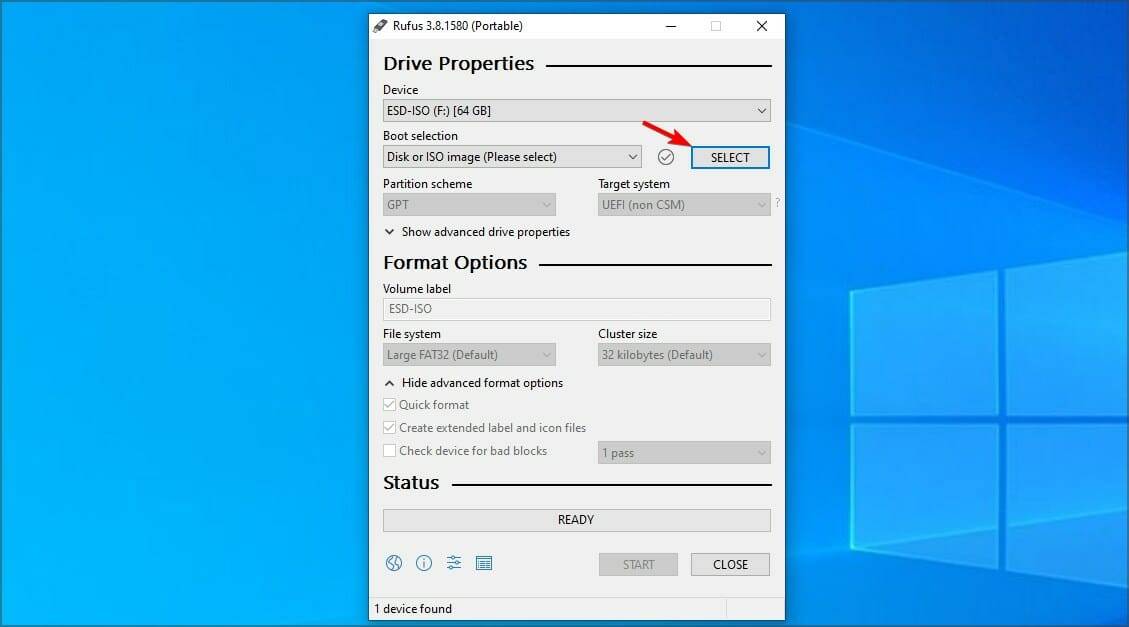
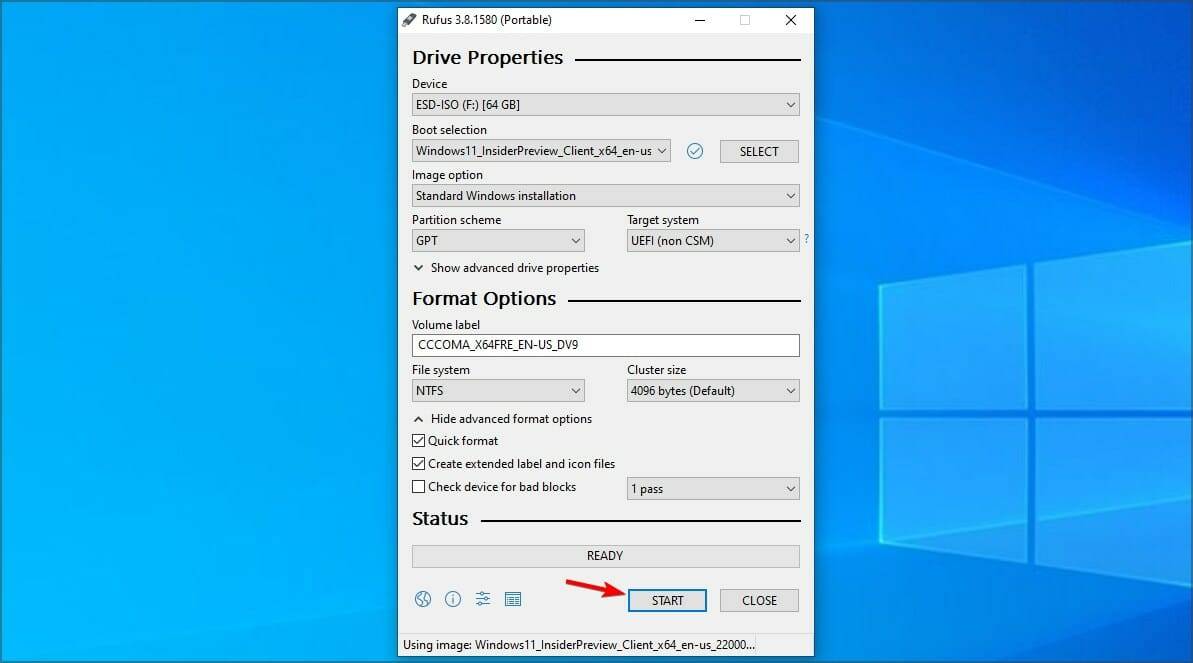
- 选择 Windows 11 可启动 ISO 文件。
- 将Image 选项设置为Standard Windows installation。现在将您的分区方案设置为GPT。
- 完成后,单击开始。
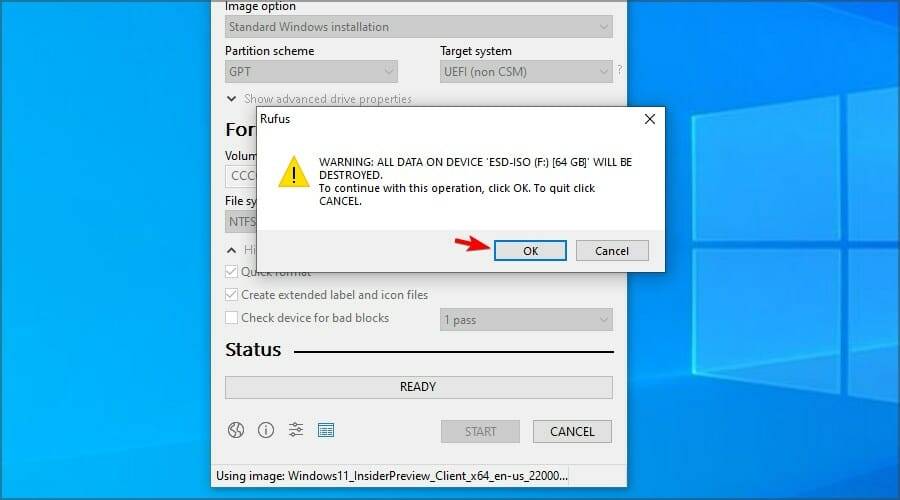
- 将出现一个警告窗口,要求您确认是否要格式化闪存驱动器。选择确定。
- 等待该过程完成。
Windows 11 的要求是什么?
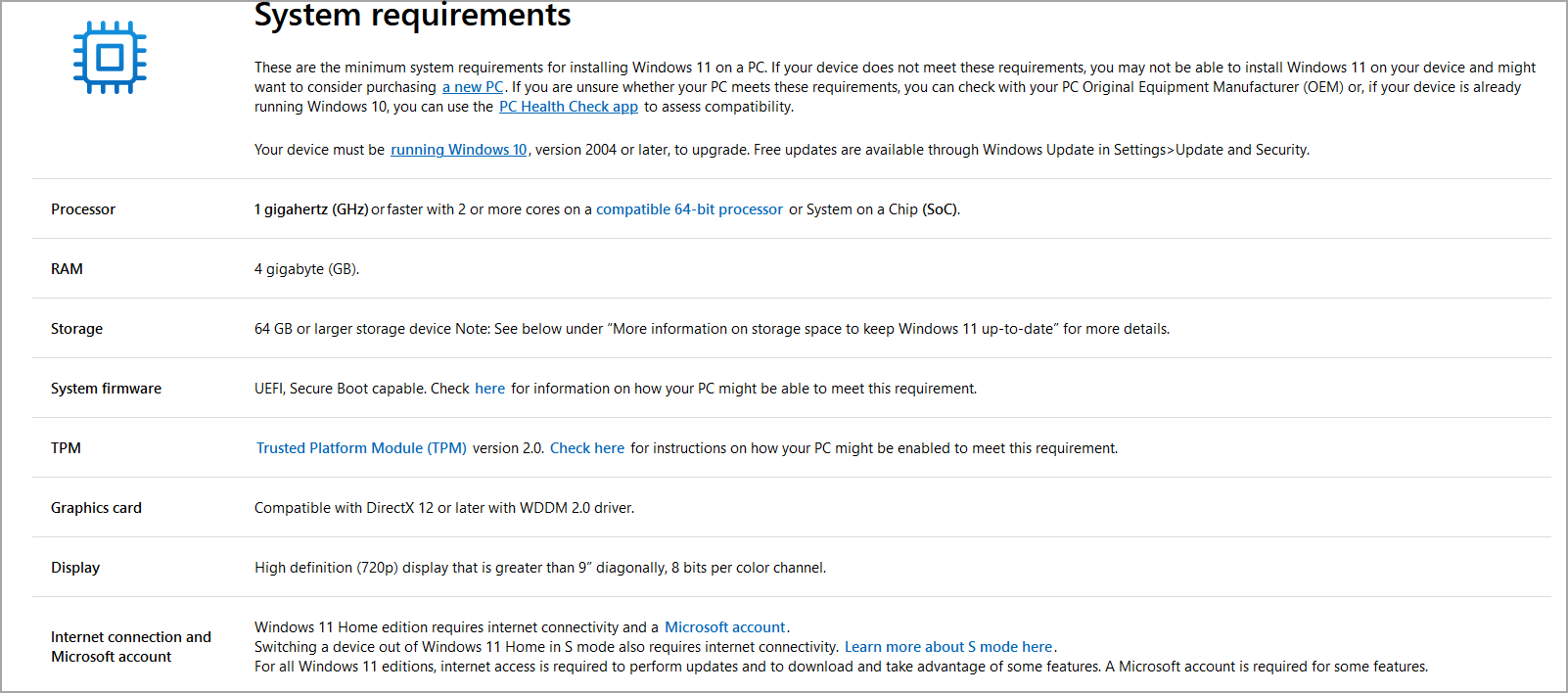
- CPU : 兼容 64 位处理器
- 内存:4GB
- 存储:64GB
- TPM : TPM 2.0
与以前的版本相比,要求略高,但如果您的 CPU 在支持的设备列表中,则安装更新不会有任何问题。
对于某些用户来说,一个大问题是 TPM,要了解有关它的更多信息,请访问我们的Windows 11 和 TPM 教程以获取更多信息。
升级或全新安装 Windows 11 更好吗?
通常,最好升级到 Windows 11,因为如果您想保留所有文件和应用程序,这是最好的方法。
但是,如果升级后出现任何问题,您可能需要尝试执行全新安装。通过这样做,您将从系统驱动器中删除所有文件,然后重新开始。
在此之前,我们强烈建议您备份所有重要文件,以防止数据丢失。
创建 Windows 11 可启动驱动器很简单,您可以按照本教程中提到的步骤进行操作。如果您不确定是否应该切换,请访问我们的Windows 11 与 Windows 10 教程了解更多信息。
您可以使用您喜欢的任何方法,但对于大多数人来说,使用媒体创建工具是最简单的。如果您是更高级的用户,您可以手动下载 ISO 文件,然后创建可启动驱动器。

手把手教你在固态硬盘上安装Windows系统,包含硬件准备、BIOS关键设置、纯净版系统安装及安装后的性能优化技巧,避免常见误区,提升电脑运行速度。
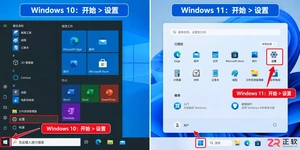
想知道如何设置电脑自动关闭屏幕的时间吗?本教程提供Windows 10和Windows 11的详细操作步骤,教你快速调整息屏时长,平衡节能需求与使用便利性,避免误触导致系统休眠。
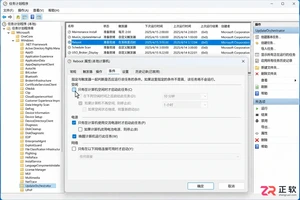
针对 Windows 11 电脑在无人操作时自动关机或重启的问题,本文详解如何通过任务计划程序禁用更新重启任务,并调整电源睡眠策略,从根源解决非预期的自动关机现象。

想知道WinRAR怎么卸载?本教程详解Windows 11“已安装的应用”与Windows 10“应用和功能”的标准卸载路径,以及找不到程序时如何使用控制面板安全移除,并指导卸载后的文件关联处理。
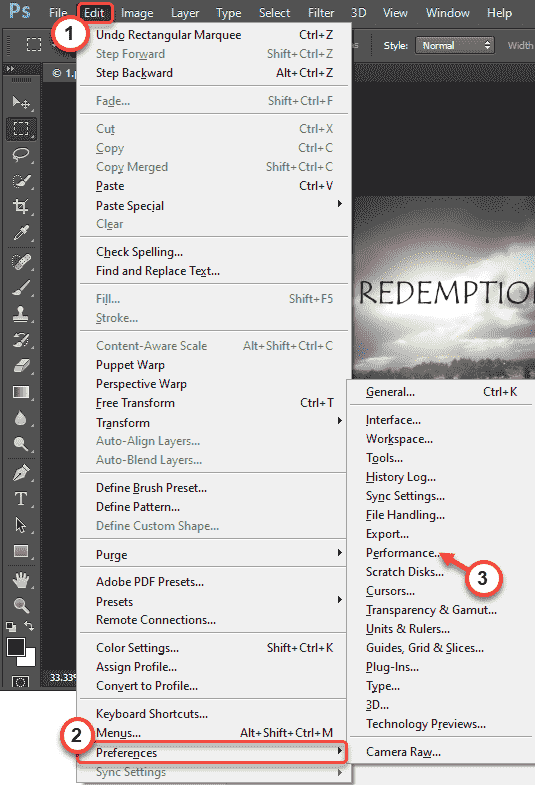
在编辑您的假期照片或调整您的徒步旅行照片时,AdobePhotoshop是业内最好的。但是在使用这个设计套件时,Photoshop可能会崩溃。与所有其他编辑工具一样,Photoshop也是一个非常消耗资源的软件。因此,如果它在您的系统上崩溃,请不要担心。只需按照我们的说明进行操作,您很快就会回来炫耀您在Photoshop上的技能。
解决方法——

遇到BIOS开启安全启动后黑屏或报错?本文详解安全启动的验证机制,提供针对Windows和Linux系统的具体修复步骤,包括密钥管理、CSM兼容性设置及驱动签名处理,帮助你恢复系统正常引导。

遇到Windows 11安装提示不支持或游戏反作弊报错?这通常是安全启动未开启所致。本文提供华硕、微星、技嘉等主流主板进入BIOS开启安全启动的具体步骤,并解析CSM兼容模式与密钥管理的注意事项,帮助用户快速解决系统兼容性问题。
微星主机USB接口失灵可能是驱动问题或硬件故障,重点在于USB3.0触点老化氧化的修复。1.首先排除软件问题,重启电脑并检查更新USB驱动;2.关机后目视检查触点是否有氧化、锈蚀或弯曲;3.清洁触点可使用棉签酒精、橡皮擦或触点清洁剂;4.若触点弯曲可用镊子校正;5.测试接口是否恢复;6.若无效可更换接口或寻求专业帮助;7.使用延长线减少插拔磨损。氧化表现为间歇性失灵、特定设备无法识别、接口松动或外观异常,可通过万用表测电压判断。不及时修复可能导致数据传输错误、设备损坏、主板短路甚至安全隐患。预防措施包括保
华硕电脑USB接口供电标准分别为:①USB2.0为5V/0.5A,②USB3.0为5V/0.9A,③USBType-C支持PD协议,最高可达5V/3A、9V/2A、12V/1.5A等;故障排查步骤包括:①更换USB接口测试,②检查设备本身是否正常,③确认电源或电池状态,④使用电压电流表测量实际供电,⑤更新驱动程序,⑥检查BIOS设置,⑦查看主板电容状况,⑧排除软件冲突,⑨考虑重装系统;维修或更换方案包括:①自行更换接口,②送修官方售后,③第三方维修,④更换主板,⑤使用USB扩展卡。





火山引擎是字节跳动旗下企业级云与AI服务平台。聚焦大模型核心能力,依托字节自研豆包多模态大模型,凭借火山方舟一站式平台,提供模型精调、推理部署、智能应用搭建等全链路服务,结合高性能AI算力,助力各行业快速落地大模型数字化与智能化应用。



