

在 Microsoft Excel 中如何添加和编辑单元格中的文本和公式
将公式添加到Excel中的单元格很容易。添加文本更加容易。但是,如何在一个单元格中同时添加文本和公式呢?试过但失败了?好吧,不再是,当GeekPage在这里为您提供帮助时。在本文中,我们将借助多个示例详细说明如何轻松地将文本和公式同时添加到Excel工作表中的一个单元格中。您可以使您的内容动态化,因此可以按照我们文章中详述的步骤轻松满足您对此的各种要求。希望你喜欢!示例场景假设您有以下Excel表格,其中包含Length列和Width列。您需要使用矩形的文本Areais填充Area
将公式添加到 Excel 中的单元格很容易。添加文本更加容易。但是,如何在一个单元格中同时添加文本和公式呢?试过但失败了?好吧,不再是,当 Geek Page 在这里为您提供帮助时。
在本文中,我们将借助多个示例详细说明如何轻松地将文本和公式同时添加到 Excel 工作表中的一个单元格中。您可以使您的内容动态化,因此可以按照我们文章中详述的步骤轻松满足您对此的各种要求。希望你喜欢!
示例场景
假设您有以下 Excel 表格,其中包含Length列和Width列。您需要使用矩形的文本 Area is
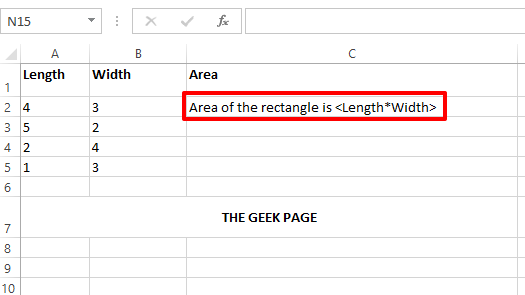
这只是一个示例场景。按照此处详述的解决方案,您可以在 Excel 工作表的单元格中包含任何文本和任何公式。
解决方案
第 1 步:首先,输入一个=符号。然后,如果您正在输入文本,请将其包含在双引号中。要将公式连接到它,或在其间添加变量,或添加任何动态,请使用连接运算符&。
例如,在本文提到的示例场景中,您需要将矩形的文本区域放在首位。因此,您需要双击您的单元格并将内容写为= “矩形区域是”。我们将此部分包含在双引号中,因为它是一个文本。
现在我们需要计算面积并将其附加到文本中。所以,把连接运算符&放在下一个。然后写公式PRODUCT(A2, B2)。PRODUCT 公式将计算给定 2 个单元格值的乘积。
因此,对于这种特殊情况,您的最终单元格内容如下所示。
="矩形的面积是" & PRODUCT(A2,B2)
注意:动态意味着改变其价值的东西。例如,面积根据长度和宽度而变化。动态内容没有双引号。静态意味着不会改变其价值的东西。例如,文本内容是静态的,它们要放在双引号内。
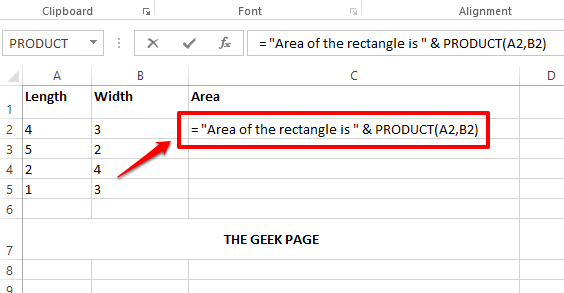
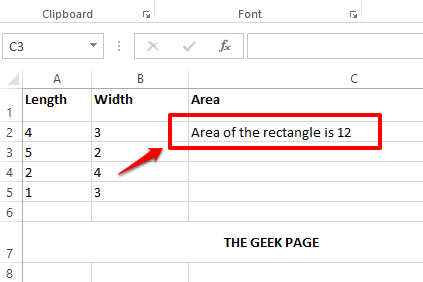
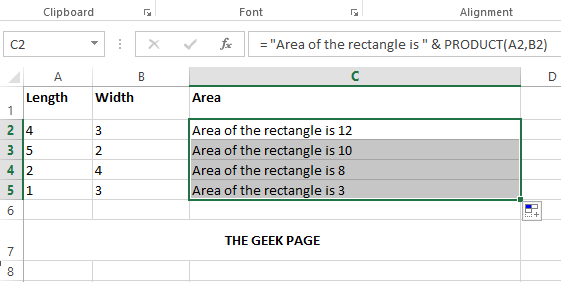
步骤 2 : 将单元格内容全部格式化后,按Enter键,您可以看到矩形的面积已正确计算并且值已成功替换。
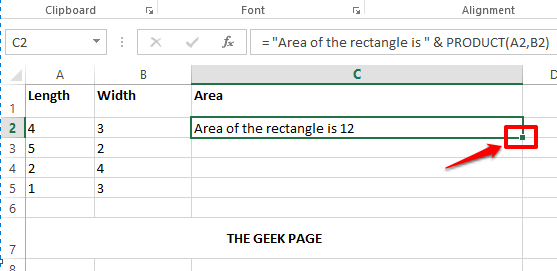
第3步:您可以单击单元格,然后单击并向下拖动单元格右下角的小方块,以将相同的公式和文本应用于同一列中的所有单元格。
第 4 步:下面是显示公式如何应用于整个列的屏幕截图。
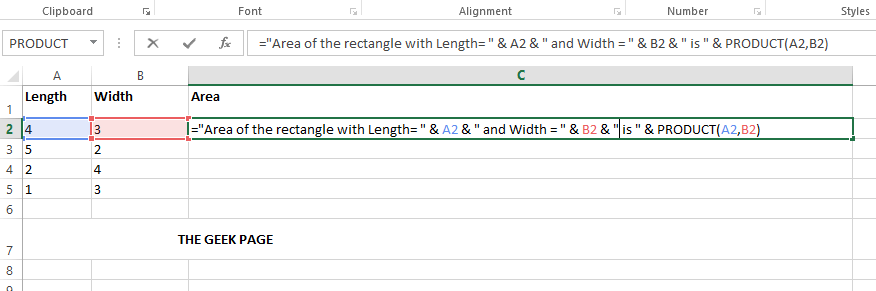
第 5 步:现在让我们让您的单元格更有活力。假设您希望单元格中的文本格式为矩形区域,其中 Length =
="Length= " & A2 & " 和 Width = " & B2 & " 的矩形区域是 " & PRODUCT(A2,B2)
解释
- 首先,我放置了=运算符。
- 然后将文本内容用双引号括起来。也就是说,长度 = 的矩形区域用双引号括起来。
- 接下来,我放置了一个&字符来连接动态内容。
- 然后通过给出单元格 id 来包含动态内容,该单元格 id 是矩形的长度。
- 接下来,我需要再放一个&,因为我要附加一个文本。
- 然后再次写入文本并用双引号括起来。这次的文本是” 和 Width = “。
- 同样,& B2 &被放置,以动态地将宽度包含到我们的单元格值中。
- 我们单元格中的最后一个文本是“是”。
- 最后,我们需要附加PRODUCT公式,您需要在最后加上一个&。
- 然后编写公式PRODUCT(A2,B2)。
按照上述步骤,您可以在单元格内形成任何动态内容,就这么简单。只要记住一条黄金法则。所有动态都需要使用&字符连接,不带双引号,所有静态都需要放在双引号内。
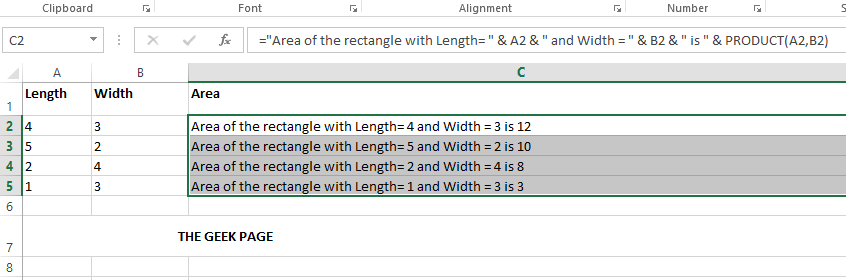
第 6 步:如果按Enter键,您可以看到所有值都被动态替换,您也可以将相同的格式拖动到同一列中的所有单元格,如第 3 步所述。

本教程详解如何在Excel中构建动态考勤表,实现年份月份切换时日期表头、考勤状态与统计数据的自动联动。通过分离参数区、明细表与展示区,利用DATE、XLOOKUP、SEQUENCE及COUNTIFS等函数,确保换月后历史数据不丢失且统计准确。

在Excel中创建乘法公式的方法是:1.在目标单元格输入=A1*B1并按回车键,Excel会自动计算结果并显示在目标单元格中。
Excel公式复制的核心在于理解引用方式并掌握快捷操作。1.相对引用(如A1)会随目标位置变化而改变,2.绝对引用(如$A$1)锁定行列不变,3.混合引用(如$A1或A$1)部分锁定。快速复制技巧包括拖拽填充柄、双击填充柄、复制粘贴、使用“填充”菜单、通过公式栏批量填充以及命名公式提升效率。若复制后结果出错,应检查引用方式及数据区域是否正确;批量修改引用可用“查找和替换”功能;复制到其他软件时可通过截图、文本框、Latex代码或嵌入表格保持公式;避免循环引用需检查引用关系或启用迭代计算;忽略隐藏行或列可使
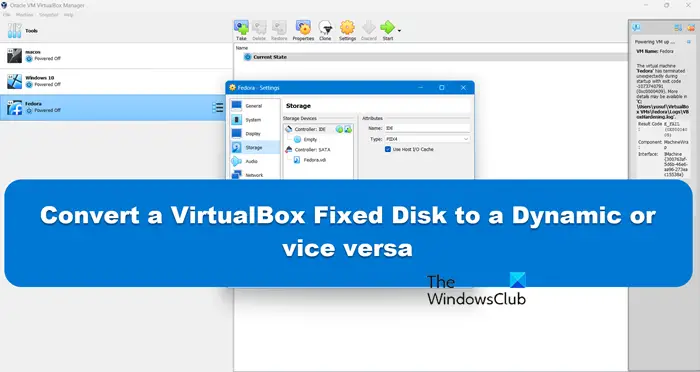
在创建虚拟机时,系统会要求您选择磁盘类型,您可以选择固定磁盘或动态磁盘。如果您选择了固定磁盘,后来意识到需要动态磁盘,或者相反,该怎么办?好!你可以把一种转换成另一种。在这篇文章中,我们将看到如何将VirtualBox固定磁盘转换为动态磁盘,反之亦然。动态磁盘是一种虚拟硬盘,它最初具有较小的大小,随着您在虚拟机中存储数据,其大小会相应增长。动态磁盘在节省存储空间方面非常高效,因为它们只占用所需的主机存储空间。然而,随着磁盘容量的扩展,可能会稍微影响计算机的性能。固定磁盘和动态磁盘是虚拟机中常用的存储类型。

自动从Excel工作簿中删除前导零是否令人沮丧?当您在单元格中输入数字时,Excel通常会删除数字前面的前导零。默认情况下,它将缺少显式格式的单元格条目视为数值。前导零在数字格式中通常被认为是无关紧要的,因此被省略。此外,前导零可能会在某些数值运算中造成问题。因此,零被自动删除。本文将教你如何在Excel中保留前导零,以确保输入的帐号、邮政编码、电话号码等数字数据格式正确。在Excel中,如何允许数字前面有零?您可以在Excel工作簿中保留数字的前导零,有多种方法可供选择。您可以通过设置单元格格式或使用目

Linux的世界里,程序员们常常使用的两个神秘工具——静态库和动态库。这两者究竟有何优势,差异在哪,如何根据项目需求明智选择?一、静态库与动态库的概念首先,让我们简单了解一下这两者的基本概念。静态库:静态库是在编译时将库的代码和程序代码链接在一起,形成一个独立的可执行文件。所有代码都被打包到最终的可执行文件中,使程序在运行时不依赖外部库。动态库:动态库则是在程序运行时加载的库,它在程序启动时并不包含库的代码,而是在需要的时候加载。多个程序可以共享同一个动态库的实例,节省内存空间。二、静态库vs动态库:优势
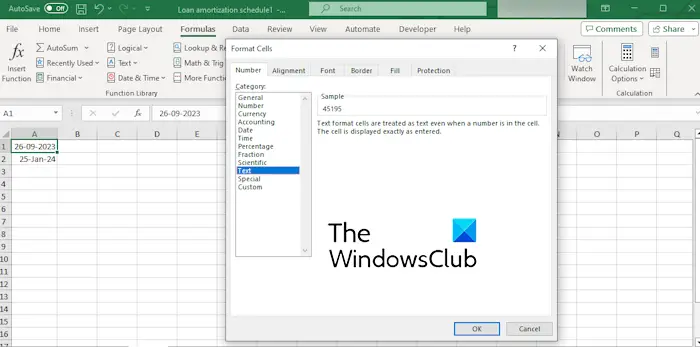
如果您在Excel中遇到数字被自动更改为日期,或者日期变成随机数字的问题,本文将提供解决方案。一些用户反映,当他们输入数字时,数字会自动变成日期。这一问题通常是由单元格格式引起的。Excel不断将数字更改为最新如果MicrosoftExcel中的数字一直更改为日期,则可以使用以下方法解决此问题:将单元格设置为文本格式。在数字前插入撇号。使用选择性粘贴。1]将单元格设置为文本格式要防止Excel自动调整数字格式,首先需要将相关单元格的格式更改为文本。下面是实现此目的的简单步骤:首先,用数字选择所有有问题的单

尽管PHP是一种动态类型语言,但函数返回值的类型必须是静态的。PHP不允许使用动态类型来定义返回值的类型,这有助于在编译时进行类型检查和类型推断,确保程序的健壮性和可靠性。

本文将向您介绍如何在Excel单元格中创建新的文本行。在Excel中,文本行是以文本形式显示在电子表格中的内容块。这些内容可以涵盖姓名、数字、电子邮件地址等信息。为什么要在Excel单元格中开始新的文本行?在Excel中创建新的文本行不仅可以提高电子表格的整洁度和视觉吸引力,还可以更好地组织数据并使其更易于理解。这种分行方法可以使文本内容更清晰地呈现在单元格中,有助于减少混乱和提高数据的可读性。此外,适当的文本分行还可以帮助用户快速浏览和比较不同单元格中的信息,从而提高工增强可读性更有效地组织信息避免单元





火山引擎是字节跳动旗下企业级云与AI服务平台。聚焦大模型核心能力,依托字节自研豆包多模态大模型,凭借火山方舟一站式平台,提供模型精调、推理部署、智能应用搭建等全链路服务,结合高性能AI算力,助力各行业快速落地大模型数字化与智能化应用。



