

Windows 11 开发频道版本中新增的库功能介绍
我们已经展示了2023年的第一个Windows11Beta频道预览版,所以是时候转移到另一边了。事实上,微软今天在开发和测试版渠道上发布了2023年的第一个Windows11预览体验成员版本,我们可以在这里查看它们。您应该知道,除了它带来的所有许多错误修复之外,前者还有一个隐藏功能,文件资源管理器导航窗格中一个名为“画廊”的新选项,并且它还具有一个新图标。另外,请务必查看最新版本的Windows11(22H2)如果您还没有。另外,请查看已知错误和问题的列表。Windows1
我们已经展示了 2023 年的第一个 Windows 11 Beta 频道预览版,所以是时候转移到另一边了。
事实上,微软今天在开发和测试版渠道上发布了 2023 年的第一个 Windows 11 预览体验成员版本,我们可以在这里查看它们。
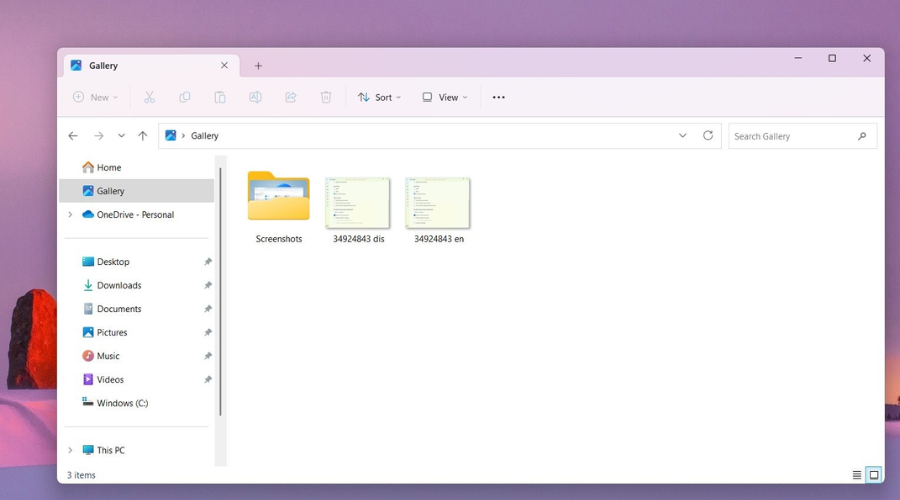
您应该知道,除了它带来的所有许多错误修复之外,前者还有一个隐藏功能,文件资源管理器导航窗格中一个名为“画廊”的新选项,并且它还具有一个新图标。
另外,请务必查看最新版本的 Windows 11 (22H2) 如果您还没有。另外,请查看已知错误和问题的列表。
Windows 11 预览体验成员预览版 25272 的预期内容
目前,尚不清楚为什么这家科技巨头添加了新的图标和选项,因为它基本上在做与Pictures相同的事情。
然而,许多人现在认为图片将在不久的将来被图库取代,以及操作系统的其他旧组件。
Windows 11 开发版本 25272 包括任务管理器筛选器搜索、应用中损坏的 UI 元素等的修复。
此外,新版本中还有一些更改和改进,以及您可以在此软件补丁中查找的一些未解决的问题。
专家提示:
赞助
有些PC问题很难解决,尤其是在涉及损坏的存储库或丢失的Windows文件时。如果您在修复错误时遇到问题,则您的系统可能部分损坏。
我们建议安装 Restoro,该工具将扫描您的机器并确定故障是什么。
单击此处下载并开始修复。
更值得注意的变化之一是,Microsoft 将删除用于在 Microsoft Edge 中搜索复制文本的建议操作,并在“开始”的“推荐”部分显示推荐的常见网站。
微软还将Quick Assist从Windows工具中移出,使其直接显示在“开始”菜单的“所有应用程序”列表中,并且更易于查找。
我们还必须提到,从Build 25267开始,Linux的Windows子系统的收件箱版本已被删除。
现在,如果你是 WSL 用户,则在安装具有此更改的版本时,需要更新到此 GitHub 帖子中概述的最新 WSL 版本,以确保 WSL 继续在你的电脑上工作。
而且,对于那些经常在Windows PC上使用打印机的人来说,要知道该公司在Windows打印队列中添加了一个刷新按钮。
现在,让我们看看此预览体验成员开发版本附带了哪些修补程序,以及在安装之前或之后我们应该注意的其他事项。
修复
[一般]
- 修复了某些 Arm64 设备在从睡眠或休眠状态恢复时出现黑屏的问题。
- 修复了导致应用中的各种 UI 元素消失并有时在最近的版本中重新出现的问题。
[在任务栏上搜索]
- 修复了导致任务栏上的搜索框无法正确呈现并显示视觉项目的问题。
- 日语 IME 候选项现在应正确显示在任务栏上的搜索框中。
[任务管理器]
- 修复了导致按发布者名称筛选在“进程”页面上无法正确匹配的问题。
- 修复了导致某些服务在应用筛选后不显示在“服务”页面中的问题。
- 修复了在设置筛选器时启动时导致新进程出现在筛选列表中的问题。
- 修复了任务管理器无法正确显示浅色和深色内容,从而呈现可能无法读取的文本的问题。
- 修复了导致任务管理器中的“启动应用”页未列出某些预览体验成员的任何应用的问题。
- 如果没有匹配的搜索结果,任务管理器现在将明确说明。
- 修复了尝试结束某些进程时可能发生的任务管理器崩溃。
- 现在,您可以通过按 CTRL + F 将焦点设置为搜索框。
[旁白]
- 修复了在立陶宛语和匈牙利语版本中打开或关闭“讲述人”后导致“设置”崩溃的问题。
- 讲述人现在应该可以与 Windows Defender Application Guard for Edge 正常工作。
[实时字幕]
- 修复了导致实时字幕在开发频道中的最新预览体验成员预览版中不起作用的问题。
[输入]
- 将日语 IME 与“讲述人”配合使用时,“讲述人”将不再在每次按某个键时读出整个合成字符串。
- 如果只安装了一种输入语言,则首次使用 ALT + Shift 时显示的消息不应再显示。
- 修复了 Surface 触控笔无法再在最新版本中前进 PowerPoint 幻灯片的问题。
- 进行了更改以帮助提高在游戏时使用高报告率鼠标时的性能。
- 修复了以下问题:如果使用触摸手势打开“开始”菜单,它可能会卡在中途。
- 修复了在使用日语或中文 IME 时可能导致 Excel 停止响应某些鼠标拖动事件的问题。
[设置]
- 修复了在连接到 VPN 时取消证书身份验证可能会导致挂起的问题。
- 修复了有时打开电源和电池时导致设置崩溃的问题。
- 修复了导航到蓝牙部分时有时导致“快速设置”崩溃的问题。
- 修复了“设置”>“应用”>“默认应用”下的应用图标可能模糊的问题。
[开窗]
- 修复了在最近版本中 ALT + 退出某些游戏时导致黑屏的问题。
- 最大化按钮不应再略小于关闭和最小化按钮,当你在使用深色模式时在文件资源管理器和某些其他应用中突出显示它时。
- 修复了最近版本中引入的几个 DWM 崩溃。
[其他]
- 修复了导致某些 Windows 安全中心应用崩溃的问题。
- 修复了打印队列显示打印机连接打印机的过时作业信息的问题。
- 修复了以下问题:在某些情况下,在浏览器中为网站创建 FIDO2 凭据时,您可能会连续两次看到该对话框。
- 此内部版本包含对影响某些电脑上的 Windows Hello 的问题的修复。我们将继续调查特定于 Arm64 电脑的问题(请参阅已知问题)。
- 修复了如果您在录制视频时按暂停键,可能会导致“相机”应用显示出现问题的问题。
已知问题
[一般]
- 使用 Windows Hello 通过面部识别登录可能无法在 Arm64 电脑上工作。解决此问题的解决方法是使用 Hello PIN 路径。
[任务栏和系统托盘]
- 使用平板电脑优化的任务栏时,任务栏有时会裁剪成两半。您可能还会在辅助显示器上看到此问题。
[在任务栏上搜索]
- 在从右到左的显示语言(如阿拉伯语)中,任务栏上搜索框中的文本存在布局问题。
[任务管理器]
- 从“任务管理器设置”页面应用某些对话框时,可能无法以正确的主题呈现。
- 在“任务管理器设置”页面中应用主题更改时,“进程”页面的数据内容区域可能会闪烁一次。
[小部件]
- 调查小部件板将卡在中国(以及可能的其他预览体验成员)处于不可见状态的问题,从而导致屏幕左侧的单击不起作用。如果遇到此问题,按 WIN + D 可能会解决问题。
- 在从右到左的显示语言(如阿拉伯语)中,当单击小组件板的展开视图时,在微件板调整大小之前,内容会以动画形式显示在视图之外。
如果无法安装内部版本 25272,该怎么办?
- 按 + 访问“设置”。WinI
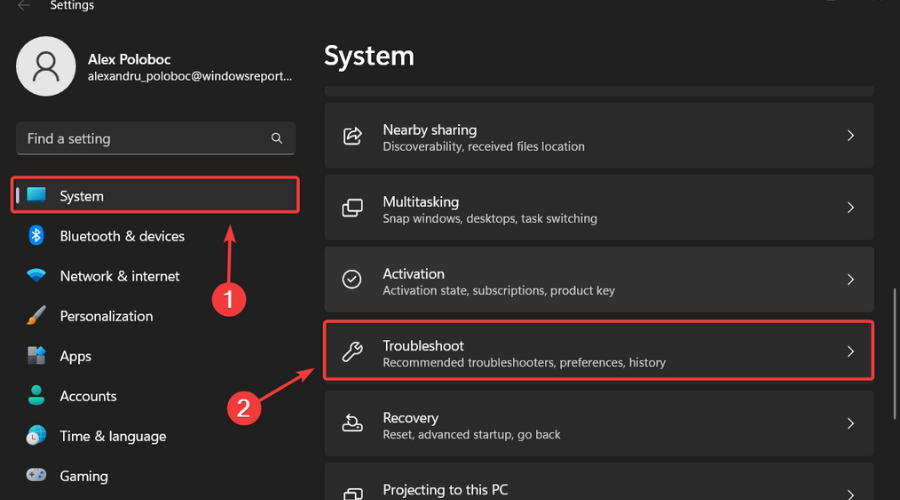
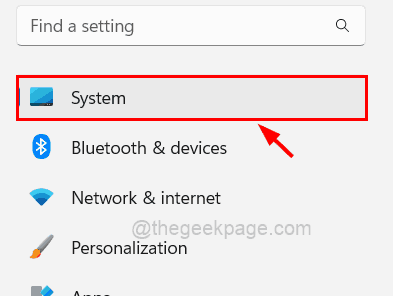
- 选择系统类别,然后单击故障排除。
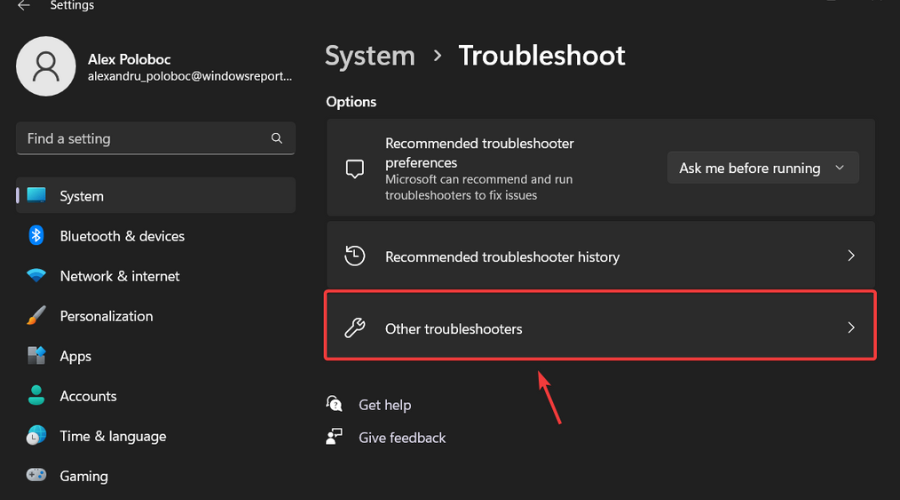
- 按其他疑难解答按钮。
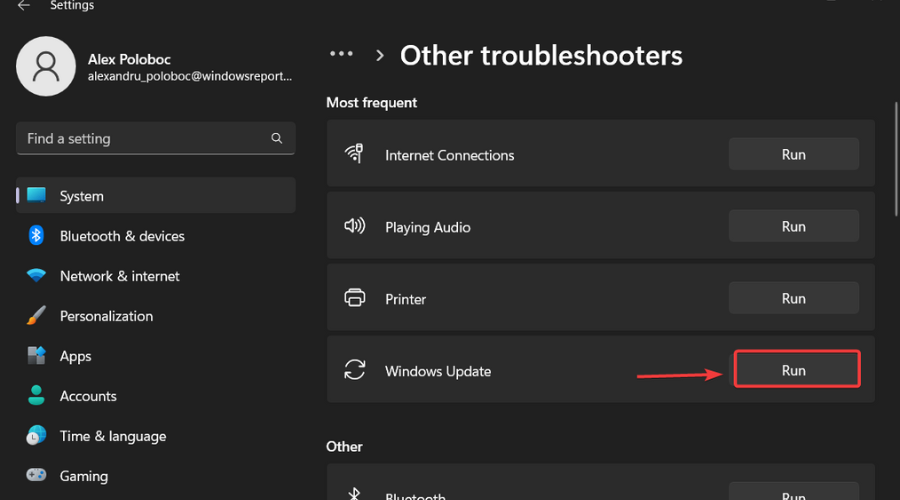
- 按 Windows 更新旁边的“运行”按钮。
请务必报告你可能遇到的任何其他问题,以便 Microsoft 解决并改善我们所有人的整体操作系统体验。
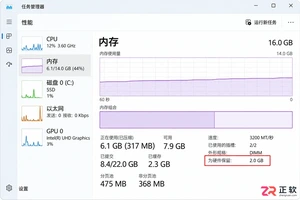
电脑安装了16GB内存却只显示15.8GB或更少?本文详解硬件保留、核显占用及系统设置导致的内存显示差异,提供从任务管理器到BIOS的完整排查方法。
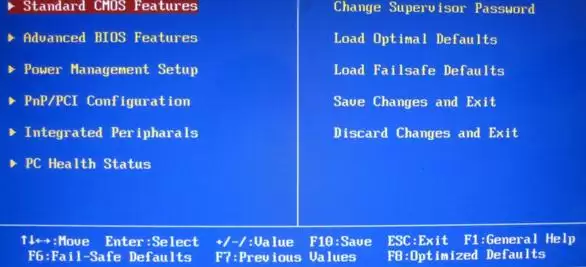
刷新主板BIOS需先下载对应型号最新版本,用WinFlash工具备份当前BIOS,再点击更新选择新文件。刷新过程严禁断电或中断,若失败切勿重启,可尝试换版本或还原备份。建议提前关闭杀毒软件,使用UPS电源确保稳定。

在我们使用win10操作系统工作学习的时候,有些情况下可能就会遇到在使用的过程中电脑屏幕上出现系统两边有黑屏的情况,不知道该怎么解决。小编觉得这种情况可能是我们电脑分辨率没有调整好的原因,我们可以在系统的个性化中直接设置,或者是进入BIOS来调整即可。具体操作步骤就来看下小编是怎么做的吧~windows10系统电脑两边黑屏怎么办方法一:1、在开始运行或者直接WIN+R输入regedit打开注册表2、定位到HKEY-----LOCAL------MACHINE-----SYSTEM------Control
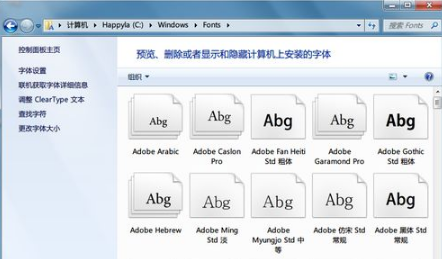
如何向win7添加字体?如何安装win7字体?WindowXP系统安装字体非常方便,只需将字体文件复制到系统盘的字体文件夹中,但在Windows7系统中,安装字体的方法有所不同,但操作更简单,这里介绍Windows7系统安装字体的方法,希望能帮助朋友。Windows7系统如何添加字体?1.在字体网站上下载你想要的字体文件。一般下载zip或rar格式的压缩文件。解压后可以得到字体文件,一般是ttf格式。打开计算机,在地址栏中输入C:\WINDOWS\Fonts,打开Windows字体文件夹。三、复制解压字体
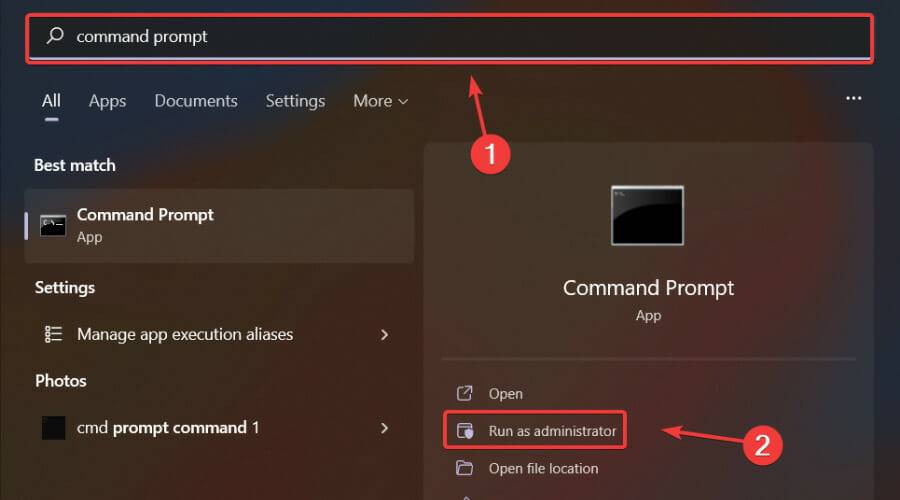
尽管许多人认为收集系统信息只能在Linux上进行。但是,这也可以在Windows操作系统上使用命令提示符来完成。需要使用一些命令来实现您的目的,并且要执行所有这些命令,您需要以管理员身份运行命令提示符以访问系统信息。我们将使用wmic命令,以防您想知道,所以请继续关注,看看您到底要做什么。WindowsManagementInstrumentation命令行(WMIC)是一个命令行和脚本界面,可简化WindowsManagementInstrumentation(WMI)和
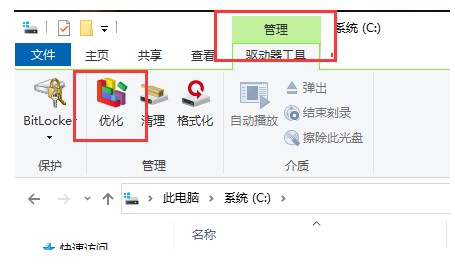
有一些客户要想清除windows10系统的磁盘碎片,可是实际不知道怎么实际操作,第一步大家开启此电脑进到C盘,随后点击管理方法里的优化选择项,然后挑选硬盘开展优化就可以,这样就可以开展磁盘碎片的清除哟,清除完成后点击关掉就好啦,有益于提高系统运作的流畅度哦。windows10系统清除磁盘碎片教程分享1、双击鼠标开启“此电脑”,再双敲击开c盘、2、点击上边菜单栏里的“管理方法”,再点击“优化”3、会开启优化控制器的提示框,在这里便是开展windows10系统磁盘碎片梳理的地区4、选择一个硬盘,例如c盘,点击
Windows系统上的就近共享功能使用户可以更轻松地共享文件,而无需像过去那样通过USB设备传输文件。当任何用户想要通过蓝牙或Wi-Fi将任何文件从他们的系统共享到另一个Windows系统时,他们只需要启用此附近共享功能并发送文件即可。其他windows系统上接收到的文件保存在系统默认设置的下载文件夹的位置。有时,用户不希望在“下载”文件夹中保存许多文件,以避免与从其他地方下载的其他文件产生歧义。所以在本文中,我们将指导用户如何在Windows系统的附近共享选项中更改或设置默认保存文件位置。

wifi网络热点做为可运动的移动网络是人们平常生活中不可以缺失的,大家都了解Win8系统能够适用WiFi网络热点作用,可是有一部分windows8系统客户不清楚怎么连接,下边就由小编来告知大伙儿.。windows8怎么连接wifi:1.最先大家与此同时按着键盘上的win+i键开启windows设定网页页面。2.然后在弹出来的windows设定网页页面中右边栏中点击网络带上感叹号的标志。3.双击鼠标挑选大家所必须联接的wifi名称。4.最终在弹出来的登陆密码框中键入WIFI登陆密码,随后点一下“下一步”,等
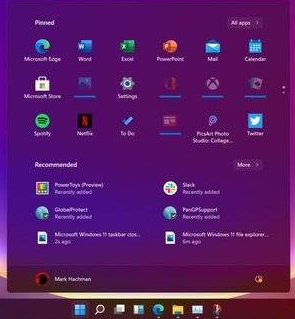
微软距windows10时隔了六年推出windows11这个全新的系统,很多用户都在期待着这个新系统呢。但还是有用户苦恼,不知道是该买win10系统还是等win11系统,那就跟着小编一同去了接一下它们的区别吧,或许看完以后你心里就已经有了答案。1、开始菜单:简单的图标,没有动态磁贴Win11的“开始”菜单与Win10的平铺应用程序快捷方式(从Win8开始)相比,无疑是一个重大变化。默认情况下,“开始”菜单位于PC桌面的中心,与Win10X的“开始”菜单大致相同如果它曾经推出,就会表现得很好。在Win10中





火山引擎是字节跳动旗下企业级云与AI服务平台。聚焦大模型核心能力,依托字节自研豆包多模态大模型,凭借火山方舟一站式平台,提供模型精调、推理部署、智能应用搭建等全链路服务,结合高性能AI算力,助力各行业快速落地大模型数字化与智能化应用。



