

VMware和Hyper-V兼容的Windows 11要求
虚拟机是在主机上创建虚拟环境的计算机软件,其具有用于不同目的的专用内存、硬件、存储、网络设置。它使用户能够运行应用程序、软件以及云测试。大多数虚拟机都是免费使用的,但其他虚拟机需要付费才能访问高级功能的高级功能,主要面向企业用户。一些常见的虚拟机是内置于Windows操作系统的Hyper-V,而VMware是由Vmware云公司构建的企业级虚拟机。例如,VMwareWorkstation是在Windows或Linux上运行虚拟机的桌面管理程序。本教程将着眼于Windows11
虚拟机是在主机上创建虚拟环境的计算机软件,其具有用于不同目的的专用内存、硬件、存储、网络设置。它使用户能够运行应用程序、软件以及云测试。
大多数虚拟机都是免费使用的,但其他虚拟机需要付费才能访问高级功能的高级功能,主要面向企业用户。
一些常见的虚拟机是内置于 Windows 操作系统的 Hyper-V,而 VMware 是由 Vmware 云公司构建的企业级虚拟机。
例如,VMware Workstation是在 Windows 或 Linux 上运行虚拟机的桌面管理程序。
本教程将着眼于 Windows 11 规范以运行 Hyper V 和 Vmware 虚拟机而不会遇到任何问题。
Hyper-V 和 VMware 的用途是什么?
请记住有关虚拟机的以下方面:
- 它们有助于在一台机器上运行多个操作系统。
- 更容易部署应用程序和软件,减少工作量,尤其是在云计算配置期间。
- 这些虚拟机有助于测试您不确定的应用程序和软件。您可以使用它们来测试应用程序在本地计算机或服务器上发布或安装之前的行为方式。
我如何知道我的 Windows 11 规格是否适合 VMware 和 Hyper-V?
1. 启用可信平台模块 (TPM) 版本 2
备选方案 1
- 转到搜索框并键入设置,然后按Enter。
- 打开设置应用程序并转到隐私和安全选项卡。
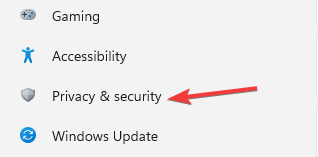
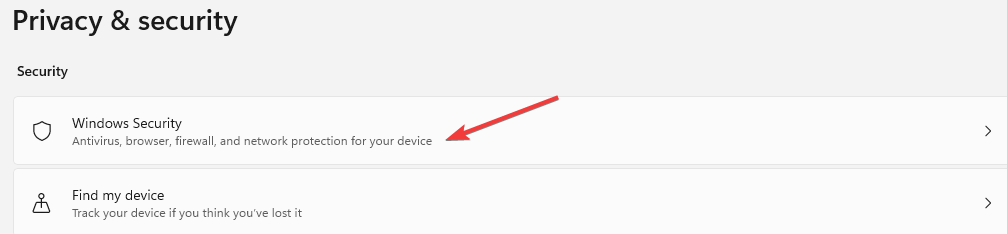
- 选择Windows 安全选项。
- 选择设备安全选项。
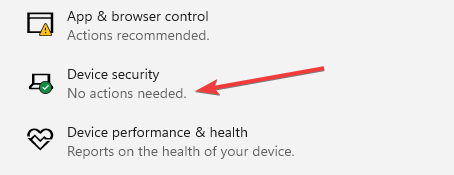
- 如果有安全处理器详细信息,请选择它以验证它是否为 2.0 版,如果您没有看到任何处理器,则必须启用 TPM。如果这一步很难,请使用下一步。
备选方案 2
- 按Windows+R 打开空的搜索框。
- 键入tpm.msc并单击OK。
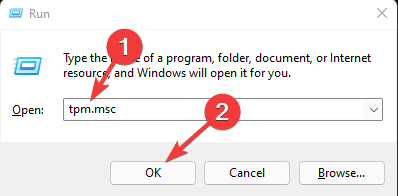
- 如果您看到确认 TPM 已准备就绪的消息,请验证版本以确保它是 2.0。如果您看到兼容的 TPM 不可用,则必须将其打开。
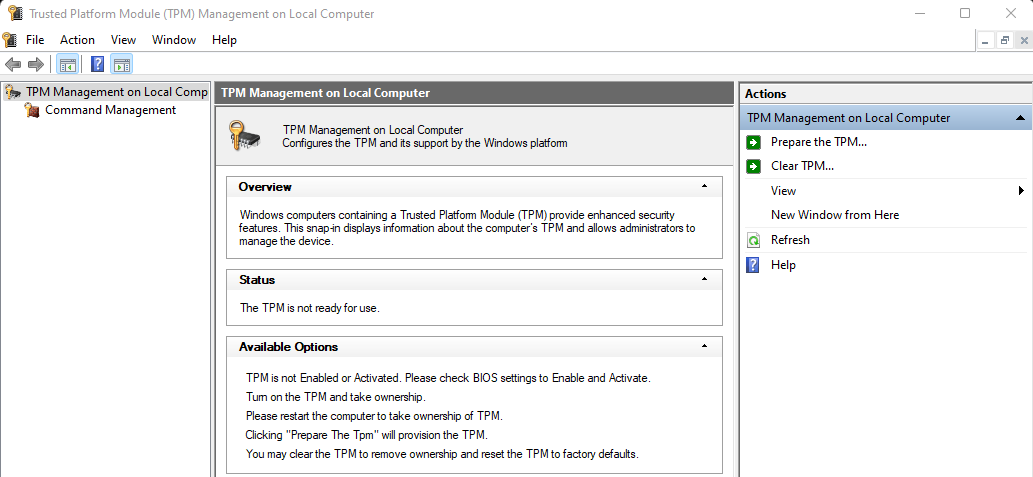
如何打开 TPM
- 重新启动您的机器。
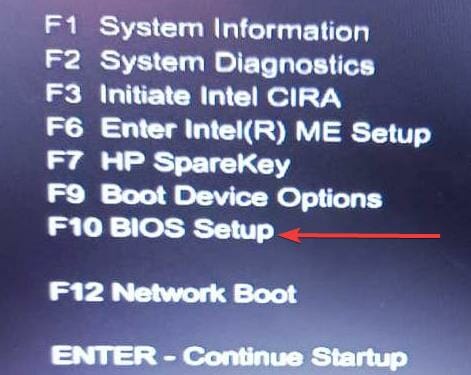
- 使用您的启动密钥进入BIOS 设置Esc,无论是、F10、F2、F9,然后转到安全设置。
- 选择TPM Embedded Security并将其打开。

- 单击保存以更新更改,然后通过重新启动计算机退出BIOS。
TPM 2.0 确保 Windows 11 提供身份保护、BitLocker 数据保护和其他功能。
它存储来自黑客的密码、证书和加密密钥。大多数计算机都具有这些功能,但都处于关闭状态,您可以打开它们。
2. 启用 UEFI 以安全启动
- 重新启动计算机。
- 通过按相关键(、 、 或F9, 进入BIOS 设置)引导您的计算机。F10F2F1
- 将引导模式从 Legacy 模式更改为UEFI。
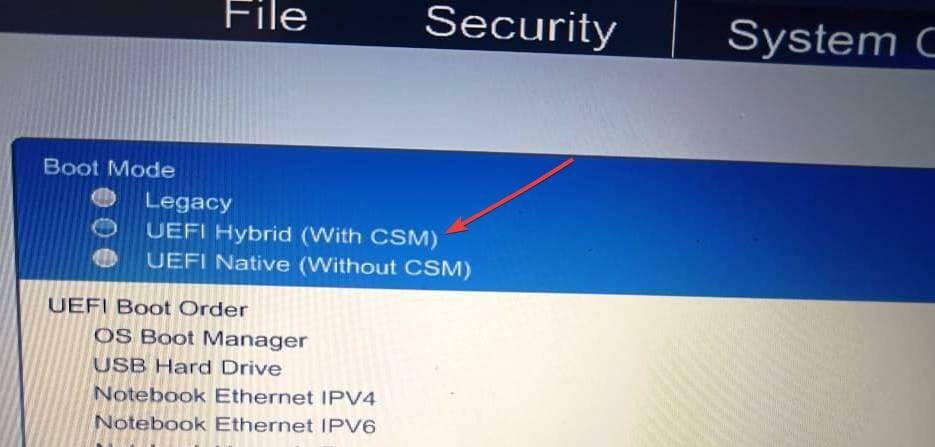
安全启动有助于在机器启动时防止恶意软件攻击或软件。许多 PC 都带有此功能,但如果您的 PC 不支持,您必须手动执行此功能。
BIOS(基本输入输出系统)中的所有更改都已完成。大多数这些设置因 PC 制造商的类型而异。如果此步骤不适用于您的 PC,请尝试访问制造商的网站并查看如何更改此设置。
3.在硬件中启用硬件虚拟化
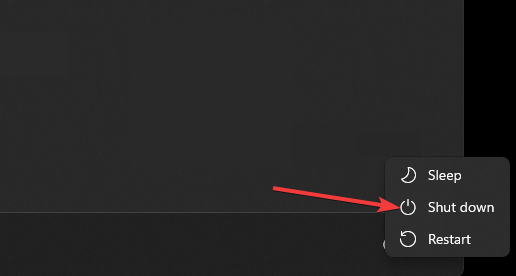
- 关闭计算机。
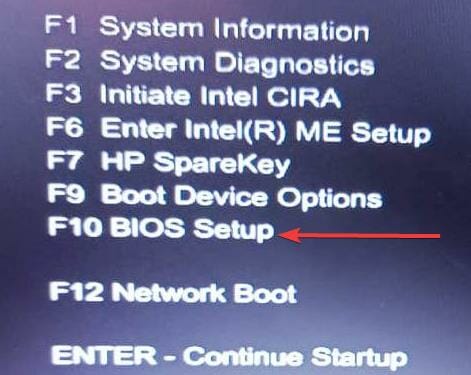
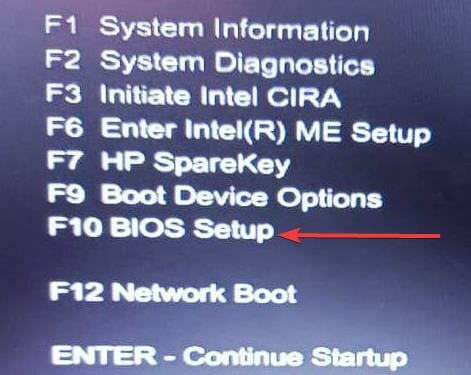
- 启动计算机并按F10 进入 BIOS设置。某些计算机使用F9、F2、F12、F2、DEL或Esc键。
- 选择配置选项卡。
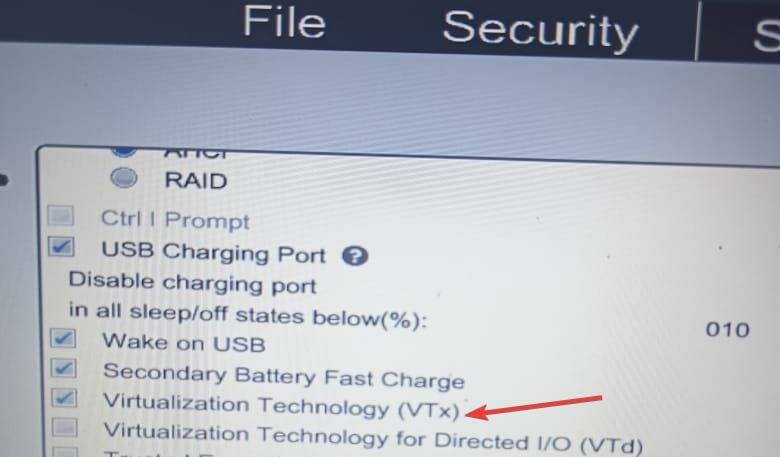
- 通过移动向下箭头键选择虚拟化技术 (VTx)选项。
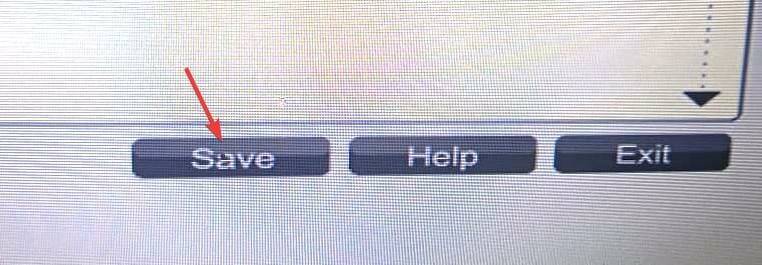
- 按保存并退出BIOS 保存更改。
- 重新启动机器,您将能够使用 Hyper-V 和 VMware。
4. 4GB 内存
计算机必须具有至少 4 GB 的随机存取存储器 (RAM)。拥有更多内存可以让机器快速运行而不会出现挂起问题。
5. 1 GHz 处理器
您必须确保它与 64 位处理器兼容并支持 AMD、Intel 和 Qualcomm 处理器。
处理器必须有两个或更多内核。它应该具有二级地址转换,以确保 Hyper-V 检索将虚拟地址转换为物理内存的数据,从而节省内存和 CPU 使用率。
6. 60GB及以上硬盘存储
它的最小存储空间应为 64GB 及以上。您必须为将来的更新设置更多存储空间。
7、显卡兼容DirectX 12
它有助于提高多媒体的使用,即游戏、音频、图形和网络图形。
8.良好的屏幕显示
屏幕显示应具有 720 高清晰度,每个颜色通道显示 8 位。它使运行虚拟机的监控模式扩展更容易。
我如何从运行 Hyper-V 和 VMware 中受益?
它们通过提供额外的安全层来避免任何网络安全攻击,从而更加安全。它有助于在受到恶意软件或网络安全攻击的情况下更轻松地恢复您的服务器、数据和应用程序。它们通过提供额外的安全层来避免任何网络安全攻击,从而更加安全。
它降低了成本和时间,因为不需要设置物理服务器,并且可以快速在虚拟机上设置应用程序和软件。
由于很少或没有服务器停机时间,它可以改善业务功能,尤其是应用程序。如果出现任何问题,它们更容易将业务功能从一个虚拟机移动到另一个虚拟机。
它提高了业务的生产力,因为所有业务产品都部署在一个地方。
由于它最近推出,许多人很难在 Windows 11 上设置虚拟机。
每个人都在接受来自企业和个人的虚拟化。设置它们时必须小心,以避免简单的错误,例如可能导致网络攻击的不当配置、应用程序运行不当等
在 Windows 11 PC 上安装 Hyper-V有多种方法。Hyper-V 和 VMware 提供了很多机会来尝试来自测试、部署等方面的很多东西。
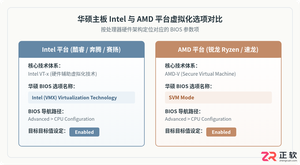
华硕主板开启 CPU 虚拟化技术的详细操作教程。涵盖 Intel 与 AMD 平台选项名称差异、进入 UEFI BIOS 高级模式步骤、参数启用方法、系统状态验证及常见问题排错。
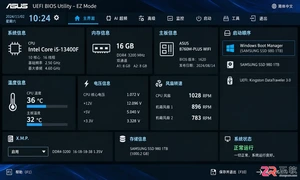
本教程详解如何进入BIOS界面并调整内存频率,包括开启XMP或DOCP配置文件的具体操作,帮助用户安全提升内存性能。
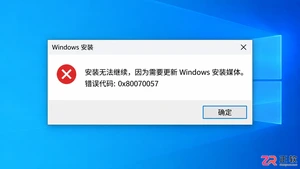
解决 Windows 10 重装过程中出现的 0x80070057 错误。通过分阶段排查安装源完整性、系统版本匹配度、磁盘空间及健康状况、以及 UEFI/BIOS 启动模式与分区样式的对应关系,安全完成系统重装。
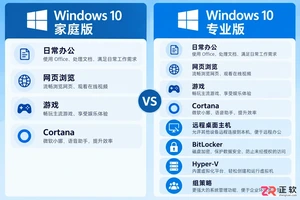
不确定该选Windows 10家庭版还是专业版?本文解析两者在远程连接、磁盘加密和虚拟化等方面的实际差异,帮你避开性能误区,根据真实使用场景做出最具性价比的选择。
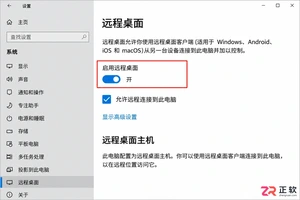
想知道Windows 10家庭版和专业版怎么选?本文不聊跑分,只讲远程桌面、磁盘加密和组策略等关键功能的实际差异,帮你判断是否真的需要升级到专业版。

遇到Windows 11安装提示不支持或游戏反作弊报错?这通常是安全启动未开启所致。本文提供华硕、微星、技嘉等主流主板进入BIOS开启安全启动的具体步骤,并解析CSM兼容模式与密钥管理的注意事项,帮助用户快速解决系统兼容性问题。
遇到BIOS恢复默认设置后电脑无法点亮、屏幕黑屏的情况,不要慌张。本文通过重新插拔内存、清除CMOS电荷、检查硬件连接等具体操作步骤,帮助你解决因BIOS重置导致的开机失败问题。
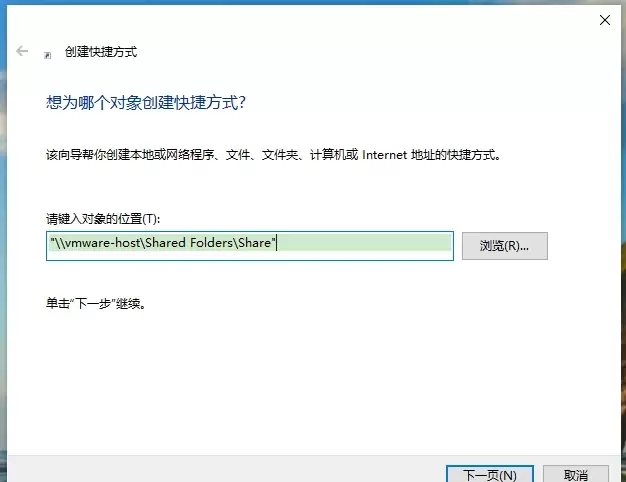
本文提供VMware虚拟机共享文件夹的配置与验证方法。核心步骤包括:确保VMware Tools已安装,在虚拟机设置中启用共享文件夹并添加主机目录,最后通过读写测试文件确认传输正常。适用于Windows及Linux虚拟机,旨在解决主机与虚拟机间文件交换问题。
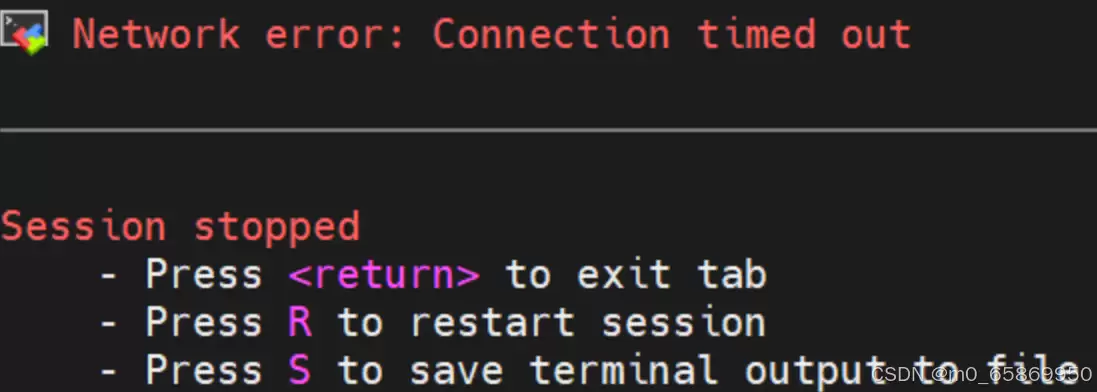
MobaXterm连接虚拟机超时,常见原因为防火墙未关或IP地址变动。先执行systemctlstatus/stop/disablefirewalld关闭防火墙,再通过ifconfig查看虚拟机当前IP,与session中设置的地址比对并修正,即可恢复正常连接。





火山引擎是字节跳动旗下企业级云与AI服务平台。聚焦大模型核心能力,依托字节自研豆包多模态大模型,凭借火山方舟一站式平台,提供模型精调、推理部署、智能应用搭建等全链路服务,结合高性能AI算力,助力各行业快速落地大模型数字化与智能化应用。



