

在 Windows 11 上使用的最佳 Nvidia 驱动程序是什么?
NVIDIA生产了许多业内最佳的显卡。多年来,它不断为PC游戏玩家、动画师、平面设计师、视频编辑和其他GPU密集型职业提供GPU。但是,您必须确保在您的操作系统上使用兼容的NVIDIA驱动程序。虽然Windows11具有适应性,但并非您在其他操作系统上使用过的所有驱动程序都可以正常工作。在这里,我们将分享与Windows11PC兼容的最佳NVIDIA显卡驱动程序。最后,您可以按照几个简单的步骤来纠正NVIDIA控制面板的问题,而不是打开.Windows11是否有N
NVIDIA 生产了许多业内最佳的显卡。多年来,它不断为 PC 游戏玩家、动画师、平面设计师、视频编辑和其他 GPU 密集型职业提供 GPU。
但是,您必须确保在您的操作系统上使用兼容的 NVIDIA 驱动程序。
虽然 Windows 11 具有适应性,但并非您在其他操作系统上使用过的所有驱动程序都可以正常工作。
在这里,我们将分享与 Windows 11 PC 兼容的最佳 NVIDIA 显卡驱动程序。
最后,您可以按照几个简单的步骤来纠正NVIDIA 控制面板的问题,而不是打开.
Windows 11 是否有 NVIDIA 驱动程序?
纵观 NVIDIA 的历史,他们为每个新的 Windows 操作系统发布了专用驱动程序。该版本保证用户获得最佳性能并访问 Windows 上的最新功能。
Windows 11 也不例外;NVIDIA Studio 和 Game Ready 等驱动程序延续了这一趋势并为操作系统提供支持。
什么显卡支持 Windows 11?
支持 Windows 11 的显卡种类繁多。我们喜欢推荐 GeForce RTX 3090 和 GeForce RT 3080 Ti。
如何下载 NVIDIA 驱动程序?
- 导航到NVIDIA 的网站。
- 根据您的喜好填写下载表格,然后单击“搜索”按钮。
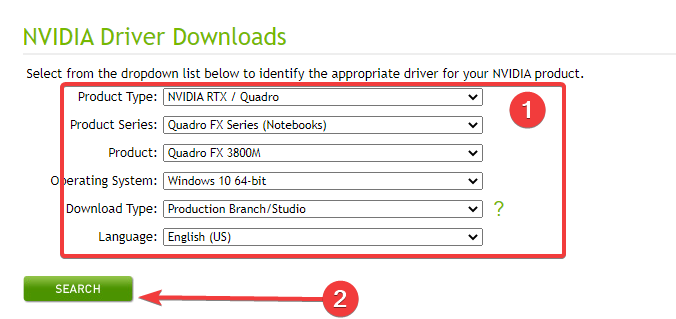
- 单击下载按钮。
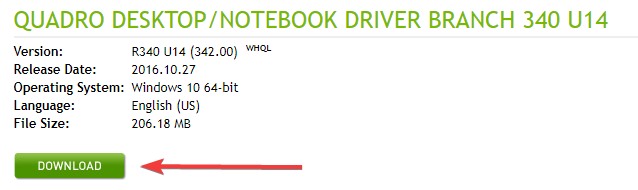
- 下载后,打开并安装文件。
适用于 Windows 11 的最佳 NVIDIA 驱动程序是什么?
GeForce Game Ready 驱动程序 – 用于游戏的 NVIDIA 驱动程序
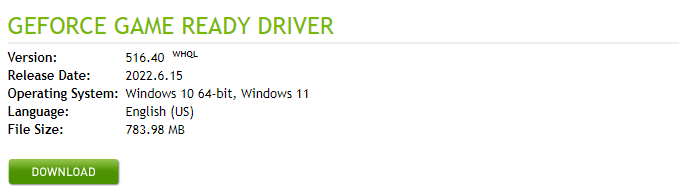
对于 Fall Guy: Free for All,GeForce Game Ready 提供最佳的零日游戏体验。
此外,它还支持最新的升级和发布,例如在 ICARUS 中包含 NVIDIA Reflex 以及在 JW Evolution 2、生化危机 2、3 和 7 中添加光束跟踪。
即使 OEM(原始设备制造商)为单个笔记本电脑提供经过批准的驱动程序,NVIDIA Studio 驱动程序和 Game Ready 驱动程序也可以加载到兼容的笔记本 GPU 上。
最后,NVIDIA 建议您与笔记本电脑制造商核实所需的软件升级。
⇒下载 GeForce Game Ready
NVIDIA Studio Driver 512.96 – 用于照片编辑的 NVIDIA 驱动程序
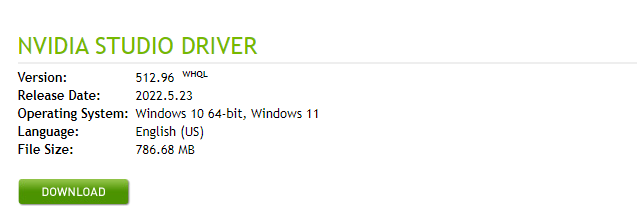
在使用创意应用程序进行操作时,NVIDIA Studio 驱动程序为创作者、艺术家和 3D 开发人员提供最高的可靠性和性能。
Studio 驱动程序针对多应用程序创建流程和众多行业领先的创意程序进行了严格测试。因此,从 Autodesk 到 Adobe 等等,您都可以获得最大程度的可靠性。
此外,NVIDIA Studio 驱动程序支持 Topaz Labs Gigapixel AI v6.1、Adobe Substance Modeler Beta、Marmoset Toolbag 4.04、DaVinci Resolve 18 和 Reallusion iClone 8。
最后,该 NVIDIA Studio 驱动程序支持 Omniverse Machinima、Omniverse Audio2Face、跨越 Omniverse Cloud 的 Omniverse 和 Omniverse XR App beta。
⇒下载获取 NVIDIA Studio 驱动程序
NVIDIA RTX Release 515 – 用于视频编辑的 NVIDIA 驱动程序
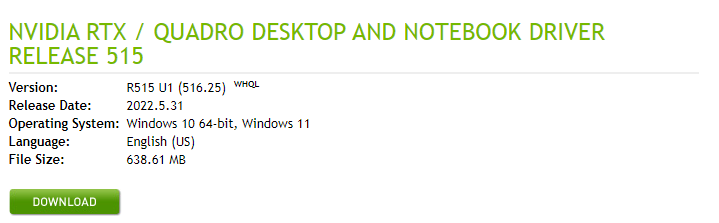
NVIDIA RTX 驱动程序的最新生产分支版本是 515。这个新驱动程序在 API 互操作性、应用程序性能和电源管理方面优于之前的分支。
生产分支驱动程序经过构建并值得信赖,可提供持久的可用性和稳定性。因此,它们非常适合需要 ISV 和 OEM 硬件和应用程序认证的企业客户和用户。
此外,此版本中还包含驱动程序组件更改和错误修复以提高性能,并且它还适用于 Windows 11 22H2 操作系统。
⇒下载 NVIDIA RTX 版本 515
GeForce Game Ready 368.81 WHQL - 用于 VR 的 NVIDIA 驱动程序
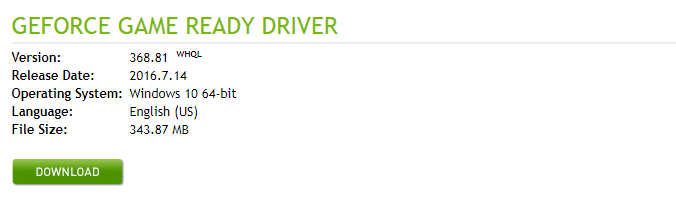
Obduction、NVIDIA VR Funhouse、Raw Data、Everest VR 和 The Assembly;为 HTC Vive 和 Oculus Rift 推出的五款新虚拟现实游戏针对最新的 Game Ready 368.81 WHQL VR 驱动程序进行了优化。
还包括一些客户报告的 Oculus Rift GPU Boost 问题和 HTC Vive DisplayPort 不兼容的补丁。接下来,打开 GeForce Experience 并选择要安装的驱动程序选项。
此驱动程序在引用的 Game Ready 游戏中进行了评估,并将调查结果披露给开发人员,以便他们改进游戏并发送客户端更新以解决发现的任何问题。
⇒下载 GeForce Game Ready 368.81 WHQL
NVIDIA Studio 驱动程序 512.59 – 用于 3d 工作的 NVIDIA 驱动程序
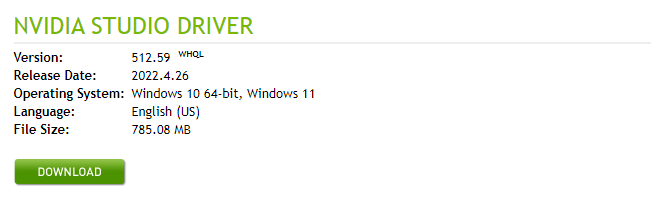
April 的 NVIDIA Studio 驱动程序为最新的创意应用程序提供最佳兼容性,例如 Chaos Vantage、Cinema4D 和 Unreal Engine 5。
此外,此 Studio 驱动程序支持用于 Redshift 和 Blender 的新 Omniverse 连接器。
该驱动程序还支持 GeForce RTX 30 系列(笔记本电脑)、GeForce 10 系列(笔记本电脑)、GeForce GTX 16 系列(笔记本电脑)和 GeForce RTX 20 系列(笔记本电脑)。
这套驱动程序将为您和其他创作者提供最高级别的 VR 应用程序可靠性和性能。最后,它已经在各种多应用程序创建工作流程中进行了尝试和测试。
⇒下载 NVIDIA Studio 驱动程序 512.59
如何更新我的 NVIDIA 显卡驱动程序 Windows 11?
- 访问NVIDIA 网站。
- 单击立即下载按钮。
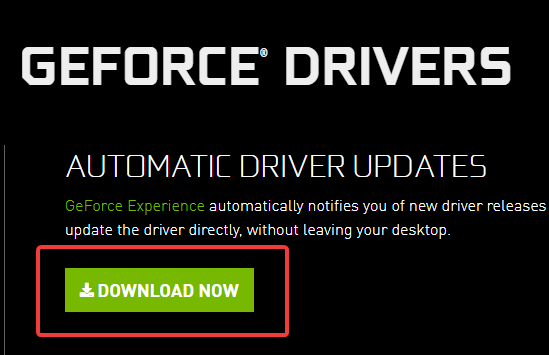
- 下载完成后,安装可执行文件,它将检查并进行更新。
如何在 Windows 11 上安装旧的 NVIDIA 驱动程序?
- 在浏览器中导航到Windows 11 NVIDIA 驱动程序下载页面。
- 单击驱动程序菜单并选择所有 NVIDIA 驱动程序。
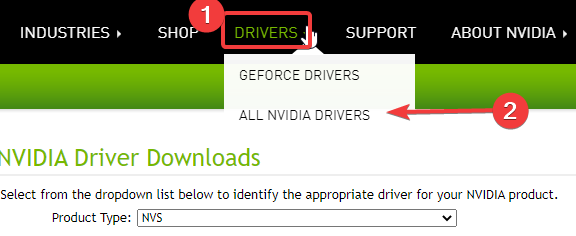
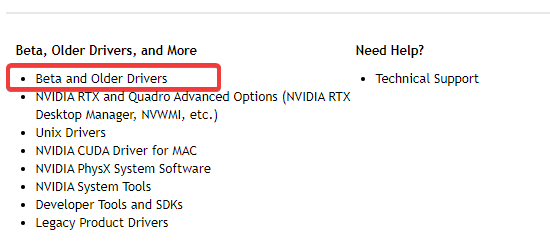
- 向下滚动到Beta、Older Drivers 和 More部分,然后选择Beta 和 Older Drivers选项。
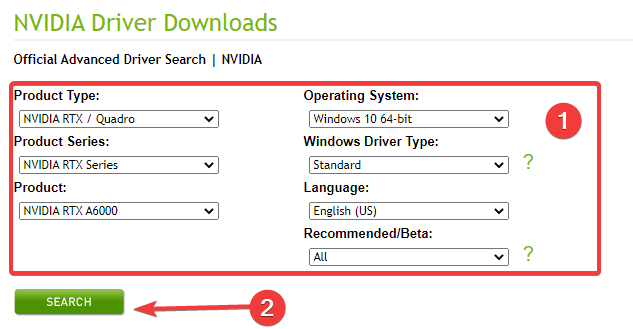
- 填写表格以选择所需的驱动程序,然后单击“搜索”按钮。
- 单击搜索结果中的任何驱动程序。
- 接下来,单击下载按钮以获取驱动程序并将其安装到您的计算机上。
在任何情况下,请记住,下载和安装 NVIDIA 驱动程序可能会导致计算机显示器闪烁不规则或变暗。这很常见,因为显卡正在尝试新的驱动程序,这可能偶尔会产生视觉问题。
你有它; 我们的最佳 Windows 11 NVIDIA 驱动程序列表。
使用最新的图形驱动程序,您将获得可增强图形卡功能的补丁以及对先前报告的故障的重要更新。
请注意,一些用户抱怨NVIDIA 在 Windows 11 上不断崩溃,但您将能够修复它并继续获得出色的体验,只需单击几下即可。
最后,不要忘记,如果您正在下载或安装较旧的驱动程序,它们可能无法在 Windows 11 上运行。在这种情况下,您必须将它们与较早的 Windows 版本一起使用。

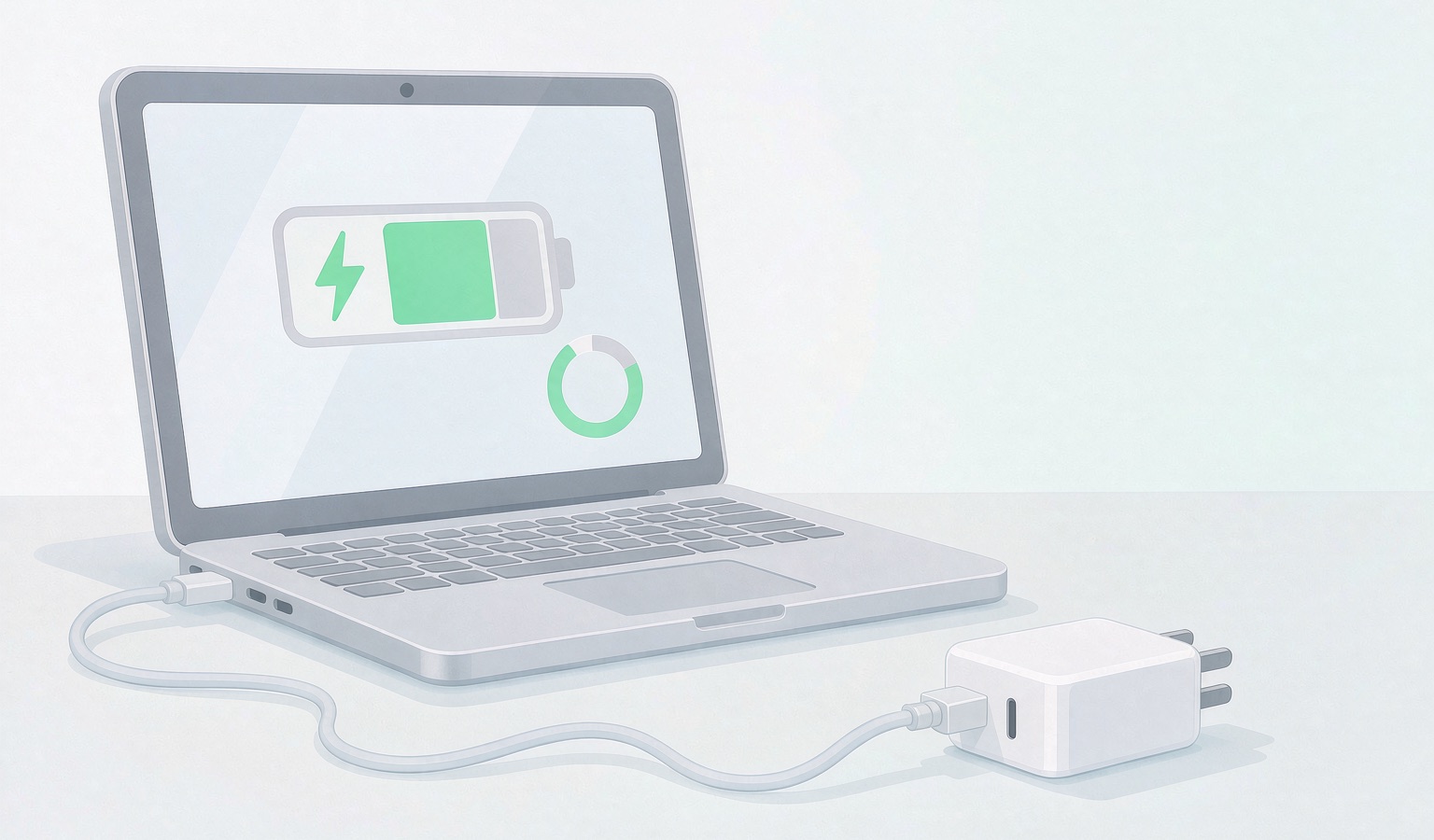
笔记本充电卡在60%、80%或某个百分比不再上涨?按充电上限设置、电量计校准、电池报告、适配器与温度、EC重置的顺序排查,并说明什么时候该送修。
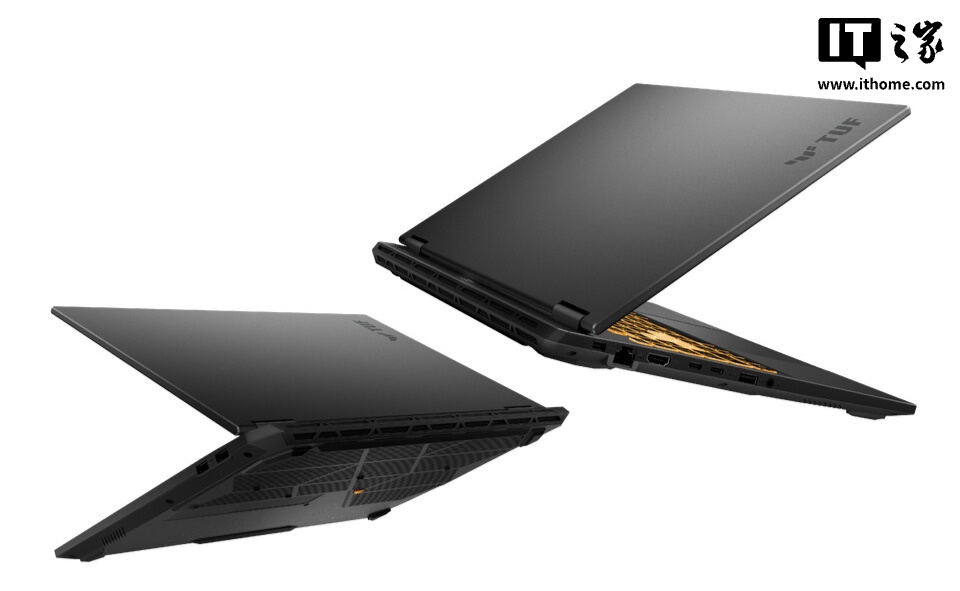
华硕2026款TUF Gaming系列游戏本海外亮相,RTX 5070 Ti显卡登场 3月17日,华硕在海外市场正式发布了2026款TUF Gaming系列游戏本,包括A16、F16和A18三款型号。这一系列专为电竞玩家打造,其中最引人注目的当属最高可选的英伟达RTX 5070 Ti显卡配置。 下面
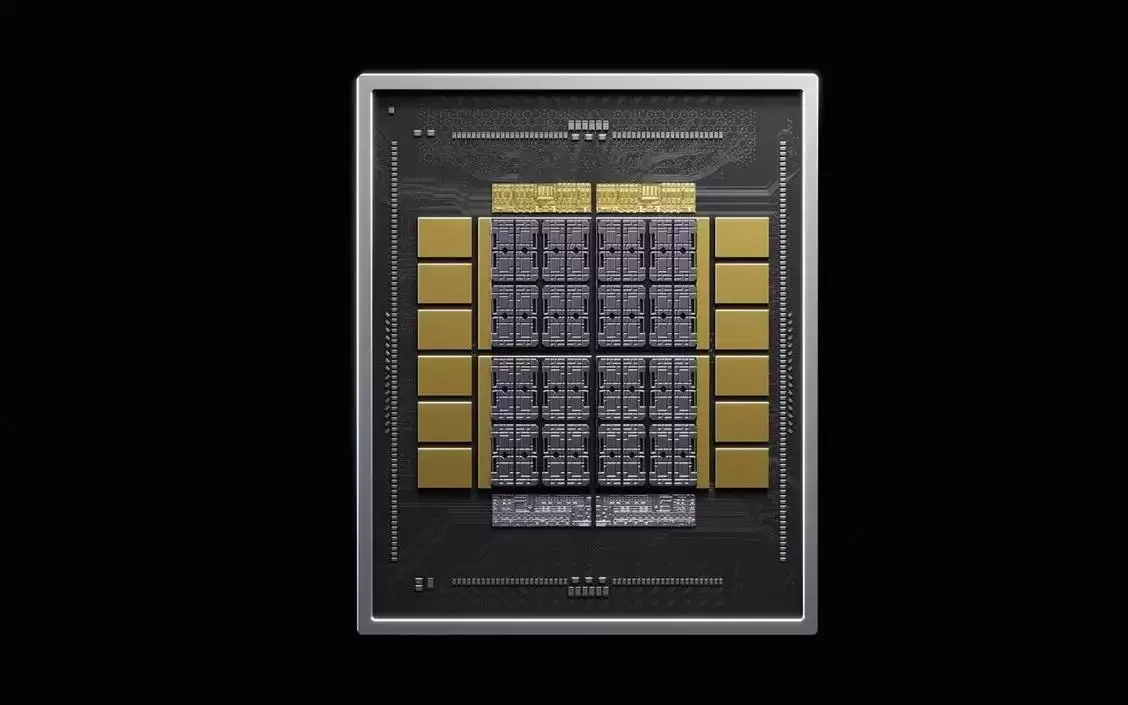
英伟达发布定制HBM技术NVHBM,通过集成内存控制器至HBM基础裸片,实现带宽较HBM4E提升30%、功耗降低15%,并释放主芯片25%空间。亚马逊Annapurna Labs为首个合作伙伴,该技术旨在通过标准化方案加速定制AI芯片开发,而非取代通用HBM。
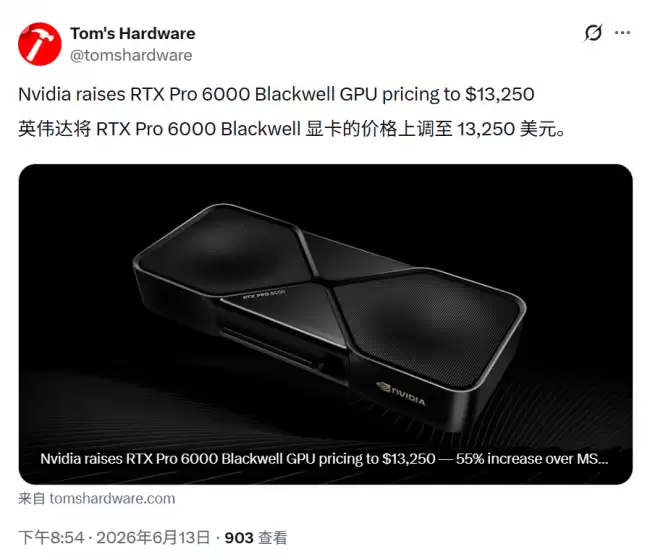
英伟达RTXPRO6000Blackwell官方标价升至13250美元,较首发价8565美元上涨55%。受显存市场紧绷及AI需求升温影响,专业显卡价格持续走高,折射出高端GPU市场供需格局演变。
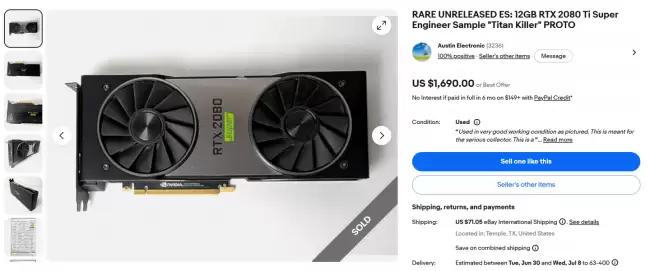
英伟达未发布的RTX2080TiSUPER工程样品现身eBay,配备4608个CUDA核心、12GB显存及384-bit位宽,规格接近TitanRTX。该卡因性能与定价内斗被取消,需在测试模式下修改驱动方可使用。
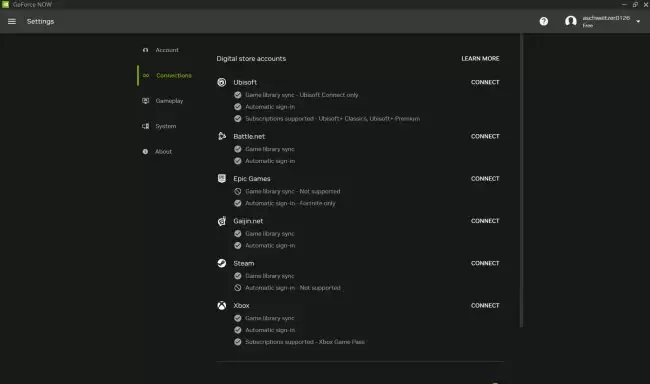
GeForceNOW云游戏服务支持跨设备访问主流PC游戏商店数千款游戏,自动同步云存档实现进度无缝衔接。夏季推出年度会员折扣,Performance与Ultimate会员可享受RTX5080级算力、5K/120帧及光线追踪。本周新增七款作品。
近日,LG旗下多家子公司高管将集体访问英伟达总部,探讨实体人工智能与机器人领域合作。此前董事长已与黄仁勋会面。此消息推动LG电子、LGCNS等公司股价出现上涨。
模块化PC制造商Framework表示,FrameworkLaptop13Pro因搭载最新英特尔PantherLake处理器,面临价格上涨,与微星、华硕的处理器降价趋势不同。同时,认证并采购成本较低的威刚XPGMARS970固态硬盘,所有500GBGen5SSD预售订单将免费升级至1TB。
苹果已向三星显示、LG显示、京东方发送RFI,规划用于MacBook的13.8英寸OLED面板。该尺寸目前不在产品线中,可能属于现有系列的屏幕微调。面板定位低于首款OLEDMacBookPro,或采用单层EL结构,成本更低、功耗与厚度更优。





火山引擎是字节跳动旗下企业级云与AI服务平台。聚焦大模型核心能力,依托字节自研豆包多模态大模型,凭借火山方舟一站式平台,提供模型精调、推理部署、智能应用搭建等全链路服务,结合高性能AI算力,助力各行业快速落地大模型数字化与智能化应用。



