

Excel中如何根据数据大小自动调整行和列
你有一个紧迫的截止日期,你即将提交你的工作,那时你注意到你的Excel工作表不整洁。行和列的高度和宽度不同,大部分数据是重叠的,无法完美查看数据。根据内容手动调整行和列的高度和宽度确实会花费大量时间,当然不建议这样做。顺便说一句,当你可以通过一些简单的点击或按键来自动化整个事情时,你为什么还要考虑手动做呢?在本文中,我们详细解释了如何通过以下3种不同的解决方案轻松地在Excel工作表中自动调整行高或列宽。从现在开始,您可以选择自己喜欢的解决方案并成为Excel任务的高手!解决方案1:通过
你有一个紧迫的截止日期,你即将提交你的工作,那时你注意到你的 Excel 工作表不整洁。行和列的高度和宽度不同,大部分数据是重叠的,无法完美查看数据。根据内容手动调整行和列的高度和宽度确实会花费大量时间,当然不建议这样做。顺便说一句,当你可以通过一些简单的点击或按键来自动化整个事情时,你为什么还要考虑手动做呢?
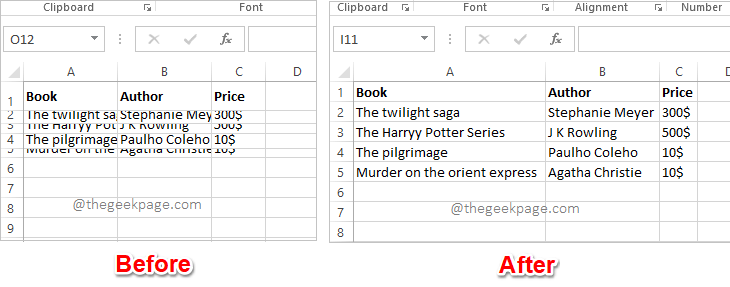
在本文中,我们详细解释了如何通过以下 3 种不同的解决方案轻松地在 Excel 工作表中自动调整行高或列宽。从现在开始,您可以选择自己喜欢的解决方案并成为 Excel 任务的高手!
解决方案 1:通过使用格式选项中的自动调整功能
第 1 步:打开要格式化的工作表。单击位于行标签和列标签交叉处的全选按钮。
选择整个工作表后,单击顶部的HOME选项卡。在 HOME 选项下,单击名为Format的下拉菜单。从格式选项中,单击AutoFit Row Height。
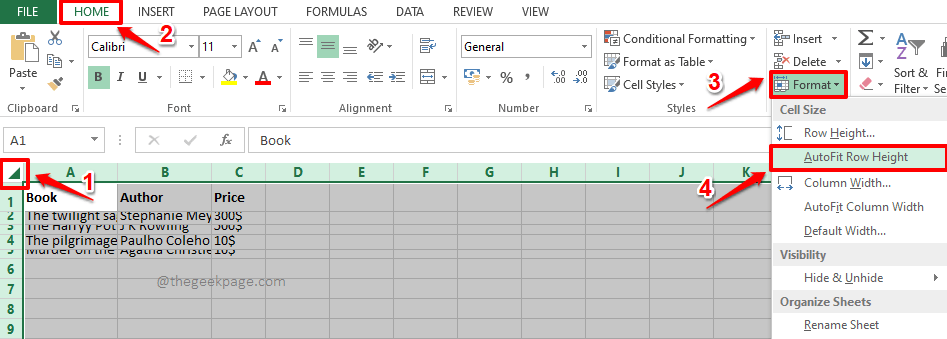
第 2 步:如果您现在查看 Excel 工作表,您可以看到行的高度已自动格式化以适合里面的内容。
现在,让我们继续对列做同样的事情。为此,通过单击行标签和列标签交叉处的“全选”按钮再次选择整个 Excel 工作表。
确保您位于“主页”选项卡,然后单击“格式”下拉菜单以从可用选项列表中选择“自动调整列宽”选项。
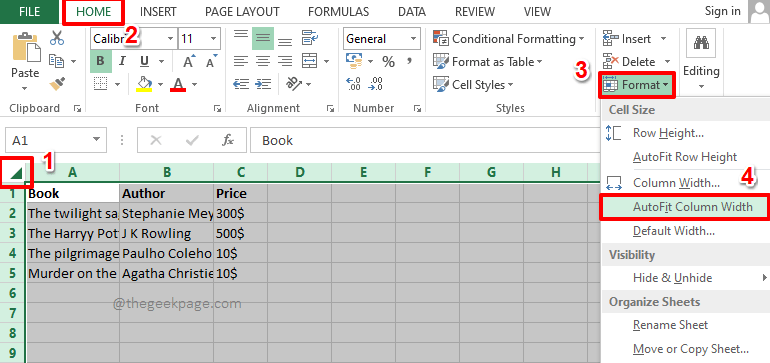
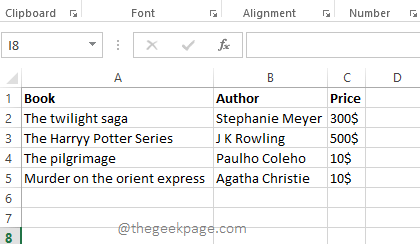
第 3 步:如果您现在查看 Excel 工作表,您可以看到AutoFit格式适用于行和列。享受!
解决方案 2:使用键盘快捷键
此方法使用与先前解决方案相同的步骤。但是,您可以使用键盘快捷键,而不是使用鼠标单击。
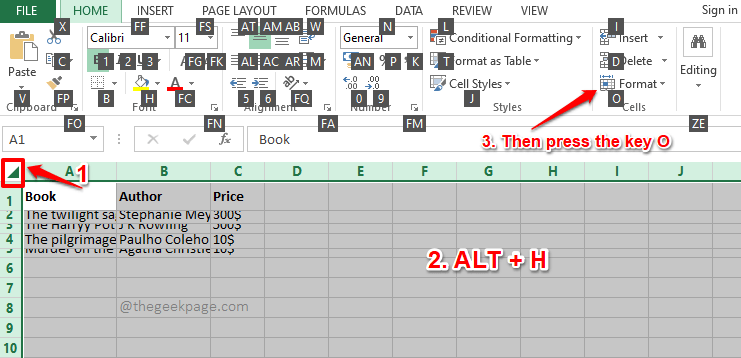
第 1 步:首先,选择要格式化的整个工作表。您可以单击Excel 工作表开头的“全选”按钮,如下面的屏幕截图所示,或者您可以简单地同时按下CTRL + A键来选择整个工作表。
选择工作表后,同时按ALT + H键以查看可用的快捷方式选项。
现在您将在 Excel 工作表上看到很多字母。这些都是捷径选项。针对每个功能,都分配了一个快捷方式。由于我们需要查看格式选项,我们需要按下分配给它的快捷键O 。所以,在你的键盘上,按字母 O。
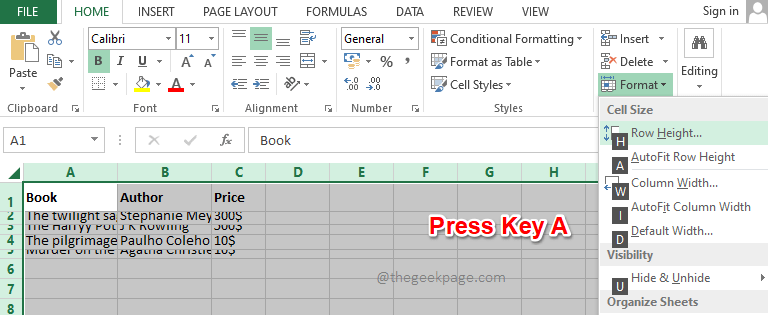
第 2 步:现在可以在您面前看到“格式”下拉菜单。同样,您将在“格式”选项中的每个可用选项中看到一些字母。
从此菜单中,要自动调整行高,我们需要选择AutoFit Row Height选项。因此,在您的键盘上,按下分配给它的快捷键,即A。
第 3 步:就是这样。AutoFit 格式现在将应用于您的行。
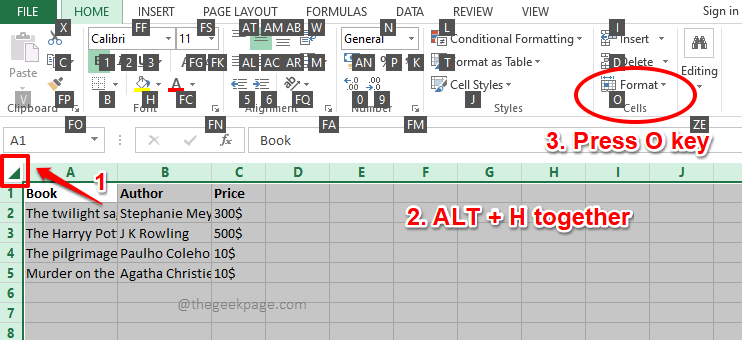
接下来,让我们将 AutoFit 格式应用于您的列。为此,再次选择工作表,方法是同时按下CTRL + A键或按下顶部的全选按钮。
现在,同时按ALT + H键以查看可用的快捷方式。
按O键展开格式下拉菜单。
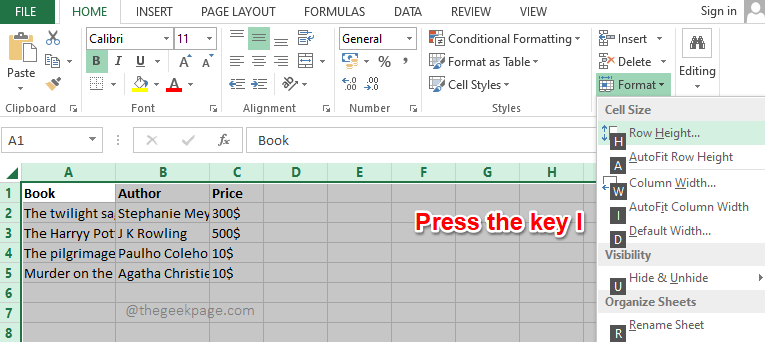
第 4 步:最后,按I键自动调整列高。
而已。您的列现在也应该被格式化。
解决方案 3:通过双击列/行边框
如果您必须自动调整多列或多行或两者,始终建议遵循上面列出的 2 个解决方案之一。但是,如果您只有几行或几列要自动调整,那么您可以按照本节中列出的方法获得更快的结果。
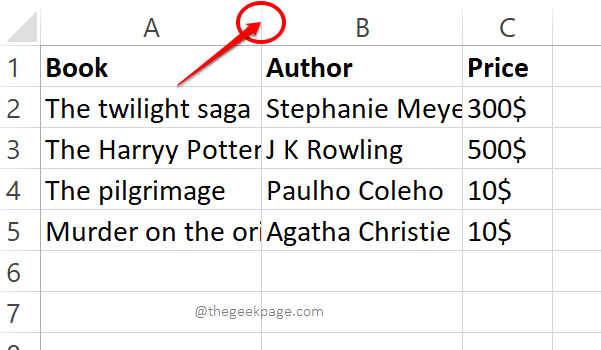
第 1 步:要自动调整列,请双击要自动调整的列标题边框。这将立即完成这项工作。
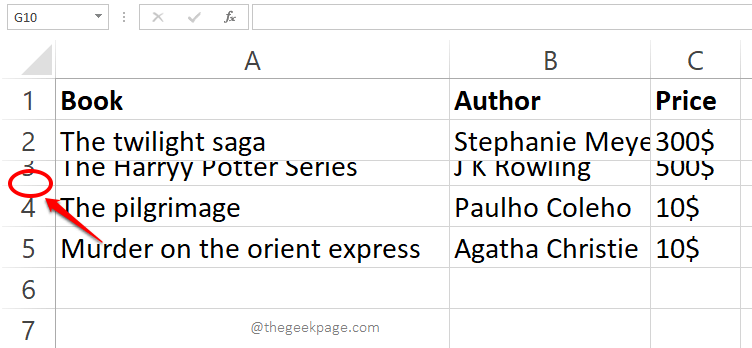
第 2 步:同样,如果要自动调整行,可以双击行标题边框以自动调整行高。是的,如果图片中只有几行或几列,它就可以完美地工作,而不是当您必须格式化整个工作表时。

加州大学圣地亚哥分校研究发现世界模型产生幻觉的根源是训练数据覆盖不足,归纳为感知幻觉、动作边缘化幻觉和场景发散幻觉三类,并提出三种预测信号及覆盖感知训练、针对性数据收集两种干预方案。
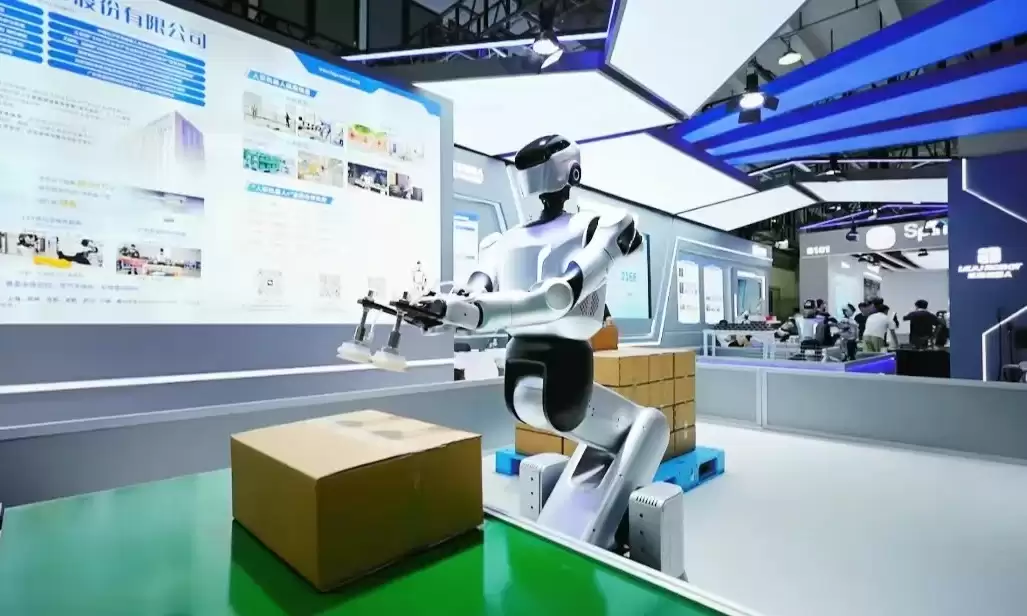
WRC 2026 乐聚「3+N」全场景实干方案亮相2026年8月20日,世界机器人大会(WRC)于北京盛大开幕。乐聚机器人此次带来了行业首发的全栈国产化「3 + N」批量部署行业解决方案,其展台更是本届展会中唯一能实现全场景、全自主、全天候机器人不停机作业的。该展台展示内容涵盖科研、商服、工业三大领
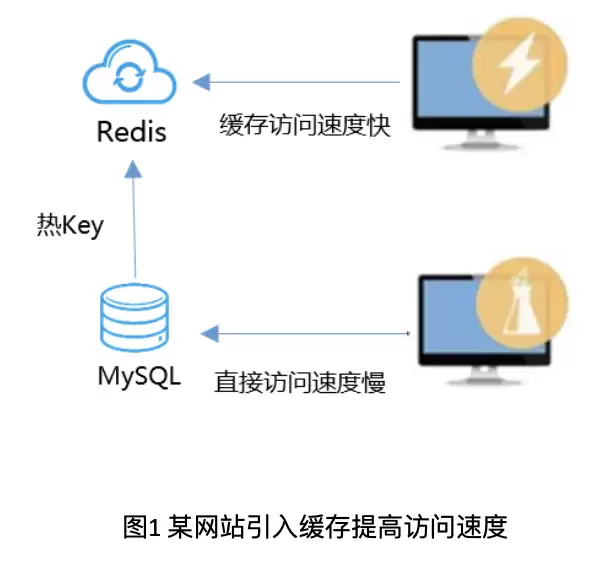
随着云计算十余年的高速发展,作为目前可见的最新阶段,多云正在快步大踏步前进。而多云趋势所带来得数据云间迁移,也逐步常态化。因此,缓存 Redis 已成为高并发场景下提升数据访问速度的标配。不仅是数据云间迁移,目前大型系统对于缓存强依赖,致使大多数企业都会面临大量并发读写数据时访问速度慢、数据库压力大

01、企业发布现状痛点目前企业在选择和实施发布策略时面临以下困境:缺乏云原生能力:由于从传统部署转变为云原生模式后,技术架构改造需要具备相关能力的人才。这使得企业在发布策略方面难以入手。缺乏自动化平台支持:即使找到适合产品现状的发布策略,仍然依赖手工逐步执行。这可能导致流程遗漏或人工操作失误,造成生
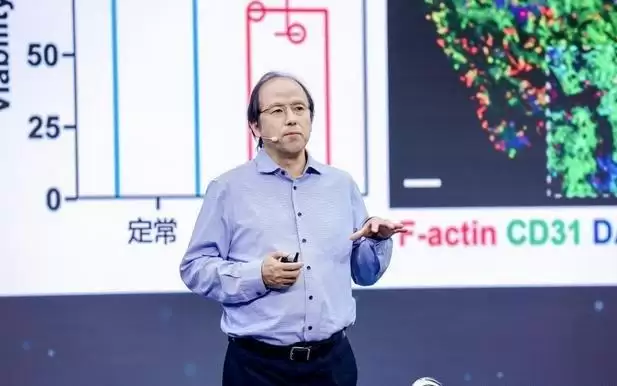
杨华勇院士等专家探讨组织器官生物制造前沿进展。我国发明专利和科研产出居世界前列,骨科植入物等已进入临床。预计未来5-6年功能性皮肤、15-20年大型脏器、30年复杂器官有望临床应用。AI赋能与伦理问题引发关注。

南芯科技在2026慕尼黑上海电子展展出高端消费电子、汽车电子等产品线,覆盖AI眼镜、机器人、智能手机、笔记本电脑、电视、可穿戴及移动电源等领域,提供从电源管理到电机控制的端到端解决方案。
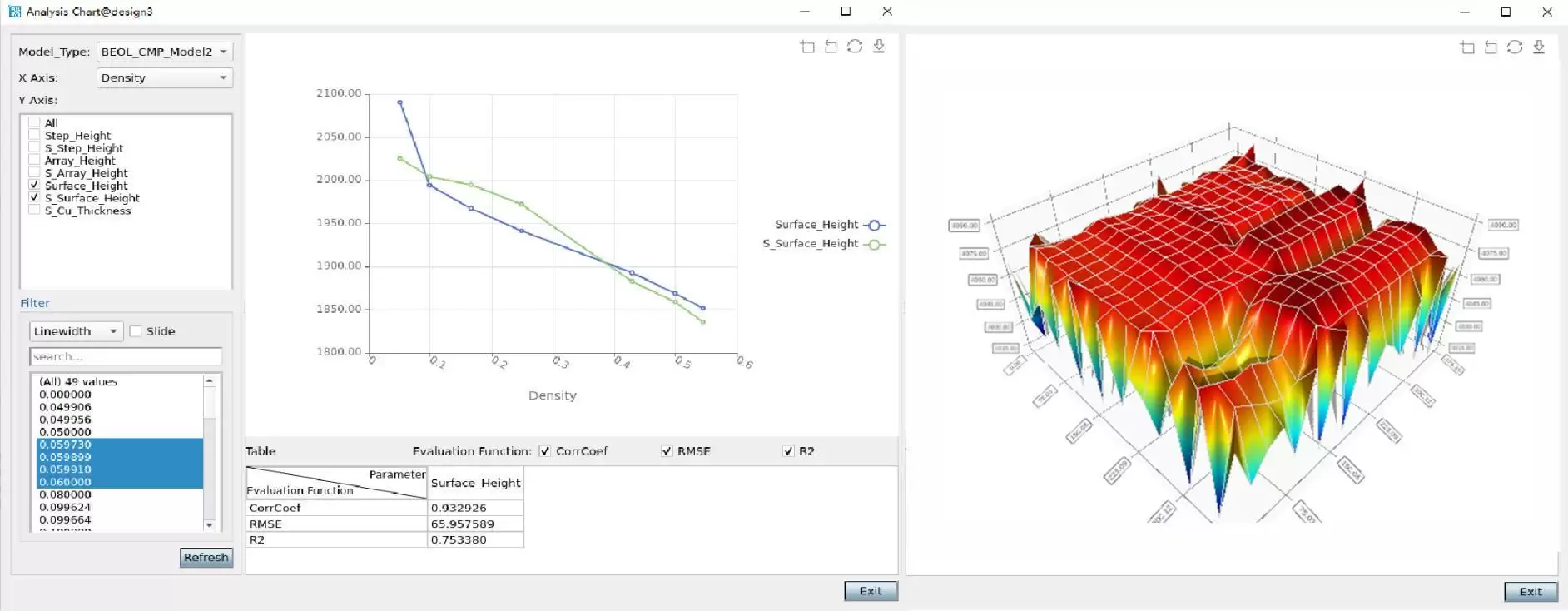
后摩尔时代,韬定律通过逻辑折叠、超细间距混合键合与TSV多层堆叠提升芯片性能,但面临键合缺陷、晶圆参数失配及DFT测试效率瓶颈。广立微打造涵盖DFM仿真、高速电性测试、AI晶圆配对及3D专用DFT的全链路国产方案,助力3DIC规模化量产。
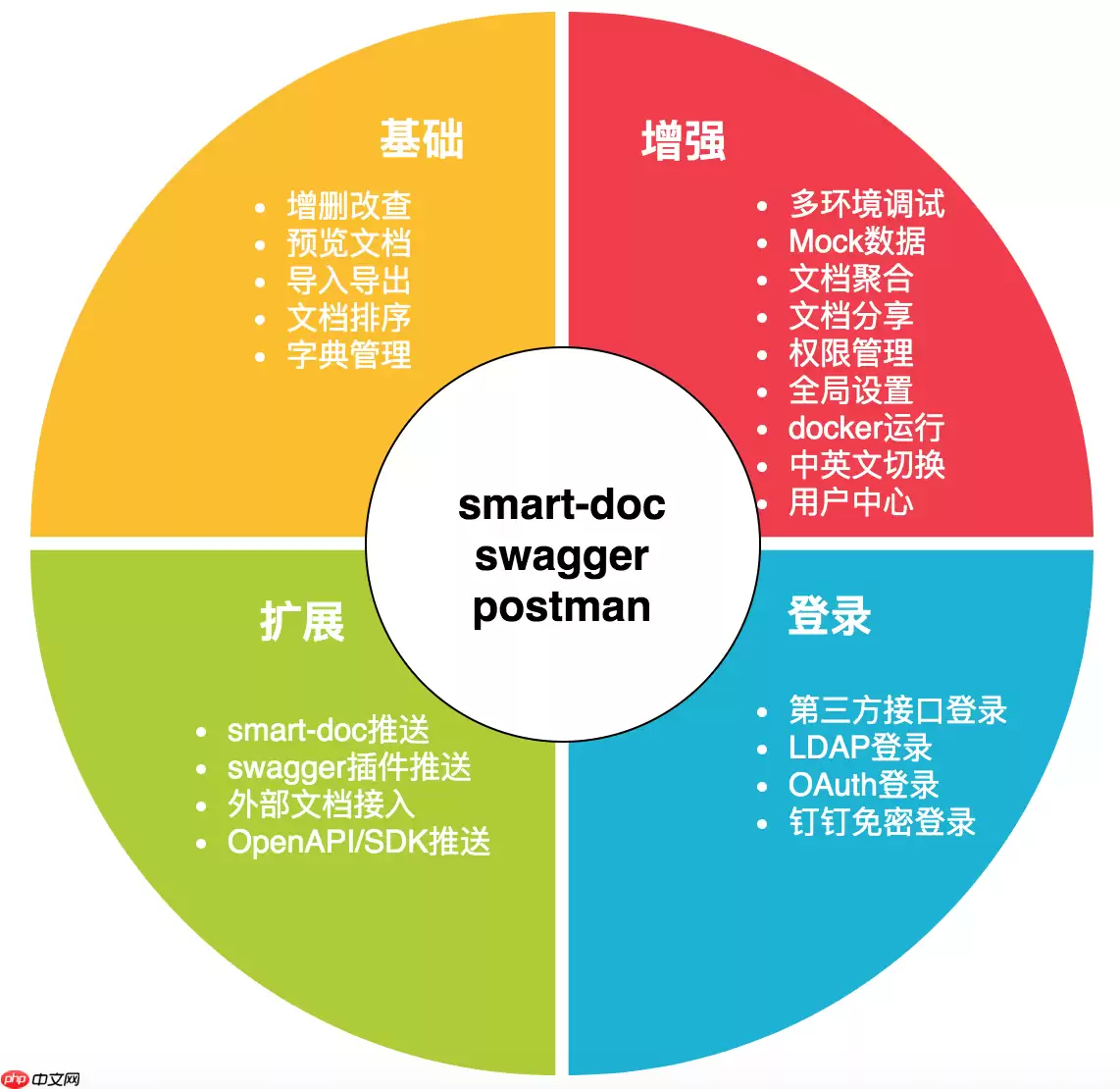
Torna1.35.6与2.1.20版本发布,优化单值返回结果展示逻辑,修复接口名称为空时Tab标签消失问题,新增点击接口名称跳转预览页面,改进Markdown渲染。Torna是一款接口文档管理工具,支持多人协同编辑、多源文档统一归档,扩展了Swagger的易用性与集成性。

遇到iPhone15上的应用删不掉?别急,可以先强制重启设备,或者查查是不是屏幕使用时间给限制了。如果这俩办法都行不通,那么通过电脑上的iTunes(Windows)或Finder(Mac)来恢复系统,通常是解决问题的终极方案。 iPhone15应用删除失败的原因分析 你的iPhone15突然“挽留
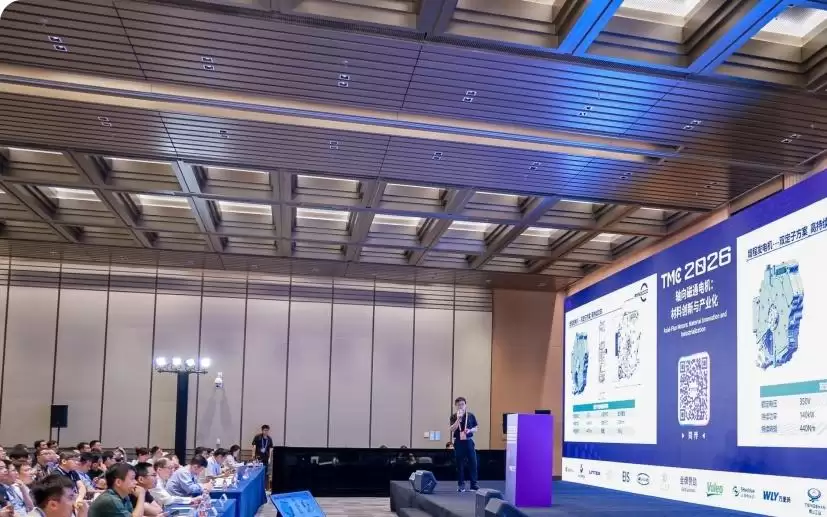
盘毂动力在TMC2026上宣布全球率先实现轴向磁通电机稳定规模化量产。该电机有效功率密度达25.73kW/kg,扭矩密度41.2N·m/kg,超92.5%工况效率达92.5%以上。产品覆盖9大产业赛道、100余类场景,销往30多国,并推出面向新能源车的全场景电驱方案,同等性能下减重超30%。





火山引擎是字节跳动旗下企业级云与AI服务平台。聚焦大模型核心能力,依托字节自研豆包多模态大模型,凭借火山方舟一站式平台,提供模型精调、推理部署、智能应用搭建等全链路服务,结合高性能AI算力,助力各行业快速落地大模型数字化与智能化应用。



