

四行代码秒解微积分!Python 这个模块神了!
举一个简单的例子,比如说展开二次方程:fromsympyimport*x=Symbol('x')y=Symbol('y')d=((x+y)**2).expand()print(d)#结果:x**2+2*x*y+y**2你可以随便输入表达式,即便是十次方,它都能轻易的展开,非常方便:fromsympyimport*x=Symbol('x')y=Symbol('y')d=((x+y)**10).expand()print(d)

举一个简单的例子,比如说展开二次方程:
from sympy import *
x = Symbol('x')
y = Symbol('y')
d = ((x+y)**2).expand()
print(d)
# 结果:x**2 + 2*x*y + y**2
你可以随便输入表达式,即便是十次方,它都能轻易的展开,非常方便:
from sympy import *
x = Symbol('x')
y = Symbol('y')
d = ((x+y)**10).expand()
print(d)
# 结果:x**10 + 10*x**9*y + 45*x**8*y**2 + 120*x**7*y**3 + 210*x**6*y**4 + 252*x**5*y**5 + 210*x**4*y**6 + 120*x**3*y**7 + 45*x**2*y**8 + 10*x*y**9 + y**10
下面就来讲讲这个模块的具体使用方法和例子。
1.准备
请选择以下任一种方式输入命令安装依赖:
1. Windows 环境 打开 Cmd (开始-运行-CMD)。
2. MacOS 环境 打开 Terminal (command+空格输入Terminal)。
3. 如果你用的是 VSCode编辑器 或 Pycharm,可以直接使用界面下方的Terminal.
pip install Sympy
2.基本使用
简化表达式(化简)
sympy支持三种化简方式,分别是普通化简、三角化简、指数化简。
普通化简 simplify( ):
from sympy import *
x = Symbol('x')
d = simplify((x**3 + x**2 - x - 1)/(x**2 + 2*x + 1))
print(d)
# 结果:x - 1
三角化简 trigsimp( ):
from sympy import *
x = Symbol('x')
d = trigsimp(sin(x)/cos(x))
print(d)
# 结果:tan(x)
指数化简 powsimp( ):
from sympy import *
x = Symbol('x')
a = Symbol('a')
b = Symbol('b')
d = powsimp(x**a*x**b)
print(d)
# 结果:x**(a + b)
解方程 solve()
第一个参数为要解的方程,要求右端等于0,第二个参数为要解的未知数。
如一元一次方程:
from sympy import *
x = Symbol('x')
d = solve(x * 3 - 6, x)
print(d)
# 结果:[2]
二元一次方程:
from sympy import *
x = Symbol('x')
y = Symbol('y')
d = solve([2 * x - y - 3, 3 * x + y - 7],[x, y])
print(d)
# 结果:{x: 2, y: 1}
求极限 limit()
dir=’+’表示求解右极限,dir=’-‘表示求解左极限:
from sympy import *
x = Symbol('x')
d = limit(1/x,x,oo,dir='+')
print(d)
# 结果:0
d = limit(1/x,x,oo,dir='-')
print(d)
# 结果:0
求积分 integrate( )
先试试求解不定积分:
from sympy import *
x = Symbol('x')
d = integrate(sin(x),x)
print(d)
# 结果:-cos(x)
再试试定积分:
from sympy import *
x = Symbol('x')
d = integrate(sin(x),(x,0,pi/2))
print(d)
# 结果:1
求导 diff()
使用 diff 函数可以对方程进行求导:
from sympy import *
x = Symbol('x')
d = diff(x**3,x)
print(d)
# 结果:3*x**2
d = diff(x**3,x,2)
print(d)
# 结果:6*x
解微分方程 dsolve( )
以 y′=2xy 为例:
from sympy import *
x = Symbol('x')
f = Function('f')
d = dsolve(diff(f(x),x) - 2*f(x)*x,f(x))
print(d)
# 结果:Eq(f(x), C1*exp(x**2))
3.实战一下
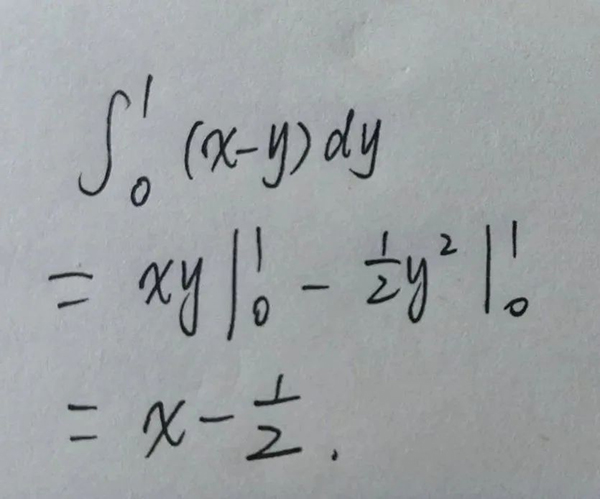
有同学问了这个问题,“大佬们,我想问问,如果这个积分用Python应该怎么写呢,谢谢大家”:
# Python 实用宝典
from sympy import *
x = Symbol('x')
y = Symbol('y')
d = integrate(x-y, (y, 0, 1))
print(d)
# 结果:x - 1/2
为了计算这个结果,integrate的第一个参数是公式,第二个参数是积分变量及积分范围下标和上标。
运行后得到的结果便是 x - 1/2 与预期一致。
如果大家也有求解微积分、复杂方程的需要,可以试试sympy,它几乎是完美的存在。

学习如何使用Python高效删除列表中的重复元素。本文提供5种常见方法的代码示例,涵盖保持顺序与不保持顺序的场景,适合初学者和进阶开发者参考。

详细讲解使用Python编写Web接口的核心步骤与完整代码示例,涵盖环境准备、路由定义、数据校验、服务启动及调试测试方法。

介绍如何利用编程工具读取和解析Word文档(docx格式),涵盖基础文本提取代码示例、结构化数据处理逻辑,以及处理复杂排版时的技术局限与替代方案。

详细讲解在Python中调用C语言代码提升性能的完整实践指南,包含原理分析、编译步骤、ctypes与CFFI具体实现、性能对比及常见陷阱。


客观对比Python与C语言在心智负担、底层机制与学习反馈上的核心差异,提供清晰有据的选择标准与切实的入门学习路径。


针对大数据工程场景,系统对比Java、Scala与Python在执行性能、生态结合、开发效率和维护成本上的核心差异,给出清晰的架构选型依据与落地方案。

本篇LangGraph Python中文入门教程详解,系统梳理StateGraph状态机定义、节点编写、边与条件路由、检查点持久化(MemorySaver)等核心机制,提供从环境安装到完整循环智能体构建的代码示例与实操指导。

面向后端开发者,基于 Python 官方文档说明如何在 Windows 上安装 Python、创建 venv 虚拟环境及使用 pip 管理依赖。包含可复制命令、验证方法及工具选择边界,避免常见配置误区。





火山引擎是字节跳动旗下企业级云与AI服务平台。聚焦大模型核心能力,依托字节自研豆包多模态大模型,凭借火山方舟一站式平台,提供模型精调、推理部署、智能应用搭建等全链路服务,结合高性能AI算力,助力各行业快速落地大模型数字化与智能化应用。



