

修复:Windows 11 更新错误 0x80072ee7
某些Windows11更新可能会导致问题和更大的版本,从而导致性能错误。例如,如果您不修复更新错误0x80072ee7,它可能会使您的机器运行异常。它在不同的情况下触发,修复它取决于故障背后的原因。有时,用户报告在安装某些Windows更新时会出现此问题。浏览时不会随机出现安全通知和系统错误。如果发生这种情况,您的计算机可能存在不需要的程序或恶意软件。错误背后的原因各不相同,从防病毒问题到其他干扰Windows更新的软件。Windows更新错误是如何发生的?如果浏览时出现0x80072
某些 Windows 11 更新可能会导致问题和更大的版本,从而导致性能错误。例如,如果您不修复更新错误 0x80072ee7,它可能会使您的机器运行异常。
它在不同的情况下触发,修复它取决于故障背后的原因。有时,用户报告在安装某些 Windows 更新时会出现此问题。
浏览时不会随机出现安全通知和系统错误。如果发生这种情况,您的计算机可能存在不需要的程序或恶意软件。
错误背后的原因各不相同,从防病毒问题到其他干扰 Windows 更新的软件。
Windows 更新错误是如何发生的?
如果浏览时出现 0x80072ee7 错误,那就是骗局。恶意攻击者可能会使用社会工程和恐吓策略来针对您。
在这种情况下,您需要运行反恶意软件工具来清理系统并减少安全威胁。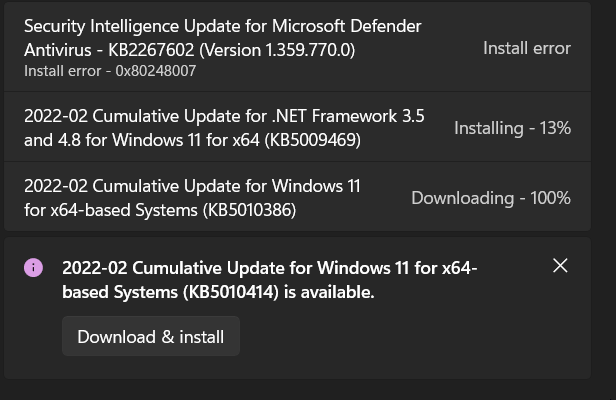
但是,在某些情况下,您需要运行深入修复以完全修复错误。严重错误以以下版本的形式出现:
- Windows 更新错误 0x80072ee7。这是由 Windows 更新的问题和不适当的服务引起的。
- Windows 11 升级错误 0x80072ee7。它与 Windows 操作系统的最新版本一起出现。它是由干扰其他程序的 AV 工具引起的。
- Windows 应用商店错误0x80072ee7。当您尝试打开 Windows 应用商店时会出现此问题。损坏的应用程序和文件主要导致它。这很容易修复。
正如我们前面所讨论的,系统错误可能由于各种原因而发生。幸运的是,本文中描述的修复将帮助您轻松解决问题。
如何修复 Windows 11 中的更新错误 0x80072ee7?
1. 运行一般故障排除步骤。
- 重新启动计算机,然后再次尝试更新。
- 卸下所有外围设备并重新连接它们。
- 下载完成后断开互联网连接并继续更新。
2.使用专门的维修工具
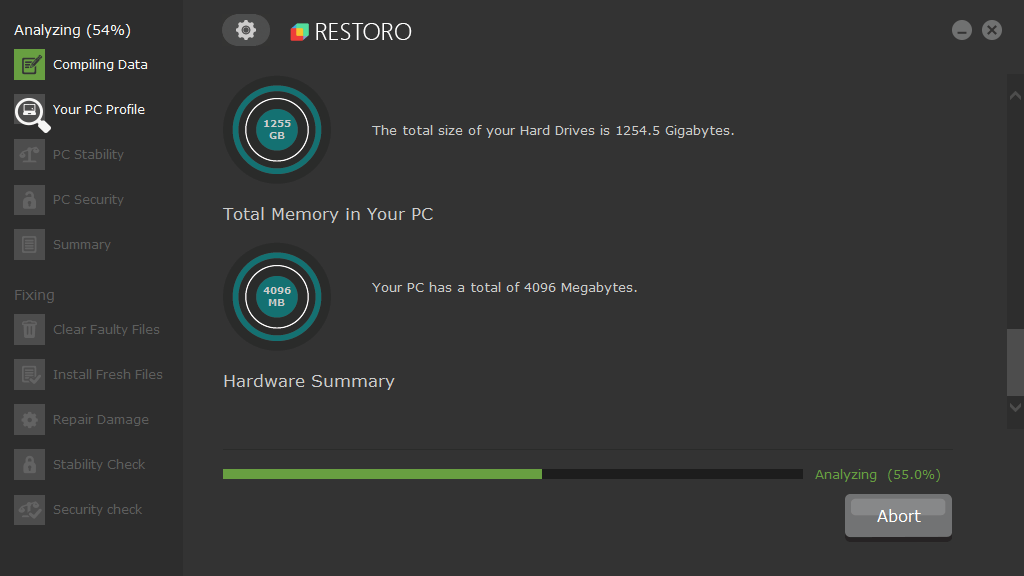
系统错误可能会在某个时候出现,并且这种邪恶场景背后可能有许多罪魁祸首。
从损坏或丢失的 .sys 文件到过时或其他损坏的 DLL、冲突设置和程序不兼容,有很多可能触发系统级别的故障。
幸运的是,对于所有这些变量,有一个简单的答案,你可以自信地一次又一次地转向。
每当您需要运行深度修复时,Restoro都是首选解决方案。这是一款出色的第三方工具,可以解决最严重的错误并帮助您立即启动并运行您的 PC。
假设您在使用 Microsoft Store 和 Windows Update 时遇到问题,即使使用可靠的互联网,您也会收到 0x80072ee7 错误代码。
在这种情况下,没有什么比使用 Restoro 运行完整扫描并允许它修复出现的每个问题更好的了。
⇒获取恢复
4. 运行 SFC 扫描
- 在搜索框中输入cmd并按Enter.
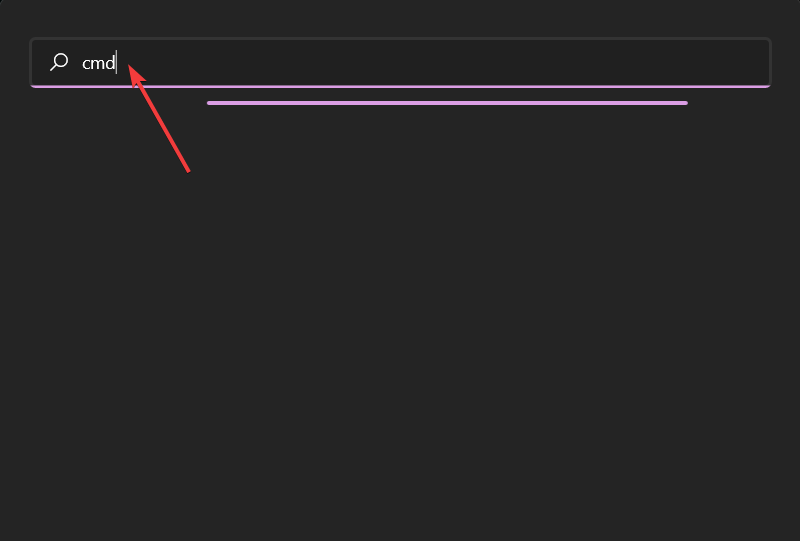
- 选择以管理员身份运行。
- 键入sfc/scannow并按Enter。
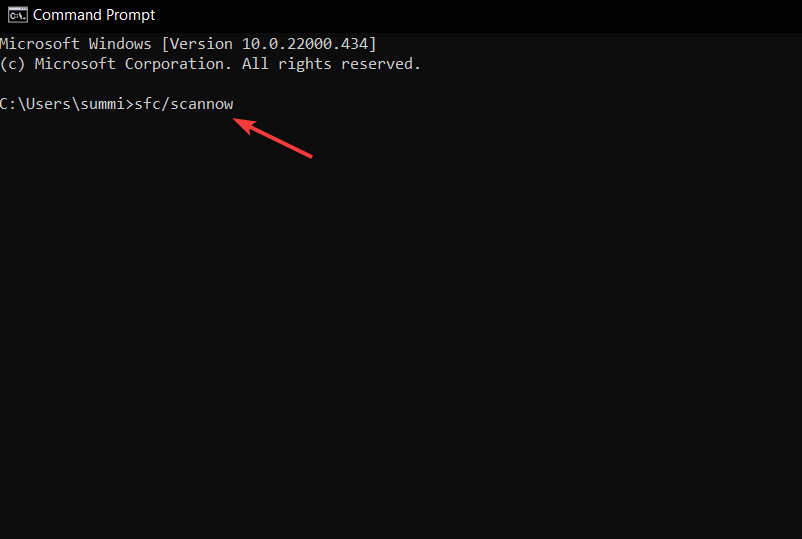
- 让您的 PC 有时间扫描和修复所有损坏的文件和程序。
4.删除有问题的应用程序
- 右键单击开始按钮并选择应用程序和功能。
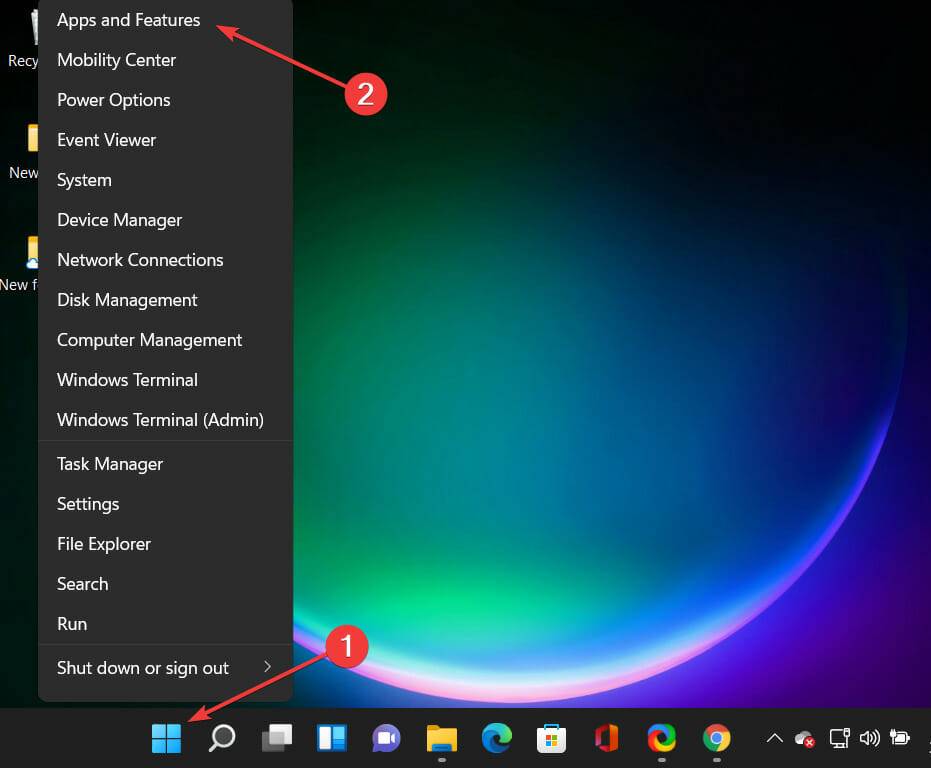
- 向下滚动以找到您要卸载的应用程序。
- 选择应用程序,单击三点菜单并选择卸载。
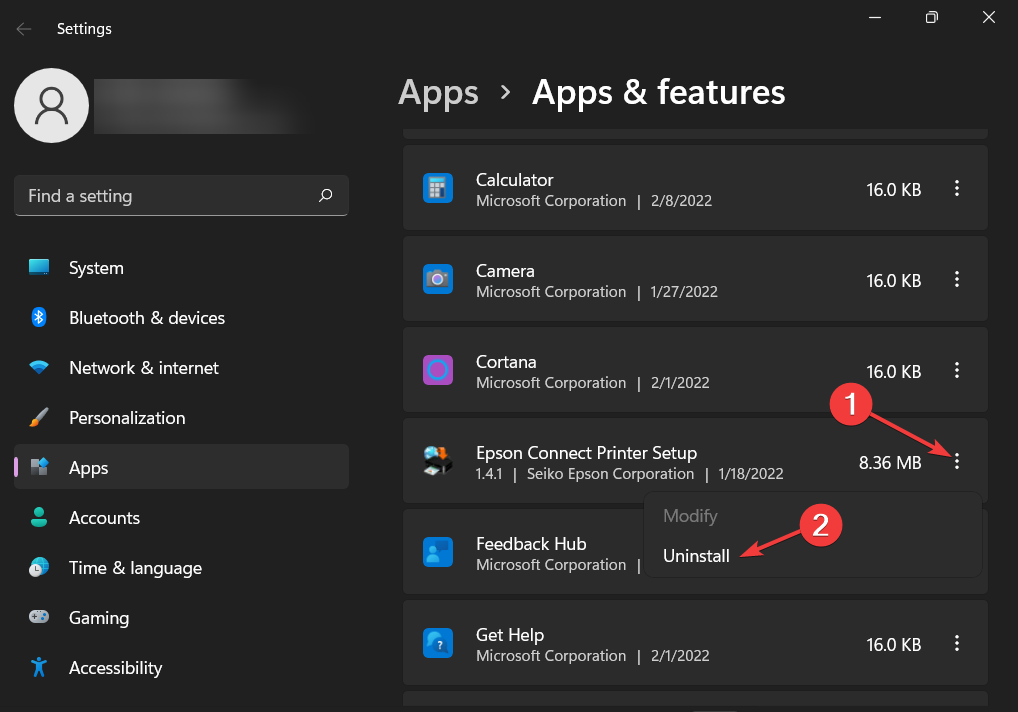
- 重新启动您的 PC 并重新安装应用程序。
5.更改DNS服务器地址
- 在搜索框中键入控制面板Enter,然后按。
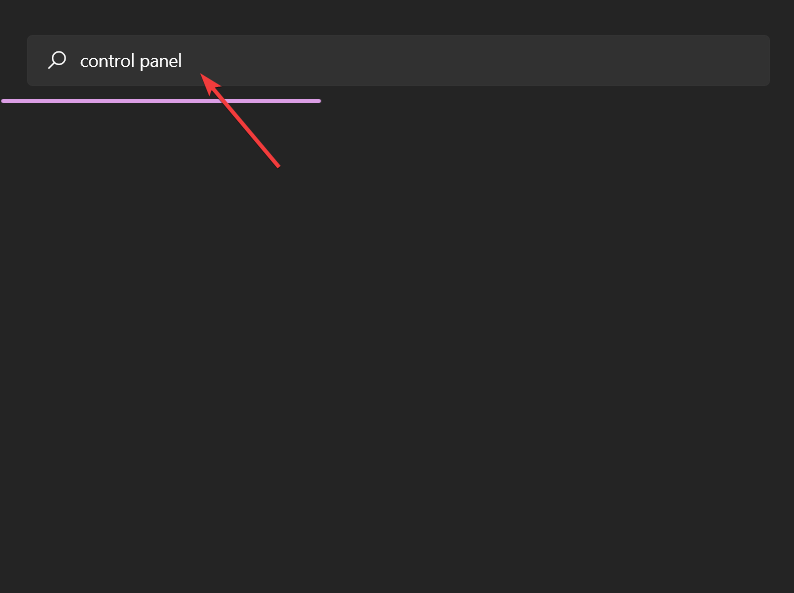
- 在“控制面板”窗口中,选择“网络和 Internet ” 。
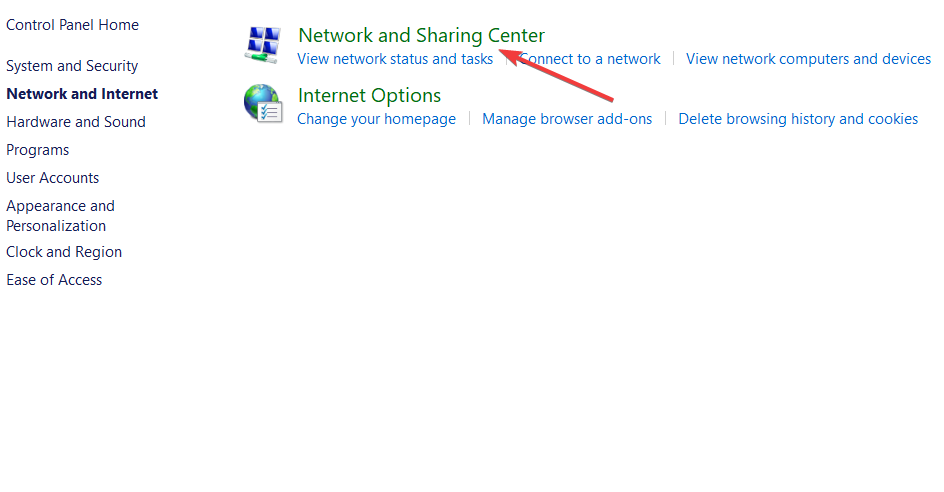
- 选择网络和共享中心。
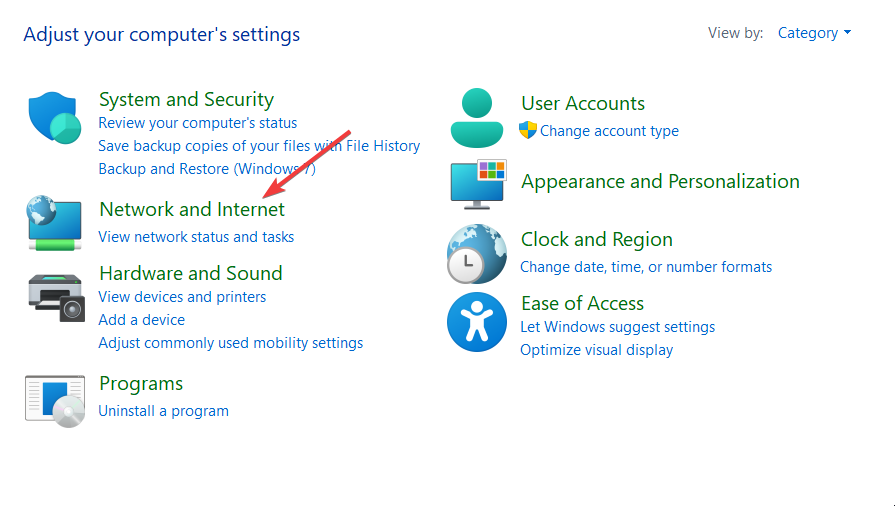
- 选择更改适配器设置,然后右键单击已连接互联网图标的名称。
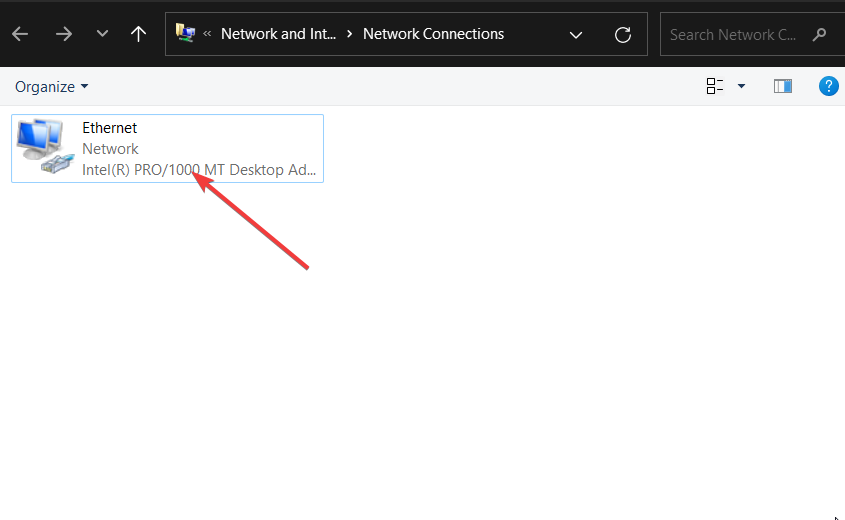
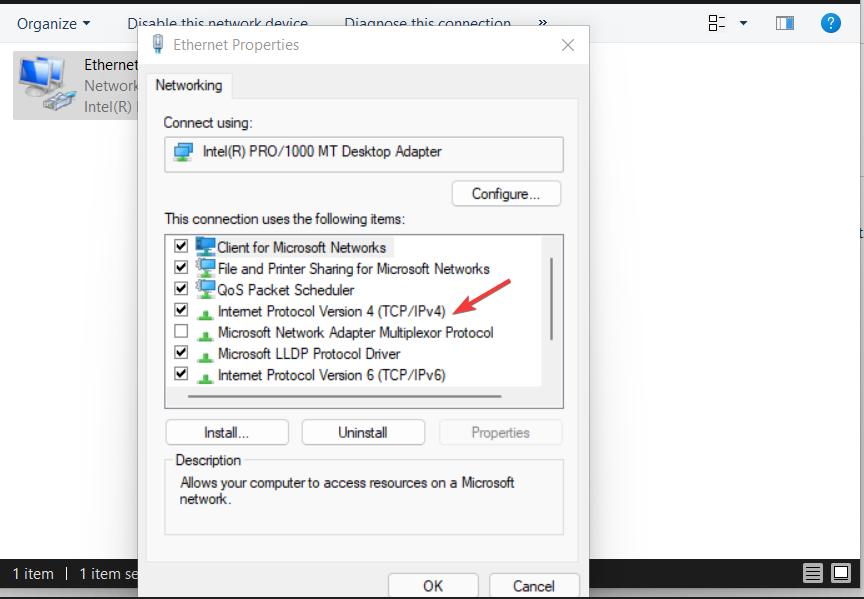
- 单击属性并选择Internet 协议版本 4 (TCP/IPv4)。
- 单击属性并选择常规选项卡。
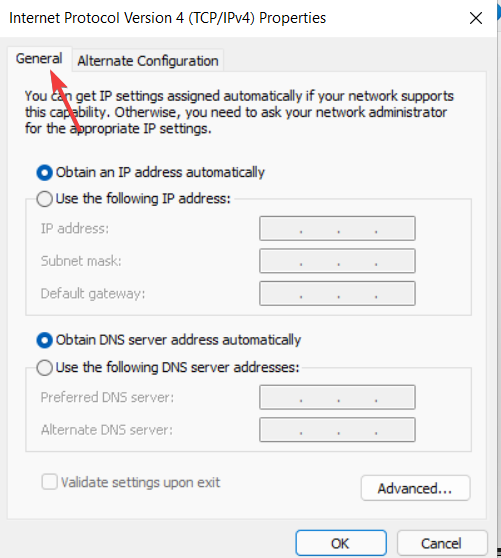
- 选择自动获取 DNS 服务器地址并点击确定。
- 如果勾选自动获取 DNS 服务器地址,请点击使用以下 DNS 服务器地址,然后点击确定。
- 输入以下地址并单击OK。 首选 DNS 服务器: 8.8.8.8。备用 DNS 服务器: 8.8.4.4。
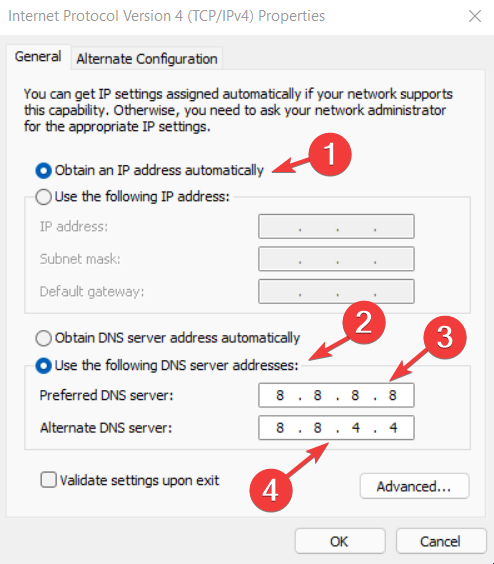
- 保存更改并重新启动计算机。
6. 确保 Windows 更新服务正常工作
- 按Windows+R键打开运行框。
- 键入services.msc并按Enter。
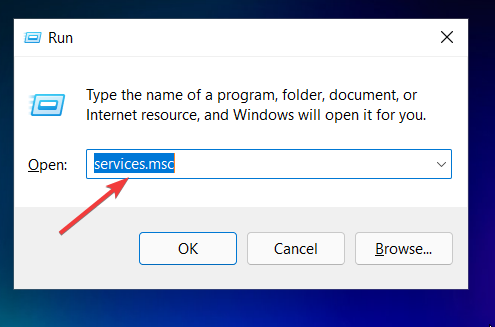
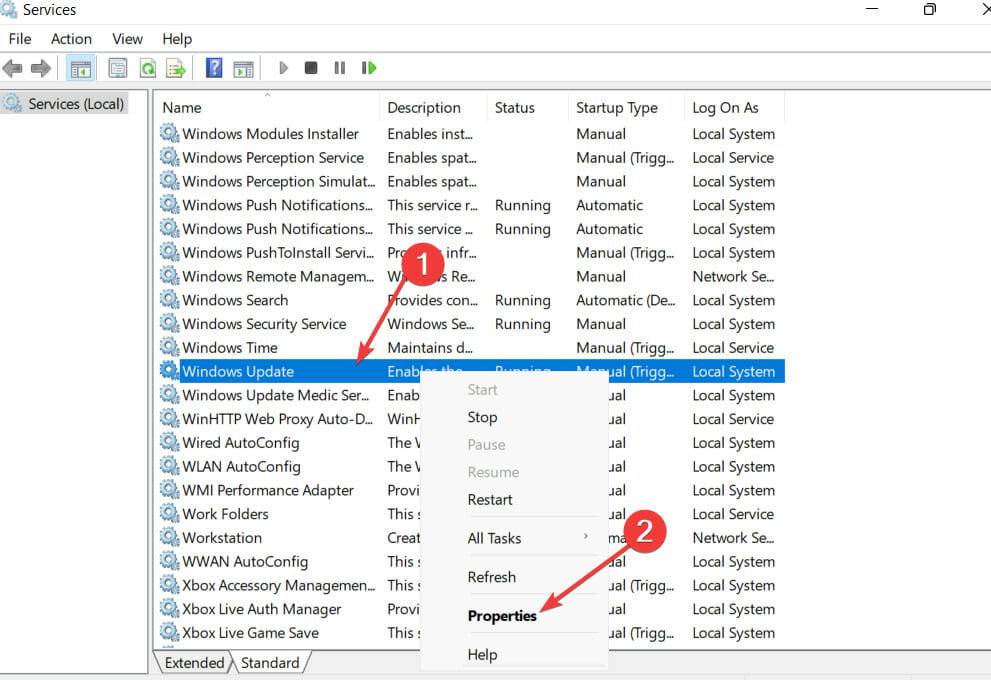
- 右键单击Windows Update并选择Properties。
- 单击General选项卡,将Startup type更改为Manual。
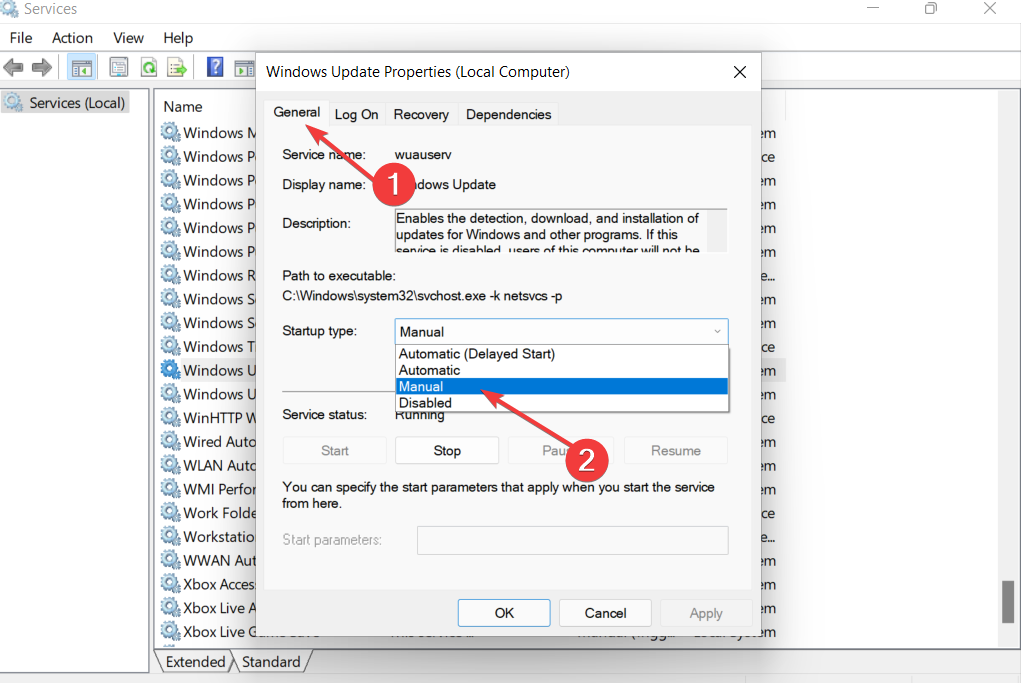
- 选择应用和确定以保存更改。
7.检查最新更新
- 在搜索框中键入设置,然后按。 Enter
- 导航到更新。
- 检查窗口右侧的更新。
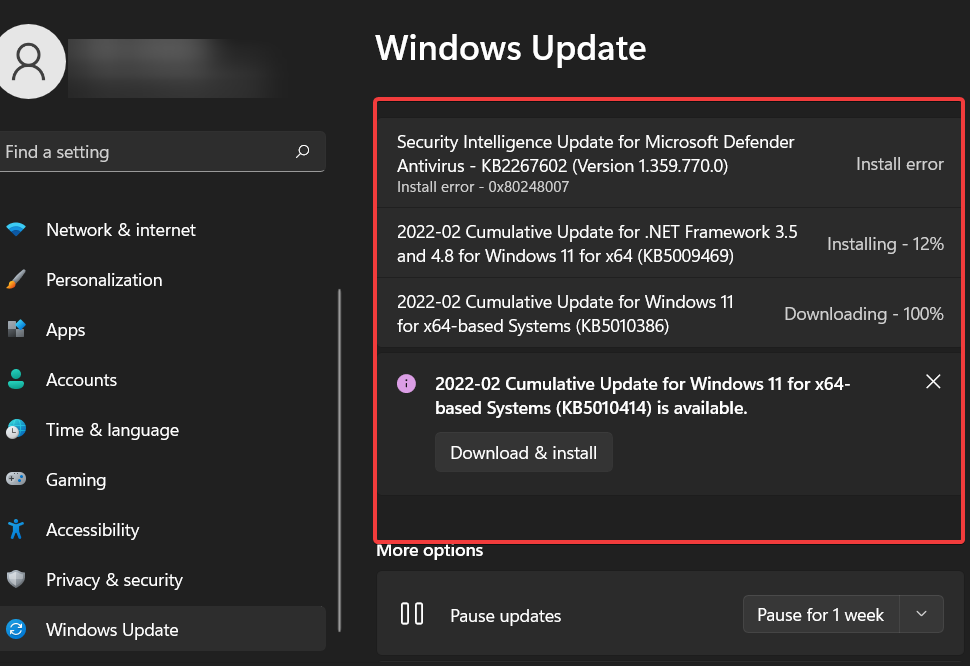
- 安装或安排您喜欢的时间。
- 让您的 PC 有时间下载并安装更新,然后重新启动它。
我应该担心 Windows 更新错误吗?
系统更新问题不会损害您的 PC,但它们会阻止您安装新更新。从长远来看,这可能会导致安全威胁。
Microsoft 修补这些错误的唯一方法是更新您的系统。确保您的应用程序和操作系统是最新的,以便更安全。
最重要的是,更新您的应用程序可以让您访问新功能。如果您未能更新,您将无法享受其他人所获得的。
如果您遇到我们无法安装所需文件的消息,则表示您的安装介质已损坏,您需要修复它。
在许多情况下,用户报告了错误消息——安装更新时出现了一些问题。您可以使用本文中的教程来修复此问题。

电脑安装了16GB内存却只显示15.8GB或更少?本文详解硬件保留、核显占用及系统设置导致的内存显示差异,提供从任务管理器到BIOS的完整排查方法。



遇到Microsoft Edge插件商店一片空白?别慌,按这五步走一遍,问题基本都能揪出来:一、清理缓存,暂时关掉扩展验证;二、把DNS换成8.8.8.8或1.1.1.1,重置一下网络;三、停用QUIC和HTTP/3协议;四、查查hosts文件有没有被动了手脚;五、用个全新的配置文件启动浏览器来验证

遇到网页打不开,浏览器报出“DNS_PROBE_FINISHED_NXDOMAIN”之类的错误,但QQ、微信这些应用却一切正常,这事儿确实挺让人头疼的。问题其实很明确:你的设备能联网,但就是找不到你要访问的网站地址。这十有八九是DNS解析在“闹脾气”——域名和IP地址之间的“翻译”环节出了岔子。 别

刷新主板BIOS需先下载对应型号最新版本,用WinFlash工具备份当前BIOS,再点击更新选择新文件。刷新过程严禁断电或中断,若失败切勿重启,可尝试换版本或还原备份。建议提前关闭杀毒软件,使用UPS电源确保稳定。

在麒麟操作系统里,想把网络从自动获取IP改成固定的静态IP,并指定好DNS服务器,这事儿其实挺常见的。无论是为了服务器稳定运行,还是内网环境调试,一个固定的网络配置都少不了。不过,麒麟OS有不同的发行版分支,配置方法也略有不同。别担心,下面就把几种主流且直接可用的方法给你梳理清楚,从临时调试到永久生





火山引擎是字节跳动旗下企业级云与AI服务平台。聚焦大模型核心能力,依托字节自研豆包多模态大模型,凭借火山方舟一站式平台,提供模型精调、推理部署、智能应用搭建等全链路服务,结合高性能AI算力,助力各行业快速落地大模型数字化与智能化应用。



