

如何在 Windows 11 中进入 BIOS
Windows允许用户以多种方式自定义他们与PC的交互方式。但是有些功能只能从BIOS等特殊屏幕访问。BIOS是一个重要的程序,它包含许多核心自定义项,例如启用安全启动或更改启动选项,并且可以通过多种方式访问。但它到底是什么,它与UEFI有何不同,您如何在Windows11上访问它?什么是BIOS?基本输入/输出系统或BIOS是一种程序,存在于计算机主板上的小芯片中。顾名思义,它是一个管理操作系统(Windows)和连接的硬件(例如驱动器、显示器、鼠标等)之间的数据流并为启动做好准备的系统。它还包含一
Windows 允许用户以多种方式自定义他们与 PC 的交互方式。但是有些功能只能从 BIOS 等特殊屏幕访问。
BIOS 是一个重要的程序,它包含许多核心自定义项,例如启用安全启动或更改启动选项,并且可以通过多种方式访问。但它到底是什么,它与 UEFI 有何不同,您如何在 Windows 11 上访问它?
什么是BIOS?
基本输入/输出系统或 BIOS 是一种程序,存在于计算机主板上的小芯片中。顾名思义,它是一个管理操作系统 (Windows) 和连接的硬件(例如驱动器、显示器、鼠标等)之间的数据流并为启动做好准备的系统。它还包含一些无法从任何其他屏幕访问的设置和自定义选项。
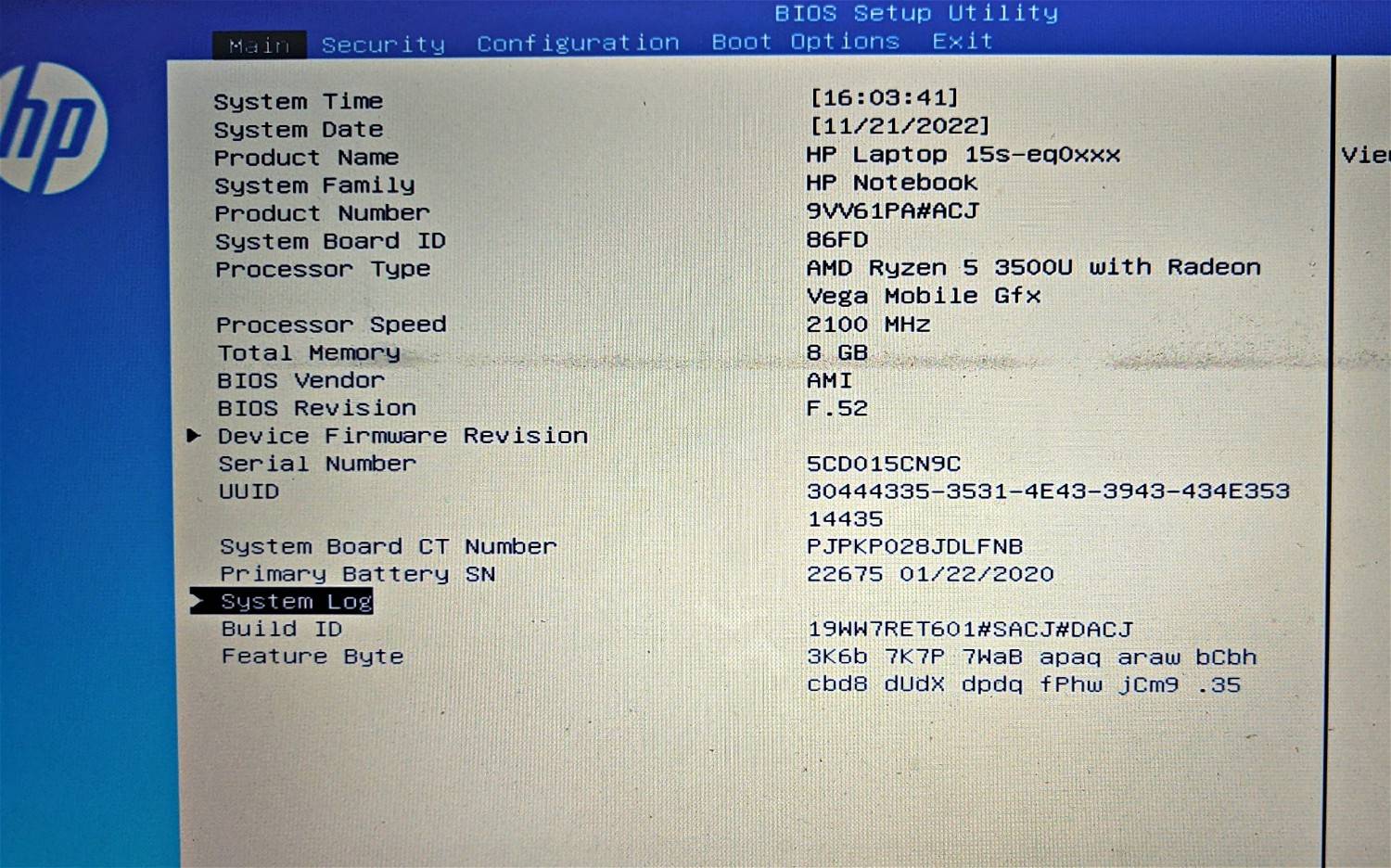
BIOS 的确切布局可能因您的 OEM 和主板制造商而异。但是,所有 BIOS 界面中提供的选项都或多或少相同。
在 Windows 11 中进入 BIOS 的 2 种方法
有几种方法可以访问 BIOS。让我们一一看看。
方法一:开机按BIOS键
访问 BIOS 的主要方法之一是在启动时按指定键,例如 F2、F10、F12 或 Del。以下是如何去做:
打开电脑。在您的计算机启动的第一个迹象中,反复按 BIOS 键。只有一小段机会需要注册您的击键并运行 BIOS。如果您看到 Windows 徽标,则说明您错过了窗口。关闭系统并重试。
这是久经考验的公式,已成为访问 BIOS 的默认方式。如前所述,密钥可能因您的 OEM 或主板制造商而异。
以下是一些流行的 OEM 及其指定的 BIOS 热键的列表:
- 惠普:
F10 - 戴尔:
F2或F12 - 技嘉、微星、索泰:
Del - 华硕:
Del,F10或F9 - 宏基:
Del或F2 - 联想:
F2,Fn + F2,F1, 或Enter后接F1 - Surface Pro:按住提高音量
如果这是您第一次访问 BIOS,可能需要尝试几次才能正确访问 BIOS 屏幕。
方法 2:从 Windows 恢复环境 (WinRE)
您也可以从 Windows 本身进入 BIOS 屏幕。为此,您需要先进入 Windows 恢复环境 (WinRE)。这里有一些方法可以做到这一点。
第 1 步:访问 WinRE(使用 4 种方式中的任何一种)
以下是访问 Windows 恢复环境 (WinRE) 的 4 种方法。到达该位置后,您可以按照下面的步骤 2 从 WinRE 进入 BIOS。
选项 1:从设置访问 WinRE
按下Win+I以打开“设置”应用程序。在左侧窗格中选择“系统”后,在右侧向下滚动并单击“ 恢复” 。
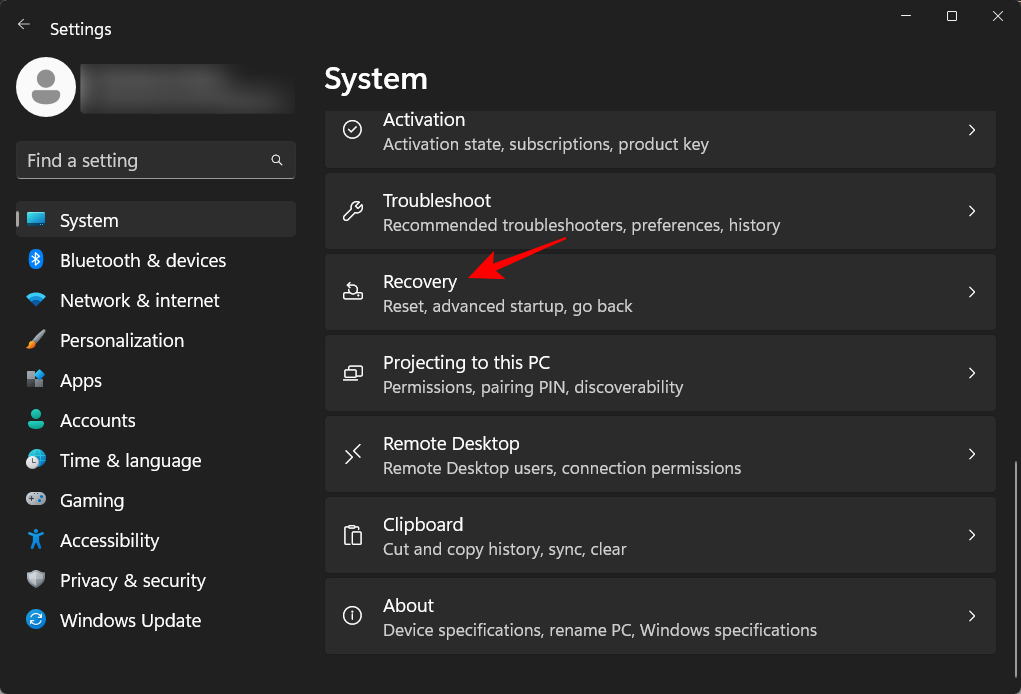
单击高级启动旁边的立即重新启动。
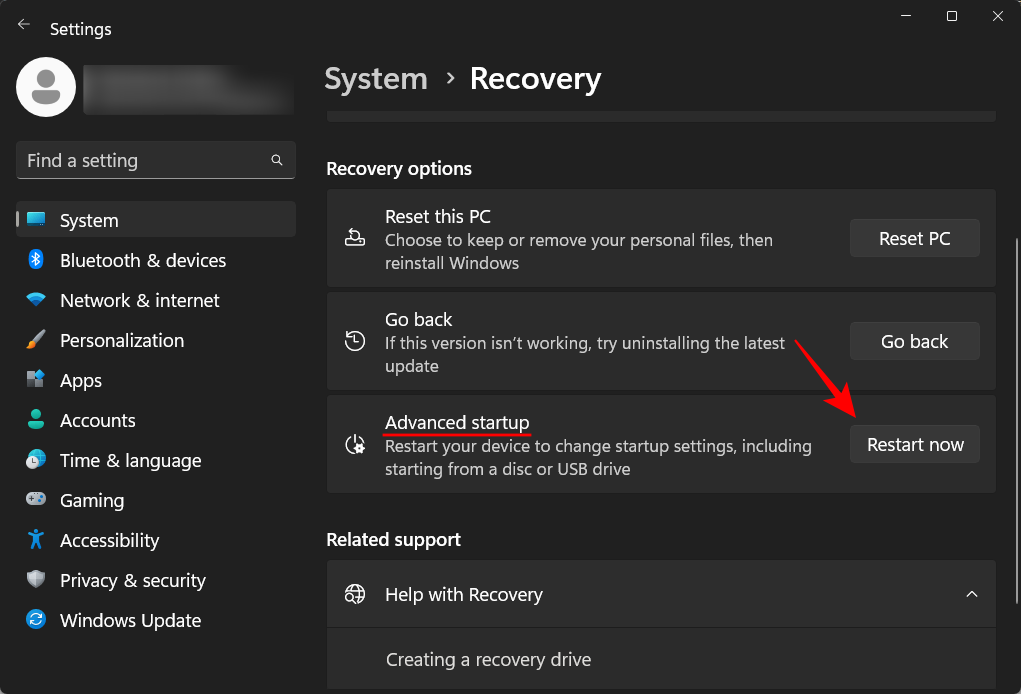
这将重新启动您的 PC 并引导至恢复环境。
进入 Windows 恢复环境 (WinRE) 后,请按照下面的步骤 2 进入 BIOS。
选项 2:从电源按钮访问 WinRE(在“开始”菜单和“登录”屏幕中)
重启按钮可用作访问 WinRE 以进入 BIOS 的快捷方式。就是这样:
按开始并单击电源按钮。
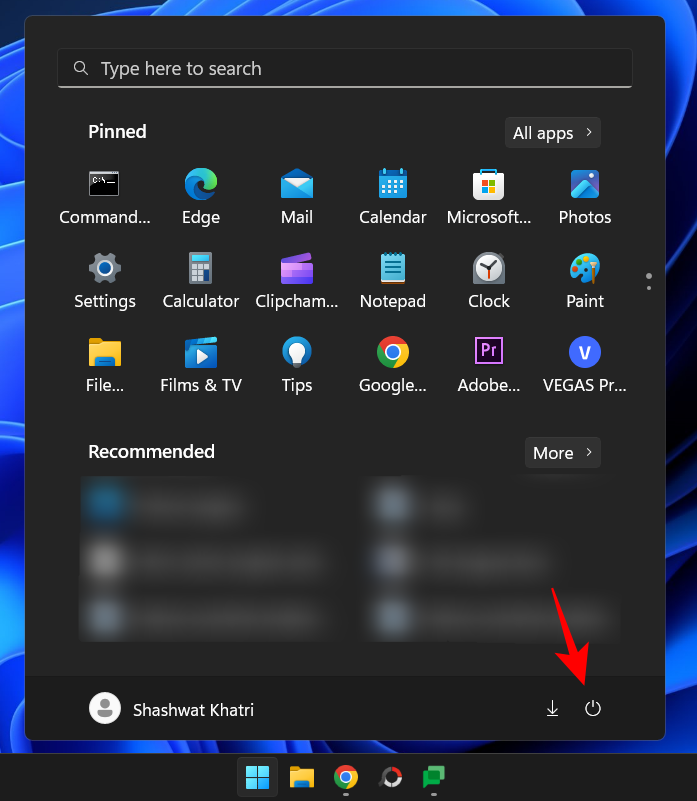
然后,在按住Shift键的同时,单击Restart。
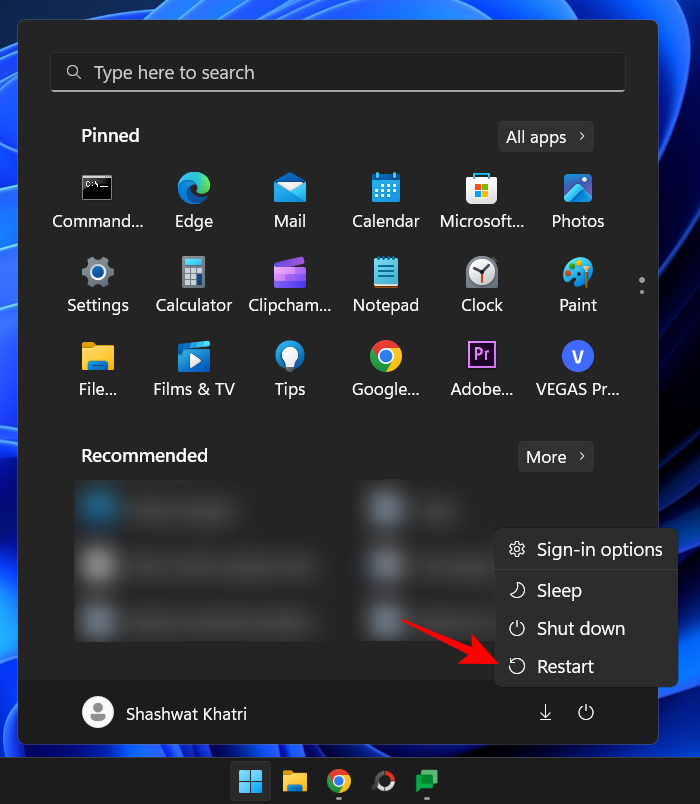
或者,如果您在登录屏幕上,请单击 电源 按钮。
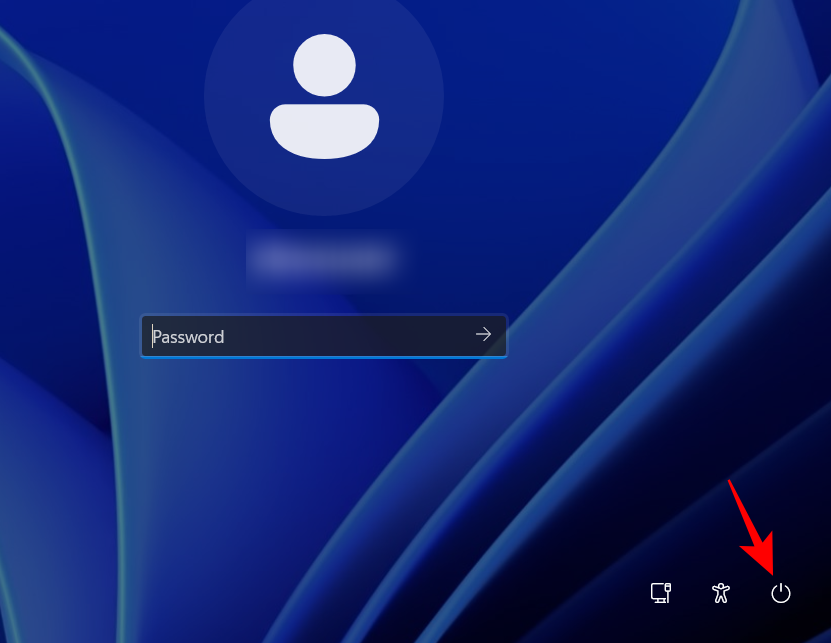
现在,在按住Shift键的同时,单击 Restart。
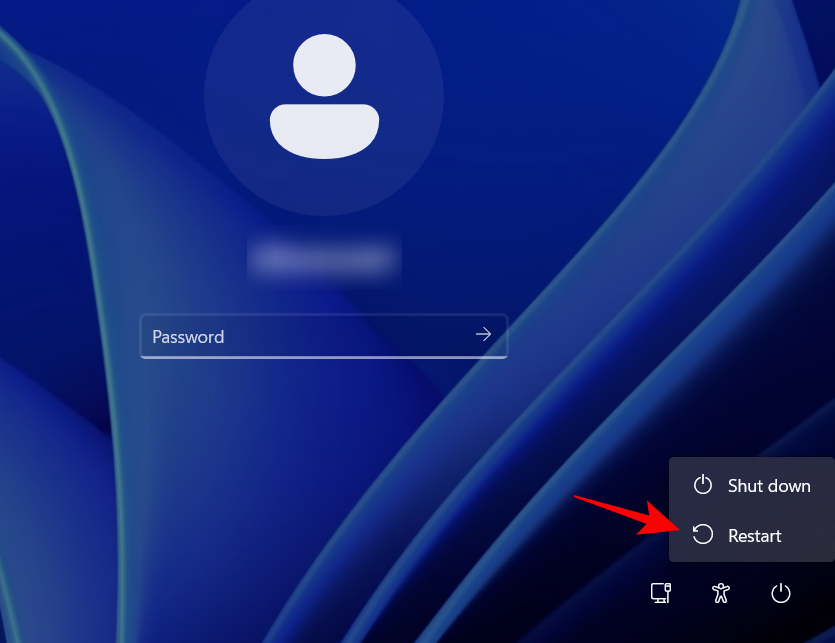
使用此类高级设置重新启动时,您将直接进入 Windows 恢复环境。从这里开始,访问 BIOS 的步骤与上面所示的相同。
进入 Windows 恢复环境 (WinRE) 后,请按照下面的步骤 2 进入 BIOS。
选项 3:从命令提示符 (CMD) 访问 WinRE
还可以使用命令提示符或 PowerShell 等终端应用程序执行高级启动以访问 BIOS。就是这样:
按“开始”,键入cmd,然后单击“命令提示符” 。

注意:如果您愿意,也可以使用 PowerShell,因为两个命令终端的命令相同。
键入以下命令:
shutdown /r /o
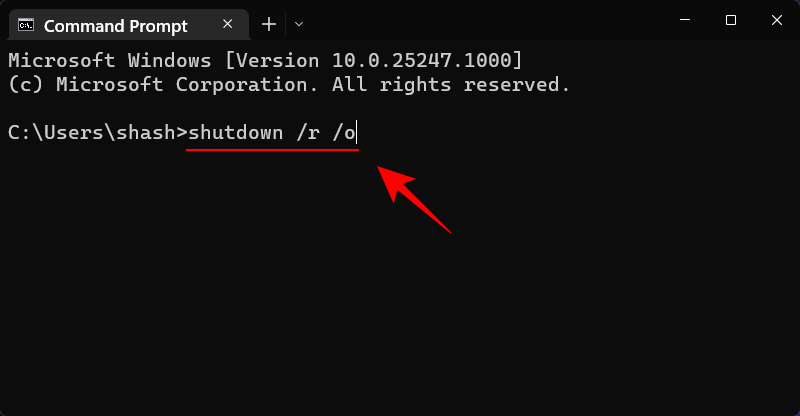
按回车键。
系统重新启动后,您将进入 WinRE 屏幕。按照上面给出的步骤进入 BIOS。
进入 Windows 恢复环境 (WinRE) 后,请按照下面的步骤 2 进入 BIOS。
选项 4:使用快捷方式访问 WinRE
如果您经常要从 Windows 中访问 BIOS,创建快捷方式将是节省点击次数的明智之举。操作方法如下:
右键单击桌面,选择 新建,然后单击 快捷方式。
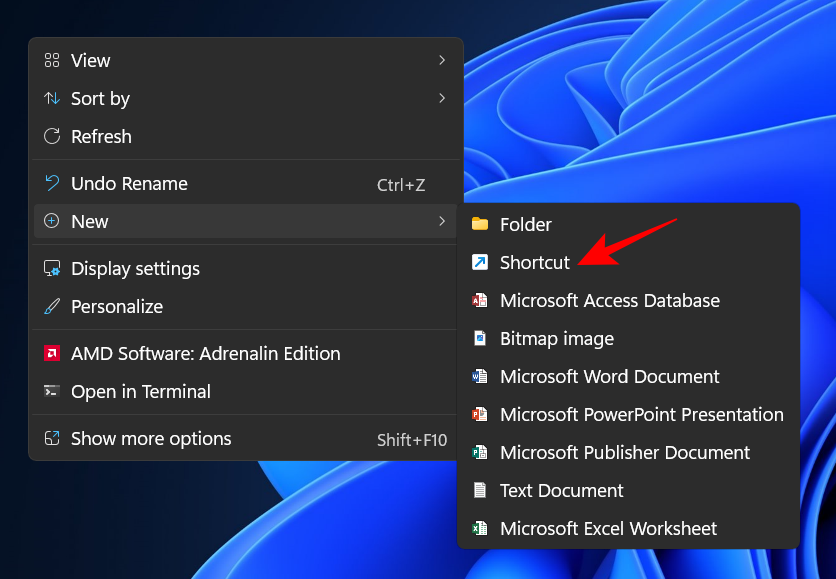
在创建快捷方式向导中,在字段中输入以下命令:
shutdown /r /o
然后单击 “下一步”。
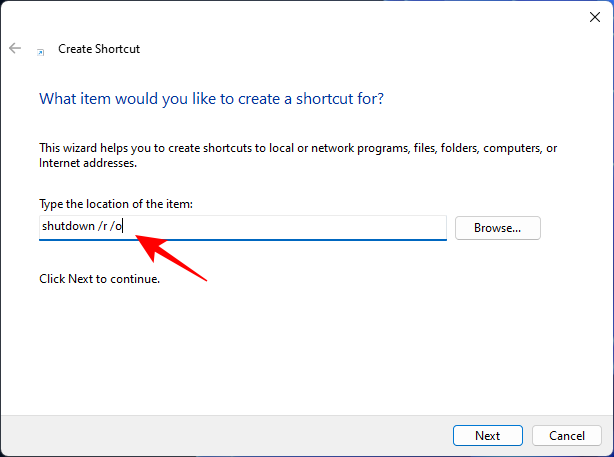
给这个快捷方式一个名字,然后点击 Finish。
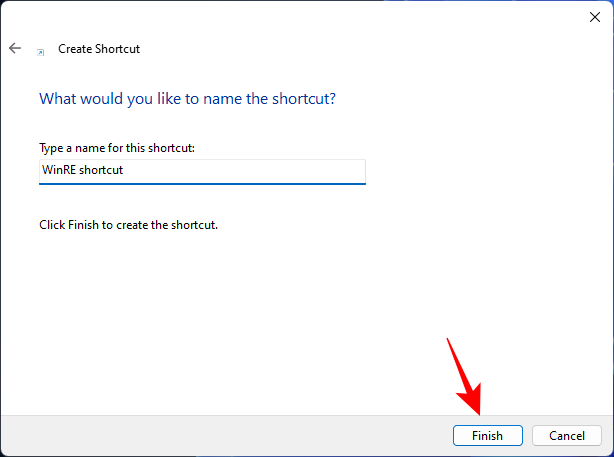
现在,每当您需要快速访问恢复环境时,只需双击此快捷方式即可。
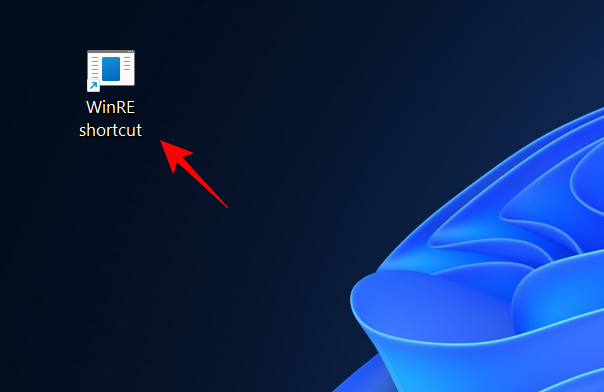
然后继续执行与之前相同的步骤以进入 BIOS。
进入 Windows 恢复环境 (WinRE) 后,请按照下面的步骤 2 进入 BIOS。
选项 5:从 RUN 访问 WinRE
RUN 框也可用于提前重启您的 PC 并进入 WinRE。为此,请按Win+R打开运行框。然后键入相同的命令:
shutdown /r /o
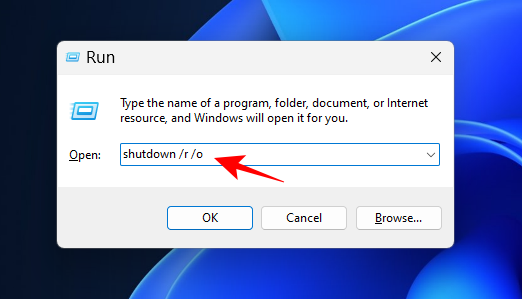
然后点击 Enter。
进入 Windows 恢复环境 (WinRE) 后,请按照下面的步骤 2 进入 BIOS。
第 2 步:从 Windows 恢复环境 (WinRE) 进入 BIOS
进入 Windows 恢复环境 (WinRE) 后,单击“疑难解答”。
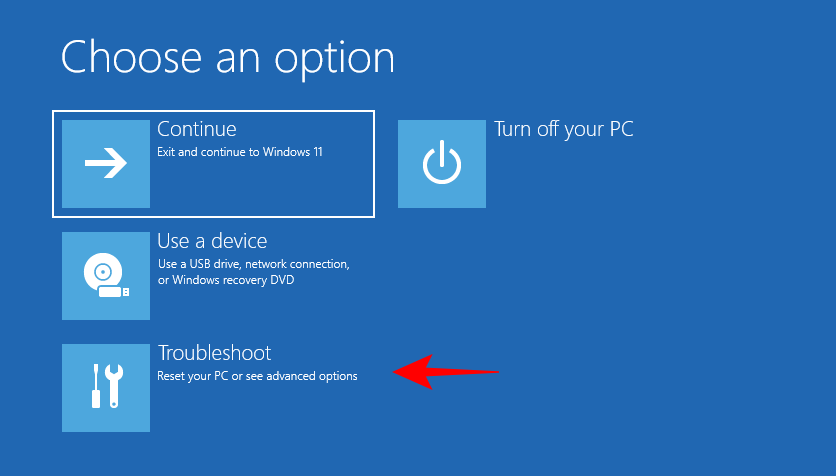
然后 高级选项。
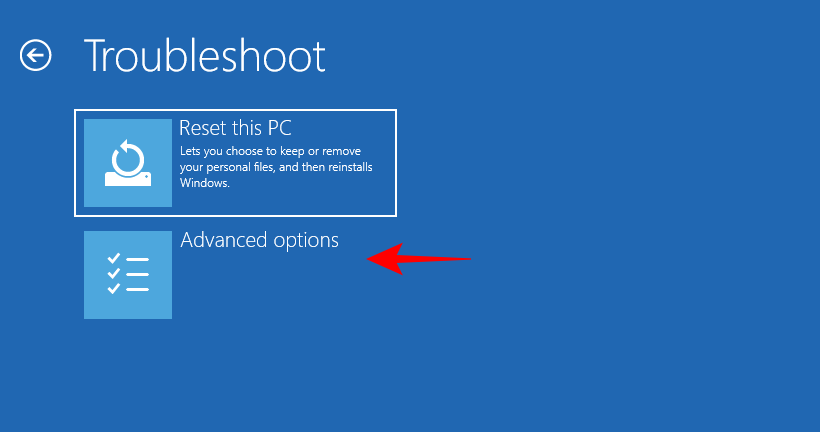
现在选择UEFI 固件设置。
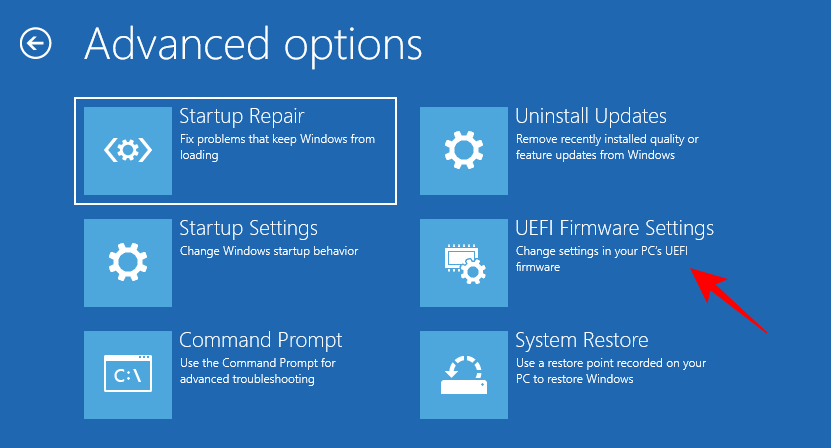
现在点击 重新启动。
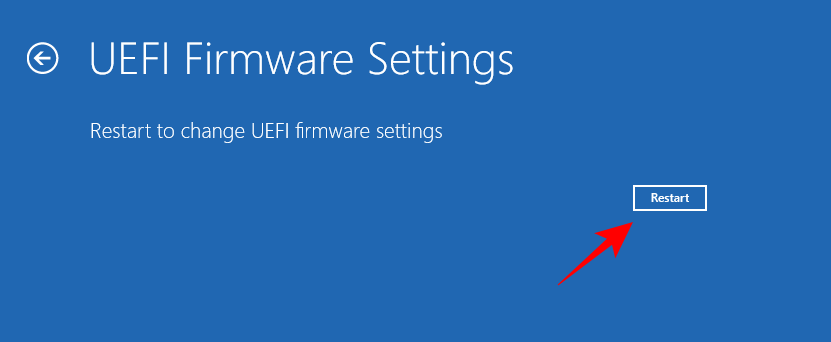
您的 PC 将启动至 BIOS 屏幕。
如何重置您的 BIOS
以下是几种重置 BIOS 的简要方法。
1.使用电源按钮
大多数现代系统都有内置的安全功能,如果出现问题,您可以重置 BOIS。要使用它,只需按住电源按钮十秒钟以上。对于笔记本电脑用户,请按住电源按钮,直到电池充电指示灯熄灭。这表示正在重置 BIOS。
对于台式机用户,您可能不得不依赖主板的显示器(如果有)。此外,您还可以查看您的 OEM 网站以了解如何重置 BIOS。
2.从BIOS本身
BIOS 重置可以从 BIOS 本身完成,如果您设法顺利进入。在 BIOS 中,查找“Load Setup Defaults”,然后按 Enter 键执行它。
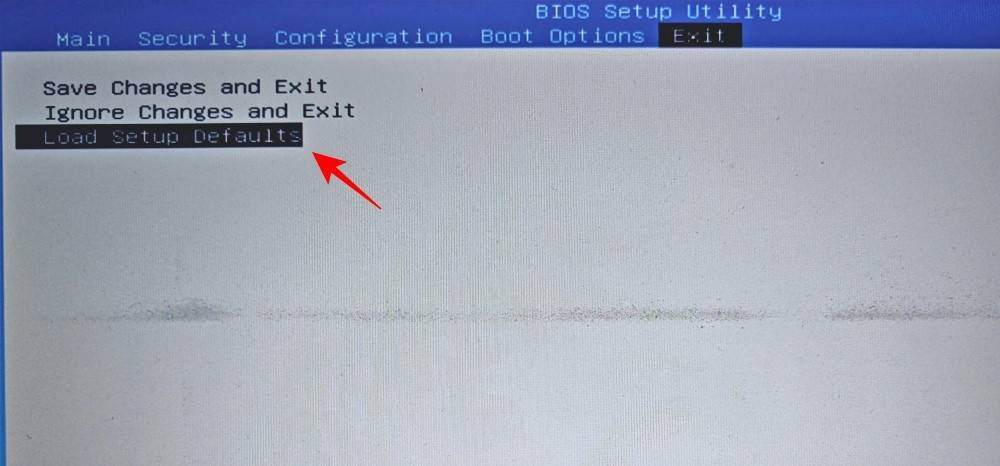
根据您的 OEM,它可能标题为“重置为默认值”或“设置默认值”或类似名称。
UEFI 与 BIOS:它们有何不同?
UEFI 和 BIOS 有时可以互换使用,这并非没有充分的理由。尽管它们都是允许操作系统和硬件相互交互的接口,但它们在其他更实用的方式上有所不同。
统一可扩展固件接口 (UEFI) 可以看作是传统基本输入/输出系统 (BIOS) 的升级版。UEFI 是 BIOS 的现代版本,具有更多内存、更多功能和各种可定制选项。
UEFI 还使用 GPT(GUID 分区表)磁盘格式,而 BIOS 使用传统的 MBR(主引导记录)格式。前者是一个更好的系统,它经常检查磁盘是否损坏,并有望在几年内完全取代 BIOS。
如何查看BIOS版本
如果您想检查您的 BIOS 版本,请按以下步骤操作:
按开始,输入 CMD,然后按 Enter。
现在键入以下命令:
wmic bios get smbiosbiosversion
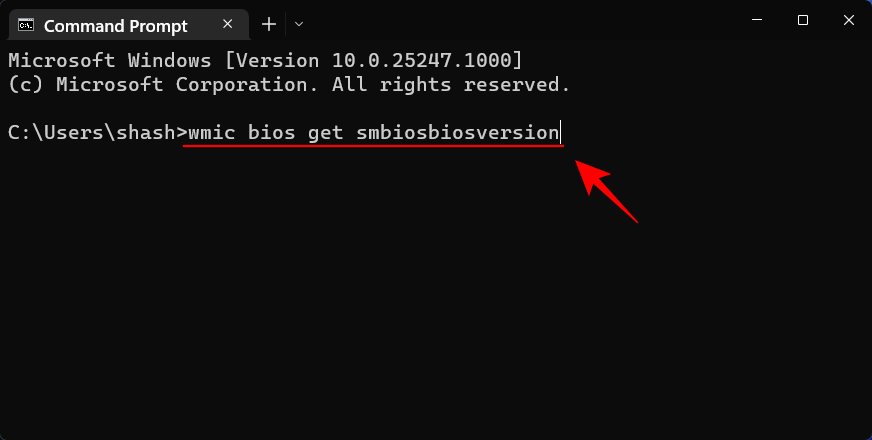
按回车键。您现在将看到您的 BIOS 版本。
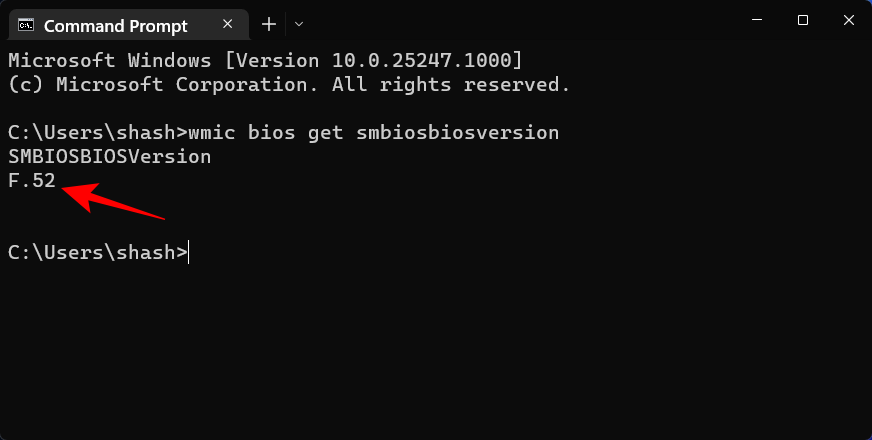
检查 BIOS 版本的另一种方法是打开系统信息工具。就是这样:
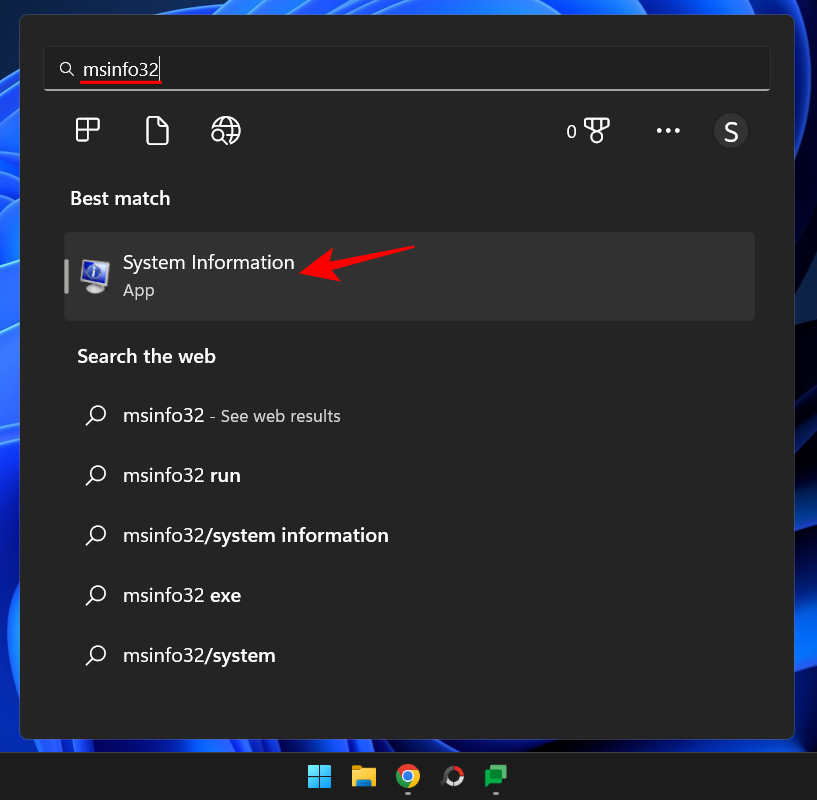
按“开始”,键入 msinfo32,然后按 Enter。
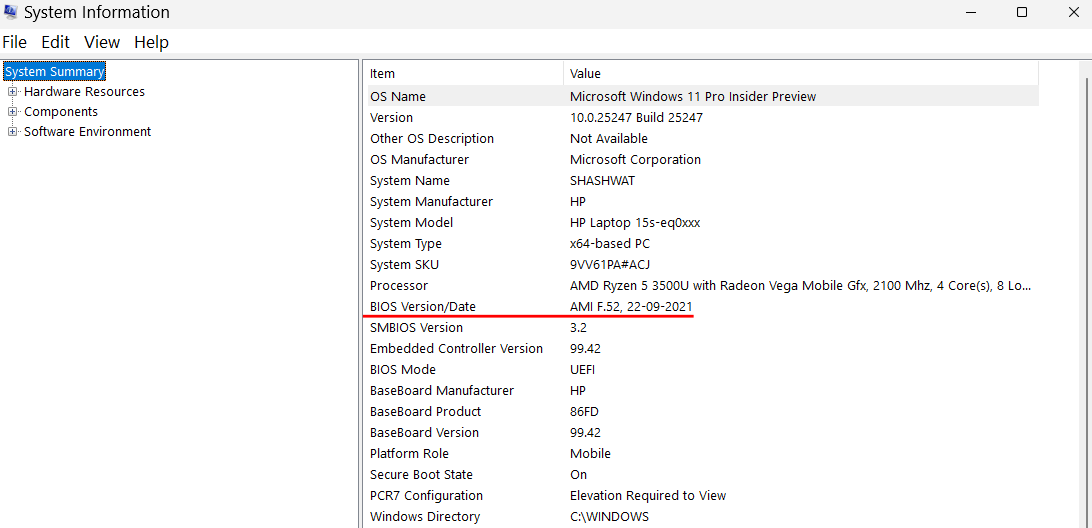
系统信息工具打开后,找到 BIOS 版本/日期。
如何在 BIOS 中启用虚拟化
虚拟化允许用户在他们的 PC 上安装多个来宾操作系统。如果您要使用 VirtualBox 等工具,在不同的操作系统上开发和测试应用程序,或者安装旧游戏,虚拟化是您离不开的东西。Windows 11 为此使用了 Hyper-V 功能,可以在 BIOS 本身中启用。操作方法如下:
通过上面给出的方法进入BIOS。然后使用箭头键进入“配置”。
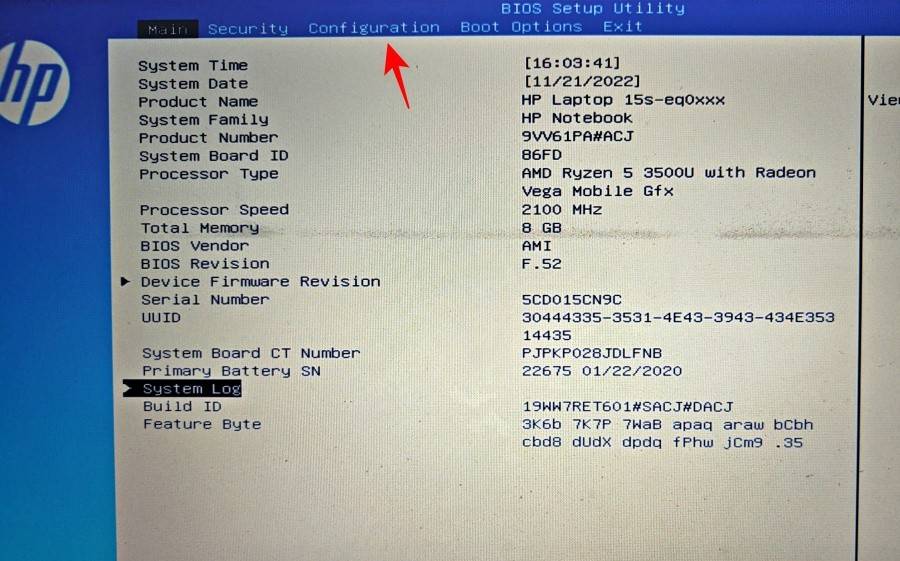
注意:虚拟化选项可能位于不同的选项卡中,具体取决于您的制造商。它可能位于“安全”、“高级”、“设备/系统配置”或某些此类部分下。
然后选择虚拟化技术。
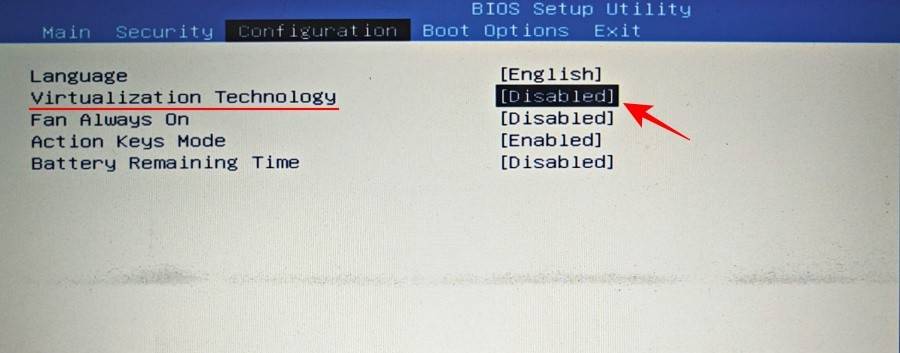
启用它。
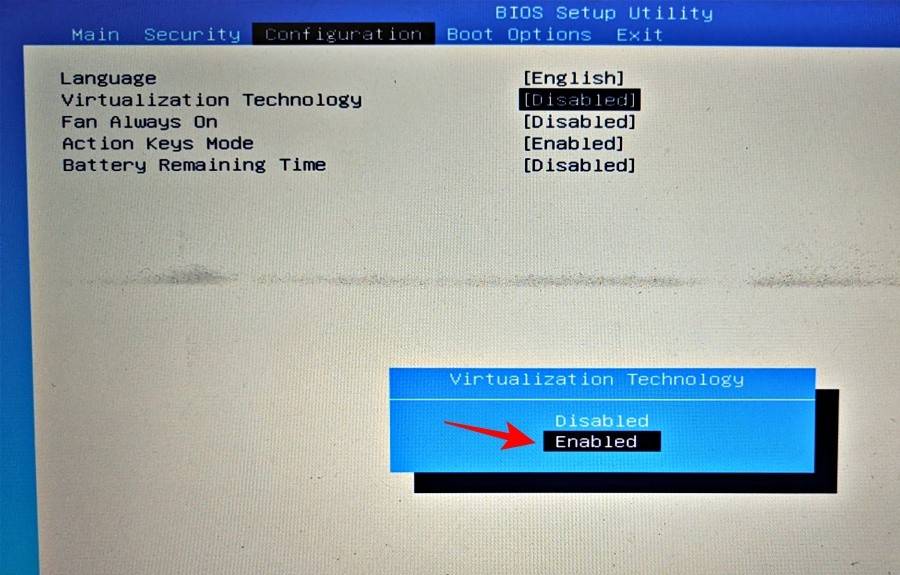
完成后,跳到“退出”选项卡并选择“ 保存更改并退出” 。

什么是安全启动?
安全启动是一种 UEFI 协议,它通过确保在系统启动时仅加载已签名的驱动程序来保护 Windows 启动过程。从 Windows 11 开始,Microsoft 已将其作为系统安装 Windows 11 的先决条件,尽管对此有许多解决方法。
不过,如果您希望您的 PC 具有最大的安全性,最好启用它。
如何从 BIOS 启用安全启动
使用本教程中提供的方法访问 BIOS。然后,使用箭头键进入引导选项选项卡(或具有类似标题的部分)。
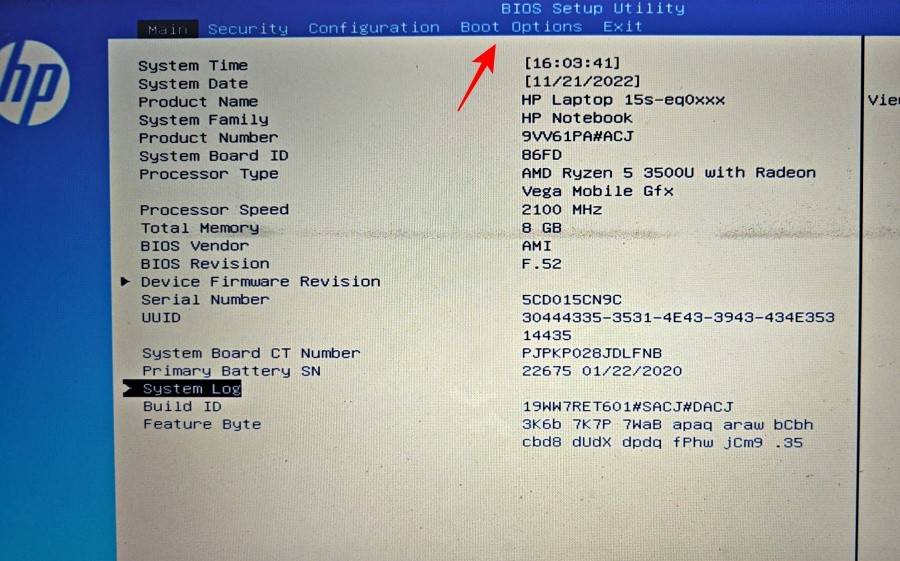
然后按Enter键选择Secure Boot 。
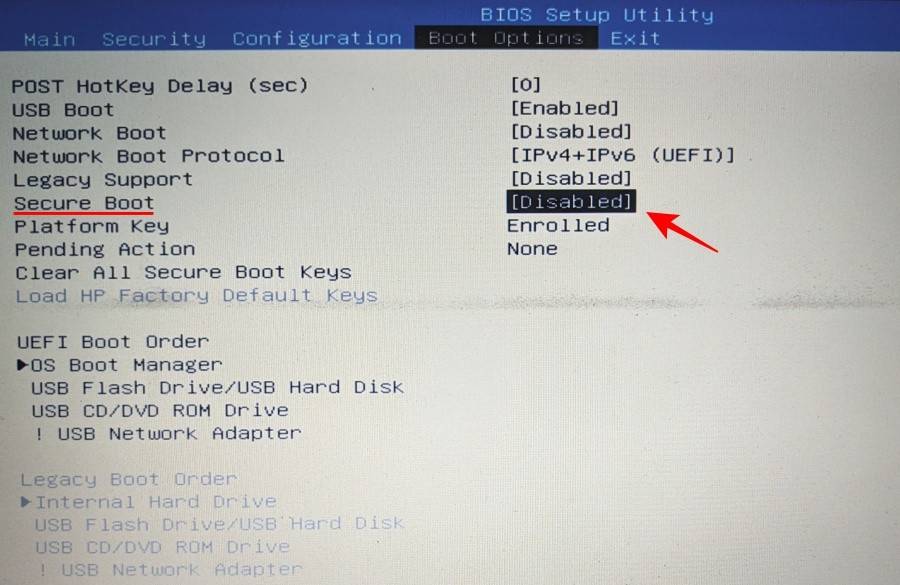
确保它已启用,然后按 Enter。
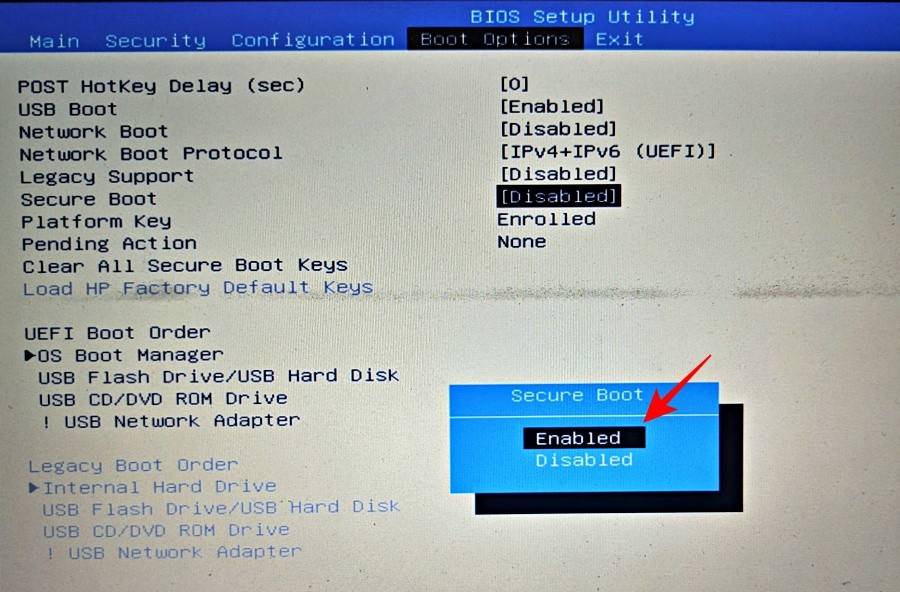
现在转到“退出”选项卡并选择“保存更改并退出” 。
FIX:无法在 Windows 11 上访问 BIOS 或高级启动
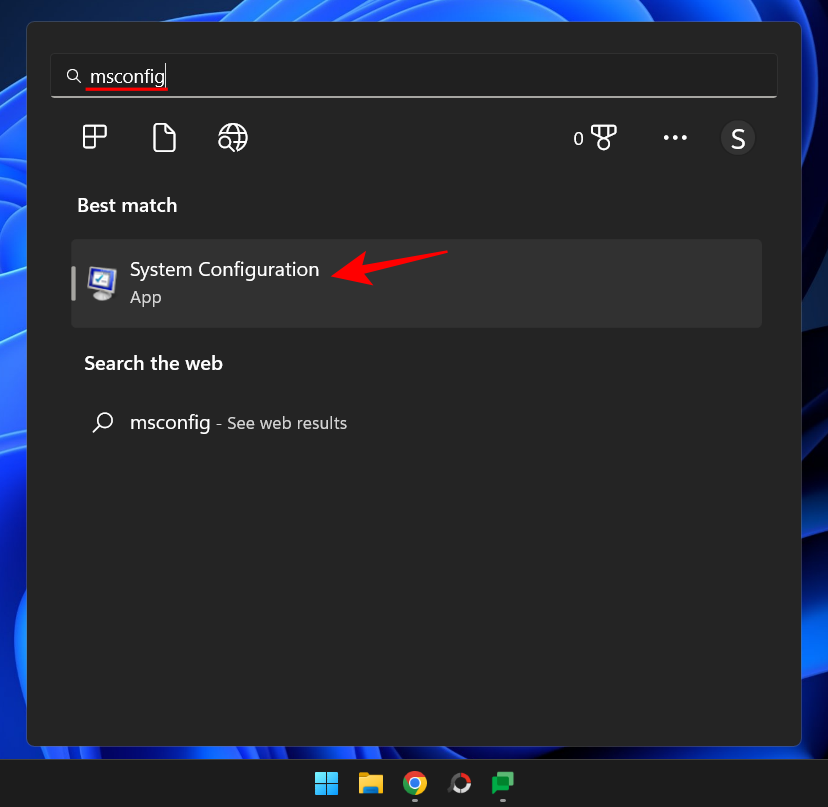
如果您无法访问 Windows 11 上的 BIOS 甚至高级启动屏幕,您可能需要更改“系统配置”应用程序中的设置。就是这样:
按“开始”,输入msconfig,然后按 Enter。
现在,在“常规”选项卡下,选择“ 正常启动” ,然后单击 “确定” 。
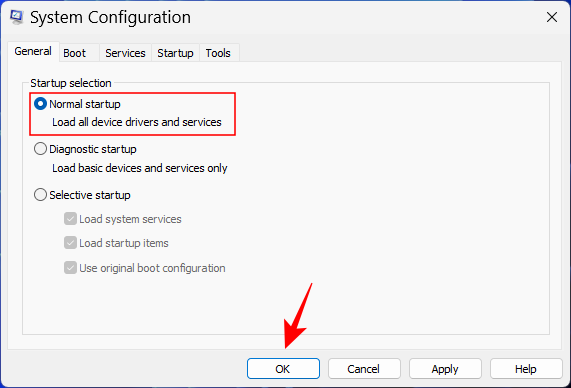
您现在应该能够从启动屏幕或恢复环境访问 BIOS。
常见问题
在本节中,我们将回答一些有关 BIOS 的常见问题:
我可以在不重新启动的情况下访问 BIOS 吗?
BIOS 只能在操作系统启动之前访问。因此,即使您不使用 WinRE 环境重启系统并进入 BIOS,您仍然需要在启动过程中使用指定的密钥,因此重启是不可避免的。
您可以解锁隐藏在 BIOS 中的高级菜单吗?
尽管有一些在线资源声称可以解锁隐藏在 BIOS 中的高级菜单,但这很可能不是一回事。BIOS 中没有可访问的秘密菜单。即使有“高级”屏幕,也只是 OEM 提供的额外 BIOS 屏幕。但它肯定不需要解锁才能访问。
本教程详解如何进入BIOS界面并调整内存频率,包括开启XMP或DOCP配置文件的具体操作,帮助用户安全提升内存性能。
解决 Windows 10 重装过程中出现的 0x80070057 错误。通过分阶段排查安装源完整性、系统版本匹配度、磁盘空间及健康状况、以及 UEFI/BIOS 启动模式与分区样式的对应关系,安全完成系统重装。
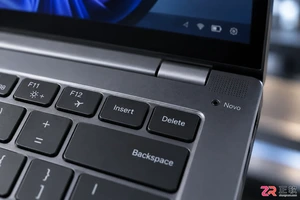

电脑安装了16GB内存却只显示15.8GB或更少?本文详解硬件保留、核显占用及系统设置导致的内存显示差异,提供从任务管理器到BIOS的完整排查方法。

遇到Windows 11安装提示不支持或游戏反作弊报错?这通常是安全启动未开启所致。本文提供华硕、微星、技嘉等主流主板进入BIOS开启安全启动的具体步骤,并解析CSM兼容模式与密钥管理的注意事项,帮助用户快速解决系统兼容性问题。
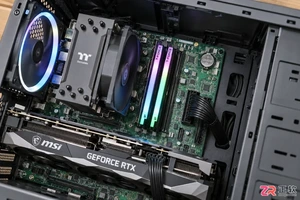
遇到BIOS恢复默认设置后电脑无法点亮、屏幕黑屏的情况,不要慌张。本文通过重新插拔内存、清除CMOS电荷、检查硬件连接等具体操作步骤,帮助你解决因BIOS重置导致的开机失败问题。

刷新主板BIOS需先下载对应型号最新版本,用WinFlash工具备份当前BIOS,再点击更新选择新文件。刷新过程严禁断电或中断,若失败切勿重启,可尝试换版本或还原备份。建议提前关闭杀毒软件,使用UPS电源确保稳定。
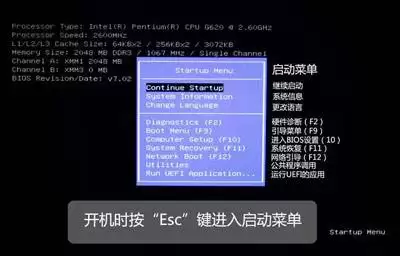
惠普台式机、笔记本及一体机采用UEFI图形化BIOS界面,按F9或F12进入。图解说明包括SATA控制器AHCI/IDE模式切换以兼容旧系统安装,以及内置硬盘检测工具用于诊断健康状态。
你可能听过这样一个说法:计算机加电开机后,CS寄存器被设为0xFFFF,IP设为0x0000,两者组合出来的地址就是0xFFFF0——据说这就是BIOS的入口地址。CPU从那里开始读取代码,然后噼里啪啦就启动起来了。但细想一下,这个0xFFFF0到底是在主板的ROM芯片上,还是在系统内存(RAM)里





火山引擎是字节跳动旗下企业级云与AI服务平台。聚焦大模型核心能力,依托字节自研豆包多模态大模型,凭借火山方舟一站式平台,提供模型精调、推理部署、智能应用搭建等全链路服务,结合高性能AI算力,助力各行业快速落地大模型数字化与智能化应用。



