

如何在Windows 11上重新启用蜂窝选项
笔记本电脑的蜂窝功能通常工作正常,用户可以插入SIM卡或使用eSIM。但最近,一些人报告说Windows11中缺少蜂窝选项。无论他们是重新启动PC还是拔下并重新插入SIM卡,Windows11中都不会显示蜂窝选项。请记住,一些Windows10用户也面临着同样的问题。为什么我的手机网络设置没有显示在Windows11上?过时、不兼容、损坏或有问题的驱动程序蜂窝数据网络运营商面临问题网络适配器已禁用eSIM配置文件不起作用或损坏如何在Windows11上再次启用丢失的蜂窝选项?在我们开始使用稍微复杂的解决方
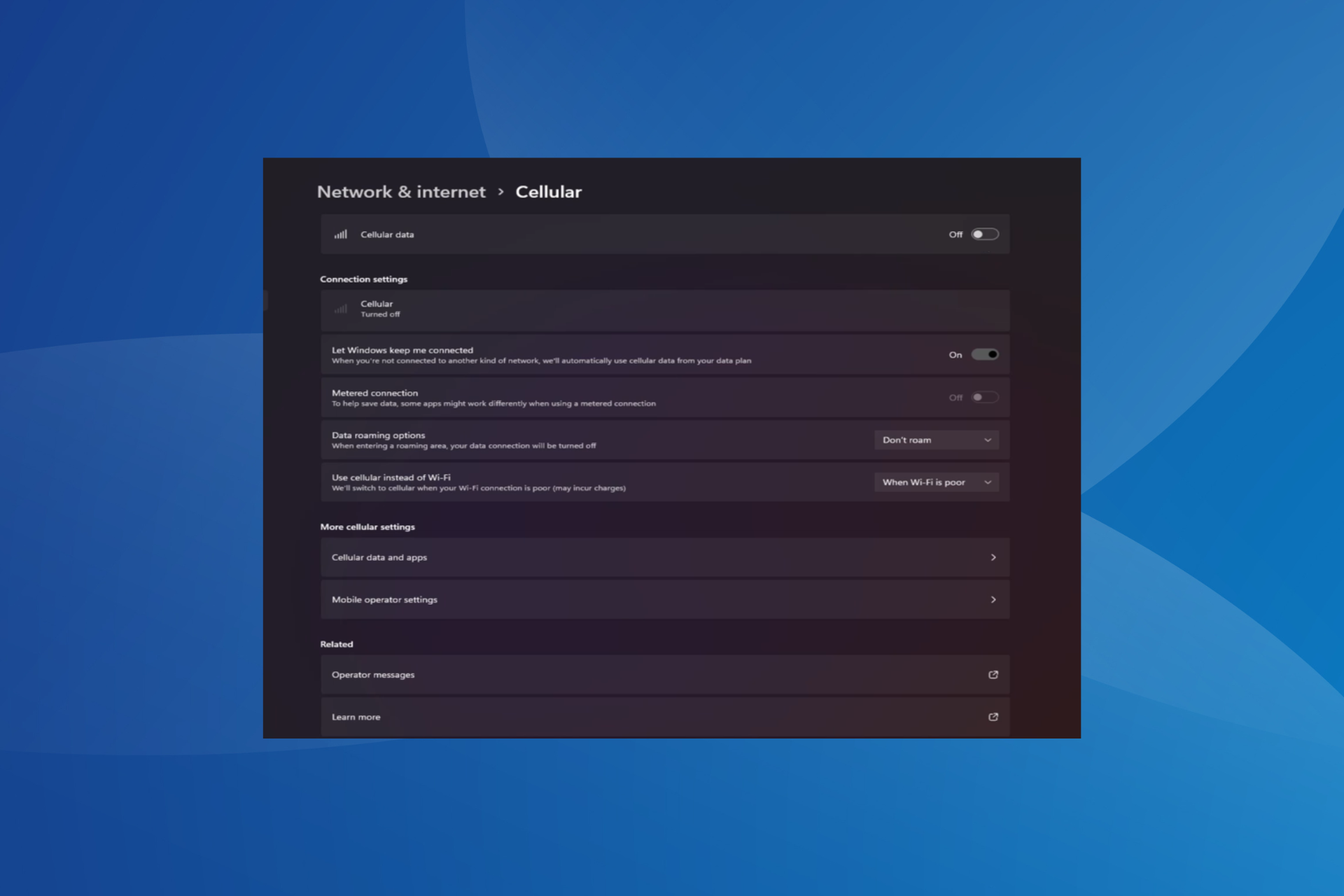
笔记本电脑的蜂窝功能通常工作正常,用户可以插入SIM卡或使用eSIM。但最近,一些人报告说 Windows 11 中缺少蜂窝选项。
无论他们是重新启动 PC 还是拔下并重新插入 SIM 卡,Windows 11 中都不会显示蜂窝选项。请记住,一些Windows 10用户也面临着同样的问题。
为什么我的手机网络设置没有显示在 Windows 11 上?
- 过时、不兼容、损坏或有问题的驱动程序
- 蜂窝数据网络运营商面临问题
- 网络适配器已禁用
- eSIM 配置文件不起作用或损坏
如何在 Windows 11 上再次启用丢失的蜂窝选项?
在我们开始使用稍微复杂的解决方案之前,请先尝试以下快速解决方案:
- 确保您的设备支持蜂窝网络功能。仅具有SIM卡插槽并不能确认兼容性。请与设备制造商联系以验证是否相同。
- 请与网络运营商联系,并从他们那里检查任何问题。如果在 Windows 11 中未检测到物理 SIM 卡,则可能需要更换物理 SIM 卡。
- 验证您是否已从“网络和互联网”设置中在 Windows 11 中启用蜂窝网络。
- 打开飞行模式至少 30 秒,如果互联网连接受限,则将其禁用。
如果都不起作用,请转到下面列出的修复程序。
1. 重新安装蜂窝适配器驱动程序
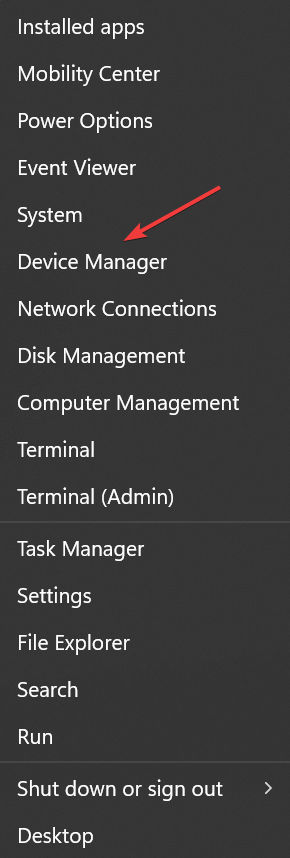
- 按 + 打开“高级用户”菜单,然后从列表中选择“设备管理器”。WindowsX
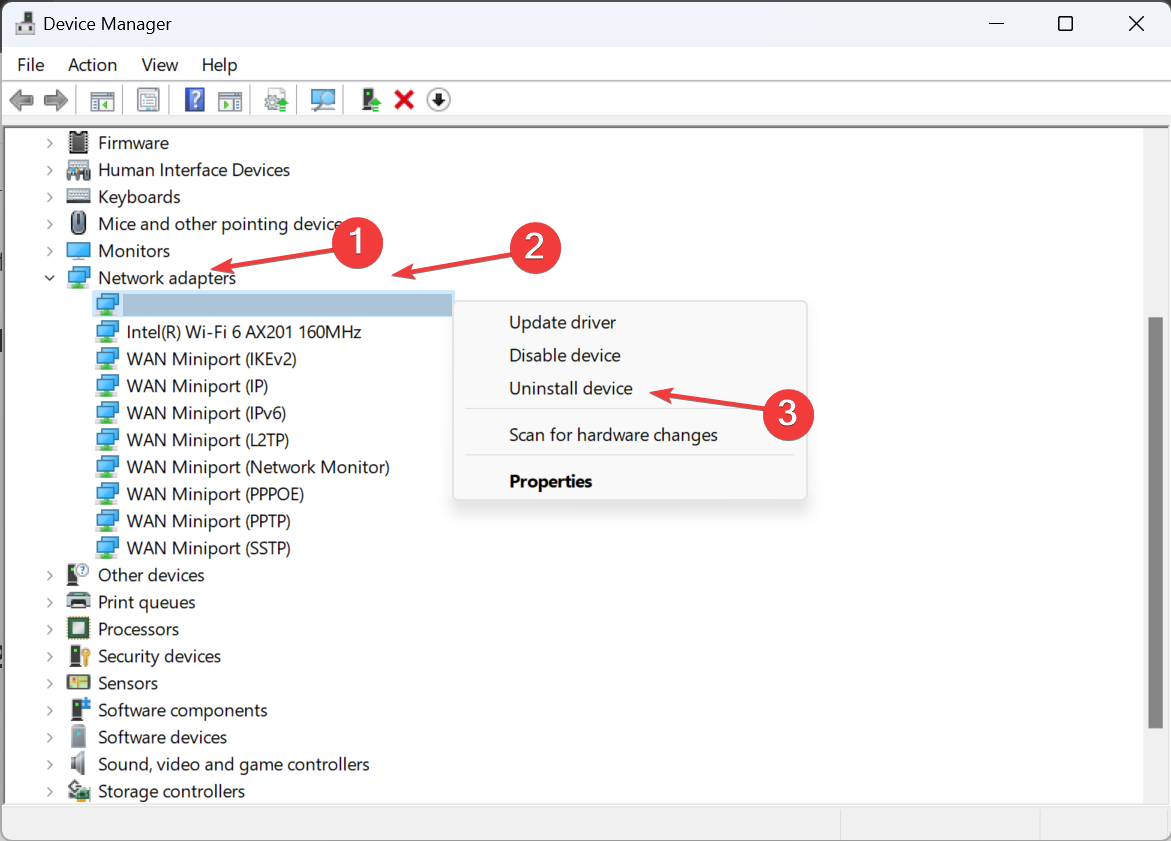
- 展开“网络适配器”条目,右键单击“移动宽带设备”或具有类似名称的设备,然后选择“卸载设备”。
- 勾选尝试删除此设备的驱动程序复选框,然后单击卸载。
- 完成后,重新启动计算机,Windows 将自动安装驱动程序的新副本。
2. 回滚驱动程序
- 按 + 打开搜索,键入设备管理器,然后单击相关搜索结果。WindowsS
- 双击“网络适配器”,右键单击宽带设备,然后选择“属性”。
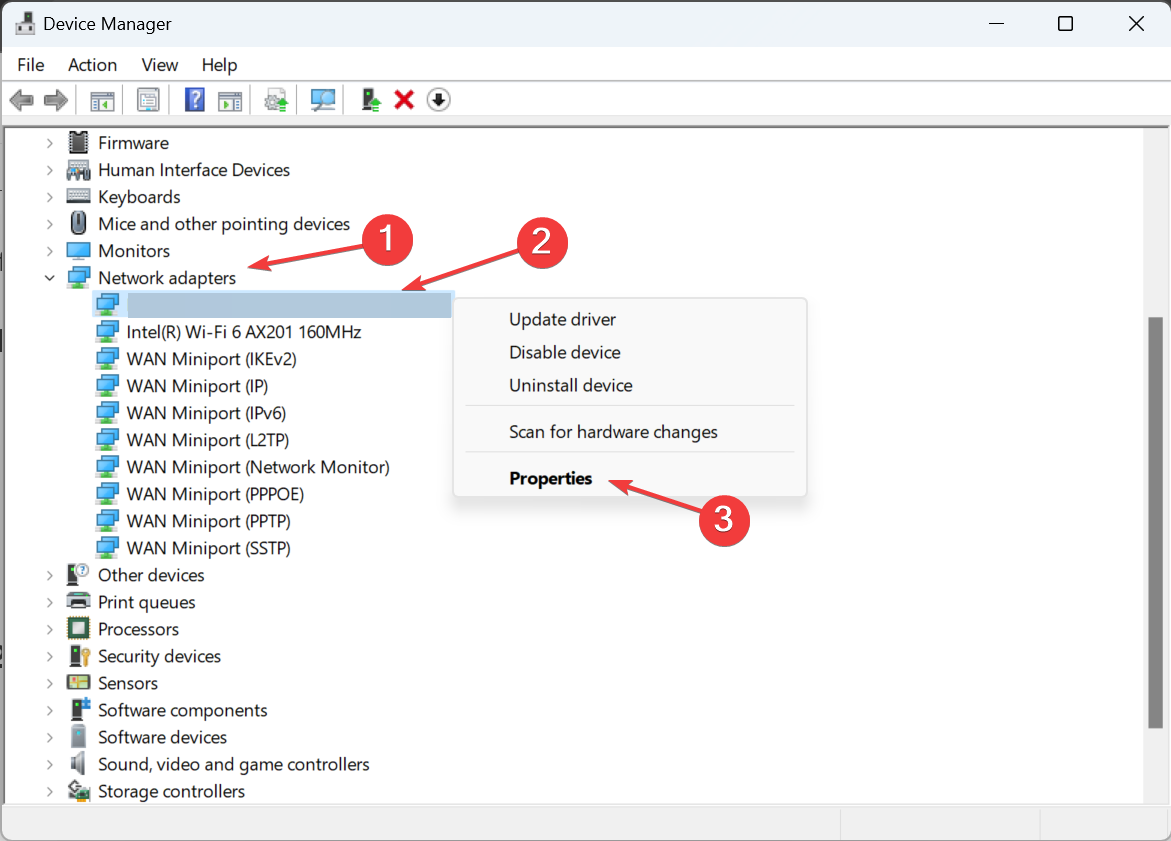
- 转到“驱动程序”选项卡,然后单击“回滚驱动程序”按钮。
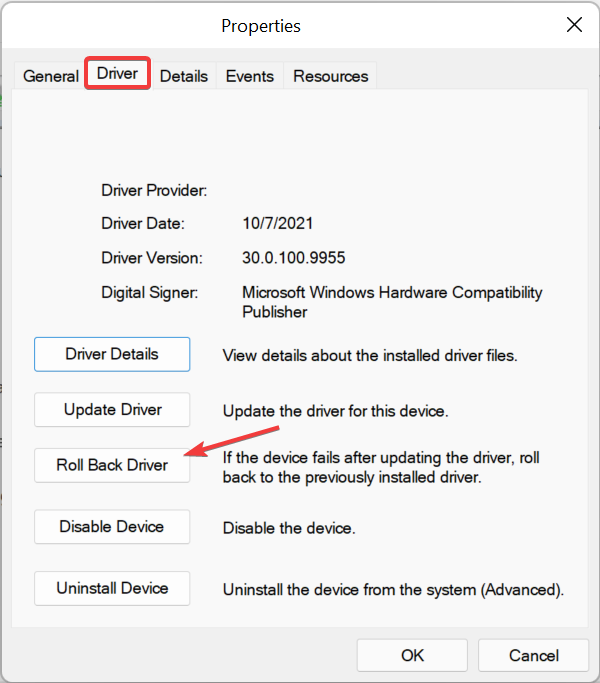
- 选择还原到以前的驱动程序版本的原因,然后单击“是”进行确认。
用户经常在已安装的驱动程序版本中发现一个错误,导致 Windows 11 中缺少蜂窝选项。在这种情况下,回滚驱动程序就可以了。
如果“回滚驱动程序”选项灰显,则驱动程序未更新,或者 Windows 未存储必要的文件。在这里,只需前往制造商的网站,找到以前的稳定版本,然后手动安装驱动程序。
3. 更新驱动程序
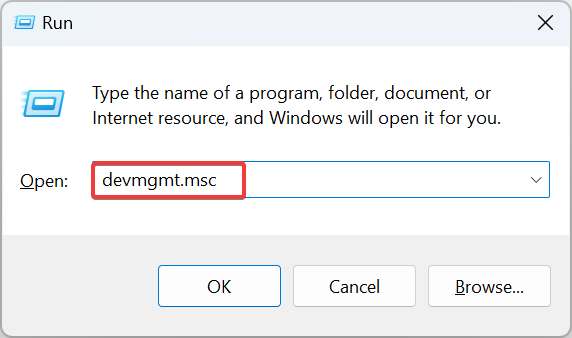
- 按 + 打开“运行”,在文本字段中键入 devmgmt.msc,然后点击 。WindowsREnter
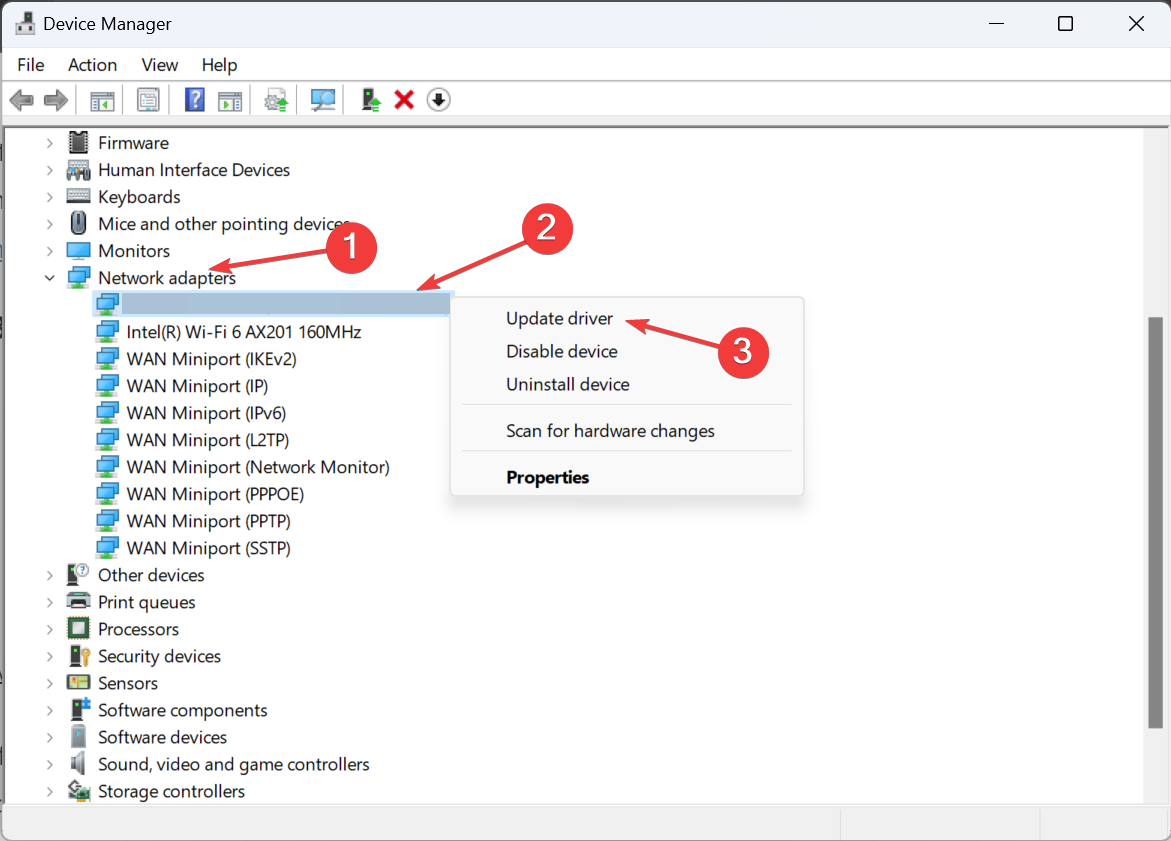
- 展开“网络适配器”,右键单击移动宽带设备或相关的手机网络适配器,然后选择“更新驱动程序”。
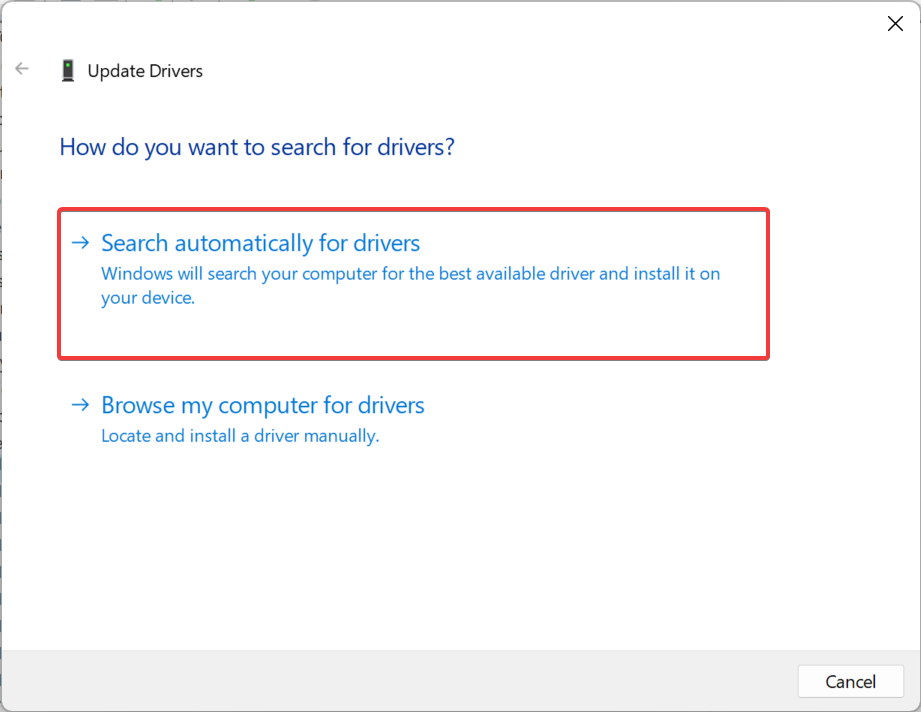
- 单击自动搜索驱动程序,然后等待Windows扫描PC以获取最新版本并进行安装。
- 最后,重新启动计算机。
可以通过更新驱动程序来修复有问题的网络设备。
如果 Windows 找不到最新版本,请转到制造商网站上的驱动程序下载页面,选择你的电脑,选择调制解调器/通信(或类似条目)作为驱动程序类别,然后下载更新。
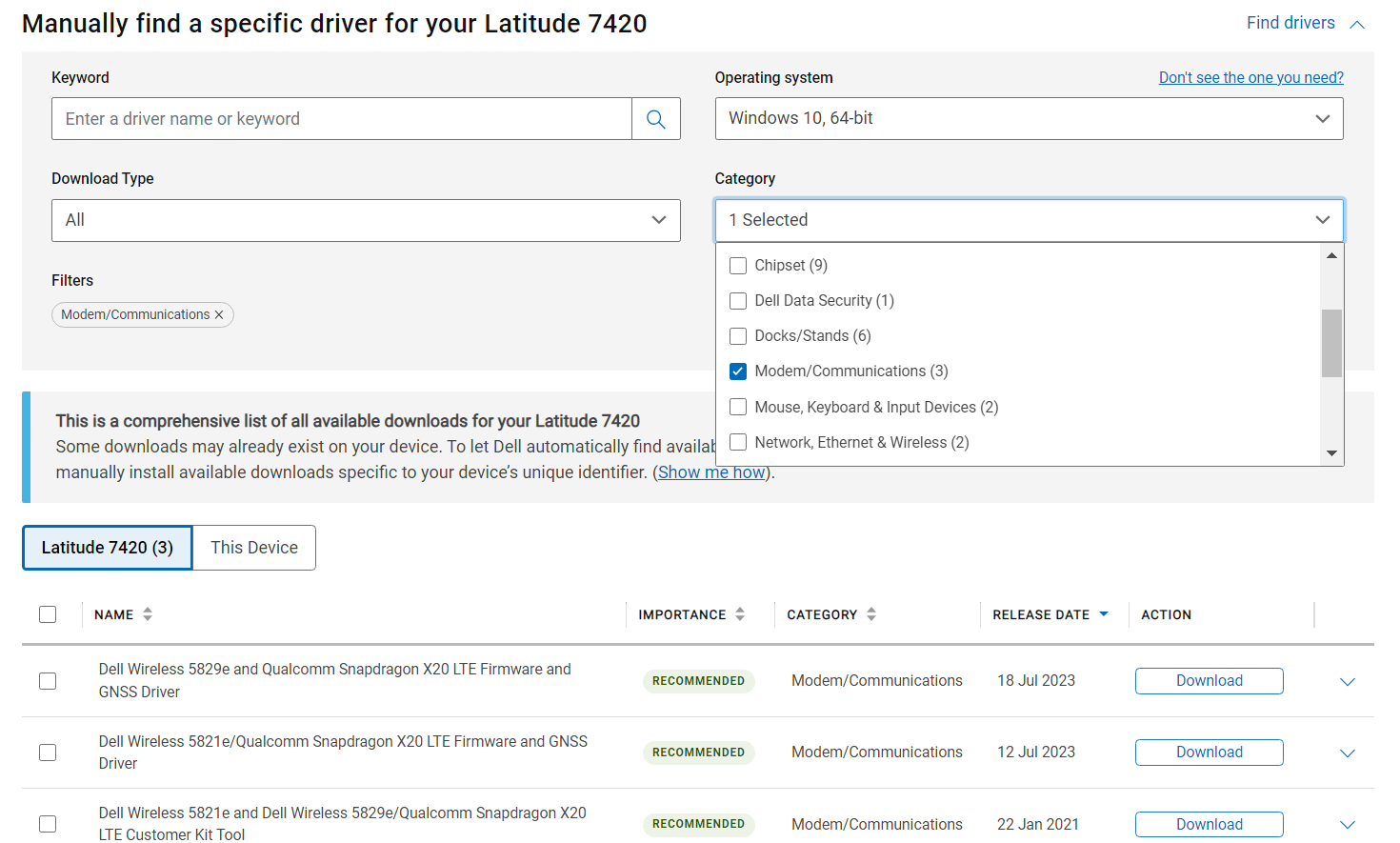
查找任何带有 LTE、WWAN 或移动宽带等字样的驱动程序并安装它们。
对于联想设备:
- 塞拉无线 EM7345 4G LTE
对于惠普设备:
- HP LT4120 高通®骁龙 X5 LTE 移动宽带模块
- HP HS3110 HSPA+ 英特尔®移动宽带模块
4. 重新配置适配器设置
- 按 + 打开“运行”,在文本字段中键入 ncpa.cpl然后单击“确定”。WindowsR
- 右键单击手机网络适配器,然后选择“属性”。
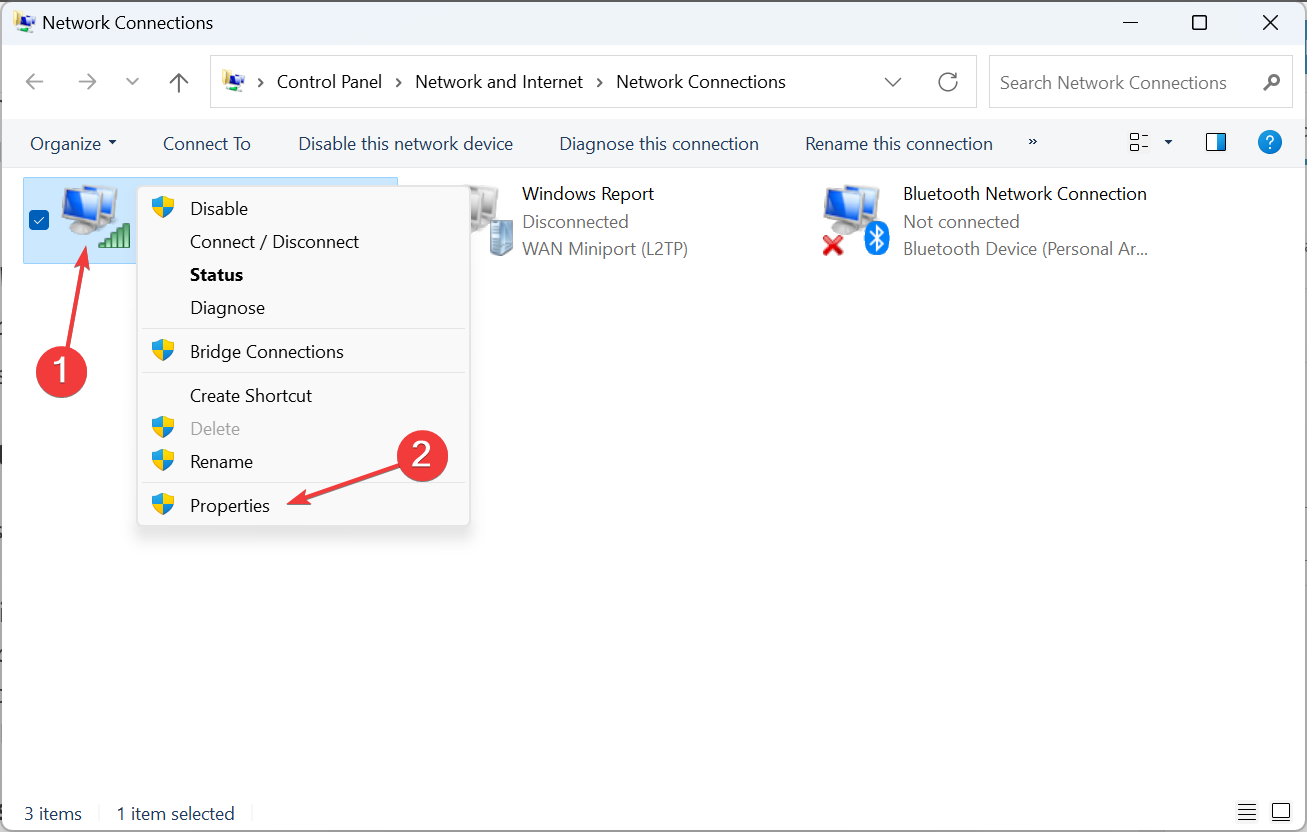
- 单击配置按钮。
- 转到“高级”选项卡,选择“属性”下的“选择性挂起”,然后从“值”下拉菜单中选择“已启用”。
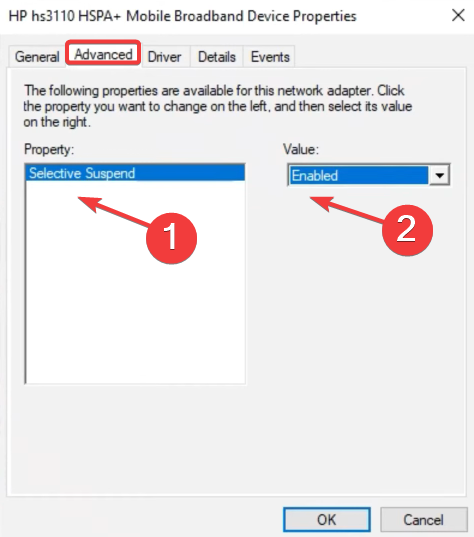
- 最后,单击“确定”保存更改,然后重新启动计算机并检查是否有改进
5. 执行系统还原
- 按 + 打开“搜索”菜单,键入“创建还原点”,然后单击相关搜索结果。WindowsS
- 单击系统还原按钮。
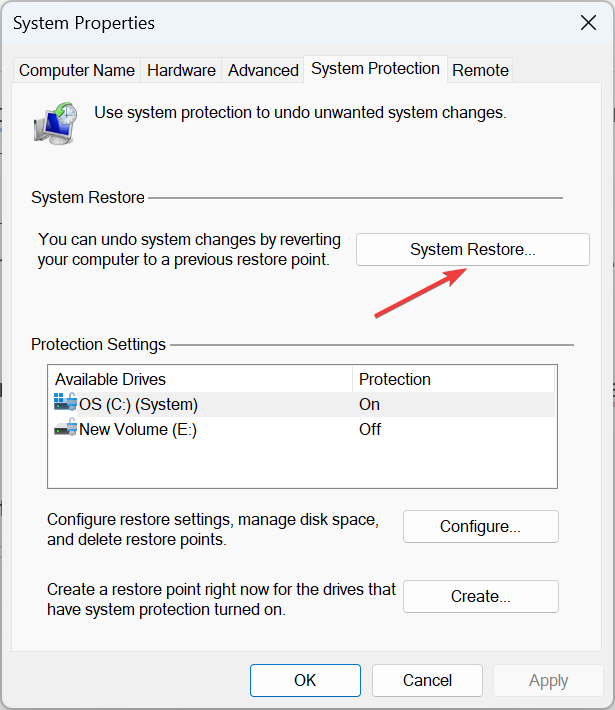
- 选择“选择其他还原点(如果该选项可用)”,或使用默认设置,然后单击“下一步”。
- 从列表中选择最早的还原点,然后单击下一步。
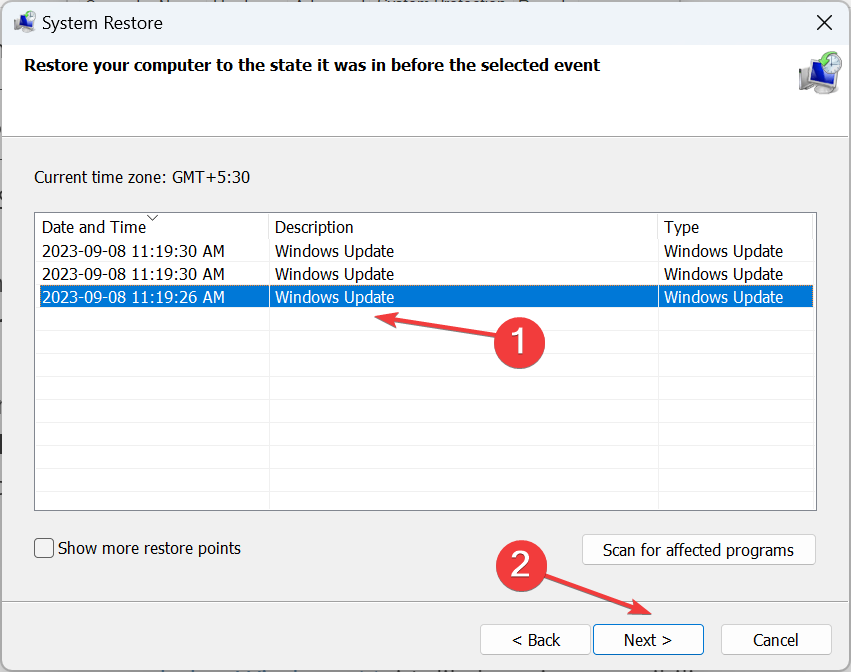
- 验证详细信息,然后单击完成以启动还原过程。
- 完成后,检查您是否可以使用蜂窝计划在 Windows 11 上访问互联网。
6. 回滚窗口
如果在升级到 Windows 11 后出现问题,则可能是设备与最新版本之间不兼容。
在这种情况下,回滚到 Windows 10 可以作为一种解决方案。但不要忘记备份存储的文件以避免数据丢失。
如何在 Windows 11 上下载和安装蜂窝驱动程序?
对于Windows 11蜂窝驱动程序下载,最简单的选择是使用设备管理器。或者,您可以从可选更新下载最新的驱动程序版本。
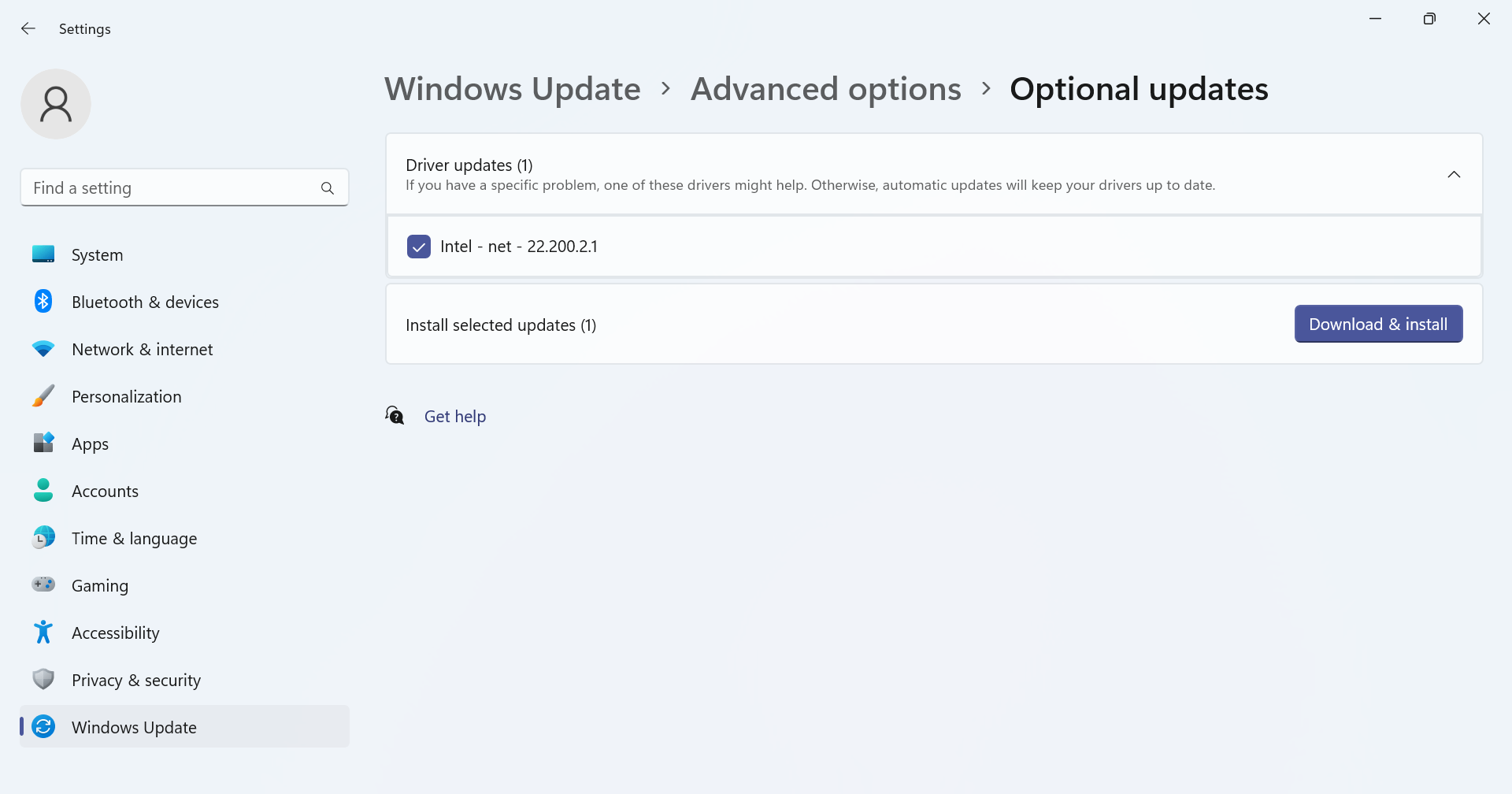
此外,有些人更喜欢从制造商的网站手动安装驱动程序,但这通常是有风险的。获取错误的驱动程序可能会导致设备故障。这就是为什么我们建议下载有效的驱动程序更新实用程序。
当 Windows 11 中缺少蜂窝选项时,可能是硬件和软件的罪魁祸首。检查网络连接详细信息,查找任何问题,并纠正它们以快速排除故障。
此外,一旦您启动并运行了东西,请了解如何在 Windows 11 上设置热点并将其他设备连接到它。当ISP出现问题时,这将有所帮助。
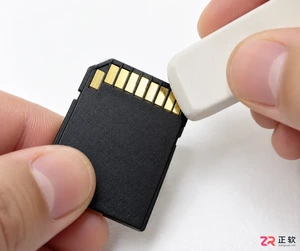
本文详解存储卡插入设备后不显示的常见原因,包括物理接触不良、驱动错误及文件系统损坏。提供清洁金手指、重新分配盘符、命令行修复及专业数据恢复软件的实操步骤,帮助用户在保障数据安全的前提下恢复存储卡正常使用。
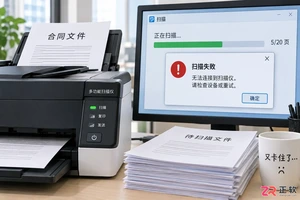
本文详解扫描仪连续扫描中断的常见原因,包括驱动冲突、数据传输瓶颈及机械卡纸等问题,提供逐步排查步骤和设置优化建议,帮助用户快速恢复稳定扫描。
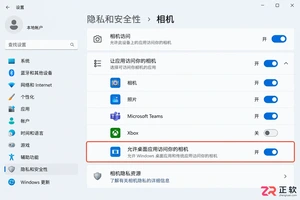
电脑摄像头突然无法使用?本文详细解析Windows和macOS系统中摄像头打不开的常见原因,包括隐私权限拦截、驱动程序异常及物理开关误触,提供无需重装系统的快速修复方案,助您迅速恢复视频通话。
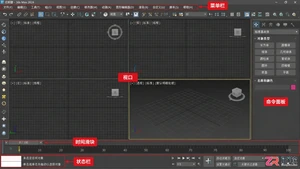
本文汇总3ds Max运行中常见的崩溃、卡死和报错问题,提供基于软件界面和系统设置的实用排查步骤,涵盖驱动更新、首选项调整、文件修复及插件冲突处理,帮助用户快速恢复工作状态。
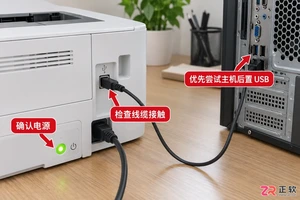
当打印机连接电脑后未在设备列表中显示时,可通过检查物理连线、重启打印后台处理程序服务以及手动添加本地打印机端口来解决。本文详细说明了各排查步骤的操作位置与预期结果。
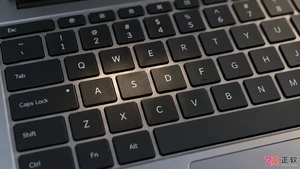
本文介绍笔记本电脑个别字母按键失灵的排查步骤,包括检查筛选键设置、更新键盘驱动、清理按键异物以及外接键盘测试等方法,帮助用户快速定位并解决问题。
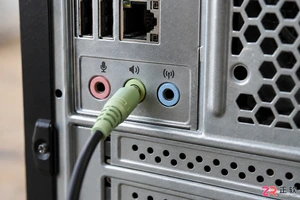
电脑连接音箱后没有声音?本文详解从物理接口检查到系统音频输出设置、驱动更新及软件冲突排查的完整流程,助你快速定位并解决无声问题。
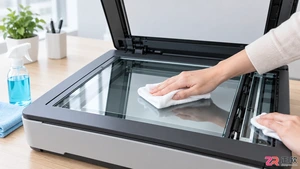
针对扫描仪输出图像模糊、有黑线或噪点的问题,分析玻璃污渍、分辨率不足及驱动冲突等核心成因,并提供具体的清洁步骤与参数调整方法。

在系统运维中,下面这些配置文件的用途值得逐一了解,每个文件都有自己明确的职责。 /etc/bootparams 用来指定网络客户机启动时所需的配置文件信息。 /etc/cron.d/cron.allow 和 /etc/cron.d/cron.deny 这一对组合,专门用于对 crontab 做访问控

在Solaris系统上挂载U盘:分步操作指南 有时候,在Windows或Linux上的即插即用体验,到了Solaris这类传统Unix系统上,就需要一些更“手工”的步骤。别担心,过程其实很清晰。下面,我们就来一步步看看如何在Solaris环境下,让系统识别并读取你手中的U盘。 第一步:检查设备连接状





火山引擎是字节跳动旗下企业级云与AI服务平台。聚焦大模型核心能力,依托字节自研豆包多模态大模型,凭借火山方舟一站式平台,提供模型精调、推理部署、智能应用搭建等全链路服务,结合高性能AI算力,助力各行业快速落地大模型数字化与智能化应用。



