

Win11怎么使用语音输入功能录入文字
Win11怎么使用语音输入功能录入文字详细教程带给大家,这款软件还是非常实用的,生活中我们也经常用到,所以学会熟练的使用这款软件也是很有必要的。确保你的电脑上已经安装了Windows11操作系统,并且你的电脑上有麦克风。打开需要录入文字的应用,比如Word文档或者邮件编辑器。点击屏幕键盘的右下角的“Win+H”快捷键来打开语音输入功能。接着,你会看到一个小窗口弹出来,提示你可以开始说话了。你可以用你的声音来输入文字,系统会自动将你说的话转化成文字,并且显示在你打开的应用中。你也可以用语音来控制光标移动、添

Win11怎么使用语音输入功能录入文字详细教程带给大家,这款软件还是非常实用的,生活中我们也经常用到,所以学会熟练的使用这款软件也是很有必要的。
确保你的 电脑 上已经安装了Windows 11操作系统,并且你的电脑上有麦克风。
打开需要录入文字的应用,比如Word文档或者邮件编辑器。
点击屏幕键盘的右下角的“Win+H”快捷键来打开语音输入功能。
接着,你会看到一个小窗口弹出来,提示你可以开始说话了。你可以用你的声音来输入文字,系统会自动将你说的话转化成文字,并且显示在你打开的应用中。你也可以用语音来控制光标移动、添加标点符号等。
Win11的语音输入功能非常简单易用,而且效果也非常好。
它可以帮助用户快速、准确地输入文字,大大提高了用户的工作效率。当然,作为一项新功能,语音输入功能可能还存在一些不足之处,比如兼容性、准确性等问题。但相信随着Windows系统的不断更新,这些问题也会得到逐步解决。
Win11怎么使用语音输入功能录入文字攻略是目前最新最好用的问题解决方法,相信这篇攻略能够为你带来一些帮助,解决用户目前遇到的问题。
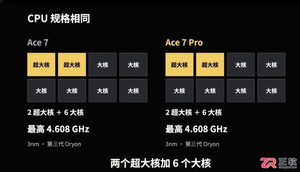
了解一加 Ace 7 与 Pro 的核心配置差异。本文详细对比两款机型的 CPU 规格、GPU 切片数量对图形性能的影响,以及主摄、超广角与长焦镜头的不同组合,结合视频中的游戏测试数据,为您提供选购参考。

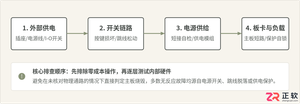
电脑按开机键没有任何反应,指示灯不亮且风扇不转?本指南教你逐步检查插座供电、重新插拔电源线、移除外设进行静电释放复位,以及判断内部电源模块故障,帮助你快速定位问题或安全送修。

装电脑如何挑选合适功率的电源?本文详解整机各硬件功耗构成、科学的瓦数计算公式、主流配置选型案例,以及选购电源时必须注意的铭牌与规格陷阱。
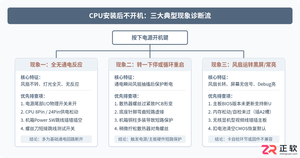
cpu安装后不开机怎么回事?本文深入分析新装或更换CPU后电脑无反应、风扇不转、主板报错灯常亮或反复重启的常见原因,并提供详细的供电排查、针脚与安装防呆核对、BIOS版本匹配、内存兼容性及最小系统法排查步骤。
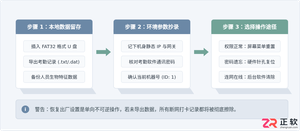
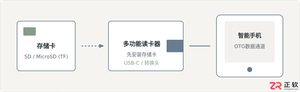
详细介绍读卡器连接手机的准备工作、硬件组装规范、安卓与iPhone系统的具体读取路径及安全拔出流程,帮助用户顺畅完成手机与内存卡之间的数据互传。
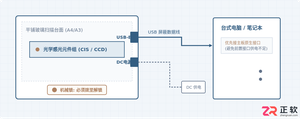
本教程针对初次使用扫描仪的新手用户,详细拆解从硬件开箱解锁、物理线路连接、官方驱动下载安装,到系统识别与首张扫描测试的完整步骤,并配有工程图解与常见问题排查方案。
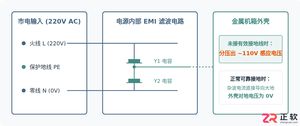
针对电脑主机能正常开机使用但机箱金属外壳发麻、漏电的问题,深入分析电磁滤波Y电容分压、接地不良、内部硬件破损短路等核心成因,并提供循序渐进的系统排查与彻底解决方法。





火山引擎是字节跳动旗下企业级云与AI服务平台。聚焦大模型核心能力,依托字节自研豆包多模态大模型,凭借火山方舟一站式平台,提供模型精调、推理部署、智能应用搭建等全链路服务,结合高性能AI算力,助力各行业快速落地大模型数字化与智能化应用。



