

如何从“开始”菜单中删除常用程序组
每当在Windows中安装应用时,你经常会发现自己使用的程序多于你不知道该怎么处理的程序。如果您想轻松访问“开始”菜单中的某些任务或设置,这些应用程序可能很有用。但是,可能不是每个人都需要它们。如果您是喜欢整洁的“开始”菜单界面的用户之一,则可以负责此处显示的内容,我们将向您展示如何通过删除常用程序组来实现此目的。如何从“开始”菜单中删除常用程序组?1.使用组策略编辑器打+键打开运行命令。WindowsR在对话框中键入gpedit.msc,然后点击以打开GroupPolicyEditor.gpedit.m
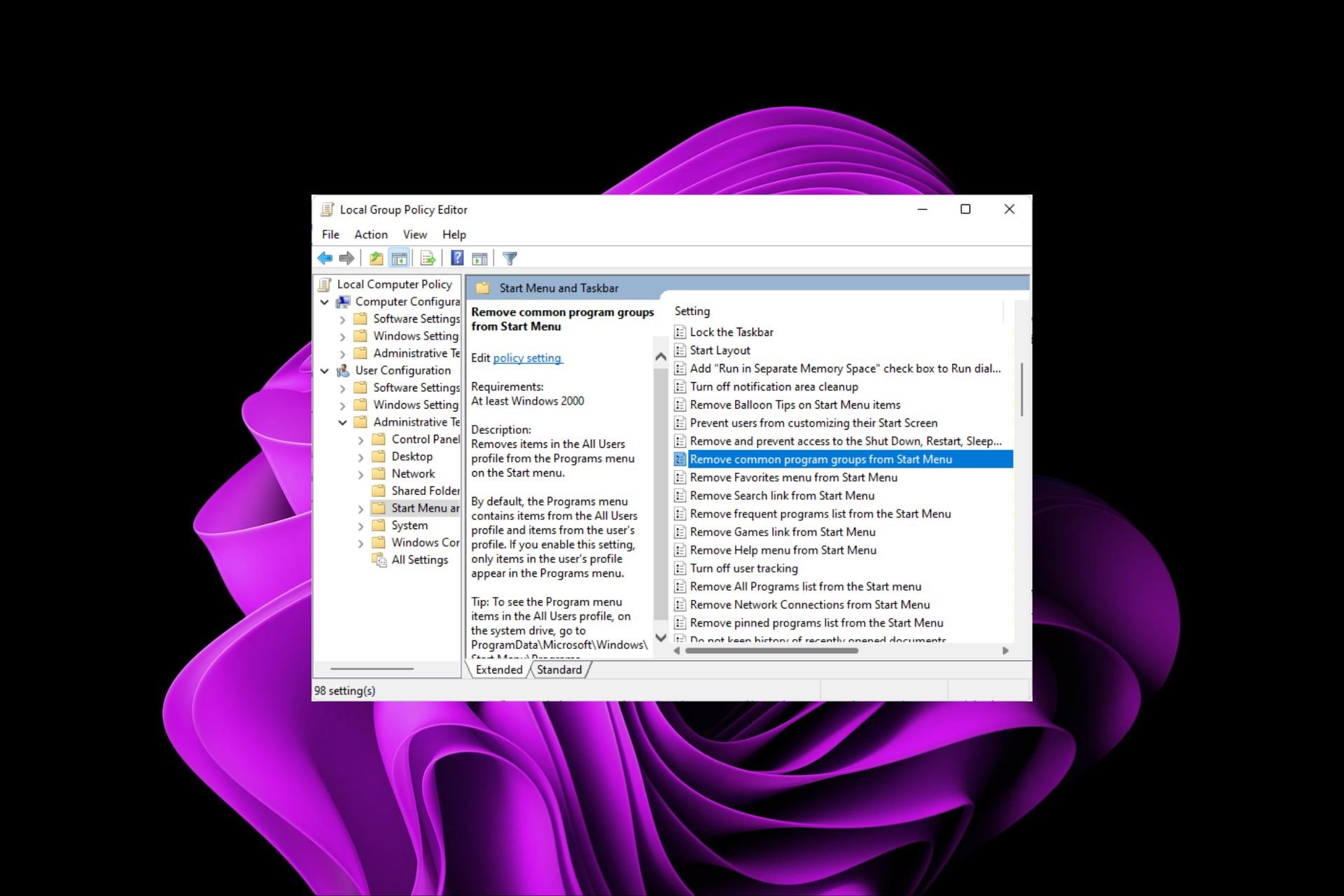
每当在 Windows 中安装应用时,你经常会发现自己使用的程序多于你不知道该怎么处理的程序。如果您想轻松访问“开始”菜单中的某些任务或设置,这些应用程序可能很有用。但是,可能不是每个人都需要它们。
如果您是喜欢整洁的“开始”菜单界面的用户之一,则可以负责此处显示的内容,我们将向您展示如何通过删除常用程序组来实现此目的。
如何从“开始”菜单中删除常用程序组?
1. 使用组策略编辑器
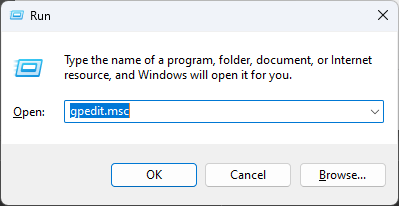
- 打 + 键打开运行命令。WindowsR
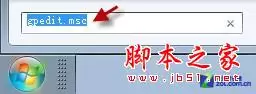
- 在对话框中键入 gpedit.msc,然后点击以打开 Group Polic y Editor.gpedit.mscEnter
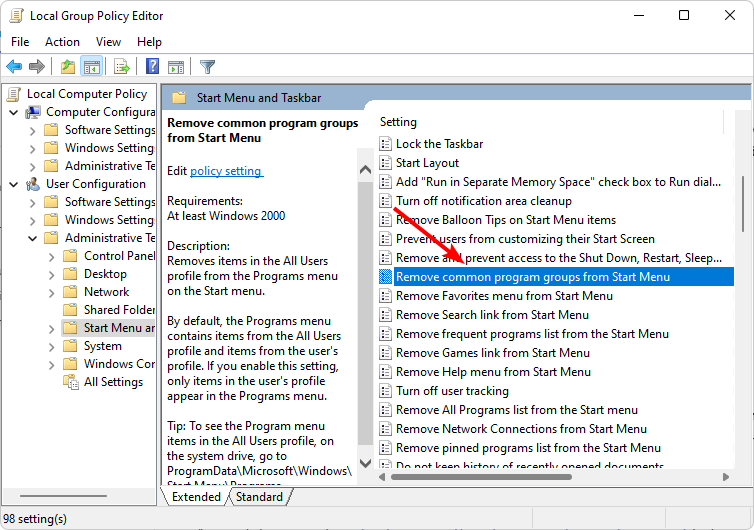
- 导航到以下位置:
User Configuration/Administrative Templates/Start Menu and Taskbar - 双击“从’开始’菜单中删除常用程序组”策略设置。
- 选中已启用框。
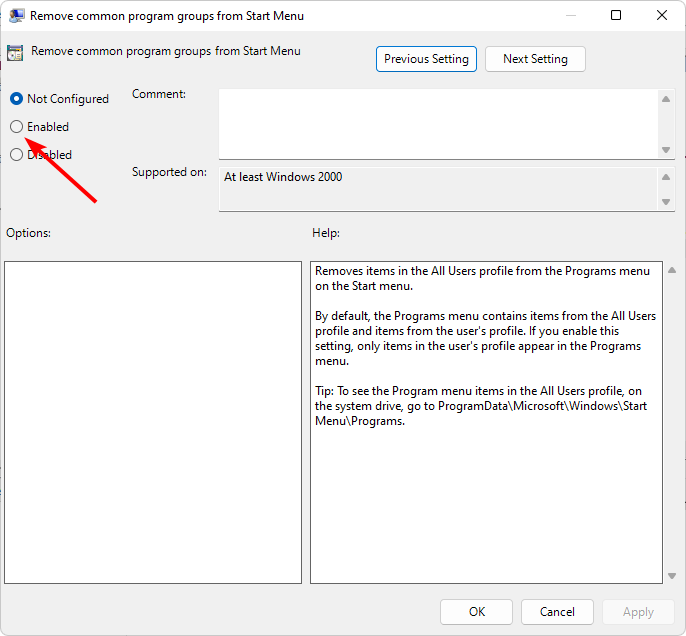
- 点击应用和确定以保存更改,然后重新启动PC以使更改生效。
2. 使用注册表编辑器
 注意作为安全预防措施,请在进行任何更改之前备份注册表或创建还原点,因为事情可能非常不可预测。
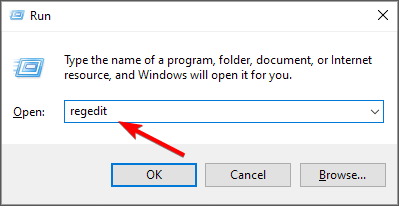
- 打 + 键打开运行命令。WindowsR
- 在对话框中键入 注册表编辑器 并点击以打开注册表编辑器。Enter
- 导航到以下位置:
HKEY_CURRENT_USER\Software\Microsoft\Windows\CurrentVersion\Policies\Explorer - 双击 NoCommonGroups 条目,但如果不可用,请右键单击空白区域,选择“新建>DWORD(32 位值)”,并将其命名为“新建”。
- 在“数值数据”条目中,将其设置为 0 以禁用,然后关闭注册表编辑器。
如何将常用程序组添加到“开始”菜单?
如果您希望常见应用程序回到“开始”菜单,只需对上述步骤进行逆向工程。对于“组策略”选项,将该选项设置为“已禁用”,对于注册表编辑器,将“值数据”设置为 0。
通过删除所有常用程序组,请记住所有更改都将应用于该电脑上的所有用户配置文件。这意味着家庭组等功能将是不必要的,因为您无法再共享文件。您不妨继续删除家庭组,尤其是在它减慢设备速度的情况下。
希望您现在只有希望在“开始”菜单上看到的应用程序。如果您在使用默认应用程序时遇到任何问题,最好卸载预安装的应用程序,尤其是在您很少使用它们的情况下。
如果是Windows 11界面为您提供了麻烦,您也可以更改它。大多数用户更喜欢经典的“开始”菜单,因此请毫不犹豫地恢复到旧方式。
找不到Photoshop的滤镜在哪里?本文通过界面导览,清晰展示滤镜菜单路径、常用滤镜组以及第三方插件的正确安装文件夹位置,适合PS新手快速上手。
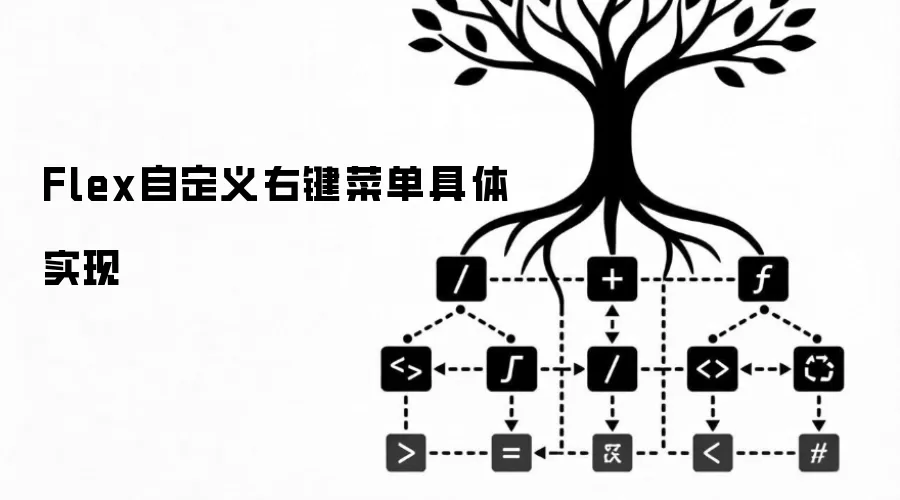
在Flex开发中,通过封装RightClickManager注册类拦截右键事件,修改HTML模板将Flash的wmode设为opaque以屏蔽系统菜单,再在主程序初始化、创建菜单项、监听右键事件并显示自定义菜单,即可实现兼容主流浏览器的自定义右键菜单功能。
懂电脑的人都知道,装完软件后,电脑桌面上时不时就蹦出几个莫名其妙的网址图标,IE浏览器的默认主页也跟着被改得乱七八糟。最让人窝火的是,明明在IE设置里已经把主页改回来了,结果电脑重启后又恢复了原样,根本不管用。说到底,这基本上是因为注册表里的默认主页项被恶意写死了。 既然对方在暗处已经动了手脚,那咱

通过运行命令、开始屏幕搜索、任务管理器、文件资源管理器地址栏或命令提示符均可打开Windows8注册表编辑器,操作需注意管理员权限与UAC提示。

Java错误:JavaFX菜单错误,如何处理和避免随着Java技术的不断发展,JavaFX成为了Java图形界面编程的主流之一。然而,在开发JavaFX应用程序时,开发者经常会遇到各种菜单相关的错误。在本文中,我们将讨论JavaFX菜单错误的原因、如何处理这些错误以及如何避免这些错误。JavaFX菜单错误的原因JavaFX菜单错误的原因可能有很多种。我们将介
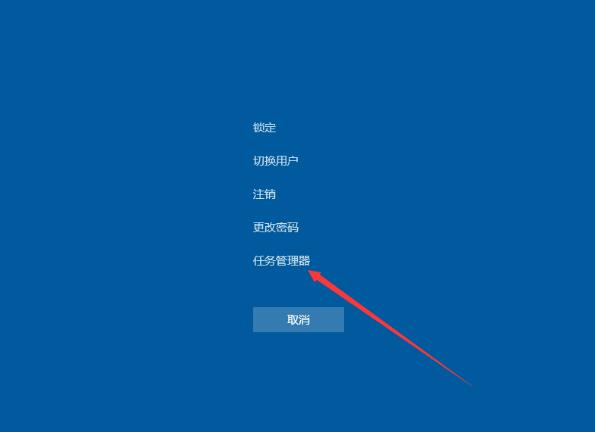
1、按下组合键Ctrl+Alt+Del,并在弹出窗口中选取【任务管理器】;如图所示:2、找到任务管理器内的Windows资源管理器,选取后点击右下角的【重新启动】即可。另外,用户还可以通过组合键【Win+D】来尝试解除假死现象;如图所示:
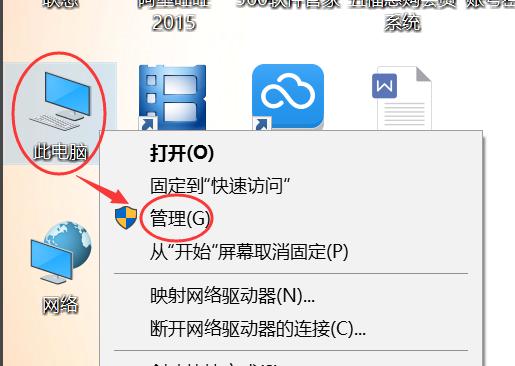
在默认状态下,开始按钮位于屏幕的左下方,开始按钮是一颗圆形Windows标志。但是有些win10系统用户却反映,在点击这个Windows图文标志时,却没有反应,完全没有打开的迹象,这是怎么回事呢?要知道,一些比较重要的操作可都在开始菜单那里了,莫慌,下面跟小编一起来学习一下win10开始菜单打不开的解决方法!微软在win10系统中恢复了原来熟悉的“开始”菜单,这是比较吸引win10用户了,但是在使用的过程中,也会遇到一些比较麻烦的问题,例如,在我们点击左下角的开始菜单的图标时,一般都会弹出对话框,但是如果
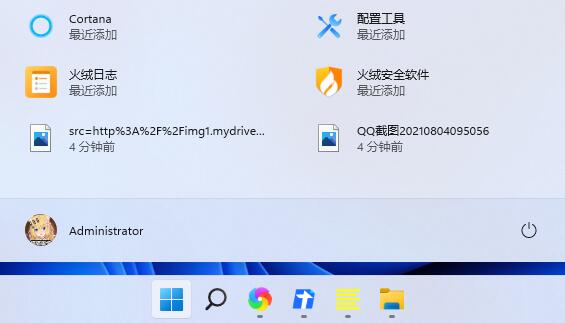
众所周知,微软在win11系统之中重做了开始菜单,全新的开始菜单不仅居中显示了,而且更改了显示的模式,清除了传统的磁贴,所有应用都采用了图标的方式显示,但是很多朋友不知道怎么开启,下面就跟着小编一起来看下吧。win11怎么开启新版开始菜单1、开始菜单是win11自带的,我们不需要手动进行开启。2、大家如果发现自己安装win11之后却没有新版的开始菜单,那一定是下载了错误的win11。3、如果大家想要使用这款新版开始菜单,需要在本站重新下载一个win11。4、下载完成后,只要装载该文件,然后运行其中的“se
有用户不少的用户现在都开始使用win11系统了,因此这款系统现在也在不断的进行更新中,下面就给你们带来了win11大更新全新菜单功能包含多个重磅特色,帮助大家一起来体验一下。win11大更新全新菜单功能包含多个重磅特色:1、win11相比较win10系统采用了更加模块化的设计,大部分功能将会通过Windows和Microsoft进行推送。2、新的预览为大家恢复了对多个显示器的日期时间显示,还可以让用户去自由的选择将时钟和日期添加到其他屏幕中去。3、根据全新的消息,微软将会为win11公共预览版分支增加权限
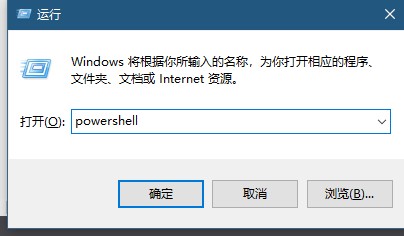
用户使用win10系统的时候,发现win10搜索框和菜单edge都打不开了的问题,一般呢在powershell输入指令即可恢复,那么下面我们一起看看win10搜索框和菜单edge都打不开的解决方法。win10搜索框和菜单edge都打不开:1、我们按下win+R快捷键,在运行框中输powershell回车。2、然后在窗口输入下面命令。Get-AppxPackage|%{Add-AppxPackage-DisableDevelopmentMode-Register"$($_.InstallLocation)\





火山引擎是字节跳动旗下企业级云与AI服务平台。聚焦大模型核心能力,依托字节自研豆包多模态大模型,凭借火山方舟一站式平台,提供模型精调、推理部署、智能应用搭建等全链路服务,结合高性能AI算力,助力各行业快速落地大模型数字化与智能化应用。



