

Windows 11 安全模式启动器 v1.1 下载,最简单启动安全模式的方法
安全模式是一种引导选项,其中操作系统以诊断模式而不是正常操作模式启动。当存在干扰正常的系统关键问题时可以使用它Windows的操作。例如,删除顽固且难以卸载的软件或故障驱动程序,以及删除恶意软件只是通常需要使用安全模式的一小部分。在安全模式下,Windows使用通用VGA显示驱动程序而不是供应商特定的驱动程序,这意味着您可能只能在低分辨率下使用16色。有多种方法可以在安全模式下启动Windows,具体取决于您运行的Windows版本。任何人进入Windows安全模式的正常方法是在操作系统启动时反复按“F8
安全模式是一种引导选项,其中操作系统以诊断模式而不是正常操作模式启动。当存在干扰正常的系统关键问题时可以使用它Windows 的操作。例如,删除顽固且难以卸载的软件或故障驱动程序,以及删除恶意软件只是通常需要使用安全模式的一小部分。在安全模式下,Windows 使用通用 VGA 显示驱动程序而不是供应商特定的驱动程序,这意味着您可能只能在低分辨率下使用 16 色。
有多种方法可以在安全模式下启动 Windows,具体取决于您运行的 Windows 版本。任何人进入 Windows 安全模式的正常方法是在操作系统启动时反复按“F8”键,就在 BIOS 或制造商的启动画面之后,但是,使用 F8 键启动安全模式在 Windows 10 中不起作用因为 F8 启动菜单已被删除,以缩短系统启动时间。您可以使用“安全模式启动器”再次启用 F8 启动键 请注意:不同的电脑品牌不会以相同的方式使用 f8,例如 hp 笔记本电脑有“帮助”,使安全模式几乎无法找到;东芝使用 f12 …
最新消息(2022 年 1 月 2 日,星期日)
1. [ ADDED ] – 在系统启动时显示/隐藏启动菜单(Cmd 参数)
2. [ ADDED ] – 在系统启动时启用/禁用 F8 键盘快捷键(Cmd 参数)
3. [ ADDED ] – 恢复设置(在菜单,在 Win10 和 Win11 中打开恢复选项)
4. [ ADDED ] - 在安全模式下运行(在安全模式下,它运行标记的程序或文件)
5. [ ADDED ] - 在安全模式下启动一次(它将切换到正常下次启动时的模式)
6. [ ADDED ] – 一些代码改进
7. [ FIXED ] – 在 Multiboot 系统上它在主系统之外不能正常工作。
启动进入安全模式的简单方法
安全模式启动器是一个便携式免费软件应用程序,它为您提供安全模式选项的 Windows GUI。下载并解压缩,然后单击适当的 exe 文件(x64 或 x86)
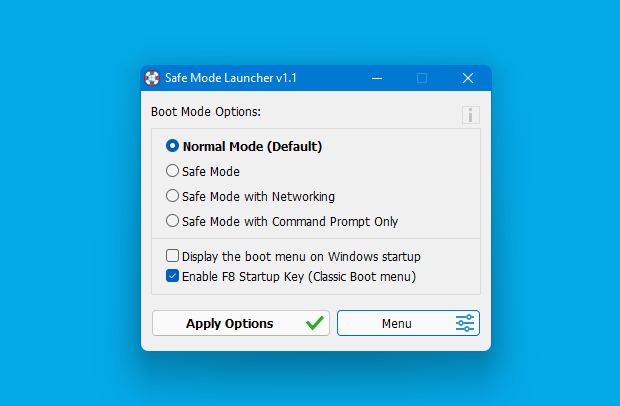
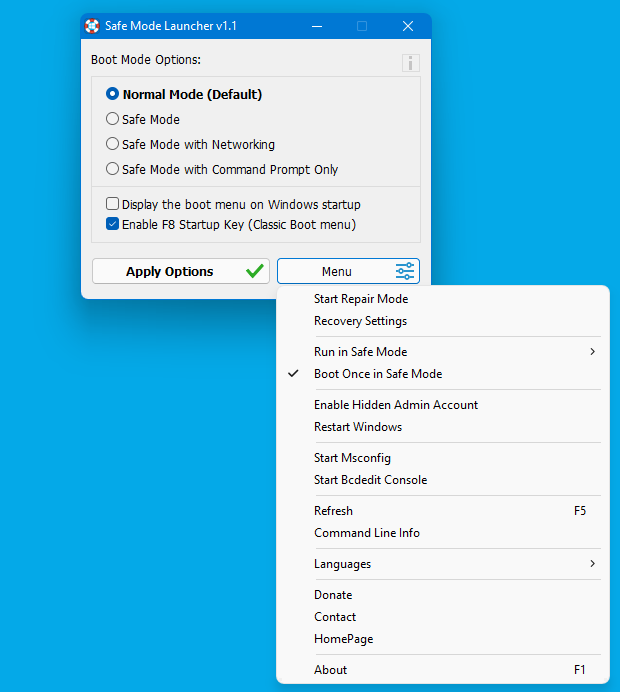
要以安全模式启动您的 PC,请选择界面中的选项之一并使用应用选项按钮。如果它没有要求以安全模式启动,请使用“菜单”按钮下的“重新启动 Windows”选项。安全模式启动器有一些有用的功能;如果您通过软件进入安全模式并重新启动系统,Windows 会自动切换到正常模式。此选项将使您免于陷入安全模式。此外,您可以一键激活隐藏的管理员帐户(在菜单下)。您可以通过选择“启用 F8 启动键(经典启动菜单)”选项在图形启动菜单和经典启动菜单选项之间切换。
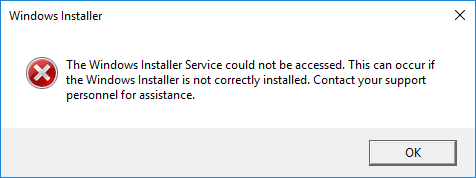
默认情况下,Windows 安装程序 (MSI) 服务在 Windows 安全模式下不起作用。这可能会很烦人,因为您可能在正常模式下安装了一个应用程序,该应用程序稍后会阻止操作系统启动并且无法在安全模式下删除。如果您尝试在安全模式下卸载从 MSI 包安装的应用程序,您将收到以下错误:
无法访问 Windows Installer 服务。如果未正确安装 Windows 安装程序,就会发生这种情况。联系您的支持人员寻求帮助。
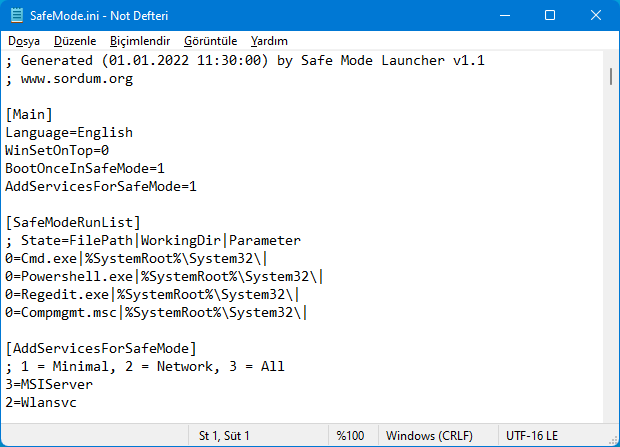
安全模式启动器,解决此问题并在安全模式下启用 Windows 安装程序。您可以将其他要在安全模式下自动启动的服务添加到“SafeMode.ini”文件中
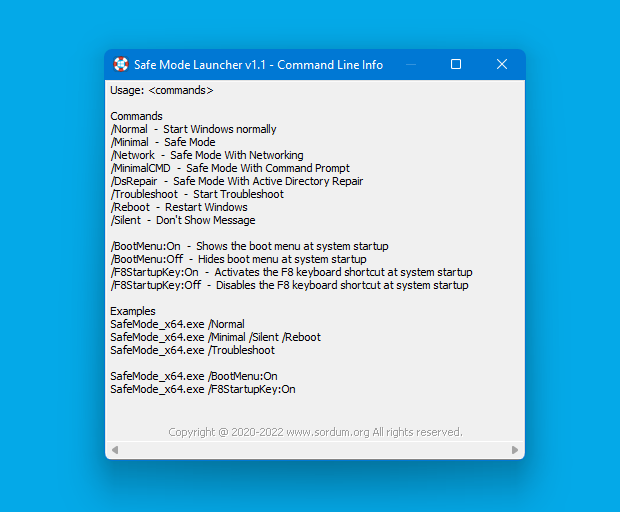
安全模式启动器具有 Cmd 参数支持,如果您想查看所有可用参数,请单击“菜单”按钮下的“命令行信息”
Windows 11 和 Windows 10 中的 Microsoft 帐户需要密码,没有密码可能不允许从安全模式登录!. 要在没有任何程序的情况下以安全模式启动 Windows,请在单击“重新启动”按钮的同时按住 Shift 键重新启动 Windows 8 或 10。
支持的语言:英语、土耳其语、德语、希伯来语、韩语、法语、希腊语、日语、俄语、波斯语、葡萄牙语(巴西)、波兰语、荷兰语(荷兰)、匈牙利语、意大利语、保加利亚语、西班牙语、罗马尼亚语、泰语、简体中文、繁体中文 , 捷克语 , 斯洛文尼亚语
支持的操作系统: Windows 11、Windows 10、Windows 8.1、Windows 8、Windows 7、Windows Vista(32 位和 64 位)。
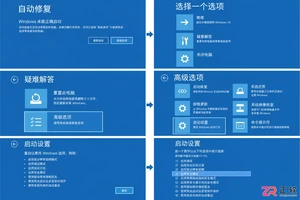
Windows更新后遭遇开机黑屏?本指南详解如何通过自动修复进入Windows恢复环境,在安全模式中卸载导致故障的质量或功能更新,并回滚显示适配器驱动。包含BitLocker密钥备份提醒及系统还原等备选方案,帮助用户快速恢复桌面正常显示。

本文介绍Windows电脑蓝屏后的正确处理流程:包括记录停止代码、执行安全重启、进入恢复环境进行启动修复或进入安全模式,以及如何在系统不稳定时保护未保存的重要数据。适用于遇到系统崩溃担心数据丢失的用户。
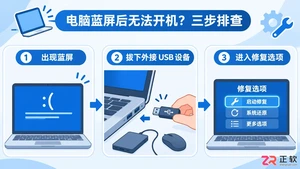
电脑蓝屏后无法进入Windows系统?本文提供详细的故障排查步骤,包括记录错误代码、移除外设、运行启动修复及进入安全模式撤销变更,帮助用户在Windows 10/11环境下尝试恢复系统。
电脑开机黑屏但鼠标能动且任务管理器无效时,可通过检查视频线、使用Win+Ctrl+Shift+B重置驱动、进入恢复环境卸载更新或回退显卡驱动来修复。本文详解具体操作步骤及注意事项。

本文指导用户在遭遇Windows蓝屏死机后,如何正确记录错误信息、执行安全重启并进入恢复环境。通过启动修复、安全模式等方法保护未保存文件,并提供后续排查建议,避免因操作不当导致数据丢失或系统损坏。
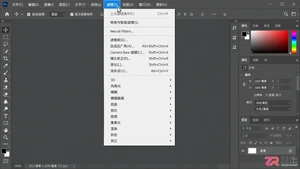
找不到Photoshop的滤镜在哪里?本文通过界面导览,清晰展示滤镜菜单路径、常用滤镜组以及第三方插件的正确安装文件夹位置,适合PS新手快速上手。
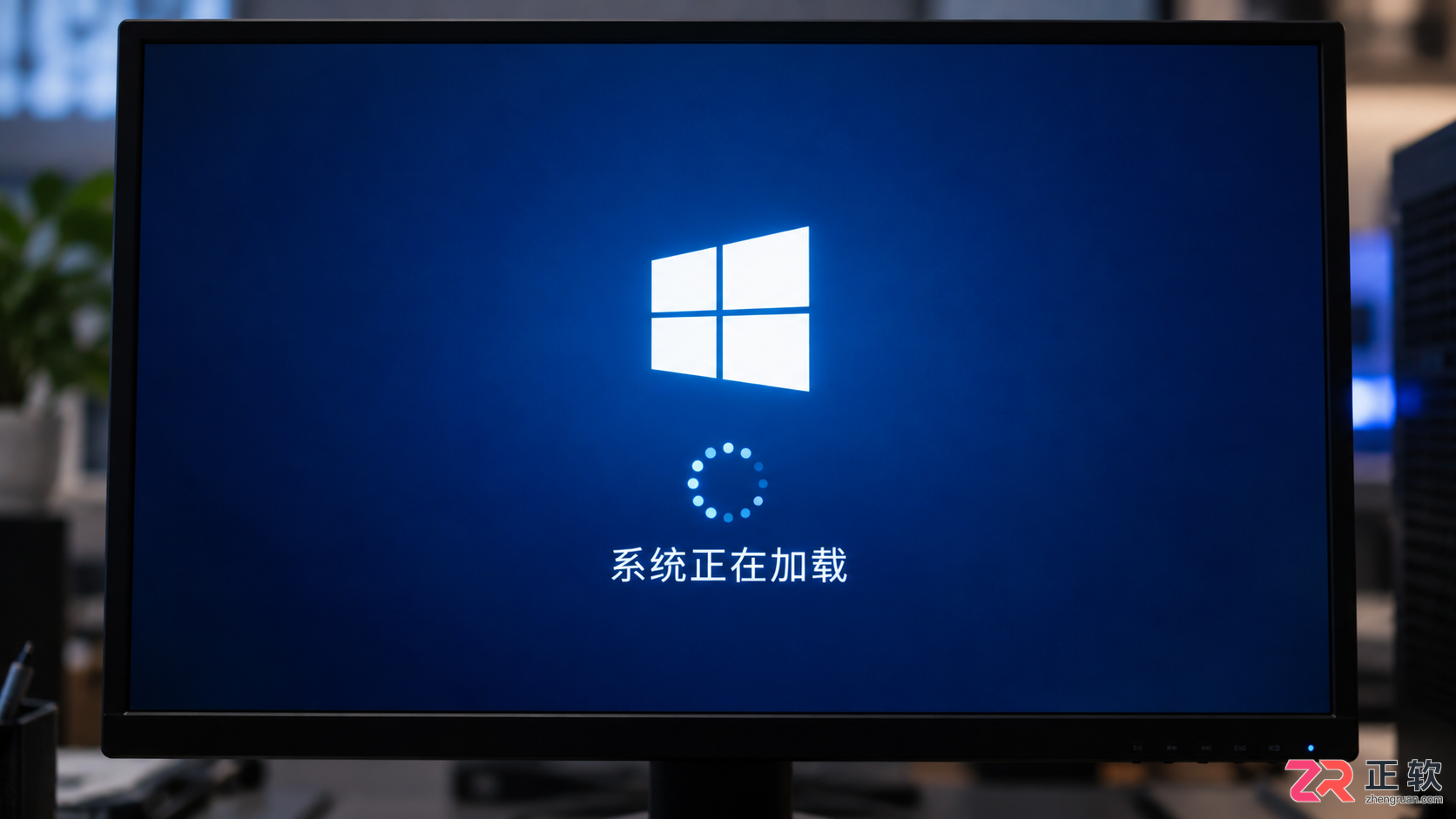
电脑开机后一直显示转圈圈无法进入桌面?本文详解Windows启动加载界面的含义,介绍通过强制重启、进入安全模式、清理启动项及执行系统修复来解决卡顿问题的具体步骤。
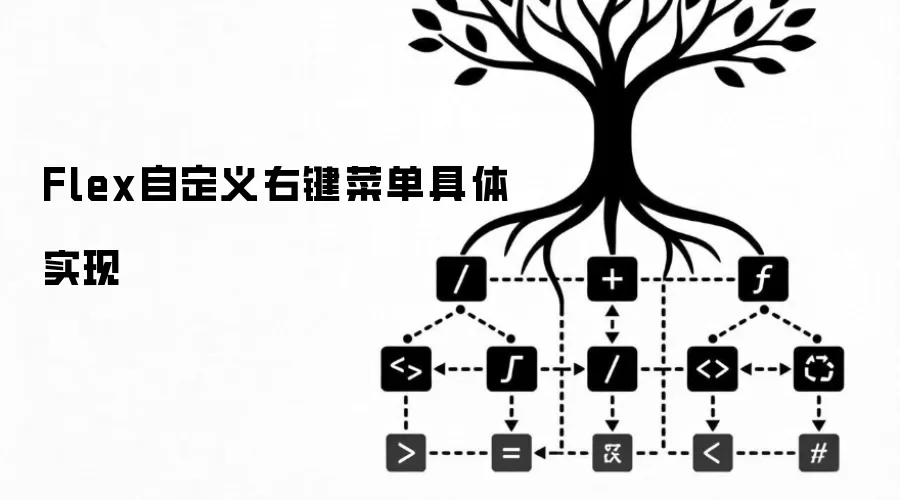
在Flex开发中,通过封装RightClickManager注册类拦截右键事件,修改HTML模板将Flash的wmode设为opaque以屏蔽系统菜单,再在主程序初始化、创建菜单项、监听右键事件并显示自定义菜单,即可实现兼容主流浏览器的自定义右键菜单功能。

Mac的安全模式是个很实用的诊断工具——它能在启动时拦住那些可能捣乱的登录项、非必要的系统扩展,以及不是macOS官方安装的字体。同时它会自动对启动磁盘做一次基础检查,类似磁盘工具里的“急救”功能,还会顺手清掉一些系统缓存(比如字体缓存和内核缓存),之后系统需要时自己会重新创建。一句话总结:安全模式

首先通过F8键进入高级启动选项选择带网络的安全模式,其次可用系统配置工具(msconfig)设置安全引导并选网络选项,最后还可通过管理员命令提示符执行bcdedit命令配置BCD实现启动。





火山引擎是字节跳动旗下企业级云与AI服务平台。聚焦大模型核心能力,依托字节自研豆包多模态大模型,凭借火山方舟一站式平台,提供模型精调、推理部署、智能应用搭建等全链路服务,结合高性能AI算力,助力各行业快速落地大模型数字化与智能化应用。



