

Chrome浏览器插件图标未显示提示扩展加载不完全的应对方案
Chrome浏览器插件图标未显示且提示扩展加载不完全时,采取应对措施能解决问题。本文介绍具体修复步骤。
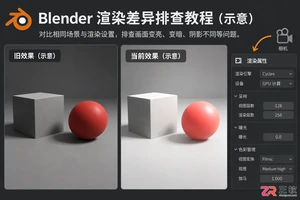
Blender渲染结果变了怎么办?本文详解如何通过对照旧工程,逐步恢复渲染引擎、采样、分辨率、颜色管理、灯光及材质设置,确保渲染效果与之前保持一致。
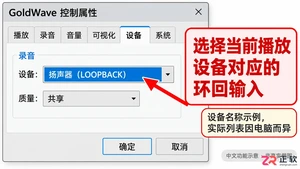
学习使用 GoldWave 录制电脑声音的详细步骤。包括选择 LOOPBACK 录音设备、调整输入电平、避免回声啸叫以及保存录音文件的操作指南。
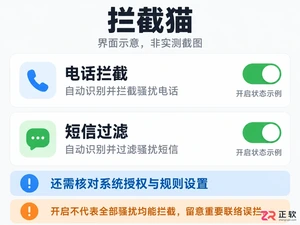
拦截猫安装后如何正确配置?本文提供从系统授权、开启电话短信拦截、设置白名单到检查拦截记录的完整实操步骤,教你平衡防骚扰与不漏接重要信息,避免误拦快递、银行及工作电话。
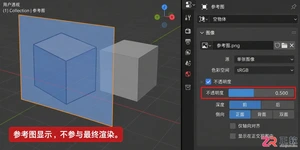
在Blender中导入图片后如何调整透明度?本文分步讲解两种常用方法:一是调整建模参考图的视图不透明度以便对照建模;二是为场景中的图片平面设置材质Alpha及混合模式,实现渲染透明效果。操作直观,关键设置即时反馈。
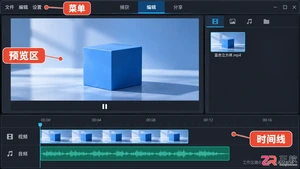
会声会影导出的视频上下或左右有黑边?本教程详解如何检查项目属性、调整预览比例、使用裁剪工具去除素材自带黑边,并正确设置分享输出的分辨率与宽高比,确保视频全屏播放无变形。
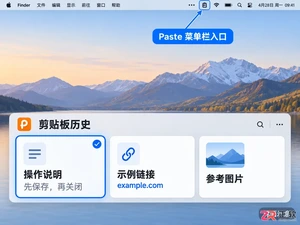
详解 Paste 在 macOS 上的安装启动、菜单栏验证、快捷键自定义、同步选项及内容固定方法,帮助用户快速掌握剪贴板历史管理技巧。
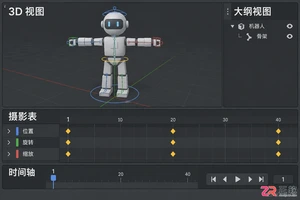
深入解析Blender角色动画工作区,涵盖3D视图姿态控制、时间轴关键帧管理、Dope Sheet动作整理及Graph Editor曲线调节,通过界面导览理清高级动画制作的核心逻辑与操作关系。
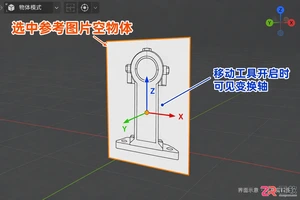
详解Blender中添加图片后的调整技巧。包括如何选中Empty图像对象,使用快捷键G/R/S配合轴向锁定进行精准位移、旋转和缩放,以及通过对象数据属性设置透明度和前后显示关系,解决参考图遮挡模型或方向错误的问题。
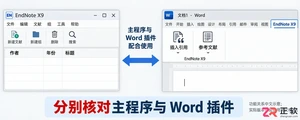
手把手教你安装EndNote X9.1。涵盖安装包准备、管理员权限运行、许可协议签署、自定义路径设置及Word引用插件验证。避免旧版本冲突与权限不足问题,确保文献管理顺畅。

规范签署 PDF 合同文件。详解在线签名、证书数字签名与合规电子签平台的操作流程,兼顾签署效率与法律效力,有效避免签后文档被随意篡改。





AirBuddy 3 是面向 macOS 的蓝牙外设增强工具,可集中查看 AirPods、Beats 与苹果设备电量,提供快速连接、播放控制、电量提醒、桌面小组件和多台 Mac 外设接力等功能。


AirServer Windows版可把电脑变成AirPlay、Google Cast和Miracast无线投屏接收端,适合会议演示、课堂教学及家庭大屏分享。发送设备通常无需另装客户端,并可同时接收和智能排列多个镜像会话。


