

PPT图片排版技巧快速掌握指南
本文介绍在PPT中快速排版插入图片的技巧。1、Minitab的质量改进工具包含柏拉图、散点图、鱼骨图以及管制图等,如下图所示。2、点击菜单栏中的“插入”选项,选择SmartArt图形,操作方式请参考下图:3、接着点击图框内部的小图标,具体位置见下图:4、在弹出的选择窗口中,从全部类别里挑选一种合适的布局格式,然后点击确定按钮,如图所示:5、随后会打开插入图片的对话框,用户可以从本地文件中选择需要插入的图片,选中后点击插入(步骤5.1),即可完成插入操作并看到效果(步骤5.2)。6、按照同样的方
本文介绍在PPT中快速排版插入图片的技巧。
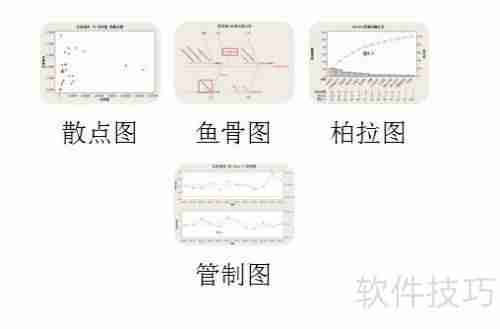
1、 Minitab的质量改进工具包含柏拉图、散点图、鱼骨图以及管制图等,如下图所示。
2、 点击菜单栏中的“插入”选项,选择SmartArt图形,操作方式请参考下图:
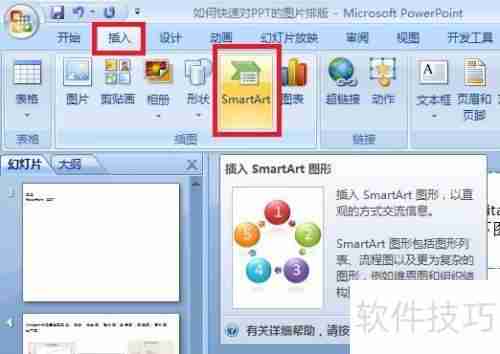
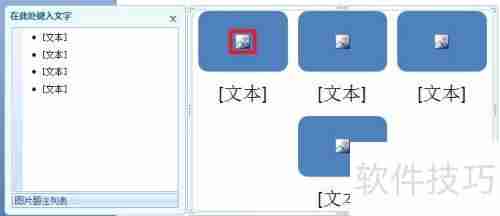
3、 接着点击图框内部的小图标,具体位置见下图:
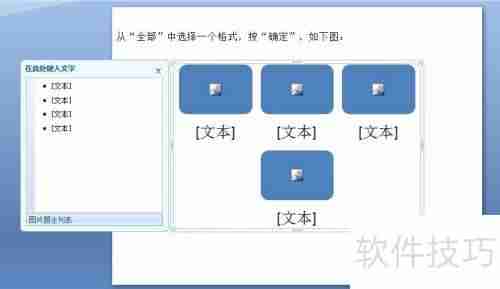
4、 在弹出的选择窗口中,从全部类别里挑选一种合适的布局格式,然后点击确定按钮,如图所示:
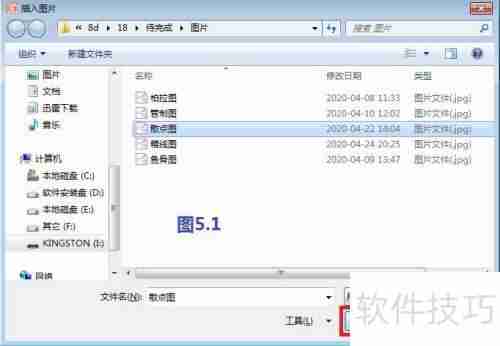
5、 随后会打开插入图片的对话框,用户可以从本地文件中选择需要插入的图片,选中后点击插入(步骤5.1),即可完成插入操作并看到效果(步骤5.2)。
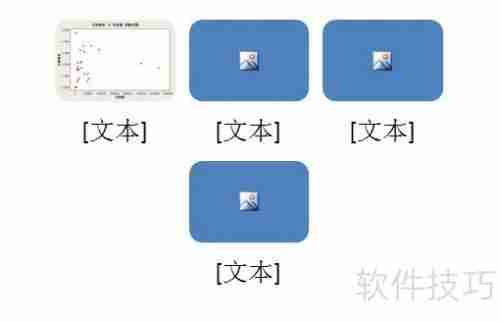
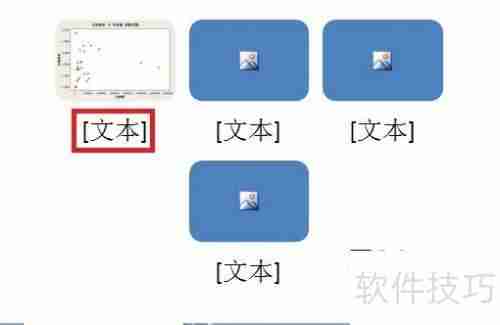
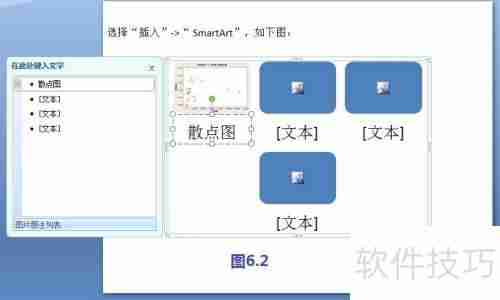
6、 按照同样的方法继续添加其他图形内容,最终效果如下图所示:
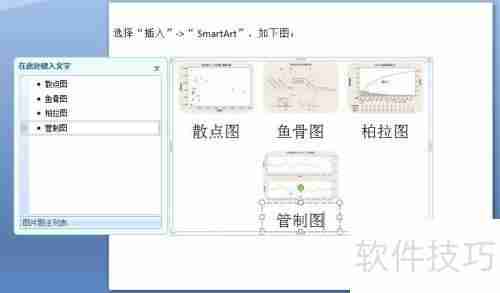
7、 最终结果展示如下:
8、 Minitab软件中提供的质量改进工具如下图所示:
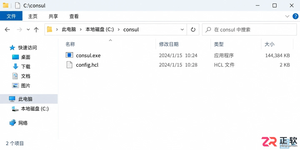
详解 Consul 在 Windows 下的安装步骤,包括环境变量配置、HCL 配置文件编写、-dev 开发模式验证及正式代理启动方法,帮助开发者快速搭建本地服务发现环境。
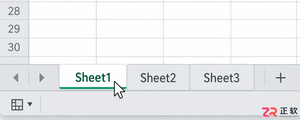
想知道WPS表格工作表怎么重命名?本文详解双击与右键两种操作方法,并深入分析在公式引用、多人协作及模板场景下的命名规范与注意事项,助你提升表格管理效率。
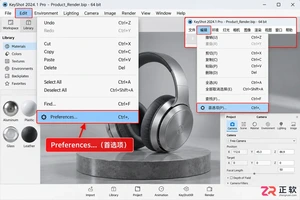
找不到KeyShot首选项?本文图解Windows和macOS下的菜单入口,分步讲解界面、导航、渲染性能及文件路径的关键设置,助你高效定制KeyShot工作环境。
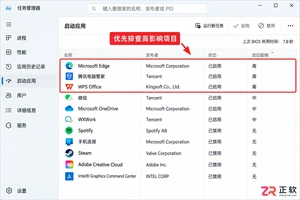
Windows 11开机慢怎么办?本教程详解如何通过任务管理器管理启动应用,使用msconfig隐藏微软服务排查第三方冲突,并通过干净启动法定位拖慢系统的程序,安全提升开机速度。
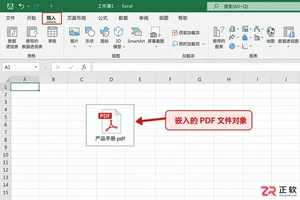
想在Excel表格里直接附带合同或文档?本文详解桌面版Excel“插入-对象”功能,教你如何将文件嵌入工作簿并显示为图标,方便管理与发送,避免附件遗漏。
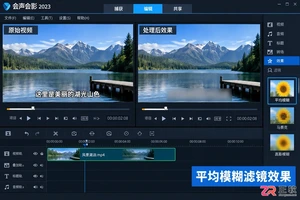
学习在会声会影中通过覆叠轨和平均模糊滤镜消除视频硬字幕。包含复制素材、调整模糊强度、设置局部遮罩及效果验证的详细步骤,帮助降低字幕可读性而不影响主体画面。
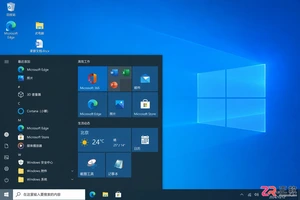
装系统时选家庭版还是专业版?本文通过日常办公、开发虚拟化、数据加密等具体场景,解析Windows 10两个版本的真实差异,帮你避免为不用的功能付费,并明确激活与授权的关键注意事项。

无需专业摄影棚,使用PixPix只需3步即可将白底商品图生成摄影级场景图。本文详解主体准备、提示词编写及局部修正技巧,帮助电商卖家快速制作高质量主图与详情页素材。

竖版短视频底部常有硬字幕,直接裁剪易破坏构图。本教程介绍在会声会影中利用裁剪工具、纯色覆盖层、分段剪辑及关键帧跟踪技术去除底部字幕的方法,适用于不同镜头运动场景,确保画面自然且无残留文字。

WPS表格单元格颜色边框太乱?教你用“清除格式”一键恢复默认外观,同时完整保留文字、数字和公式。注意区分清除内容与格式,避免误删数据。




Postman是一套面向API全生命周期的开发与测试平台,可在Mac上发送和调试多种协议请求,管理集合、环境及认证信息,并完成脚本测试、模拟服务、监控、文档发布和团队协作。它适合开发、测试及运维人员使用,提供个人免费方案。

Docker Desktop 是 Docker 官方为 Mac 提供的容器开发环境,集成 Docker Engine、命令行工具、Compose、Build、Kubernetes 与图形化管理界面。

Android Studio 是 Google 面向安卓应用开发提供的官方集成开发环境,基于 IntelliJ IDEA 构建。它整合智能代码编辑、Gradle 构建、界面预览、设备模拟、性能分析、调试测试及 APK 分析等工具。

PixPix 是面向品牌、卖家和内容团队的在线 AI 图片视频创作平台,提供图视频 Agent、无限画布、图片生成、视频生成、自然语言编辑及商品套图、产品精修和带货视频等电商工具。

Postman 是面向 API 全生命周期的开发与协作平台。Windows 桌面版可用于构建和发送 HTTP、GraphQL、gRPC、WebSocket、MQTT 等请求,并提供环境变量、集合、脚本测试、模拟服务、监控、文档及团队工作区等

Docker Desktop 为 Windows 开发者提供集成式容器环境,内置 Docker Engine、命令行工具、Compose、Build 与 Kubernetes 等组件,可在本机完成镜像构建、容器运行、日志查看和资源管理。