

Win11密钥查看方法及步骤详解
Win11是微软最新发布的操作系统版本,然而有不少用户不清楚如何查看自己系统的Win11密钥。本文将为大家介绍一个简单有效的方法来查看Win11密钥,只需准备一款工具,并按照步骤操作即可,同时还要注意一些相关事项。一、所需工具:一台已经安装了Win11系统的电脑,以及一个用于查看密钥的工具软件。二、解决方法:首先,启动你的Win11系统,并确保电脑已连接网络。接着,下载并安装一个用于查找密钥的工具,例如“WinKeyFinder”。安装完成后,打开该软件,点击界面上的“查找密钥”按钮,等待几秒钟后,就可以

Win11是微软最新发布的操作系统版本,然而有不少用户不清楚如何查看自己系统的Win11密钥。本文将为大家介绍一个简单有效的方法来查看Win11密钥,只需准备一款工具,并按照步骤操作即可,同时还要注意一些相关事项。
一、所需工具:
一台已经安装了Win11系统的电脑,以及一个用于查看密钥的工具软件。
二、解决方法:
首先,启动你的Win11系统,并确保电脑已连接网络。接着,下载并安装一个用于查找密钥的工具,例如“WinKeyFinder”。
安装完成后,打开该软件,点击界面上的“查找密钥”按钮,等待几秒钟后,就可以在程序界面中看到当前系统的Win11激活密钥。
三、注意事项:
在进行Win11密钥查看时,请注意以下几点:
确保系统已经成功激活,否则无法获取到有效的产品密钥。
下载和使用密钥查询工具时,请务必选择安全可靠的网站或来源,以防误装恶意程序。
查看密钥过程中,请注意保密,避免将密钥信息泄露给他人,防止造成不必要的损失。
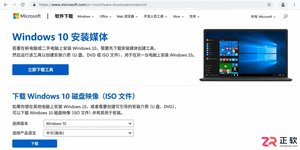
寻找 Windows 10 官方下载入口?本文详解如何避开第三方广告,通过微软官网获取正版 ISO 镜像或使用工具制作启动 U 盘,并说明版本选择与支持周期注意事项。
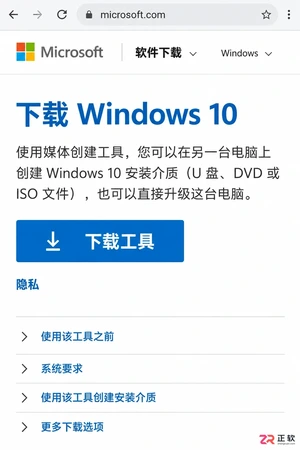
不想安装媒体创建工具?本教程教你通过修改浏览器标识,在微软官网直接获取Windows 10 64位官方ISO文件,安全纯净且无需第三方软件。

还在为SATA固态硬盘装Win10怎么分区头疼?本教程详解安装过程中的分区步骤,涵盖4K对齐检查、ESP引导分区处理及容量规划建议,助你一次性搞定系统盘,避免后期卡顿与空间浪费。

访问网站需ActiveX控件时,先查阅官网说明并确保来源可靠。在IE浏览器中,进入工具菜单的Internet选项,选择安全选项卡,点击自定义级别,将“下载未签名的ActiveX控件”和“下载已签名的ActiveX控件”设为启用。完成后应用设置并恢复原始安全配置。

最近,给自己的电脑安装了Debian操作系统,版本7.8 stable。Debian相信大家都能了解,它是Ubuntu的基础,Ubuntu正是基于Debian的unstable分支开发的。这次安装时,系统自带的开源显卡驱动能完美带动AMD显卡(14.04之前的Ubuntu需要进BIOS禁用独显才行)

在统信UOS系统中,收到一个RAR格式的压缩包却打不开,提示“不支持此格式”,这确实是不少用户会遇到的小麻烦。别担心,这通常只是因为系统默认没有集成RAR的解压组件。下面就来梳理几种行之有效的解压方法,从命令行到图形界面,总有一款适合你。 一、安装unrar工具并使用命令行解压 对于习惯使用终端或者

在银河麒麟系统安装Rider国产化版时,需精准匹配系统底层Ubuntu代号并下载对应.deb包。通过命令行强制安装并修复依赖后,需手动配置字体、启动脚本及JRE路径。还需在安全中心将应用添加至白名单,并替换为麒麟认证的OpenJDK,以解决安装启动问题。

在银河麒麟系统上,搜狗输入法的语音输入功能偶尔会“闹点小脾气”——明明安装了,麦克风也好使,但就是调不出来。这通常不是什么大问题,根源往往在于语音模块没装全、权限没给对,或者Fcitx框架没正确加载插件。别急,下面这几条路径,你完全可以独立操作,一步步把它“揪”出来。 一、确认并安装搜狗输入法Nex

在银河麒麟系统上为VSCode实现中文界面有三种方法:在线用户可通过扩展市场安装官方中文语言包并重启生效;离线环境需手动下载VSIX文件进行本地安装;也可通过终端修改配置文件直接设置语言。若遇字体乱码,可安装文泉驿字体并调整编辑器字体设置解决。

一、准备工作在开始更新显卡驱动前,请先准备好以下工具:1.U盘:作为系统重装的安装介质。2.网络环境:确保设备可以正常联网,以便获取最新的驱动程序。二、操作步骤1.安装操作系统:通过U盘进行系统重装,根据引导完成安装流程。2.接入网络:确认网络连接稳定,打开浏览器进入显卡制造商官方网站。3.获取驱动:在官网中查找与您的显卡型号和系统版本匹配的最新驱动,并下载至本地。4.安装驱动:运行下载好的驱动程序,依照安装向导完成安装过程。三、相关提示1.兼容性检查:请确认所下载的驱动适用于当前显卡型号




IntelliJ IDEA 是 JetBrains 推出的专业集成开发环境,重点服务于 Java、Kotlin 与 JVM 项目开发。软件集成代码补全、静态检查、重构、调试、测试、版本控制及构建工具,并可借助插件扩展语言和框架支持。

JetBrains PyCharm 是面向 Python 开发者的集成开发环境,提供智能补全、代码检查、重构、调试、测试、版本控制及虚拟环境管理功能。Mac 版兼容 Intel 与 Apple 芯片,核心功能可免费使用。

JetBrains WebStorm 是面向 JavaScript、TypeScript 和现代 Web 技术的专业集成开发环境,可智能理解项目结构,提供代码补全、重构、错误检查、运行调试、测试及 Git 工具。

JetBrains IntelliJ IDEA 是以 Java、Kotlin 和 JVM 项目为核心的专业集成开发环境,提供智能补全、代码检查、安全重构、调试、测试、版本控制及构建工具集成。统一发行版的核心功能可免费用于商业和非商业项目,

PhpStorm 是 JetBrains 面向 PHP 与现代 Web 开发打造的专业集成开发环境,提供代码补全、静态检查、重构、调试、测试、数据库、版本控制及前端语言支持。Windows 用户可直接下载安装程序,

PyCharm 是 JetBrains 推出的 Python 集成开发环境,提供智能代码补全、错误检查、重构、调试、测试、Git、终端及 Jupyter Notebook 支持。统一版安装后可体验 30 天 Pro 功能,