

统信UOS如何解压RAR文件 统信系统安装解压缩软件教程

在统信UOS系统中,收到一个RAR格式的压缩包却打不开,提示“不支持此格式”,这确实是不少用户会遇到的小麻烦。别担心,这通常只是因为系统默认没有集成RAR的解压组件。下面就来梳理几种行之有效的解压方法,从命令行到图形界面,总有一款适合你。 一、安装unrar工具并使用命令行解压 对于习惯使用终端或者
在统信UOS系统中,收到一个RAR格式的压缩包却打不开,提示“不支持此格式”,这确实是不少用户会遇到的小麻烦。别担心,这通常只是因为系统默认没有集成RAR的解压组件。下面就来梳理几种行之有效的解压方法,从命令行到图形界面,总有一款适合你。
一、安装unrar工具并使用命令行解压
对于习惯使用终端或者需要处理分卷压缩包的用户,unrar 是个非常可靠的选择。它是Linux下专门处理RAR格式的命令行工具,解压标准包和分卷包(比如 .part1.rar)都不在话下,不过它不支持创建RAR压缩包。
操作起来也很直接:
首先,打开终端,更新一下软件源列表:sudo apt update
接着,安装unrar工具:sudo apt install unrar
安装完成后,切换到你的RAR文件所在目录,比如:cd /home/user/Downloads
解压单个文件,命令是:unrar x archive.rar
如果遇到分卷压缩,只需要对第一个分卷文件(通常是 .part1.rar)执行解压命令即可:unrar x file.part1.rar
当然,如果想先看看压缩包里有什么而不解压,可以用这个命令:unrar l archive.rar
二、使用file-roller图形化工具配合插件解压
如果你更偏爱图形化的操作,那么UOS桌面默认的归档管理器——file-roller——配上合适的插件就能满足需求。它本身不直接支持RAR,但安装插件后就能完美识别。
第一步,还是在终端里安装必要的支持包:sudo apt install rar unrar
通常file-roller已经预装了,可以用 which file-roller 确认一下。
之后,直接右键点击RAR文件,选择“用归档管理器打开”或者双击试试。如果没反应,不妨重启一下file-roller进程:killall file-roller,然后再双击文件。
成功打开后,点击界面上的“解压到…”按钮,选择目标文件夹就能轻松解压了。
三、使用归档管理器+手动关联RAR类型
有时候,即使安装了插件,双击RAR文件可能还是没反应。这往往是文件类型关联没设置好。手动关联一下,就能一劳永逸。
方法很简单:右键点击任意一个RAR文件,选择“属性”,然后切换到“打开方式”标签页。
在列表里找找“归档管理器”,如果没看到,就点击“添加”按钮。
接着点击“浏览”,定位到这个路径:/usr/bin/file-roller,选中并添加。
最后,在列表里把“归档管理器”设为默认打开方式,点击“关闭”。
现在再双击RAR文件,应该就能调用归档管理器了。不过要记住,这个操作生效的前提是系统里已经安装好了unrar和rar包,否则管理器打开了也会报“无法解压”的错误。
四、使用7z命令解压RAR文件
除了unrar,功能强大的7z命令也能解压RAR文件,而且对分卷包的支持也很好,无需额外配置文件关联。
首先,安装7z及其RAR支持模块:sudo apt install p7zip-full p7zip-rar
安装好后,解压单个文件的命令是:7z x archive.rar
如果想指定解压目录,可以这样:7z x archive.rar -o/home/user/extracted
同样,查看压缩包内容列表的命令是:7z l archive.rar
五、使用deepin-wine运行WinRAR图形界面
如果以上方法都遇到了问题,或者你需要处理一些加密复杂、路径包含特殊字符的“棘手”RAR包,那么还有一个终极方案:通过deepin-wine环境直接运行Windows版的WinRAR。这能获得几乎百分之百的兼容性。
首先,安装deepin-wine:sudo apt install deepin-wine
然后,去官网下载WinRAR的安装程序(.exe格式),保存到本地。
在终端中,进入该安装程序所在的目录,执行安装:deepin-wine winrar-setup.exe
安装完成后,你可以在系统启动器里搜索“WinRAR”并运行它。之后就可以像在Windows系统里一样,用熟悉的WinRAR图形界面来打开和解压RAR文件了。
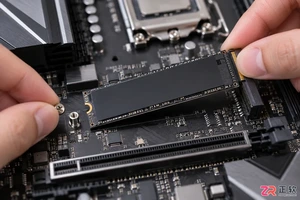
手把手教你在固态硬盘上安装Windows系统,包含硬件准备、BIOS关键设置、纯净版系统安装及安装后的性能优化技巧,避免常见误区,提升电脑运行速度。
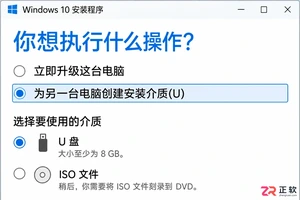
掌握Win10 U盘重装系统的完整步骤,从制作官方安装介质、调整BIOS启动顺序,到安全分区与驱动恢复。本教程帮助新手避开数据丢失陷阱,实现干净、稳定的系统重装。
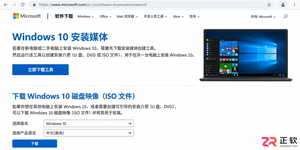
寻找 Windows 10 官方下载入口?本文详解如何避开第三方广告,通过微软官网获取正版 ISO 镜像或使用工具制作启动 U 盘,并说明版本选择与支持周期注意事项。
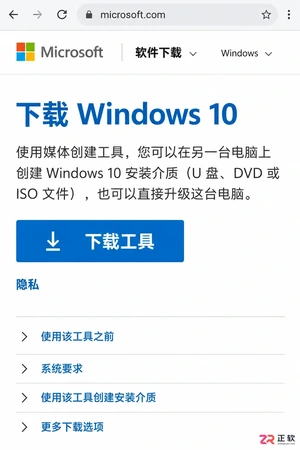
不想安装媒体创建工具?本教程教你通过修改浏览器标识,在微软官网直接获取Windows 10 64位官方ISO文件,安全纯净且无需第三方软件。
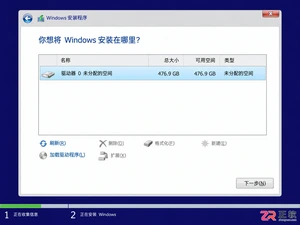
还在为SATA固态硬盘装Win10怎么分区头疼?本教程详解安装过程中的分区步骤,涵盖4K对齐检查、ESP引导分区处理及容量规划建议,助你一次性搞定系统盘,避免后期卡顿与空间浪费。

WinRAR默认解压路径总是要手动选?四招教你一次设置,一劳永逸 有没有遇到过这种情况:每次用WinRAR解压文件,那个选择路径的窗口都会准时弹出来,让你手动点选文件夹。挺方便的软件,怎么在这件小事上就“不智能”了呢?其实,这大概率是因为WinRAR的默认解压路径没有被正确配置。别急,下面这四种方法

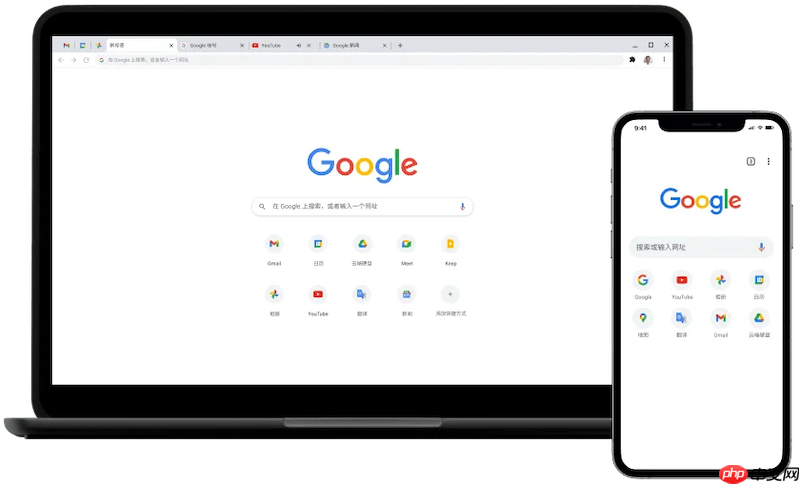
想在Chrome浏览器里装些好用的小工具,但发现插件来源复杂、操作步骤也不少,是不是有点无从下手?其实,只要搞懂几个核心路径,给Chrome添加新功能这件事,完全可以变得轻松流畅。下面,就为你梳理清楚安装第三方扩展的全套方法。 一、通过Chrome网上应用店安装插件 最稳妥、最省心的方式,自然是走官

夸克浏览器解压全攻略:五种方法轻松提取文件 在夸克浏览器里下载或收到压缩包,却不知道如何查看里面的内容?别急,压缩文件的提取其实有章可循,关键在于选择适合你当前场景的方法。总的来说,你可以通过本地解压、云端解压、App端操作、借助第三方工具以及手动查找这五种路径来完成。下面,我们就逐一拆解,看看每种




汽水音乐提供个性化推荐、场景电台及抖音音乐收藏衔接,适合发现歌曲和管理日常听歌内容。这里说明播放、一起听及多平台入口,并提醒区分曲目版权与会员权益。

LibreOffice桌面版提供Writer、Calc、Impress等办公组件,可本地处理文档并交换Office格式。了解实际功能、商用许可、兼容性检查和企业支持的区别。

Numbers macOS版用于预算、数据整理和可视化报告,支持公式、图表、数据透视表及iCloud协作。了解Excel文件交换、Mac安装条件和多端使用差异。
汽水音乐提供个性化推荐、场景电台及抖音音乐收藏衔接,适合发现歌曲和管理日常听歌内容。这里说明播放、一起听及多平台入口,并提醒区分曲目版权与会员权益。

微信Windows版适合电脑聊天、会话查找和文件传送。本页说明登录与文件管理、电脑办公优势,以及大文件失败、版本差异和本地记录的核对方法。
LibreOffice桌面版提供Writer、Calc、Impress等办公组件,可本地处理文档并交换Office格式。了解实际功能、商用许可、兼容性检查和企业支持的区别。


