

Win10开启硬盘写入缓存设置方法
假如我们使用的是win10操作系统,在其中激活硬盘写入缓存功能,可以在某种程度上提升硬盘的读取与写入效率。开启这一设置后,硬盘出现磁盘碎片的概率也会相应减少。当然,任何事物都有两面性,硬盘写入缓存的弊端在于,当电脑遭遇突发断电时,可能无法确保数据完整性的稳定性。那么,如何在win10系统里打开硬盘写入缓存呢?接下来就为大家详细介绍具体的操作流程。操作步骤如下:首先按下Win+X组合键,或者直接右击开始按钮,在显示的菜单里选择“设备管理器”。如下图所示:接着在设备管理器界面中,将磁盘驱动器部分展开,用鼠标右
假如我们使用的是win10操作系统,在其中激活硬盘写入缓存功能,可以在某种程度上提升硬盘的读取与写入效率。开启这一设置后,硬盘出现磁盘碎片的概率也会相应减少。当然,任何事物都有两面性,硬盘写入缓存的弊端在于,当电脑遭遇突发断电时,可能无法确保数据完整性的稳定性。那么,如何在win10系统里打开硬盘写入缓存呢?接下来就为大家详细介绍具体的操作流程。
操作步骤如下:
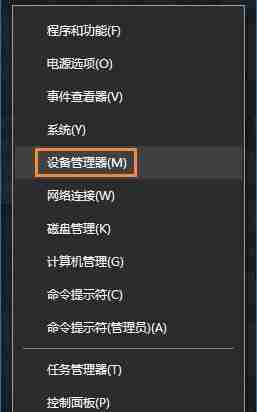
- 首先按下Win+X组合键,或者直接右击开始按钮,在显示的菜单里选择“设备管理器”。如下图所示:
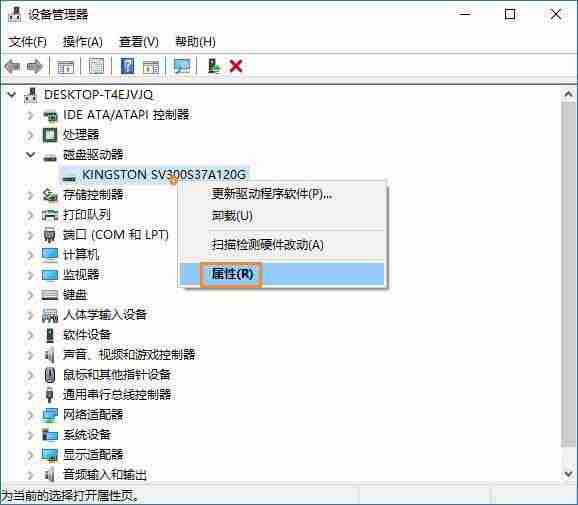
- 接着在设备管理器界面中,将磁盘驱动器部分展开,用鼠标右键点击自己的硬盘,然后选择“属性”。如下图所示:
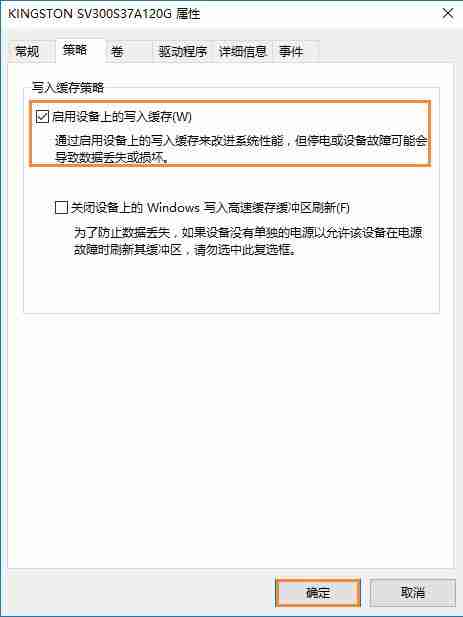
- 在弹出的硬盘属性窗口内,切换到“策略”选项卡,勾选“启用设备上的写入缓存”,最后点击确定即可完成设置。(若要关闭该功能,则只需取消勾选即可)
以上就是在win10系统中开启硬盘写入缓存的方法,希望能给大家带来帮助。
漫蛙MANWA漫画1.1.8安卓版(https://www.manwamh.top/)的安装、注册及访问流程。针对应用内可能涉及的VIP会员限制与版本差异,说明邮箱注册、登录验证及开通会员的具体步骤,帮助用户解决资源获取与阅读权限问题,实现顺畅追更。

面向寻找免费漫画阅读工具的用户,汗汗漫画提供海量人气作品与稳定连载更新。针对付费门槛高、资源查找难等痛点,本文介绍其核心功能:内置搜索快速定位目标漫画、全程免费阅读无需充值、以及及时的章节同步机制。通过简洁的操作逻辑,帮助用户低成本享受多样化题材的在线阅读体验。

面向寻找免费高清漫画资源的读者,介绍汗汗漫画APP的核心功能与操作技巧。针对广告干扰、加载缓慢及阅读习惯差异等痛点,本文详解其无广告纯净环境、智能预加载技术及多模式阅读设置。涵盖从安装打开、筛选作品到键盘快捷键翻页、离线缓存下载的具体步骤,帮助用户在Windows或移动端高效获取国内外热门及小众漫画,实现流畅舒适的追更体验。
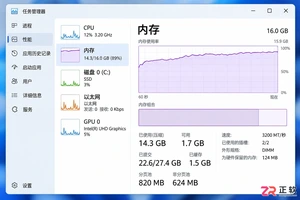
Windows 11运行大型软件提示内存不足?本文教你通过任务管理器查看内存负载,正确进入系统属性设置虚拟内存。建议优先保留系统自动管理,仅在必要时手动调整初始与最大值,并附带重启后的效果验证步骤,确保系统稳定运行。

蛙蛙写作App下载完成后无法安装或无法读取文件?本文详解安卓手机如何开启“允许安装未知应用”及文件访问权限,以及iPhone用户在App Store安装后的隐私设置调整方法,助你快速解决权限阻碍。
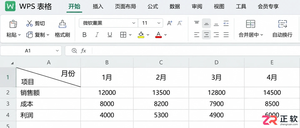
想在 WPS 表格左上角同时显示行标题和列标题?本教程详解如何通过“设置单元格格式”添加对角线边框,并利用换行和对齐功能精准排版文字。同时提供插入形状线条的替代方案,助你快速完成课程表、考勤表等复杂表头设计。
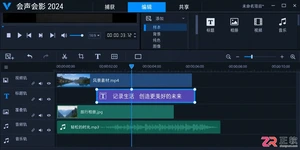
在会声会影2024中想删字幕却怕误删视频?本文教你准确定位标题轨或覆叠轨,通过选中Delete键安全移除独立字幕,并说明内嵌字幕的处理边界。
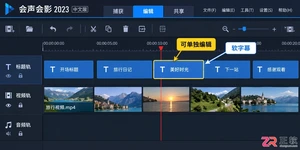
在会声会影中处理多段视频时,如何批量去除字幕?本文详解如何识别独立标题轨与硬字幕,利用Ctrl多选和分组删除技巧快速清理,避免误操作,提升剪辑效率。
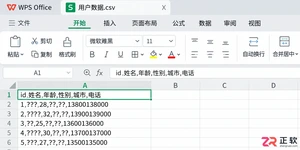
WPS表格导入CSV文件时,直接打开易出现中文乱码、数据挤在一列或身份证号前导零消失。本文介绍通过数据导入向导设置编码、分隔符及列类型的方法,确保数据准确入库。
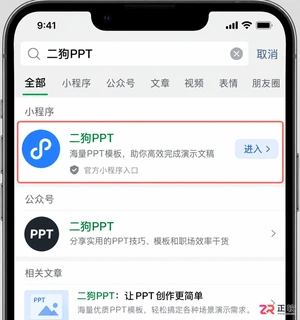
临时需要汇报却没时间排版?教你用二狗PPT微信小程序快速生成PPT初稿。涵盖入口查找、提示词技巧、生成检查及电脑端同步修改的全流程,提升职场效率。




AirBuddy 3 是面向 macOS 的蓝牙外设增强工具,可集中查看 AirPods、Beats 与苹果设备电量,提供快速连接、播放控制、电量提醒、桌面小组件和多台 Mac 外设接力等功能。

AirServer macOS版可把 Mac 转换为无线投屏接收端,通过 AirPlay 或 Google Cast 接收手机、平板和电脑画面,并支持多设备同时连接、高清镜像及会话录制,适合家庭娱乐、课堂教学、会议演示和应用展示。

AnyDesk macOS版是一款适用于远程办公、设备维护和客户支持的远程桌面工具,可连接并操作异地计算机,支持文件传输、无人值守访问、会话权限控制及跨平台协作。

Fuzor Windows版是一套面向建筑、工程与施工团队的BIM/VDC平台,可汇集多来源模型和进度数据,完成实时可视化、4D施工推演、场地物流规划、问题检查、成果演示及团队协同。

Gety Windows版是一款本地AI文件搜索工具,可索引电脑中的文档和图片,通过全文搜索、语义检索与OCR快速定位内容,并提供原版式预览、筛选和AI工具连接功能。

iMazing Windows版是一款面向iPhone、iPad和iPod用户的本地设备管理工具,可在电脑上完成多版本备份、照片与音乐传输、信息导出、应用数据管理以及新旧设备迁移。


