

Dev C++创建Windows窗体项目教程
Dev-C++是一款集成了功能强大的源码编辑器、MingW64/TDM-GCC编译器、GDB调试器和AStyle格式整理器等众多自由软件,提供高亮度语法显示、代码折叠、自动补全等功能,减少编辑错误,提高开发效率。接下来就让华军小编为大家解答一下Devc++怎么创建Windows窗体项目以及Devc++创建Windows窗体项目的方法吧!第一步启动Dev-C++软件。点击顶部菜单栏的“文件”→“新建”→“项目”。在弹出的“新建项目”窗口中,选择“WindowsApplica
Dev-C++是一款集成了功能强大的源码编辑器、MingW64/TDM-GCC编译器、GDB调试器和AStyle格式整理器等众多自由软件,提供高亮度语法显示、代码折叠、自动补全等功能,减少编辑错误,提高开发效率。接下来就让华军小编为大家解答一下Dev c++怎么创建Windows窗体项目以及Dev c++创建Windows窗体项目的方法吧!
第一步
启动Dev-C++软件。点击顶部菜单栏的 “文件” → “新建” → “项目”。在弹出的“新建项目”窗口中,选择 “Windows Application” 类型,并勾选 “C++项目”。
第二步
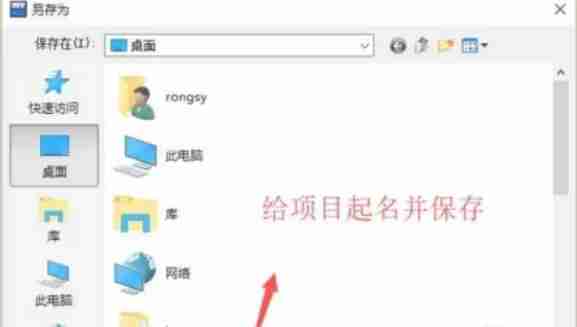
点击 “确定” 后,会弹出“另存为”窗口。为项目命名(如“MyWindowApp”),并选择保存路径。确保文件类型选择为 “.dev” 格式(Dev-C++项目文件)。
第三步
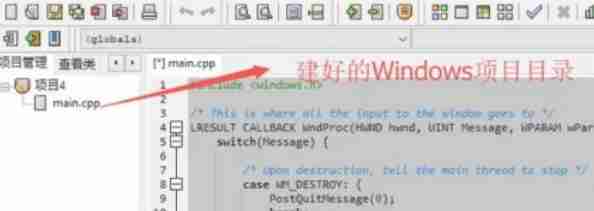
项目创建完成后,Dev-C++会自动生成一个基本的Windows窗体应用结构。在左侧的“项目管理器”或文件目录中,可以看到以下文件:
main.cpp:主程序入口,包含窗体初始化代码。
其他资源文件(如.rc文件,用于定义窗体资源,但可能默认未生成)。
第四步
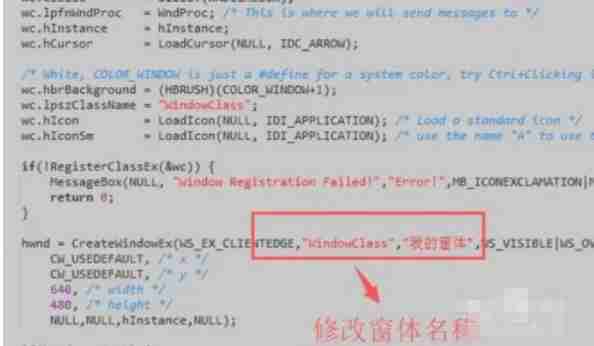
打开 main.cpp 文件。定位到窗体名称定义的位置(通常在代码中的wndclass.lpszClassName或类似变量)。修改窗体名称(如将默认的“WindowClass”改为“MyWindow”)。
第五步
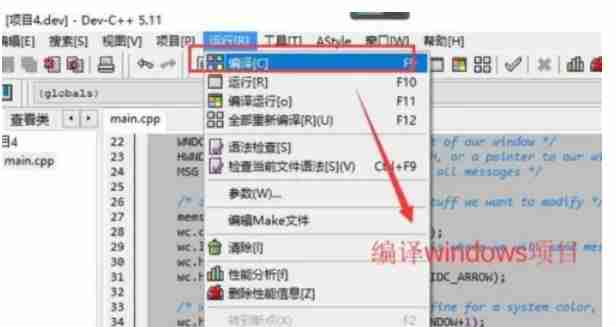
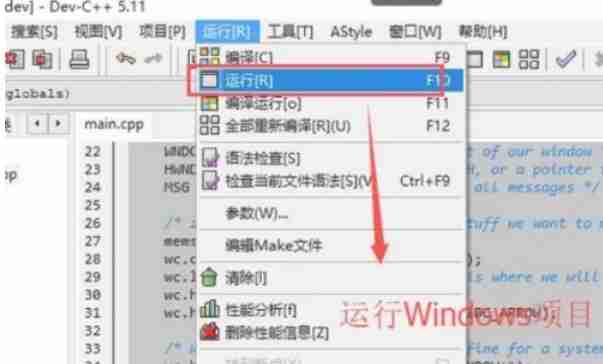
点击顶部菜单栏的 “运行” → “编译”,或直接按快捷键 Ctrl+F9。
Dev-C++会使用内置的MinGW编译器编译项目。
如果代码无误,编译过程会成功完成。
第六步
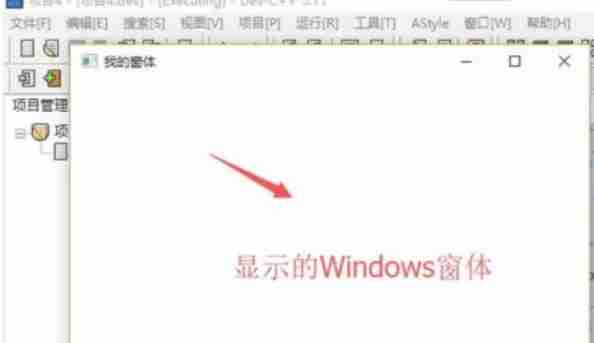
编译成功后,点击 “运行” → “运行”,或直接按快捷键 F9。如果一切正常,会弹出一个简单的Windows窗体。

深入解析C++中动态数组的初始化机制,涵盖new操作符的不同用法、基本类型与类对象的初始化差异,以及为何在现代C++开发中应优先使用std::vector。
C++类构造与析构函数详解 C++这门语言,可以说是从C语言这棵大树上衍生出的高级果实,如今的应用普及度有目共睹。作为一种静态类型的通用编程语言,它厉害的地方在于融合了多种编程哲学——无论是传统的面向过程,还是主流的面向对象,乃至数据抽象、泛型编程这些高级概念,它都能很好地支持。正因为这份卓越的扩展
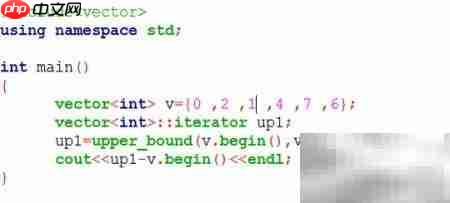
C++中std::upper_bound用法解析 在C++标准模板库(STL)的算法工具箱里,upper_bound() 绝对算得上是一把精准的“探针”。它的核心任务很明确:在一个已经排好序的区间 [first, last) 内,帮你快速定位到第一个**严格大于**指定值 value 的那个元素。这
AutoCAD:设计行业的数字化基石 自1982年诞生于美国Autodesk公司以来,AutoCAD早已超越了“一款软件”的定义,成为了全球设计领域的核心技术工具。它集成的强大二维绘图和三维建模能力,不仅仅是建筑师、工程师的绘图板,更是贯穿从创意构思到施工落地全流程的精密协作平台。无论是参数化设计还
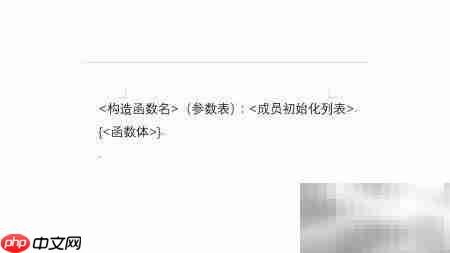
C++中“常”概念全景解析:从对象、成员到指针与引用 在C++的世界里,“常量性”是一个强大的保障机制。它不仅仅是一个const关键字那么简单,而是构建健壮、安全程序的重要基石。今天,我们就来系统梳理一下围绕“常”的一系列概念:常成员、常对象、常指针与常引用。理解它们,是写出高质量C++代码的关键一
直接用SQLiteCAPI绑定结构体需要手动处理字段展平与顺序对齐,ORM库虽省代码但存在隐式行为风险。小项目建议原生绑定,中大型项目可搭配编译期校验使用轻量ORM。绑定std::string需传指针与长度,注意生命周期;浮点字段比较需设误差范围。
编程是编写程序指令,让设备按意图运行,常用Python、C等语言或Scratch图形化编程。学习编程能跟上科技时代,锻炼自学与解决问题能力,提升逻辑思维,代表行动力,推动事物前进。各司其职,编程者尽本分。

编程被争论是否为艺术。从定义看,编程是技能表达,但并非所有编程都是应用开发。写代码如音乐、文章,有独特风格。好代码需耐心与逻辑能力。编程是艺术,但应用开发不等同于编程艺术。

解决编程问题后的痛快、完成作品的成就感、获取知识的满足感,以及用代码实现简化生活的惊喜与踏实,这些是编程独有的乐趣,只有真正写代码的人才能体会其中的酸甜苦辣、惊喜与满足,令人回味无穷。




Postman是一套面向API全生命周期的开发与测试平台,可在Mac上发送和调试多种协议请求,管理集合、环境及认证信息,并完成脚本测试、模拟服务、监控、文档发布和团队协作。它适合开发、测试及运维人员使用,提供个人免费方案。

Docker Desktop 是 Docker 官方为 Mac 提供的容器开发环境,集成 Docker Engine、命令行工具、Compose、Build、Kubernetes 与图形化管理界面。

Android Studio 是 Google 面向安卓应用开发提供的官方集成开发环境,基于 IntelliJ IDEA 构建。它整合智能代码编辑、Gradle 构建、界面预览、设备模拟、性能分析、调试测试及 APK 分析等工具。

PixPix 是面向品牌、卖家和内容团队的在线 AI 图片视频创作平台,提供图视频 Agent、无限画布、图片生成、视频生成、自然语言编辑及商品套图、产品精修和带货视频等电商工具。

Postman 是面向 API 全生命周期的开发与协作平台。Windows 桌面版可用于构建和发送 HTTP、GraphQL、gRPC、WebSocket、MQTT 等请求,并提供环境变量、集合、脚本测试、模拟服务、监控、文档及团队工作区等

Docker Desktop 为 Windows 开发者提供集成式容器环境,内置 Docker Engine、命令行工具、Compose、Build 与 Kubernetes 等组件,可在本机完成镜像构建、容器运行、日志查看和资源管理。