

双屏设置方法:主屏副屏快速配置指南
在当今的办公与娱乐场景中,双屏显示已成为提升工作效率和增强视觉体验的重要手段。通过科学地配置主屏与副屏,用户能够更高效地管理应用程序、实现多任务并行操作,并在游戏或创意设计中获得更佳的视觉布局。本文将全面讲解如何在Windows系统中完成主副屏的设置,并指导如何更新显卡驱动以保障显示系统的稳定与性能。一、Windows系统双显示器配置步骤1.连接两个显示器在开始设置前,需确保电脑已正确连接两台显示器。台式机通常使用HDMI、DisplayPort、VGA或DVI等接口连接外接屏幕;而笔记本电脑则可通过H
在当今的办公与娱乐场景中,双屏显示已成为提升工作效率和增强视觉体验的重要手段。通过科学地配置主屏与副屏,用户能够更高效地管理应用程序、实现多任务并行操作,并在游戏或创意设计中获得更佳的视觉布局。本文将全面讲解如何在Windows系统中完成主副屏的设置,并指导如何更新显卡驱动以保障显示系统的稳定与性能。

一、Windows系统双显示器配置步骤
1. 连接两个显示器
在开始设置前,需确保电脑已正确连接两台显示器。台式机通常使用HDMI、DisplayPort、VGA或DVI等接口连接外接屏幕;而笔记本电脑则可通过HDMI直连、Type-C转接或扩展坞等方式实现第二屏幕的接入。
2. 打开显示设置界面
连接成功后,进行以下操作进入系统显示设置:
- 在桌面空白区域右键点击,选择“显示设置”(适用于Windows 10/11)或“屏幕分辨率”(适用于Windows 7/8)。
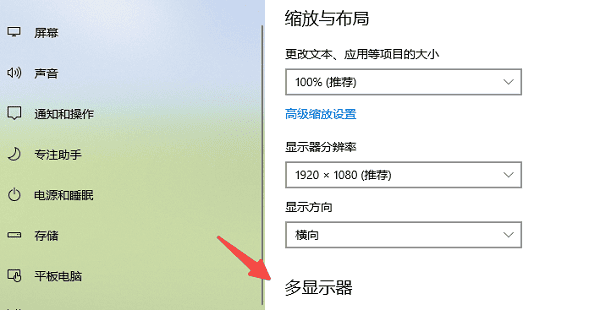
- 在“显示”页面中,系统会识别出两个显示器,分别标记为“1”和“2”。
3. 指定主显示器与副显示器
- 在显示设置中,点击你希望设为主屏的显示器(如“1”或“2”)。
- 向下滚动,勾选“将此显示器设为主显示器”选项。
- 另一显示器将自动作为扩展屏使用。
4. 选择合适的显示模式
Windows系统提供多种显示模式供用户选择:
- 仅在主屏显示:关闭副屏输出,只使用主显示器。
- 复制模式:两个屏幕显示完全相同的内容,适合做演示或投影使用。
- 扩展模式(推荐):两块屏幕组成一个连续的桌面空间,可自由拖动窗口,大幅提升多任务效率。
- 仅在副屏显示:关闭主屏,所有内容仅在副屏上呈现。
5. 更新显卡驱动确保显示稳定
为了获得更高的分辨率支持、更流畅的画面表现以及避免兼容性问题(如闪屏、黑屏或分辨率异常),建议定期更新显卡驱动。推荐使用“驱动人生”等专业工具进行检测与升级:
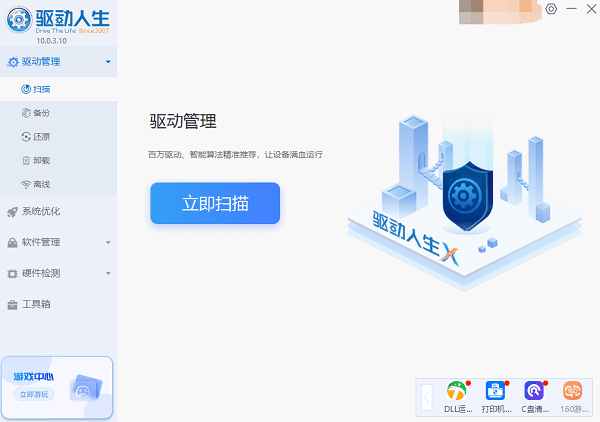
- 启动驱动人生,点击“立即扫描”,系统将自动识别驱动状态。
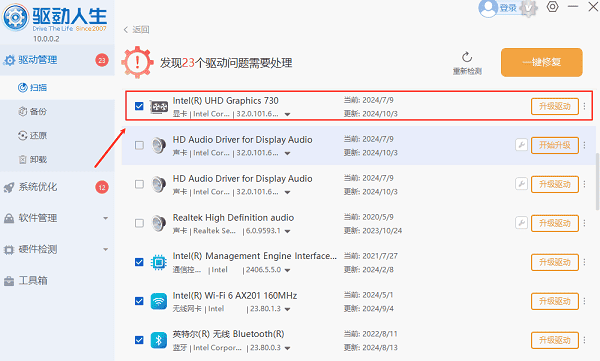
- 找到显卡驱动条目,点击“升级驱动”,软件将自动下载并安装最新版本。
6. 调整屏幕布局与分辨率设置
- 在“显示”设置中,可通过拖动显示器图标来匹配实际摆放位置(如左/右、上/下排列)。
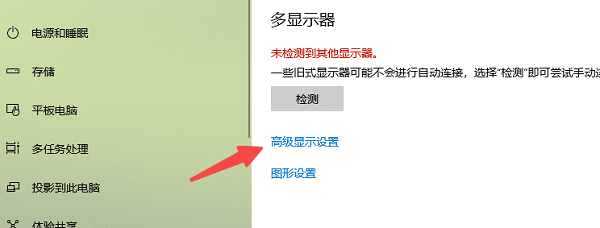
- 进入“高级显示设置”,为每块屏幕单独设置最佳分辨率。
- 完成设置后点击“应用”,确认更改生效。
二、双屏使用实用技巧
1. 任务栏与快捷操作
- 在“任务栏设置”中,可设置任务栏是否在两个屏幕上同时显示,便于快速切换应用。
- 使用快捷键 Win + P 可快速切换显示模式(仅电脑屏幕、复制、扩展、仅第二屏幕)。
2. 不同场景下的使用建议
- 办公场景:建议将主屏用于文档编辑或核心工作,副屏用于钉钉、微信或参考资料查看。
- 游戏娱乐:主屏运行游戏,副屏可用来观看直播、查阅攻略或与好友聊天。
- 视频剪辑/设计:主屏用于操作剪辑软件界面,副屏放置素材时间线或实时预览窗口,提升创作效率。
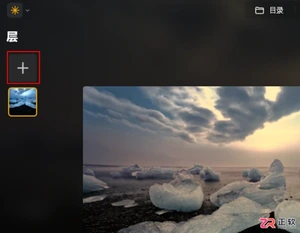
面向希望提升照片视觉冲击力的Luminar Neo用户,本文解决照片单调及光线不足的问题。通过图层叠加功能,演示如何添加软件内置的耀斑、烟火等素材,并利用不透明度、混合模式及线性渐变遮罩实现自然融合;同时介绍使用“辉光”AI工具中的软焦点和梦幻柔焦效果,智能增强照片中光源的亮度与氛围,无需复杂操作即可优化光影表现。
处理PDF OCR识别乱码或失败,需先OCR识别效果主要受图像质量、页面方向和识别语言影响。本文结合真实步骤图说明放大检查原扫描页的清晰度、倾斜、阴影与背景噪点、先旋正、裁剪边缘并提高对比度,避免过度锐化、选择中文、英文或混合语言包,繁简体要与原文匹配,并补充先识别代表页,检查数字、标点、表格。
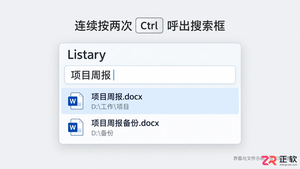
掌握 Listary V6 核心用法:双击Ctrl呼出搜索,使用doc:筛选文档,一键启动记事本等程序,并在文件保存对话框中快速跳转目标文件夹。包含索引设置与排错指南。
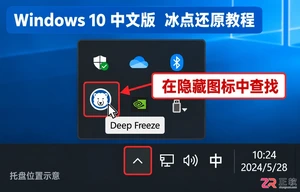
找不到冰点还原界面?本文详解 Windows 版 Faronics Deep Freeze 的两种官方启动方式:Shift双击托盘图标与Ctrl+Alt+Shift+F6快捷键。涵盖图标查找、笔记本F键设置及密码输入注意事项,助你快速调出登录窗口。
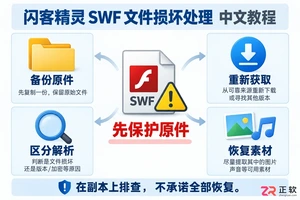
闪客精灵打开SWF文件提示损坏?本文详解Windows环境下正确排查步骤:从备份原件、验证文件完整性到区分预览错误与解析失败,教你安全导出可用图片声音素材或尝试转FLA,避免数据二次丢失。
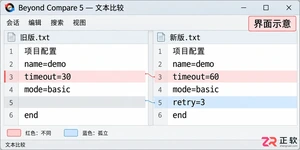
详解Windows版Beyond Compare导出比较结果的方法,包括文本比较报告和文件夹比较报告的设置、HTML与纯文本格式选择、预览检查及注意事项,帮助用户生成准确的差异文档。
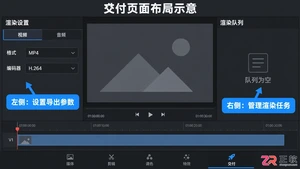
想知道达芬奇剪辑怎么导出视频?本文以 Windows 版 DaVinci Resolve 为例,详细讲解如何设置 MP4/H.264 格式、核对分辨率与帧率、配置音频及字幕,并通过渲染队列输出高质量成片。适合新手快速掌握正确的交付流程。
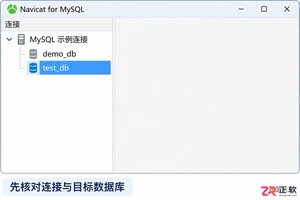
学习如何在 Navicat for MySQL 中将数据库导出为 SQL 脚本文件。本文详解右键菜单中的“转储 SQL 文件”操作,区分结构与数据选项,并提供文件检查及隔离环境恢复验证指南,保障数据安全。
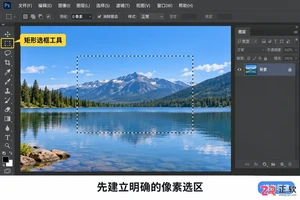
在Windows版Photoshop中,如何快速反选选区?默认快捷键为Ctrl+Shift+I。本文详解操作步骤,区分易混淆的Ctrl+I和Ctrl+D,并提供无反应时的排查方法,助你高效完成抠图与局部调整。

处理PDF打不开怎么办,需先先分清是文件本身、安全权限还是阅读器问题。本文结合真实步骤图说明查看文件大小和扩展名,0KB或下载未完成时先重新获取、换一款阅读器或换设备打开,判断是否为兼容问题、查看文档属性中的打开、复制与打印权限,并补充修复后重新打开并核对页数、文字和图片的处理要点,避免覆盖原。





火山引擎是字节跳动旗下企业级云与AI服务平台。聚焦大模型核心能力,依托字节自研豆包多模态大模型,凭借火山方舟一站式平台,提供模型精调、推理部署、智能应用搭建等全链路服务,结合高性能AI算力,助力各行业快速落地大模型数字化与智能化应用。



