

如何在 iPhone iPad 和 iOS 上使用 Apple Messages 应用程序
iPhone和iPad消息应用程序为用户提供了一个全面的数字通信工具,提供了一系列功能来增强您的消息传递体验。从管理已发送的消息到个性化您的个人资料,该应用程序为您的所有消息传递需求提供了一个用户友好的界面。无论您是偶尔发送短信的临时用户,还是严重依赖消息传递进行个人和专业通信的高级用户,了解“信息”应用的全部功能都可以显著改善您的通信体验。发送和管理消息消息应用程序不仅仅是一个发送消息的平台;它还提供独特的功能,允许您在发送消息后对其进行管理。撤消已发送的消息:我们都有过匆忙发送消息并希望能够收回消息的
iPhone 和 iPad 消息应用程序为用户提供了一个全面的数字通信工具,提供了一系列功能来增强您的消息传递体验。从管理已发送的消息到个性化您的个人资料,该应用程序为您的所有消息传递需求提供了一个用户友好的界面。
无论您是偶尔发送短信的临时用户,还是严重依赖消息传递进行个人和专业通信的高级用户,了解“信息”应用的全部功能都可以显著改善您的通信体验。
发送和管理消息
消息应用程序不仅仅是一个发送消息的平台;它还提供独特的功能,允许您在发送消息后对其进行管理。
撤消已发送的消息:我们都有过匆忙发送消息并希望能够收回消息的时刻。消息应用程序为此提供了解决方案。要撤消已发送的消息,您需要点击并按住要撤回的消息,然后选择“撤消发送”。
该消息将消失,并显示一条通知,指出“您未发送消息”。此选项在发送消息后最多两分钟内可用。但是,请务必注意,此功能要求双方在iOS 16,iPadOS 16.1,macOS Ventura或更高版本中使用iMessage。如果收件人使用的是旧版本的 iOS、iPadOS 或 macOS,他们可能仍会看到该消息。
编辑已发送的消息:消息应用程序还允许您编辑已发送的消息。如果您发送了一条消息,但后来发现了拼写错误或希望添加更多信息,您可以通过点击并按住要编辑的消息,然后选择“编辑”来实现。进行更改后,点按对勾以完成消息。
消息下方将显示“已编辑”一词,任何人都可以点击它以查看编辑历史记录。此功能在发送消息后最多可以使用 15 分钟,每条消息最多可以使用 16 次。与撤消功能一样,这也要求双方在iOS 16,iPadOS 1.<>,macOS Ventura或更高版本中使用iMessage。
如何在“信息”中使用效果
从锁定屏幕响应
消息应用程序还为您在旅途中的快速回复提供了方便的功能。您可以直接从锁定屏幕回复,方法是触摸并按住要回复的通知,键入消息,然后点击“发送”按钮。
如果您无法从 iPhone X 或更新机型的锁定屏幕或带有面容 ID 的 iPad 上回复,您可以在“面容 ID 与密码”下的“设置”中启用此功能。对于较旧的设备,该选项位于“Touch ID和密码”下。
固定重要对话
使用固定功能可以轻松跟踪重要对话。这使您可以将重要聊天保留在对话列表的顶部,以便快速访问。此功能对于那些有大量正在进行的对话并希望优先考虑某些对话的人特别有用。
恢复已删除的iPhone消息
个性化您的个人资料
“信息”应用允许您自定义姓名和照片,为您的对话增添个人风格。为此,请点击“编辑”或“更多”按钮,然后选择“编辑名称和照片”。您可以为个人资料照片选择图片、照片、表情符号或拟我表情。
请记住,您的姓名和照片可以与使用 iMessage 的任何人共享,但在与新联系人共享之前,系统会要求您先确认。此功能不仅可以让您表达自己的个性,还可以让您的联系人更容易识别您的消息。
使用隐藏警报将通知静音
如果要将特定对话的通知静音,“信息”应用提供了一个简单的解决方案。通过在对话上向左滑动并点击“警报”按钮,您可以激活“隐藏警报”,这会使该对话的通知静音,同时仍允许其他消息的通知。当您是小组对话的一部分时,此功能特别有用,该对话非常活跃,并且您不希望被持续通知打扰。
在对话中查找附件
“信息”应用还可以轻松查找对话中的附件。为此,请打开邮件,然后点击顶部的联系人姓名。您将看到“照片”、“链接”、“文稿”等选项。通过触摸并按住图像或附件,您可以显示“存储”、“复制”、“共享”和“删除”等选项。在 iOS 16.2 及更高版本中,您还可以使用搜索功能根据照片内容(如狗、汽车、人物或文本)在“信息”中查找照片。



赛睿Aerox 3 Wireless Gen 2鼠标评测:当轻量化与光效完美邂逅 作为外设领域的老牌劲旅,赛睿在轻量化鼠标的赛道上又有了新动作。最近,它们带来了第二代Aerox 3无线鼠标。这款新品依然延续了那个极具辨识度的挖孔“洞洞鼠”设计,但在灯光、性能和耐用性上都做了针对性升级。对于追求极致手

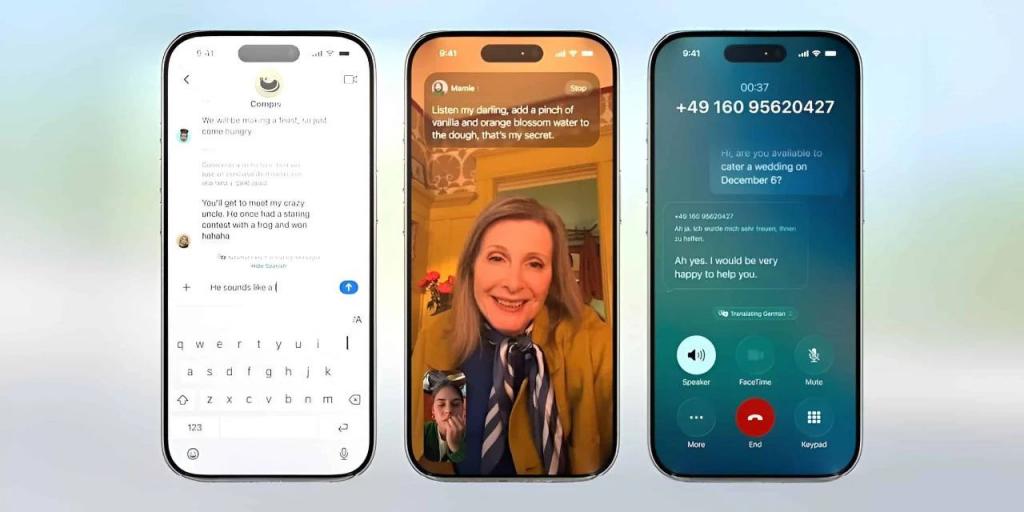
前不久发布的iOS26系统,有多少朋友已经抢先升级体验了呢?虽然表面上看iOS26只是新增了一个「液态玻璃」特效,但真正使用后你会发现这次更新其实带来了不少实用新功能。比如通话过程中的实时翻译功能,让你能够轻松与外国朋友交流无障碍;来电筛选功能:当有陌生来电时,iPhone会先让对方说出自己的身份和来意再响铃,在此期间屏幕上会显示识别到的信息,方便你决定是否接听。通话等待处理功能则可以在你需要暂时排队等候时由系统代为接管,你可以安心去做其他事情,轮到你时iPhone会自动提醒你回来接听。

PHP是一种广泛应用于Web开发的服务器端脚本语言,它的主要作用是生成动态网页内容,与HTML结合使用,可以创建出丰富多彩的网页。PHP的功能强大,它可以执行各种数据库操作、文件操作、表单处理等任务,为网站提供强大的交互性和功能性。在接下来的文章中,我们将进一步探究PHP的作用与功能,并配以详细的代码示例。首先,我们来看一下PHP的常见用途:动态网页生成:P
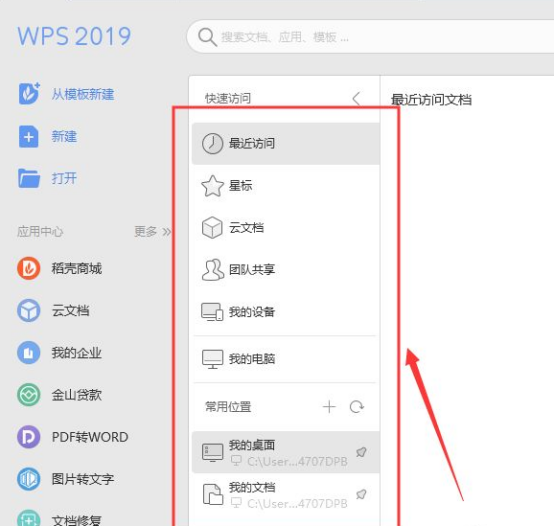
wps更新到2019版时,版本页面展示有了一个比较大的变化,也多了很多新功能。2019版的wps功能你都了解吗?会使用吗?下面跟随小编一起来探究一下吧!1.打开wps首页,我们可以看到,在常用位置处可以直接搜索文档,非常便捷,非常迅速的找到存在网上和存在本地的办公文档,而且可以随意切换,只需要鼠标左键单击对应的图标即可,会直接跳到保存文档的位置。 2.我们如果急需找到某个文档,那么我们不需要在电脑浩如烟海的文件中寻找,我们只需要通过常用文档和文件夹访问列表,找到之前的文件。 3.存储在云文档,实现在线
Windows10与Windows11功能全解析:你更喜欢哪个?近年来,微软推出了全新的操作系统Windows11,引起了广泛的关注和讨论。作为Windows10的升级版,Windows11在界面设计、功能体验等方面都有了新的突破和改进。那么,究竟Windows10和Windows11有何不同?用户更喜欢哪个操作系统呢?让我们来深入解析一下。首先,让我们来看





火山引擎是字节跳动旗下企业级云与AI服务平台。聚焦大模型核心能力,依托字节自研豆包多模态大模型,凭借火山方舟一站式平台,提供模型精调、推理部署、智能应用搭建等全链路服务,结合高性能AI算力,助力各行业快速落地大模型数字化与智能化应用。



