

Win7显示器闪屏怎么解决?
在日常使用电脑时,有时会遇到显示器频繁闪烁的情况,这不仅影响使用体验,也可能降低工作效率。那么,当Windows7系统的电脑显示器出现闪屏现象时,我们该如何应对呢?接下来就一起来了解几种常见的处理方式。首先,可以检查一下显示器与主机之间的连接线是否稳固。很多时候,显示器闪屏是由于信号线接触不良引起的。尝试将连接线拔下再重新插好,确保接口完全贴合,看看问题是否得以解决。如果依旧存在闪屏情况,就需要尝试其他排查手段。其次,调整显示器的刷新频率也是一个有效的方法。刷新率过低可能导致画面不稳定,从而引发闪烁现象
在日常使用电脑时,有时会遇到显示器频繁闪烁的情况,这不仅影响使用体验,也可能降低工作效率。那么,当Windows 7系统的电脑显示器出现闪屏现象时,我们该如何应对呢?接下来就一起来了解几种常见的处理方式。
首先,可以检查一下显示器与主机之间的连接线是否稳固。很多时候,显示器闪屏是由于信号线接触不良引起的。尝试将连接线拔下再重新插好,确保接口完全贴合,看看问题是否得以解决。如果依旧存在闪屏情况,就需要尝试其他排查手段。
其次,调整显示器的刷新频率也是一个有效的方法。刷新率过低可能导致画面不稳定,从而引发闪烁现象。操作步骤如下:在桌面空白处点击鼠标右键,选择“屏幕分辨率”,随后进入“高级设置”,接着打开“显示适配器属性”,切换到“监视器”标签页,在这里可以看到刷新率的设置选项。试着将刷新率调整为适合当前显示器的数值,观察是否有所改善。
若上述方法未能奏效,建议尝试更新显卡驱动程序。有时显示器闪屏是因为驱动版本老旧或不兼容所导致。具体操作如下:右键点击“计算机”,选择“管理”,进入“设备管理器”,找到“显示适配器”选项,右键点击当前使用的显卡型号,选择“更新驱动程序软件”,然后选择“自动搜索更新的驱动程序”。系统将自动查找并安装最新的驱动程序,希望这样能够解决问题。
最后,如果以上所有方法都无法解决闪屏问题,那可能是显示器本身存在硬件故障。在这种情况下,更换一台新的显示器或许是最佳的选择。
总结来说,面对Win7系统电脑显示器闪屏的问题,我们可以依次尝试以下措施:检查连接线是否牢固、调整刷新率、更新显卡驱动程序,最终考虑更换显示器。希望这些方法能帮助你顺利解决问题。遇到困难不要着急,保持乐观的心态才能更好地面对生活中的各种挑战!

Windows 10更新后开机突然要求输入密码?本文解析自动登录失效的真实原因,提供通过netplwiz重新保存凭据、关闭Windows Hello干扰及排查账户策略的完整步骤,助你恢复免密进入桌面。
Windows 10更新下载失败反复重试怎么办?不要直接停用服务。本文教你通过设置页面暂停更新、启用按流量计费连接以及调整活动时间,安全地暂时停止下载任务并避免意外重启。
面对Win10强制升级新版本的提示,本文解析家庭版与专业版的应对差异。介绍如何通过暂停更新、设置活动时间临时避让,以及利用组策略控制功能版本。强调Windows 10支持终止后的安全风险,避免使用高风险的禁用服务手段。
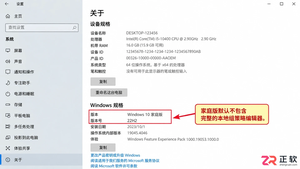
Win10组策略编辑器中找不到Windows Update选项怎么办?本文分析家庭版与专业版的权限差异,厘清本地策略与域策略的区别,提供设置页替代方案及企业环境排查思路,避免盲目修改注册表或安装非官方补丁。
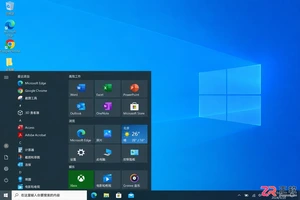
很多人为了便捷选择取消 Win10 开机密码,这会导致文件丢失吗?本文详解取消密码后文件访问权限的变化、BitLocker 加密的有效性以及更安全的替代方案,帮助用户在便利与数据安全之间做出正确选择。
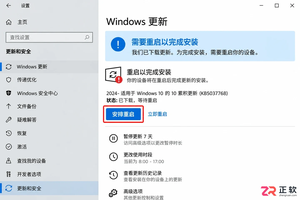
Win10弹出立即重启更新会打断工作?本文介绍如何通过Windows Update页面安排重启时间、设置活动时段以及暂停后续更新,有效延后重启操作,保护未保存的工作成果。
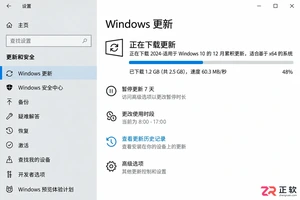
Win10晚上自动下载或重启怎么办?不要直接禁用服务。本文教你通过设置活动时间、安排指定重启时间及短期暂停更新,精准控制Windows Update行为,避免夜间网络占用和意外重启,同时保留系统安全性。
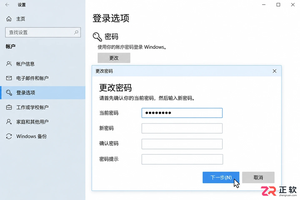
想跳过Win10开机输入密码?本文详解本地账户清空密码、netplwiz自动登录及PIN设置的步骤与区别,同时提醒Microsoft账户和域策略下的限制与风险。
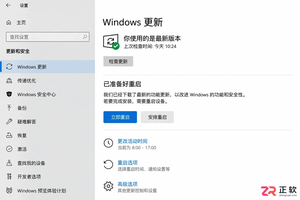
面对Win10更新重启倒计时,如何通过设置界面取消或延后?本文详解活动时间、安排重启及暂停更新的位置与作用,帮助你在不影响工作的前提下管理系统重启。

Win10设置取消密码后重启依然要求输入?这通常不是系统故障,而是自动登录配置错误或睡眠唤醒验证未关闭。本文教你区分本地账户与微软账户,正确设置netplwiz自动登录,并检查锁屏策略,彻底解决开机免密问题。




Photoshop 2026 是 Adobe 推出的专业图像处理与视觉设计软件,支持 Windows、macOS 和 iPad 等平台,广泛应用于摄影修图、电商设计、平面海报、数字绘画及视觉合成等创作场景。

Blender 是一款免费开源、跨平台的专业 3D 创作软件,集建模、动画、渲染、视频编辑与视觉合成等功能于一体,广泛应用于影视动画、游戏设计和建筑可视化等领域。软件支持 Cycles 物理渲染器与 Eevee 实时渲染引擎,并提供多边形建模、骨骼绑定、物理模拟等专业工具。Blender 兼容 Windows、macOS 和 Linux 系统,安装包轻巧、运行流畅,依托活跃的全球开发者社区持续更新,是从初学者到专业创作者都值得选择的正版 3D 创作工具。


Photoshop 2026 是 Adobe 推出的专业图像处理与视觉设计软件,支持 Windows、macOS 和 iPad 等平台,广泛应用于摄影修图、电商设计、平面海报、数字绘画及视觉合成等创作场景。
Blender 是一款免费开源、跨平台的专业 3D 创作软件,集建模、动画、渲染、视频编辑与视觉合成等功能于一体,广泛应用于影视动画、游戏设计和建筑可视化等领域。软件支持 Cycles 物理渲染器与 Eevee 实时渲染引擎,并提供多边形建模、骨骼绑定、物理模拟等专业工具。Blender 兼容 Windows、macOS 和 Linux 系统,安装包轻巧、运行流畅,依托活跃的全球开发者社区持续更新,是从初学者到专业创作者都值得选择的正版 3D 创作工具。