

电脑PPT如何微信快捷分享
答案:通过微信电脑版发送或云盘生成链接是分享PPT的核心方式。前者操作简单但受限于文件大小,后者支持大文件和多人协作但需注意链接有效期与密码安全;还可将PPT转PDF或使用在线平台分享,兼顾兼容性与便捷性。
答案:通过微信电脑版发送或云盘生成链接是分享PPT的核心方式。前者操作简单但受限于文件大小,后者支持大文件和多人协作但需注意链接有效期与密码安全;还可将PPT转PDF或使用在线平台分享,兼顾兼容性与便捷性。
电脑PPT文件便捷分享微信,核心在于利用微信电脑版的文件传输功能,或者将PPT上传至云盘生成链接分享。前者简单直接,适合小文件;后者更灵活,方便大文件和多人协作。
解决方案:
微信电脑版直接发送: 这是最直接的方法。打开微信电脑版,找到你要发送的好友或群聊,直接将PPT文件拖拽到聊天窗口,点击发送即可。如果文件过大,微信可能会提示压缩或建议使用其他方式。这种方式的优点是操作简单,缺点是受限于文件大小,且接收方需要下载才能查看。
云盘分享: 将PPT文件上传至百度网盘、腾讯微云、阿里云盘等云盘,然后生成分享链接。你可以设置链接的有效期和访问密码,确保文件安全。将链接复制到微信聊天窗口发送给好友即可。接收方点击链接即可在线预览或下载PPT文件。这种方式的优点是不受文件大小限制,方便多人协作,缺点是需要注册云盘账号,且分享链接可能存在失效的风险。
PPT转为PDF再分享: 如果PPT文件内容相对固定,不需要编辑,可以将PPT转换为PDF格式再分享。PDF文件体积通常比PPT小,且在各种设备上都能正常显示,避免了字体和排版问题。转换完成后,同样可以通过微信电脑版直接发送或上传至云盘分享。
使用在线PPT平台: 一些在线PPT平台(如腾讯文档、石墨文档等)支持上传PPT文件,并生成在线链接分享。接收方无需下载,即可直接在线查看和演示PPT。这种方式的优点是方便快捷,支持多人协作,缺点是可能存在格式兼容性问题,且部分功能可能需要付费。
PPT文件太大,微信无法直接发送,怎么办?
如果PPT文件太大,微信无法直接发送,可以尝试以下方法:
- 压缩PPT文件: PPT软件自带压缩功能。在“文件”菜单中选择“压缩图片”,可以选择不同的压缩级别。也可以将PPT中的大尺寸图片替换为分辨率较低的图片。此外,还可以删除PPT中不必要的元素,如动画、音频、视频等。
- 分卷压缩: 使用WinRAR、7-Zip等压缩软件将PPT文件分卷压缩成多个小文件,然后分别发送给好友。接收方需要下载所有分卷文件,然后解压才能得到完整的PPT文件。
- 使用专业的文件传输工具: 可以使用专业的网盘或文件传输工具,如奶牛快传等,这些工具通常支持更大的文件上传和分享。
如何保证通过微信分享的PPT文件安全?
分享PPT文件时,安全性至关重要。以下是一些建议:
- 设置云盘分享链接的密码: 如果使用云盘分享,务必设置分享链接的访问密码,防止未经授权的人员访问。
- 设置分享链接的有效期: 限制分享链接的有效期,过期后链接自动失效,降低文件泄露的风险。
- 使用水印: 在PPT文件中添加水印,标明文件所有者或用途,增加盗用的难度。
- 转换为PDF格式: 将PPT转换为PDF格式,可以防止他人随意修改文件内容。
- 谨慎选择分享对象: 确认分享对象是可信任的,避免将文件分享给陌生人。
除了微信,还有哪些便捷的PPT分享方式?
除了微信,还有很多便捷的PPT分享方式:
- 邮件: 通过电子邮件将PPT文件发送给好友。邮件附件通常有大小限制,需要注意。
- QQ: 与微信类似,QQ也支持文件传输功能,可以方便地将PPT文件发送给好友。
- 钉钉: 钉钉是企业常用的办公软件,支持文件传输和在线协作功能,适合团队内部共享PPT文件。
- AirDrop (苹果设备): 如果分享对象也是苹果设备用户,可以使用AirDrop功能,无需网络即可快速分享PPT文件。
- 局域网共享: 在局域网内,可以通过共享文件夹的方式,方便地共享PPT文件。
选择哪种分享方式,取决于文件大小、接收方使用的设备和网络环境,以及对安全性的要求。

在进行公开汇报或路演演讲时,许多人会选择将提示内容写在PPT的演讲者备注里,这样一来,既能有效避免忘词带来的尴尬局面,又不会因为提示内容出现在页面上而影响观众的视觉体验。然而,不少使用PPT 2016的朋友却不知道该如何调出这个专属的演讲者备注查看模式。别担心,今天就为大家详细整理了清晰明了的操作步

多语种覆盖能力 首先,它支持超过100种语言之间的即时互译,从全球主流语系到冰岛语、拉脱维亚语这类区域性小语种,都能找到对应方案,覆盖范围相当广泛。对于不确定源语言的情况,系统自带的语种自动识别功能就派上了大用场,粘贴文本后瞬间就能判定语种并启动翻译,操作门槛极低。 面对德语、法语、日语这些语法结构
PowerPoint形状的“合并形状”功能:从基础叠加到专业级图形创作 经常有朋友问,为什么在PowerPoint里把几个形状叠在一起,却做不出那种酷炫的镂空或者融合效果?问题可能不在于你的想法,而在于方法——你很可能忽略了PPT里一个叫做“合并形状”(布尔运算)的核心工具。它就像图形设计的“后台开
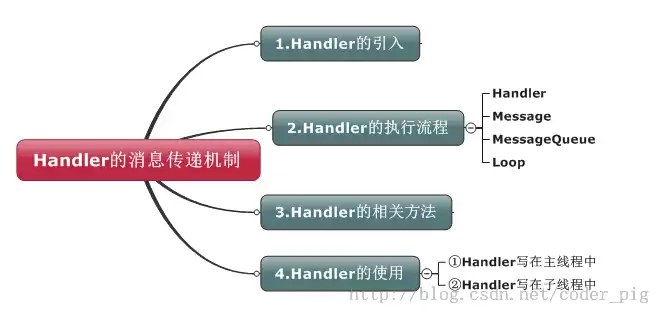
本节引言 前两节已经把 Android 里两种事件处理机制梳理过了,事件响应这一块,核心也就是这两类。接下来要展开的是 Activity 中 UI 组件之间的信息传递工具——Handler。这个概念不少人都听过:出于线程安全考虑,Android 不允许在 UI 线程之外直接操作 UI。所以,很多界面
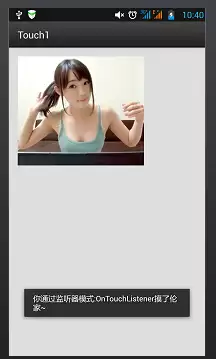
本节引言: 如题,本节给大家带来的是TouchListener与OnTouchEvent的比较,以及多点触碰的知识点! TouchListener是基于监听的,而OnTouchEvent则是基于回调的!下面通过两个简单的例子来加深 大家的理解! 1.基于监听的TouchListener 代码示例:
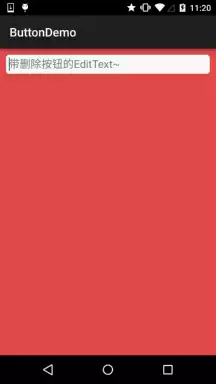
本节引言: 在前面我们已经学过EditText控件了,本节来说下如何监听输入框的内容变化! 这个再实际开发中非常实用,另外,附带着说下如何实现EditText的密码可见 与不可见!好了,开始本节内容! 1.监听EditText的内容变化 从题意就能看出来,这里走的其实还是基于监听的事件处理机制。前面
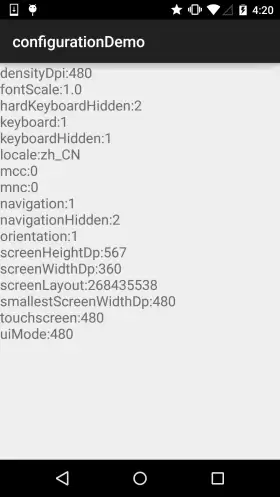
本节引言: 这一节要聊的 Configuration 类,本质上就是用来描述手机设备配置信息的,比如屏幕方向、触摸屏的交互方式等。做过 ROM 定制的朋友对它通常不会陌生,在:frameworks/base/core/ja va/android/content/res/Configuration.j
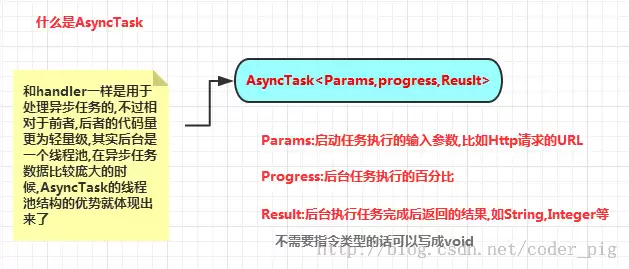
本节引言: 本节给大家带来的是Android给我们提供的一个轻量级的用于处理异步任务的类:AsyncTask,我们一般是 继承AsyncTask,然后在类中实现异步操作,然后将异步执行的进度,反馈给UI主线程~ 好吧,可能有些概念大家不懂,觉得还是有必要讲解下多线程的概念,那就先解释下一些概念性的东





火山引擎是字节跳动旗下企业级云与AI服务平台。聚焦大模型核心能力,依托字节自研豆包多模态大模型,凭借火山方舟一站式平台,提供模型精调、推理部署、智能应用搭建等全链路服务,结合高性能AI算力,助力各行业快速落地大模型数字化与智能化应用。



