

iPhone 12 Pro恢复出厂设置方法
答案是:恢复iPhone12Pro出厂设置有两种方法。若手机可正常开机,通过「设置」→「通用」→「传输或还原iPhone」→「抹掉所有内容和设置」操作,需提前备份数据并关闭「查找我的iPhone」;若手机无法开机或忘记密码,则需连接电脑,进入恢复模式(按音量加、减键后长按电源键),使用iTunes或Apple设备App选择“恢复”,下载固件刷机完成重置。整个过程需确保电量充足且网络稳定。
答案是:恢复iPhone 12 Pro出厂设置有两种方法。若手机可正常开机,通过「设置」→「通用」→「传输或还原iPhone」→「抹掉所有内容和设置」操作,需提前备份数据并关闭「查找我的iPhone」;若手机无法开机或忘记密码,则需连接电脑,进入恢复模式(按音量加、减键后长按电源键),使用iTunes或Apple设备App选择“恢复”,下载固件刷机完成重置。整个过程需确保电量充足且网络稳定。

给iPhone 12 Pro恢复出厂设置,主要分为两种情况:手机能正常开机使用,或者手机无法开机、卡在白苹果等故障状态。最常用的是通过手机设置直接操作。
方法一:通过手机“设置”重置(适用于正常使用的手机)
这是最简单直接的方法,适合想清空数据卖手机或解决小毛病的情况。
- 备份重要数据:操作前务必将照片、联系人等重要信息备份到iCloud或电脑上,此过程不可逆,数据会全部丢失。
- 关闭“查找我的iPhone”:进入「设置」→ 点击顶部你的Apple ID头像 → 「查找」→ 「查找我的iPhone」,将开关关闭,并按提示输入密码确认。这一步是为了关闭激活锁,避免重置后新用户无法激活使用。
- 执行抹除操作:进入「设置」→ 「通用」→ 滑动到底部点击「传输或还原iPhone」→ 点击「抹掉所有内容和设置」。
- 验证密码:输入你的锁屏密码,如果之前没关激活锁,此时也会要求输入Apple ID密码来关闭它。
- 等待完成:手机会自动重启并开始清除过程,屏幕变黑后出现苹果Logo,最后进入刚买时的初始设置界面,整个过程大约几分钟。
方法二:通过电脑用恢复模式(适用于无法开机或忘记密码的手机)
当手机屏幕不亮、一直转圈或忘记密码无法进入系统时,需要用数据线连接电脑进行强制恢复。
- 准备电脑和软件:在Mac(macOS Catalina及以上)上打开“访达”,在Windows电脑上安装最新版的“Apple设备”App或iTunes。
- 进入恢复模式:用数据线连接手机和电脑。对iPhone 12 Pro,先快速按下一下音量加键,再快速按下一下音量减键,然后立刻长按侧边电源键不放,直到看到屏幕上出现一个带有数据线图标的黑色画面(恢复模式)。
- 确认并恢复:电脑上的程序会检测到处于恢复模式的设备。选择“恢复”选项,软件会下载与你手机当前版本匹配的iOS固件并自动刷机。这个过程会彻底清空手机并重新安装系统。
- 完成设置:恢复完成后,手机自动重启,屏幕上会出现语言选择界面,表示已成功恢复出厂设置。你可以像新手机一样开始设置,或从之前的备份中恢复数据。
基本上就这两种方法,根据手机状态选择就行。记得关键点是提前备份和关闭查找功能,避免麻烦。
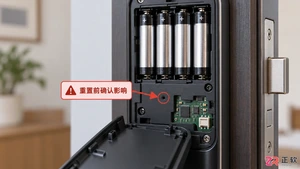
很多用户在重置智能门锁后发现门卡无法开门,这是因为恢复出厂设置清除了所有授权信息。本文解释这一机制,并提供重新录入门卡的完整操作逻辑与安全建议。

重置iPhone11前务必通过iCloud或电脑完整备份数据,避免丢失重要信息 一句话概括核心:给iPhone 11“恢复出厂设置”之前,完整的备份是绝对不能跳过的保险。这一步没做好,珍贵的照片、聊天记录和应用数据就可能一去不复返。 重置iPhone11前的准备工作 准备工作只有一个核心主题:备份,
可以保留桌面、文档、图片等标准库文件。“保留我的文件”仅保护C盘Users目录下默认库(桌面、文档、图片、音乐、视频、下载)中的内容,不包括Program Files、AppData、自定义路径或非系统盘外的文件,需手动备份微信记录、配置文件等关键数据。Win10恢复出厂设置时想保住桌面、文档、图片

OPPO Reno2恢复出厂设置这件事,说简单也简单,但真要操作起来,还是有不少细节需要留意。特别是如果你打算把手机转卖、送人,或者系统已经卡到令人抓狂、反复报错,那提前备份关键资料这一步绝对不能跳过——直接点“还原”的话,微信聊天记录、照片、没同步的备忘录这些本地数据,可就真的说没就没了,而且【永

当UC浏览器出现主页被劫持、广告过滤失效、新标签页异常跳转、手势操作失灵等顽固故障,且常规重启或清除缓存无效时,必须回归出厂初始状态才能切断所有用户层配置干扰。本文将详细介绍三种逐步深入的恢复出厂设置方法,从最简单的一键还原到彻底的重装,帮助您解决各种疑难杂症。 用内置“恢复默认设置”功能一键还原
在phpEnv中重置MySQL:需要删除data目录下所有内容(包括系统库、表空间等),执行mysqld--initialize-insecure重新初始化数据库。然后必须修改root密码、确认字符集设置(如utf8mb4),必要时还可开启远程访问。注意彻底清理掉auto.cnf文件并确保datadir路径设置正确,最后重启MySQL服务。
EasyVMS提供三种恢复出厂设置方式:界面重置适用于正常登录时清理配置;手动删除配置目录适用于GUI无法操作但后台可访问;重装软件并保留录像数据适用于严重故障。操作前需确认录像文件不存储在配置路径下,以免丢失数据。
先说结论:小滴云本质上是个公有云服务,每台云手机都跑在云端虚拟实例上,跟在手边摆弄一台实体手机完全是两码事。它没有“恢复出厂设置”这个按键,你要做的,是把当前实例连同所有数据一次性抹干净,再从头建个新环境。 那具体怎么操作?分三种情况: 通过小滴云App端一键抹除当前云手机 如果你能正常登录App,
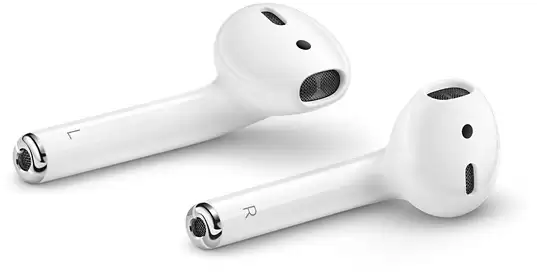
AirPods 的体验确实没话说,和苹果全家桶之间的无缝切换,用过就回不去了。但再稳定的设备,偶尔也会闹点小脾气——比如正听着歌呢,一只耳机突然没声了,或者频繁断连。遇到这种情况先别急着送修,多数时候只是蓝牙连接状态出了点小问题,自己动手重置一下就能解决。 重置流程其实很简单,几个步骤走下来就行:

恢复出厂设置可解决vivo手机卡顿或准备转卖等问题,但操作不可逆,务必提前备份联系人、照片等数据。进入设置找到系统管理,选择备份与重置,确认清除所有数据,等待重启后完成初始化。全程严格按备份、操作、重设步骤进行即可。




Postman是一套面向API全生命周期的开发与测试平台,可在Mac上发送和调试多种协议请求,管理集合、环境及认证信息,并完成脚本测试、模拟服务、监控、文档发布和团队协作。它适合开发、测试及运维人员使用,提供个人免费方案。

Docker Desktop 是 Docker 官方为 Mac 提供的容器开发环境,集成 Docker Engine、命令行工具、Compose、Build、Kubernetes 与图形化管理界面。

Android Studio 是 Google 面向安卓应用开发提供的官方集成开发环境,基于 IntelliJ IDEA 构建。它整合智能代码编辑、Gradle 构建、界面预览、设备模拟、性能分析、调试测试及 APK 分析等工具。

Postman 是面向 API 全生命周期的开发与协作平台。Windows 桌面版可用于构建和发送 HTTP、GraphQL、gRPC、WebSocket、MQTT 等请求,并提供环境变量、集合、脚本测试、模拟服务、监控、文档及团队工作区等

Docker Desktop 为 Windows 开发者提供集成式容器环境,内置 Docker Engine、命令行工具、Compose、Build 与 Kubernetes 等组件,可在本机完成镜像构建、容器运行、日志查看和资源管理。

Android Studio 是 Google 面向 Android 应用开发提供的官方集成开发环境,以 IntelliJ IDEA 为基础,集成智能代码编辑、Gradle 构建、设备模拟、界面预览、调试测试及性能分析工具,