

在iPhone上如何在“健康”App的“摘要”屏幕中展示您的药物信息
iOS的健康app让你可以轻松监测自己的健康状况,跟踪健身结果和整体健康状况,并管理处方药。理想情况下,您可以通过转到“健康”App中的“药物摘要>”来访问您的所有药物。但是,如果您希望快速访问您的药物,您可以直接在“摘要”选项卡中添加它们,以便您可以检查您是否服用或跳过了您在“摘要”屏幕中安排的最后一种药物。如何在“健康”App的“摘要”屏幕中显示您的用药简短指南:前往“健康”App>浏览“>药物”>“更多”>添加到“收藏夹”。执行此操作时,“药物”部分将显示在“健康”Ap
iOS 的健康 app 让你可以轻松监测自己的健康状况,跟踪健身结果和整体健康状况,并管理处方药。理想情况下,您可以通过转到“健康”App 中的“药物摘要>”来访问您的所有药物。但是,如果您希望快速访问您的药物,您可以直接在“摘要”选项卡中添加它们,以便您可以检查您是否服用或跳过了您在“摘要”屏幕中安排的最后一种药物。
如何在“健康”App 的“摘要”屏幕中显示您的用药
简短指南:
前往“健康”App>浏览“>药物”>“更多”>添加到“收藏夹”。执行此操作时,“药物”部分将显示在“健康”App 的“摘要”选项卡中。
分步指南:
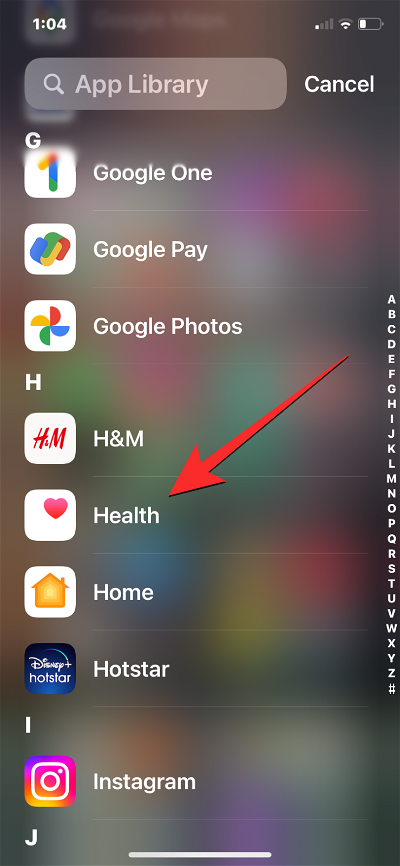
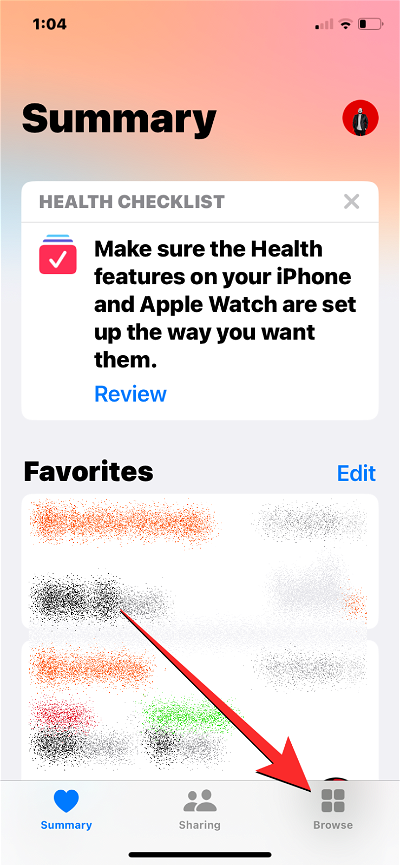
- 在iPhone上打开“健康”应用程序,然后点击右下角的“浏览”选项卡。
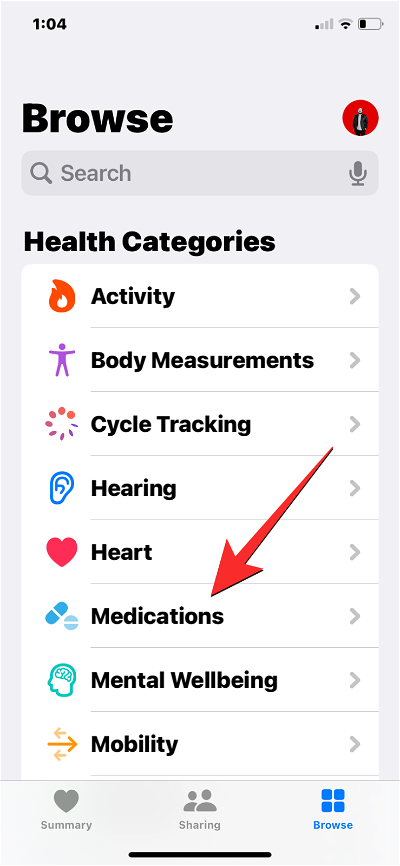
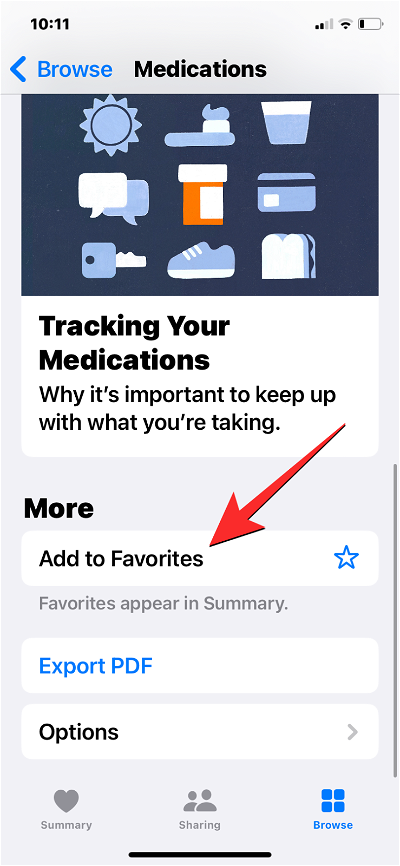
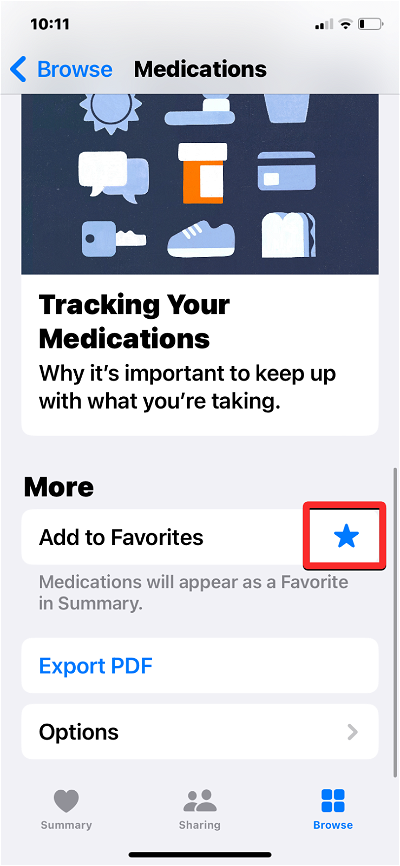
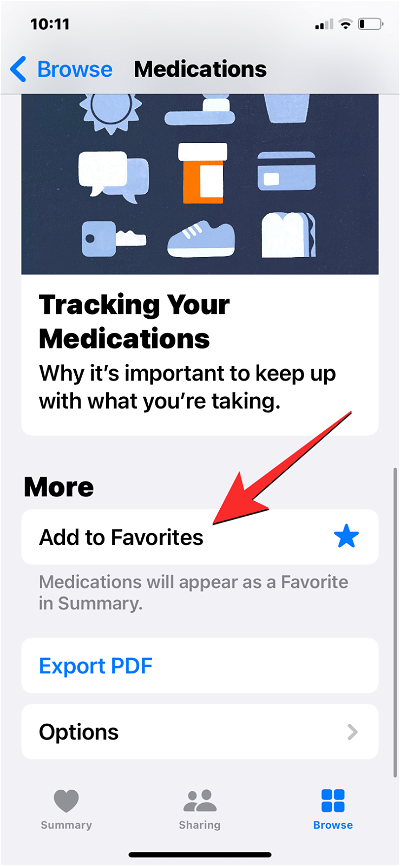
- 在“浏览”屏幕上,选择“药物”。向下滚动到“药物”屏幕的底部,然后点击“更多”下的“添加到收藏夹”。
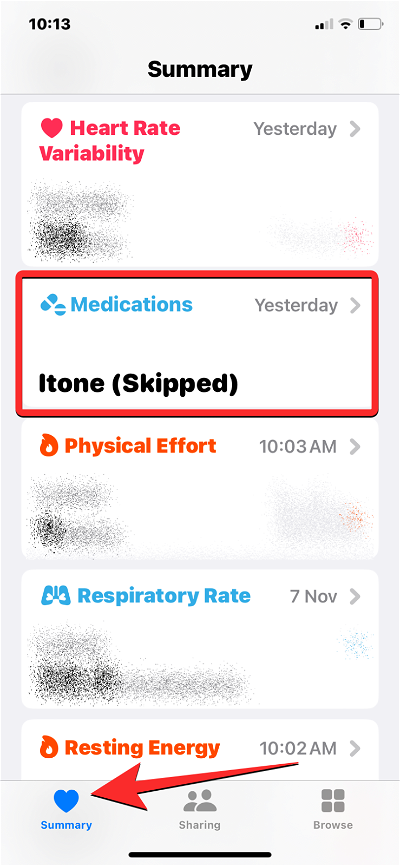
- 当您选择添加到收藏夹时,星号标记将填充为蓝色,表示它已启用。您现在可以返回“摘要”选项卡,然后从那里查看“药物”部分。
常见问题
“摘要”屏幕上会显示哪些药物信息?
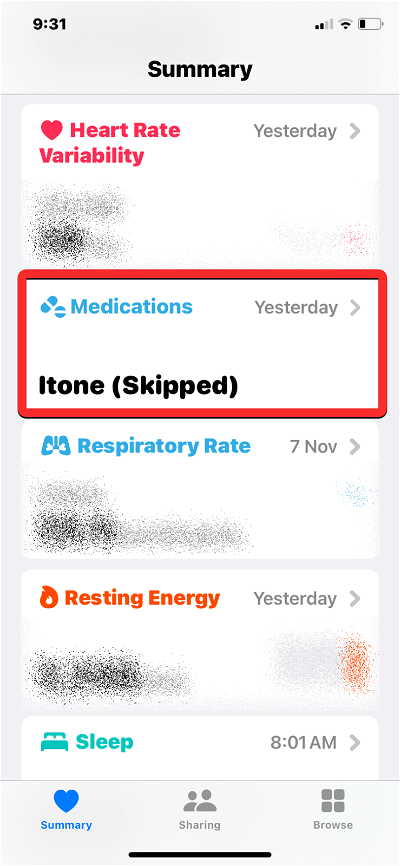
将“药物”部分添加到“摘要”选项卡后,您将能够看到您在“健康”应用程序中记录的最后一种药物。该药物的名称将出现在“已服用或已跳过”标签旁边,以提醒您是服用了上次预定的药物还是忘记服用。您可以点击“摘要”屏幕中的“药物”部分,直接转到“健康”应用程序上的“药物”屏幕。
您可以从“健康”App 的“摘要”中隐藏药物吗?
是的。与您添加到收藏夹的任何部分一样,您也可以从“摘要”屏幕中隐藏“药物”部分。为此,请前往“健康”App>“药物摘要”>并取消选择“添加到收藏夹”部分。
这
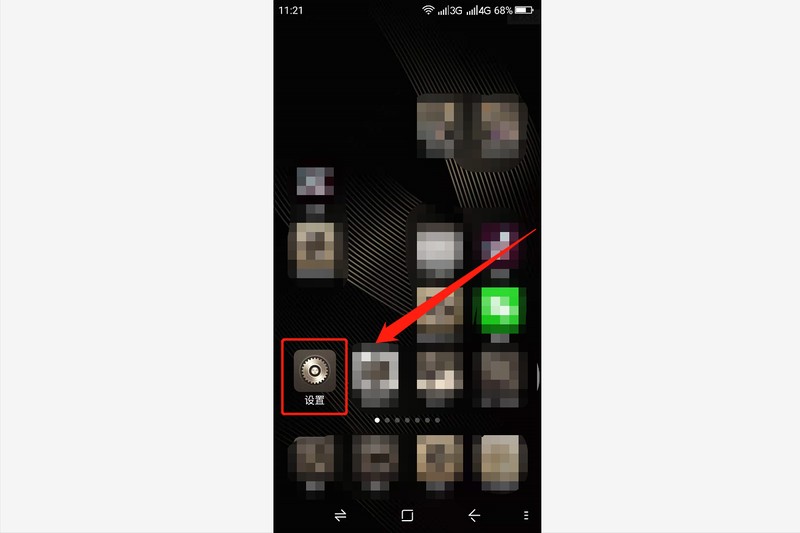
很多朋友在使用手机时,突然发现手机的操作界面变成了“黑白”的颜色,不知道是什么原因导致的,也不知道该如何解决,本期文章以安卓手机为例,教大家如何让手机的操作界面颜色恢复正常。一、设置打开手机的界面,在操作界面找到“齿轮状”图标。如下图:点击该图标,即可进入手机的设置界面。二、选项手机的操作界面变成了黑白颜色,这与手机的“显示”设置有关,进入手机的设置界面以后,下拉菜单找到“显示和主题”选项,如下图:然后点击“显示和主题”选项,进入详情页。三、改变屏幕颜色进入“显示和主题”选项之后,下拉菜单找到“屏幕效果设

你有没有想过,自己每天到底在电脑前“消耗”了多少时间?那些不知不觉滑过去的社交媒体、反复检查的邮件、开了又关的文档,其实都藏着我们的行为模式。弄清楚时间都去哪儿了,反而能帮我们找回专注和效率。而一个不错的起点,就是用好系统自带的工具——比如macOS的“屏幕使用时间”。 “屏幕使用时间”最早是iPh

用Mac的朋友应该都遇到过这种情况:放下电脑去做别的事,过一阵回来发现它已经进入睡眠状态了。苹果把这叫做“闲置状态”。其实闲置的时间是可以自己设定的,比如设成20分钟——只要连续20分钟没有操作,它就会自动睡过去。具体怎么调?下面一步步说清楚。 第一步,从菜单栏左上角的苹果图标点进去,看下图的位置。
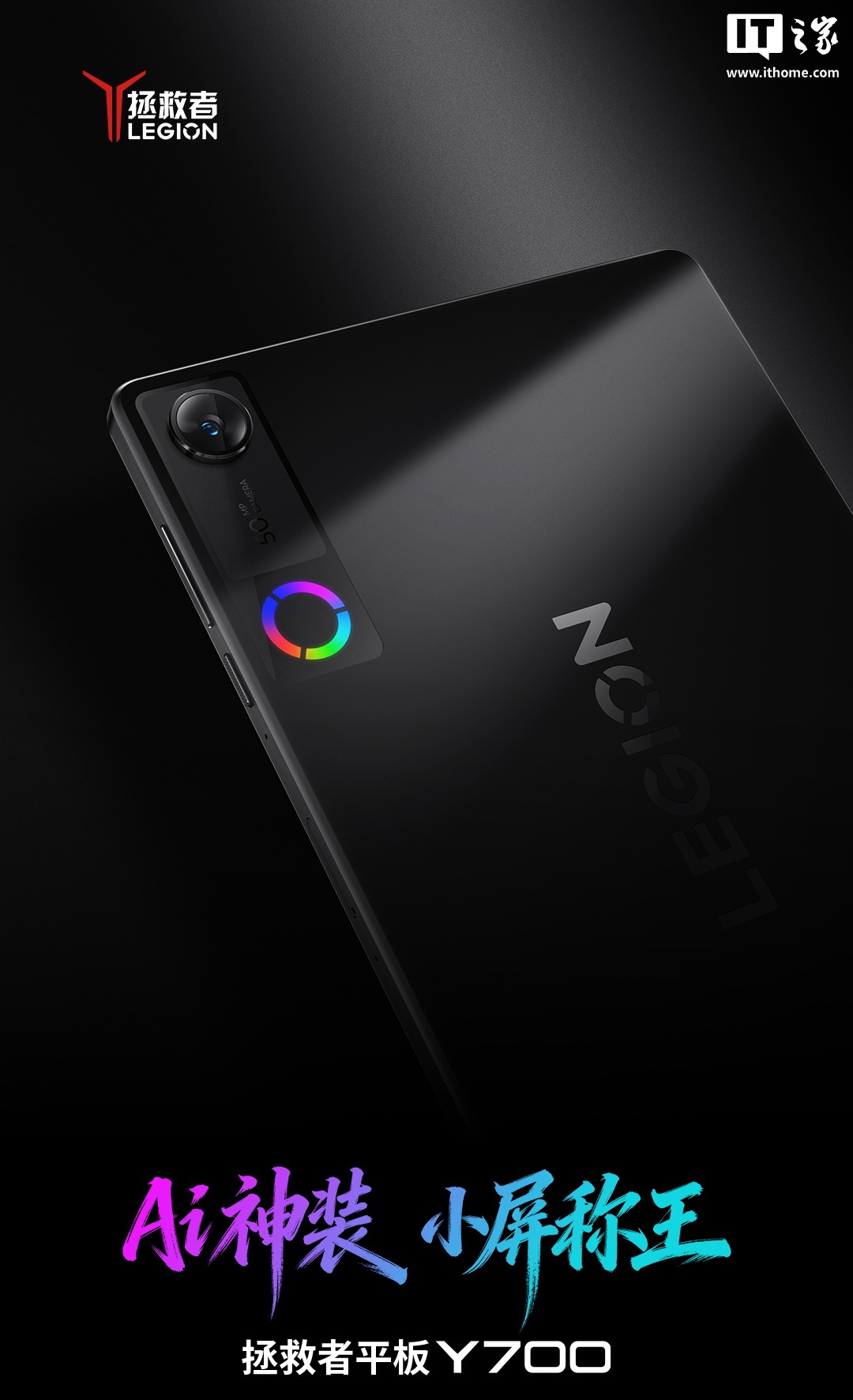
联想拯救者Y700 2026款官宣:首发骁龙8E5的小屏旗舰,性能“小钢炮”归来 这消息挺让人兴奋的!就在今天,联想拯救者平板官方亲自宣布,下一代AI平板——拯救者Y700,定档今年3月正式亮相。官方还给出了“神装”和“小屏称王”这样的标签,火药味十足。看来,联想是打算在小尺寸高性能平板这个赛道上,
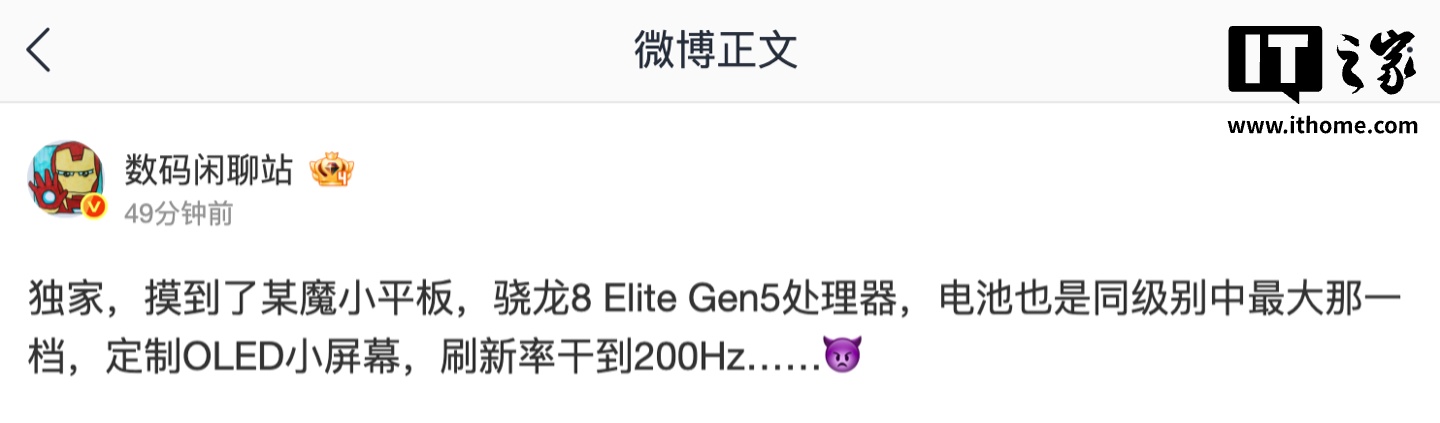
3 月 14 日消息,博主 @数码闲聊站 今天在微博发文称,自己已经摸到了一款“某魔”厂的小平板。 根据爆料信息,这款平板搭载了骁龙 8 Elite Gen 5 处理器,电池容量堪称“同级别中的天花板”,还配备了一块定制 OLED 小尺寸屏幕,刷新率最高可达 200Hz。 有意思的是,评论区随即引发
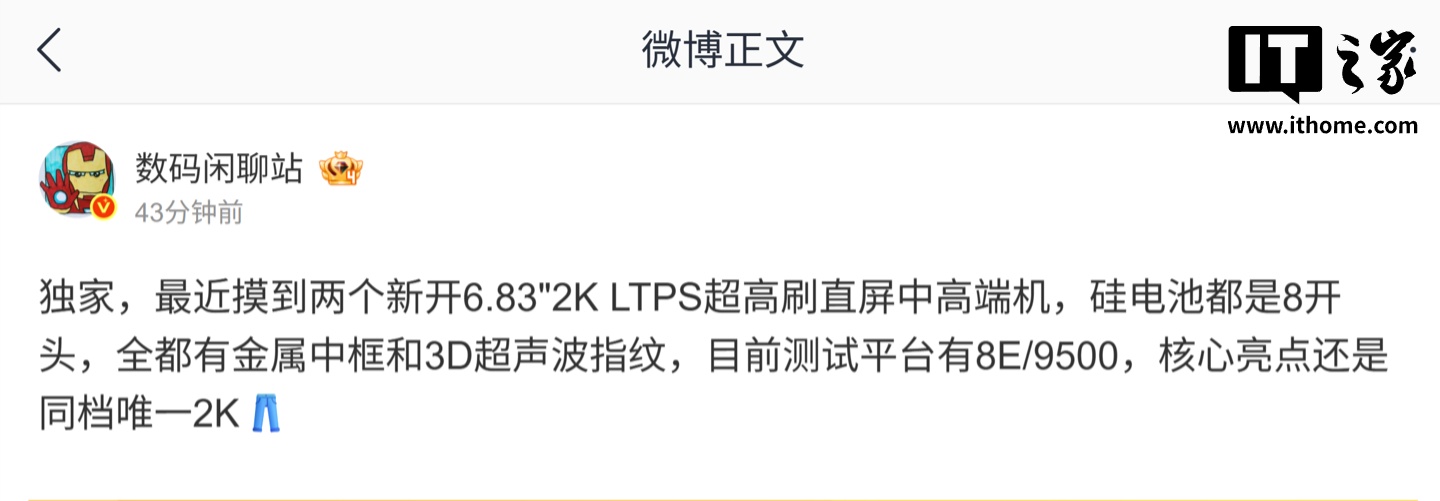
消息称某厂新开6.83英寸2K LTPS超高刷直屏中高端机,预计为iQOO Neo系列 最近圈子里又有点新动静。有知名数码博主透露,他摸到了某厂商新开案的两台中高端机型,亮点相当突出。 虽然博主动态中没有明确点出具体型号,但结合文中的描述和评论区里的风向,业内普遍将猜测指向了iQOO旗下的Neo系列

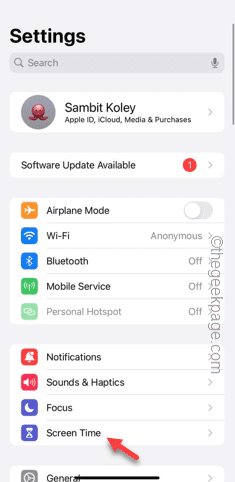
无法想象没有Safari的iPhone。由于Safari是所有Apple设备中的默认浏览器,因此缺少Safari浏览器对您来说可能是一个问题。由于缺少默认浏览器,因此“邮件”或“信息”上的链接将无法在Safari浏览器中打开。因此,请保留其他所有内容并按照这些说明在iPhone上取回Safari。修复1–在“隐私限制”页面中启用SafariSafari可以被禁用或从iPhone的内容隐私页面访问限制。步骤1–转到手机上的设置。步骤2–在iPhone主设置选项卡中,打开“屏幕时间”将其打开。步骤3–在“屏幕

小米宣布将于6月26日晚7点召开人车家全生态新品发布会,届时将正式推出小米MIXFlip2小折叠屏手机。今日,官方率先曝光了该机的外观设计与核心配置信息。据介绍,小米MIXFlip2采用三面等深微曲屏幕设计,搭配金属磨砂中框;内置全新转轴结构,官方强调“屏幕平整度令人惊艳”。从图中可见,该机提供黑色、金色、紫色以及青色四种配色方案。预热内容显示,小米MIXFlip2搭载骁龙8至尊版处理器,配备5165mAh小米金沙江电池(含硅量高达10%,能量密度达843W





火山引擎是字节跳动旗下企业级云与AI服务平台。聚焦大模型核心能力,依托字节自研豆包多模态大模型,凭借火山方舟一站式平台,提供模型精调、推理部署、智能应用搭建等全链路服务,结合高性能AI算力,助力各行业快速落地大模型数字化与智能化应用。



