

免费PPT模板网站推荐与资源汇总
免费PPT模板资源丰富,优品PPT、Slidego、SlidesCarnival、微软官方模板、Freepik和WPS模板各具优势,适合不同需求。选择时应明确用途、关注布局、配色与可编辑性,避免同质化可通过替换素材、混搭设计、加入品牌元素实现。使用时务必注意版权许可,区分个人与商业用途,遵守署名要求,确保合规安全。
免费PPT模板资源丰富,优品PPT、Slidego、SlidesCarnival、微软官方模板、Freepik和WPS模板各具优势,适合不同需求。选择时应明确用途、关注布局、配色与可编辑性,避免同质化可通过替换素材、混搭设计、加入品牌元素实现。使用时务必注意版权许可,区分个人与商业用途,遵守署名要求,确保合规安全。
免费的PPT模板资源,说实话,这简直是很多职场人和学生党的“救命稻草”。我个人在做演示文稿时,常常会因为设计感不足而头疼,毕竟不是每个人都是设计大师。好在现在网上优质的免费模板网站越来越多,它们不仅能帮你省下一笔不小的开支,还能让你的演示文稿瞬间提升好几个档次。在我看来,找到对的网站,就等于成功了一半,可以让我们把更多精力放在内容打磨上,而不是在配色和排版上纠结。
解决方案
找免费PPT模板,我摸索下来,发现以下几个网站是真正值得收藏的宝藏,它们各有侧重,但都能提供高质量的设计:
优品PPT (Youpin PPT) 这个网站是国内免费PPT模板的翘楚,我几乎每次找中文模板都会先去这里看一眼。它的分类非常细致,从商务汇报到个人简历,从教育培训到党政建设,应有尽有。模板的风格也很多样,既有简约大气的设计,也有活泼生动的创意模板。最关键的是,它的模板质量普遍很高,下载方便,而且更新频率也挺快。我记得有一次急着做一个项目汇报,就是在这里找到一个跟主题完美契合的模板,省了我好几天的时间。
Slidego & SlidesCarnival 这两个网站是国外免费PPT模板的代表,它们的设计风格更偏向国际化和现代化。如果你需要一些视觉冲击力强、配色时尚、排版专业的英文模板,或者说,你希望你的PPT看起来不那么“本土化”,那它们绝对是首选。Slidego有很多基于Google Slides和PowerPoint的模板,可以直接在线编辑或下载。SlidesCarnival则以其独特的创意和高品质的插画元素著称。我特别喜欢它们那种简洁又富有设计感的风格,很多时候,即便我用中文内容,也会选择它们的模板,然后稍作修改。
微软官方模板 (Microsoft Office Templates) 别小看官方出品,微软自己的模板库其实非常强大,而且是完全免费且兼容性最好的。虽然可能不如第三方网站那么花哨,但胜在稳定、专业,而且种类也相当丰富。从商务演示到个人计划,从教育课程到节日贺卡,你都能找到适合的基础模板。对于那些追求稳定性和标准化的用户来说,这里绝对是一个不错的起点。我有时会从这里下载一些基础框架,然后在此基础上进行个性化修改。
Freepik Freepik严格来说不是一个纯粹的PPT模板网站,但它提供了海量的免费矢量图、插画、图标和照片,其中也包含不少可以直接用于PPT的背景、图表元素,甚至是一些完整的PPT设计文件。它的资源更新非常快,而且质量很高。如果你想让你的PPT更具视觉吸引力,或者需要一些独特的素材来点缀,那么Freepik绝对值得一逛。不过,下载免费资源时通常需要注明来源,这是使用时需要注意的一点。
WPS 模板 WPS Office自带的模板库也相当丰富,而且很多都是免费的。它的优势在于与WPS软件本身的无缝衔接,直接在软件内就能浏览、下载和应用。模板类型覆盖面广,从商务、教育到生活娱乐都有涉及。对于WPS用户来说,这是一个非常便捷的选择,省去了单独下载和导入的步骤。我有时在用WPS处理文档时,也会顺手看看它的模板,经常能找到一些意想不到的惊喜。
如何选择适合自己的免费PPT模板?
选择模板这事儿,其实挺考验眼光的,但也有一些我个人总结的小窍门。首先,明确你的演示目的和受众。你是要给老板汇报工作,还是给学生讲课?是需要严肃专业的风格,还是活泼有趣的风格?这决定了模板的整体调性。一个给小朋友讲故事的PPT,你总不能用黑白灰的商务风吧?
其次,关注模板的结构和布局。一个好的模板,它会有一个清晰的逻辑框架,比如封面、目录、过渡页、内容页、结尾页等都设计得有条不紊。我特别喜欢那些预设了多种内容页布局的模板,比如有图文结合的、纯文字的、数据图表的,这样我在填充内容时会方便很多,不用自己从头开始排版。
再来,看配色方案。色彩是PPT的灵魂,一个舒服、专业的配色能大大提升观感。尽量选择那些色彩搭配和谐、主色调明确的模板。如果模板的颜色过于杂乱或者饱和度过高,后期修改起来会非常麻烦,甚至影响专业度。我通常会避免那些颜色超过三种主色的模板,除非它有非常明确的设计意图。
最后,考虑模板的易修改性。有些模板看起来很漂亮,但下载下来才发现,里面的元素都是图片格式,或者字体、图标难以替换,那简直是噩梦。所以,在下载前最好能预览一下,看看它的元素是否都是可编辑的,字体是否常用,或者是否提供了可替换的素材。我个人更偏爱那些结构清晰、元素独立的模板,这样即使不完全符合我的需求,也能在此基础上轻松调整。
如何避免免费模板的同质化,打造个性化演示?
免费模板固然好,但用的人多了,难免会出现“撞衫”的情况,这在一些重要场合可能会显得不够专业。要避免同质化,打造出独具一格的演示文稿,我有几个屡试不爽的方法。
一个核心思路是“去模板化”。拿到一个模板后,不要完全照搬它的所有设计。你可以只保留它的配色方案、字体风格或者一些核心的布局思路,然后大胆地替换掉背景图片、图标和插画。我经常会去Unsplash、Pexels这些免费图库找一些高质量的图片,或者去Flaticon找一些风格统一的图标,替换掉模板里自带的。这样一来,虽然骨架是免费模板的,但“血肉”和“皮肤”都换成了自己的,自然就与众不同了。
另一个方法是“混搭”。没错,就像穿衣服一样,你可以把不同模板的优点结合起来。比如,我喜欢A模板的封面设计,但更喜欢B模板的内容页布局,那我就把A模板的封面拿过来,然后用B模板的内容页。当然,这需要一些设计功底和耐心去调整,确保整体风格的统一性。这就像是DIY,有点挑战,但最终成果会让你非常有成就感。
我还会建议你加入一些个人或公司品牌的元素。比如,在模板的页眉或页脚加上你的Logo,或者使用公司VI手册里规定的字体和颜色。这些小细节能瞬间提升PPT的专业度和专属感。甚至可以为一些关键信息制作专属的图表或信息图,而不是简单地粘贴数据。这些都是免费模板无法提供的,也是你展现个性的最佳时机。别忘了,内容永远是王道,一个好的模板只是锦上添花,真正打动人心的还是你精心准备的独到内容。
免费PPT模板的版权和使用许可,我需要了解什么?
关于免费PPT模板的版权和使用许可,这块内容其实非常重要,但常常被大家忽视。我个人在下载和使用模板时,会特别留意这一点,毕竟谁也不想因为版权问题惹上麻烦。
大多数免费模板网站都会在下载页面或网站的“使用条款”中明确说明其模板的使用许可。最常见的是以下几种情况:
个人使用和非商业使用 (Personal and Non-Commercial Use):这是最普遍的许可类型。意味着你可以在个人学习、家庭使用或非营利性的内部演示中使用这些模板。但如果你想用它来做商业汇报、销售宣传,或者你所在的机构是盈利性质的,那么就需要格外小心了。
带有署名要求的商业使用 (Commercial Use with Attribution):有些网站允许你在商业项目中使用其模板,但前提是必须在PPT中或演示文稿的某个角落明确注明模板的来源,比如“模板来自Slidego”或者“Powered by Freepik”。这是对原作者的一种尊重,也是履行许可协议的要求。我通常会把这些信息放在最后一页,或者PPT的备注里。
完全免费,无需署名 (Free for All Use, No Attribution Required):这种是最宽松的许可,意味着你可以随意使用,无论是个人还是商业用途,都不需要注明来源。但这样的模板相对较少,或者说,通常是微软官方这类大平台提供的基础模板。
付费许可 (Premium/Paid License):即使是免费模板网站,很多也会提供付费的高级模板或去除署名的选项。如果你需要更专业的服务、更独特的模板,或者不想有任何版权上的顾虑,购买付费许可也是一个不错的选择。
我的建议是,在下载任何模板之前,花几分钟时间仔细阅读网站的使用条款或下载页面的说明。如果网站没有明确说明,或者你对许可有疑问,最好就不要用于商业用途,或者直接联系网站管理员咨询。尤其是在你为公司或客户制作PPT时,务必确保所有素材的版权都是清晰合规的。这不仅仅是法律问题,也是职业道德的体现。有时候,为了避免不必要的麻烦,我宁愿选择那些明确说明可以商业使用的模板,或者干脆自己从头设计一些核心元素。安全第一,总是没错的。
在进行公开汇报或路演演讲时,许多人会选择将提示内容写在PPT的演讲者备注里,这样一来,既能有效避免忘词带来的尴尬局面,又不会因为提示内容出现在页面上而影响观众的视觉体验。然而,不少使用PPT 2016的朋友却不知道该如何调出这个专属的演讲者备注查看模式。别担心,今天就为大家详细整理了清晰明了的操作步
多语种覆盖能力 首先,它支持超过100种语言之间的即时互译,从全球主流语系到冰岛语、拉脱维亚语这类区域性小语种,都能找到对应方案,覆盖范围相当广泛。对于不确定源语言的情况,系统自带的语种自动识别功能就派上了大用场,粘贴文本后瞬间就能判定语种并启动翻译,操作门槛极低。 面对德语、法语、日语这些语法结构
PowerPoint形状的“合并形状”功能:从基础叠加到专业级图形创作 经常有朋友问,为什么在PowerPoint里把几个形状叠在一起,却做不出那种酷炫的镂空或者融合效果?问题可能不在于你的想法,而在于方法——你很可能忽略了PPT里一个叫做“合并形状”(布尔运算)的核心工具。它就像图形设计的“后台开
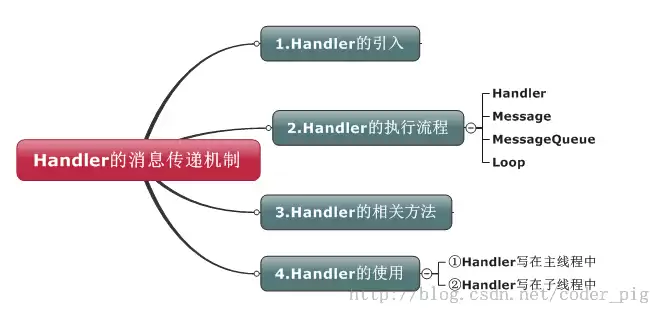
本节引言 前两节已经把 Android 里两种事件处理机制梳理过了,事件响应这一块,核心也就是这两类。接下来要展开的是 Activity 中 UI 组件之间的信息传递工具——Handler。这个概念不少人都听过:出于线程安全考虑,Android 不允许在 UI 线程之外直接操作 UI。所以,很多界面
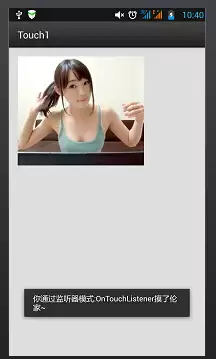
本节引言: 如题,本节给大家带来的是TouchListener与OnTouchEvent的比较,以及多点触碰的知识点! TouchListener是基于监听的,而OnTouchEvent则是基于回调的!下面通过两个简单的例子来加深 大家的理解! 1.基于监听的TouchListener 代码示例:
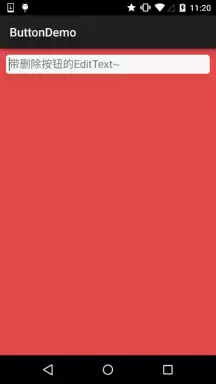
本节引言: 在前面我们已经学过EditText控件了,本节来说下如何监听输入框的内容变化! 这个再实际开发中非常实用,另外,附带着说下如何实现EditText的密码可见 与不可见!好了,开始本节内容! 1.监听EditText的内容变化 从题意就能看出来,这里走的其实还是基于监听的事件处理机制。前面
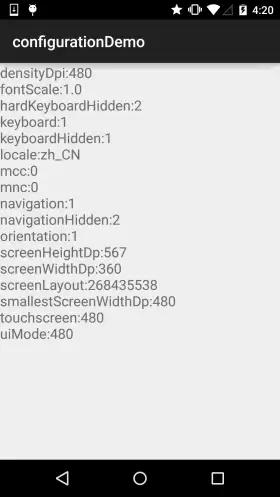
本节引言: 这一节要聊的 Configuration 类,本质上就是用来描述手机设备配置信息的,比如屏幕方向、触摸屏的交互方式等。做过 ROM 定制的朋友对它通常不会陌生,在:frameworks/base/core/ja va/android/content/res/Configuration.j
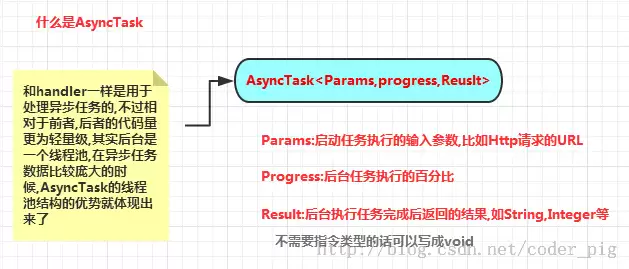
本节引言: 本节给大家带来的是Android给我们提供的一个轻量级的用于处理异步任务的类:AsyncTask,我们一般是 继承AsyncTask,然后在类中实现异步操作,然后将异步执行的进度,反馈给UI主线程~ 好吧,可能有些概念大家不懂,觉得还是有必要讲解下多线程的概念,那就先解释下一些概念性的东




汽水音乐提供个性化推荐、场景电台及抖音音乐收藏衔接,适合发现歌曲和管理日常听歌内容。这里说明播放、一起听及多平台入口,并提醒区分曲目版权与会员权益。

LibreOffice桌面版提供Writer、Calc、Impress等办公组件,可本地处理文档并交换Office格式。了解实际功能、商用许可、兼容性检查和企业支持的区别。

Numbers macOS版用于预算、数据整理和可视化报告,支持公式、图表、数据透视表及iCloud协作。了解Excel文件交换、Mac安装条件和多端使用差异。
汽水音乐提供个性化推荐、场景电台及抖音音乐收藏衔接,适合发现歌曲和管理日常听歌内容。这里说明播放、一起听及多平台入口,并提醒区分曲目版权与会员权益。

微信Windows版适合电脑聊天、会话查找和文件传送。本页说明登录与文件管理、电脑办公优势,以及大文件失败、版本差异和本地记录的核对方法。
LibreOffice桌面版提供Writer、Calc、Impress等办公组件,可本地处理文档并交换Office格式。了解实际功能、商用许可、兼容性检查和企业支持的区别。


